Fórmulas populares para hojas de cálculo: una guía
Las hojas de cálculo forman parte del trabajo diario: planificación de gastos, análisis de desempeño o previsiones detalladas. Lo que realmente las hace útiles no es la cuadrícula en sí, sino la lógica que conecta los datos dentro de ella.
En este artículo, veremos algunas de las fórmulas de hoja de cálculo más utilizadas y cómo se pueden aplicar en escenarios reales.

Para entender por qué las fórmulas son tan importantes, es necesario observar lo que realmente permiten hacer. Transforman una simple tabla en un sistema funcional donde los números reaccionan, se actualizan e interactúan automáticamente. Con las funciones correctas, puedes calcular intervalos de tiempo, contar entradas específicas, recuperar valores coincidentes de grandes conjuntos de datos y generar resultados que se ajustan al instante cuando los datos subyacentes cambian.
En las siguientes secciones, cada función se ilustrará paso a paso utilizando el Editor de hojas de cálculo ONLYOFFICE.
1. SUMA – Sumar números
La función SUMA es fundamental para cualquier trabajo con hojas de cálculo. Permite sumar rápidamente números de celdas individuales, rangos o incluso múltiples rangos.
Sintaxis:
=SUMA(número1, número2, ...)
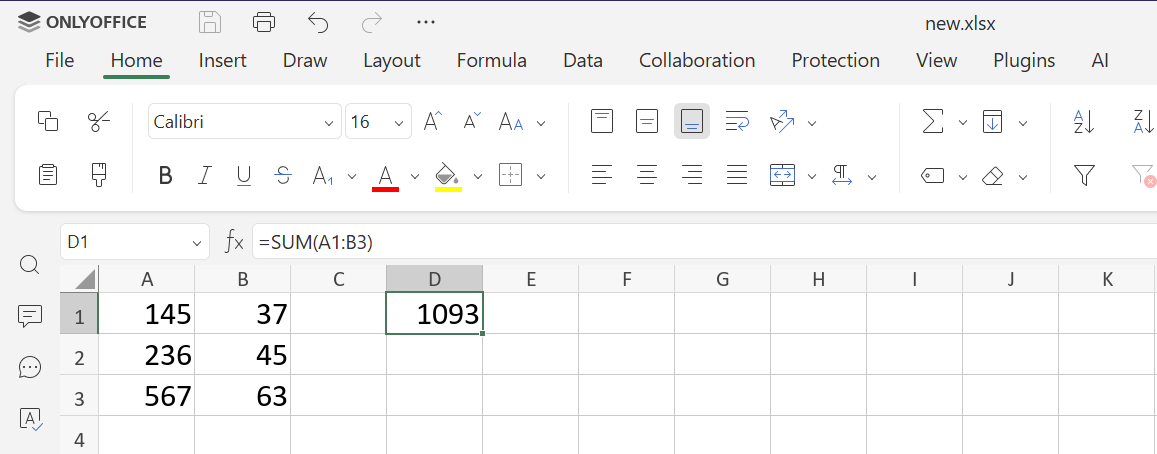
Uso práctico: Usa SUMA para calcular gastos mensuales, totales de ventas semanales o agregar cualquier conjunto de datos numéricos.
Consejo avanzado: Combina SUMA con lógica condicional:
=SUMA(IF(B2:B10>50, B2:B10, 0))
Esta fórmula suma solo los números mayores a 50. En ONLYOFFICE, las fórmulas de matriz requieren presionar Ctrl+Shift+Enter.
2. PROMEDIO – Encontrar la media
PROMEDIO calcula la media aritmética de los números seleccionados, ignorando las celdas vacías pero incluyendo los ceros.
Sintaxis:
=PROMEDIO(número1, número2, ...)
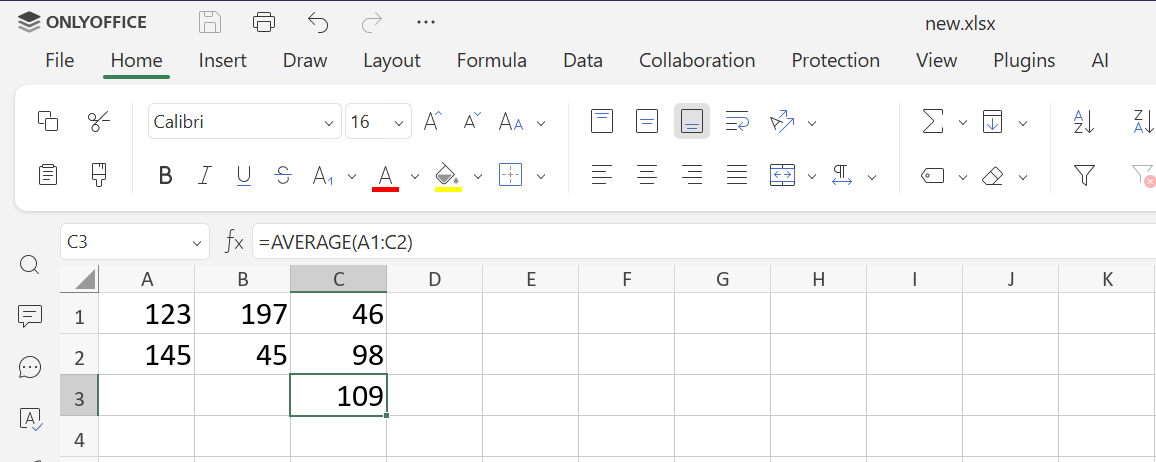
Uso práctico: Medir el desempeño promedio de los empleados, el ingreso promedio por mes o el promedio de lecturas de temperatura.
Consejo avanzado: PROMEDIO.SI calcula promedios basados en una condición:
=PROMEDIO.SI(C1:C10, ">100")
Esto calcula el promedio solo de las celdas con valores mayores a 100.
3. SI – Lógica condicional
La función SI introduce lógica en las hojas de cálculo. Devuelve un valor si una condición es verdadera y otro si es falsa.
Sintaxis:
=SI(condición, valor_si_verdadero, valor_si_falso)
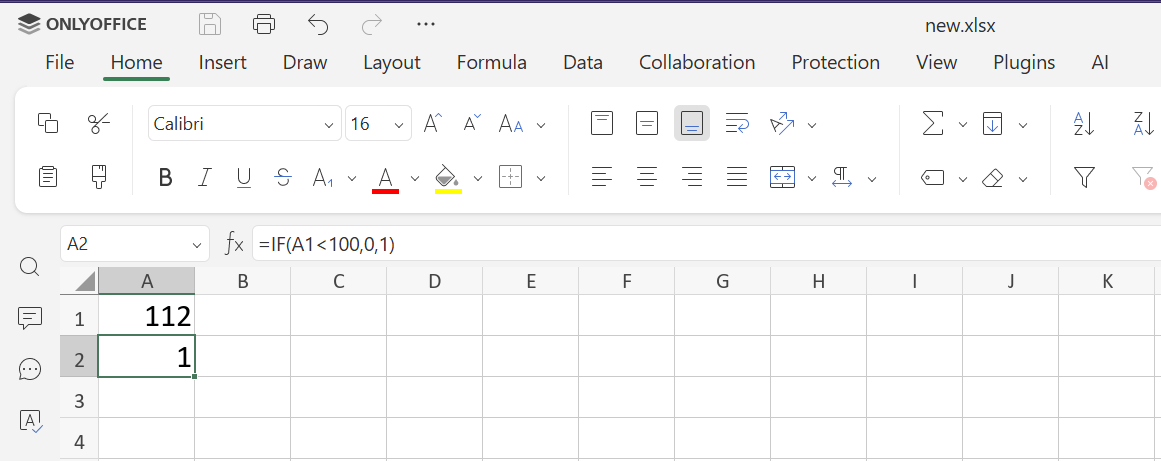
Uso práctico: Clasificar datos, evaluar condiciones como límites de presupuesto o generar mensajes dinámicos en informes.
Consejo avanzado: Combina SI con otras fórmulas:
=SI(SUMA(A1:A5)>100,"Excedido el presupuesto", "Dentro del presupuesto")
4. BUSCARV – Búsqueda vertical
BUSCARV busca un valor en la primera columna de una tabla y devuelve un valor correspondiente de otra columna.
Sintaxis:
=BUSCARV(valor_buscado, rango, índice, [ordenado])
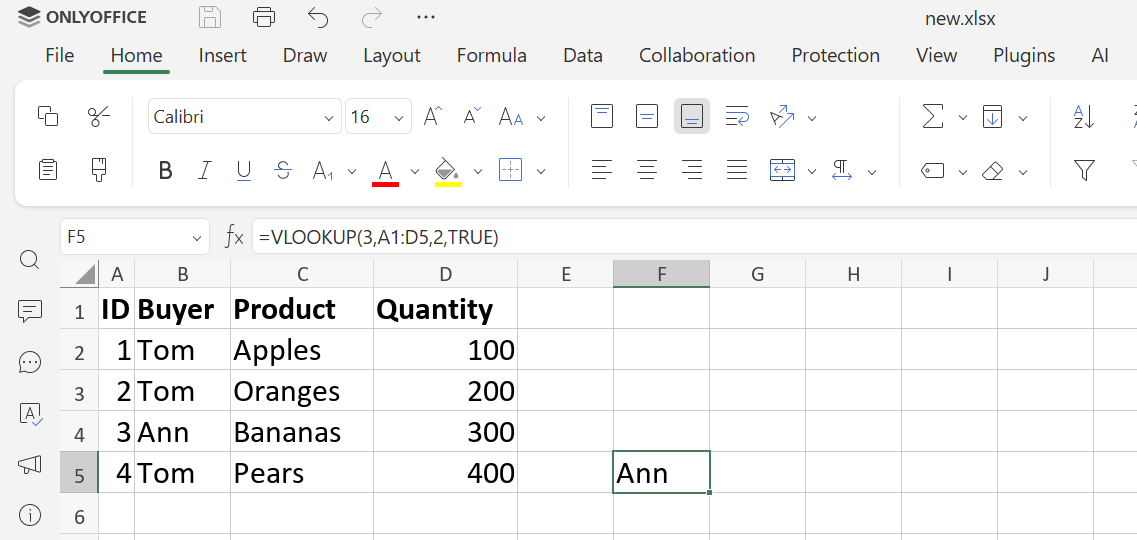
Uso práctico: Recuperar rápidamente precios de productos, detalles de empleados o información de clientes en tablas grandes sin revisar filas manualmente.
Consejo avanzado: Siempre usa FALSO para coincidencias exactas y evitar errores cuando la primera columna no está ordenada. Para mayor flexibilidad, usa ÍNDICE & COINCIDIR que permiten buscar en cualquier columna, no solo en la primera.
Aprende todos los detalles sobre esta fórmula en nuestro artículo dedicado.
5. CONCAT / CONCATENAR – Unir texto
CONCAT une texto de varias celdas o valores en una sola cadena.
Sintaxis:
=CONCAT(text1, text2, ...)
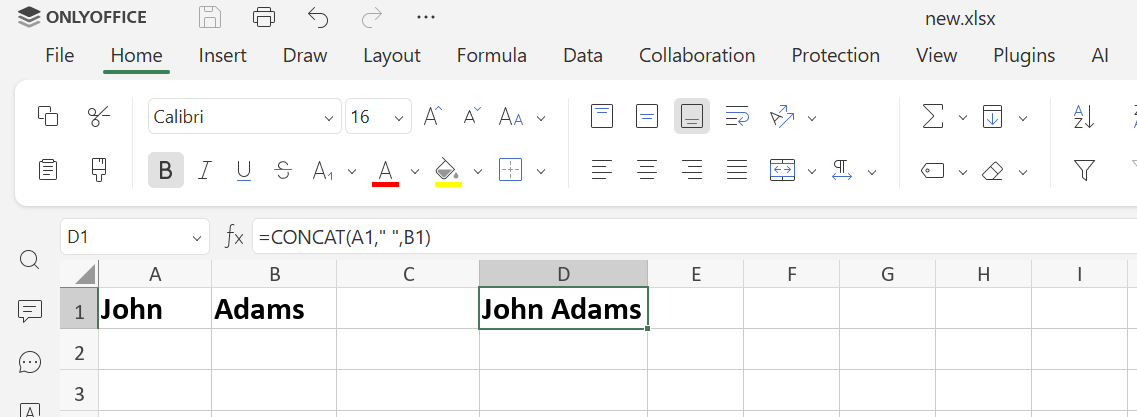
Uso práctico: Crear nombres completos, direcciones, códigos formateados o etiquetas personalizadas.
Consejo avanzado: Combina con TEXTO para dar formato a los números al concatenar:
=CONCAT("Total: $", TEXT(E2, "0.00"))
6. LARGO – Contar caracteres
LARGO cuenta todos los caracteres de una celda, incluidos los espacios.
Sintaxis:
=LARGO(textO)
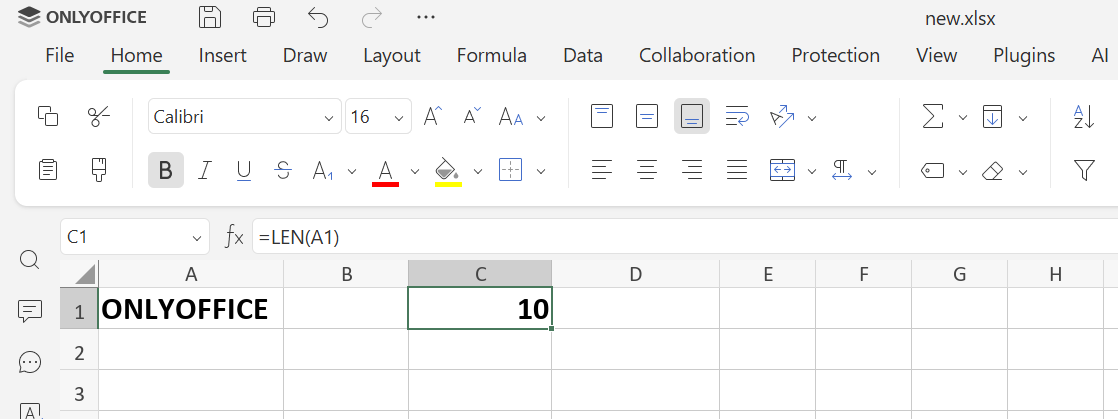
Uso práctico: Asegurar que un texto no exceda un límite, validar códigos o analizar la longitud de entradas.
Consejo avanzado: Combina con ESPACIOS para eliminar espacios extra:
=LARGO(ESPACIOS(F2))
HOY y AHORA – Fechas y horas dinámicas
HOY devuelve la fecha actual; AHORA devuelve la fecha y hora actuales. Ambos se actualizan automáticamente cuando la hoja de cálculo se recalcula.
Sintaxis:
=HOY()
=AHORA()
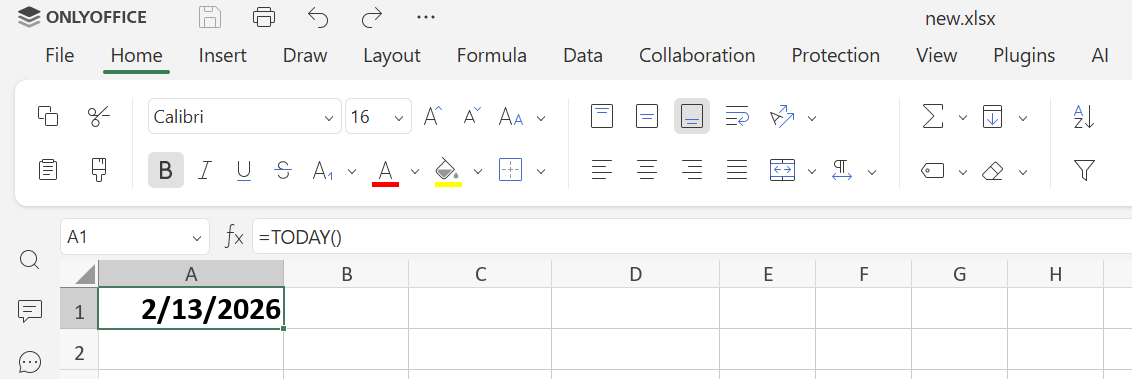
Uso práctico: Seguimiento de plazos, programación o generación de informes dinámicos.
Consejo avanzado: Combina con otras funciones como SI o DIAS.LAB para crear calendarios dinámicos, cuentas regresivas o alertas que se actualicen automáticamente cada día.
8. DIAS.LAB – Contar días laborables
DIAS.LAB cuenta los días laborables entre dos fechas, excluyendo fines de semana y feriados opcionales.
Sintaxis:
=DIAS.LAB(fecha_inicial, fecha_final, [feriados])
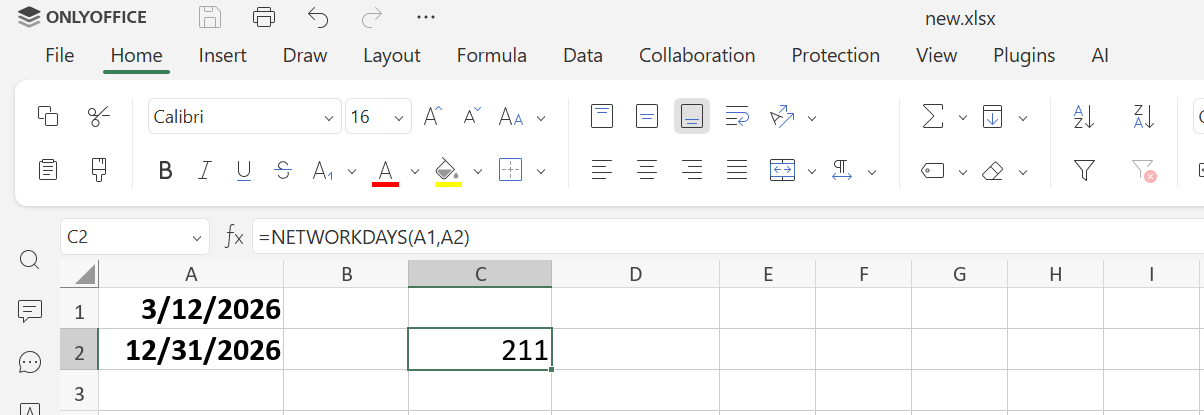
Uso práctico: Cronogramas de proyectos, cálculos de RR.HH., programación de tareas.
Consejo avanzado: Incluye una lista personalizada de feriados para obtener un conteo preciso de días laborables en diferentes regiones o calendarios específicos de proyectos.
9. FRAC.AÑO – Fracción de un año
FRAC.AÑO calcula cuánto de un año completo transcurre entre dos fechas y devuelve el resultado como número decimal (por ejemplo, 0,5 para medio año).
Sintaxis:
=FRAC.AÑO(fecha_inicial, fecha_final, [base])
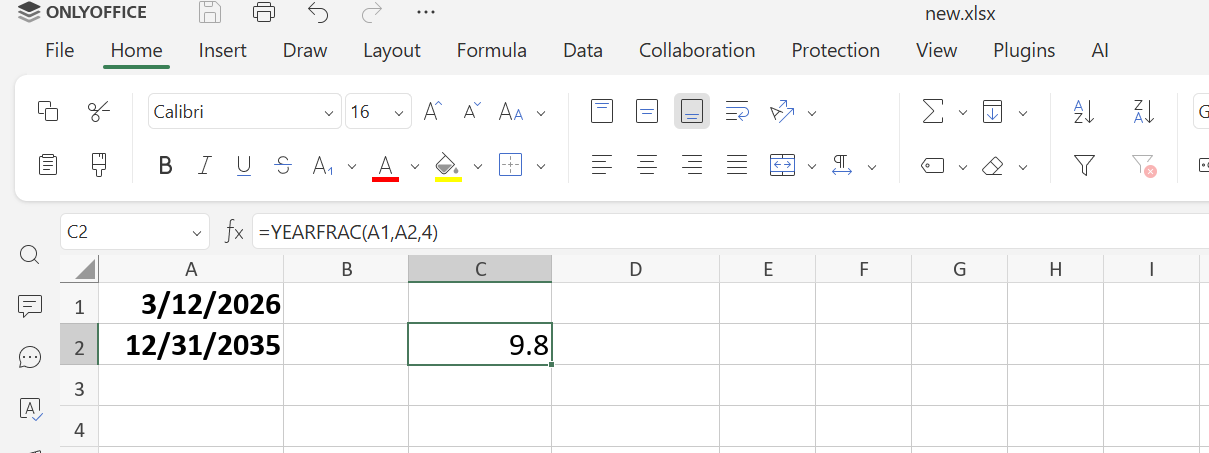
Uso práctico: Cálculo de intereses, seguimiento de antigüedad, cronogramas de depreciación.
Consejo avanzado: Usa el argumento opcional base para ajustar cálculos según diferentes convenciones de conteo de días en finanzas, como 30/360 o real/360.
10.CONTAR / CONTARA – Contar celdas
CONTAR cuenta los valores numéricos; CONTARA cuenta todas las celdas no vacías.
Sintaxis:
=CONTAR(valor1, valor2, ...)
=CONTARA(valor1, valor2, ...)
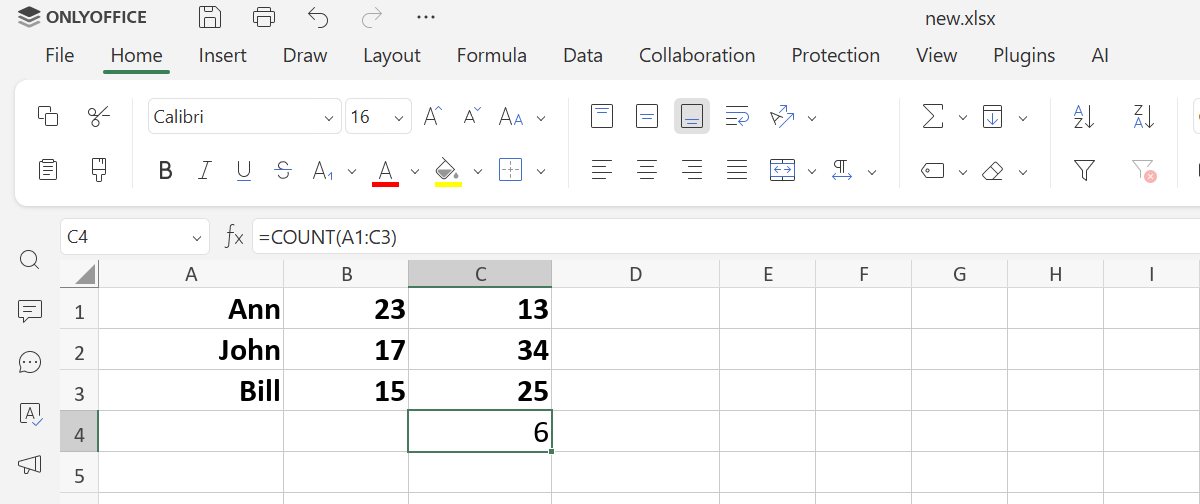
Uso práctico: Análisis de encuestas, seguimiento de entradas, validación de integridad de datos.
Consejo avanzado: No confundas CONTAR with CONTARA; CONTAR ignora texto mientras que , CONTARA lo incluye.
11. REDONDEAR – Redondear números
REDONDEAR redondea números a un número específico de decimales.
Sintaxis:
=REDONDEAR(número, num_decimales)
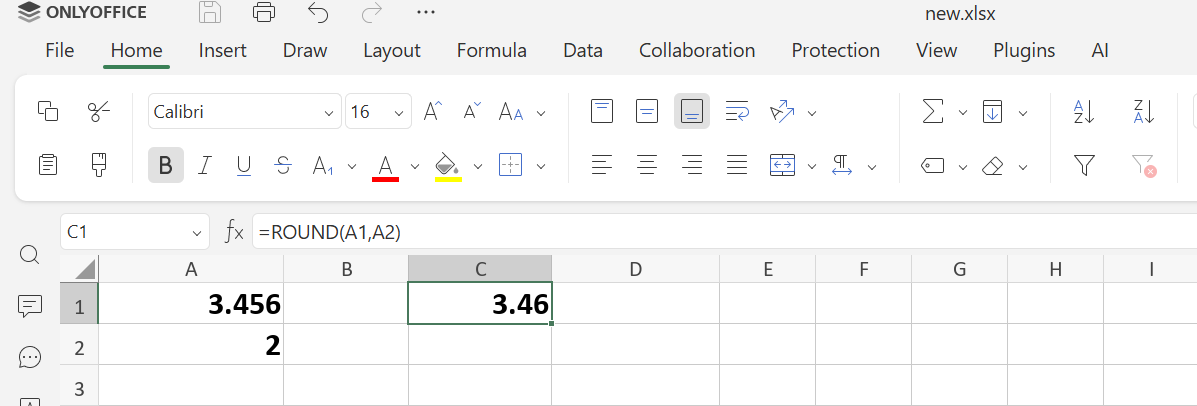
Uso práctico: Informes financieros, simplificación de mediciones, estandarización de resultados.
Consejo avanzado: Usa REDONDEAR.MAS o REDONDEAR.MENOS para controlar la dirección del redondeo.
Para más información sobre esta fórmula, consulta nuestro blog dedicado.
12. ÍNDICE y COINCIDIR – Búsqueda flexible
Combina dos funciones para localizar valores en cualquier parte de una tabla, ofreciendo más flexibilidad que BUSCARV para extracción de datos compleja.
Sintaxis:
=INDEX(return_range, MATCH(lookup_value, lookup_range, 0))
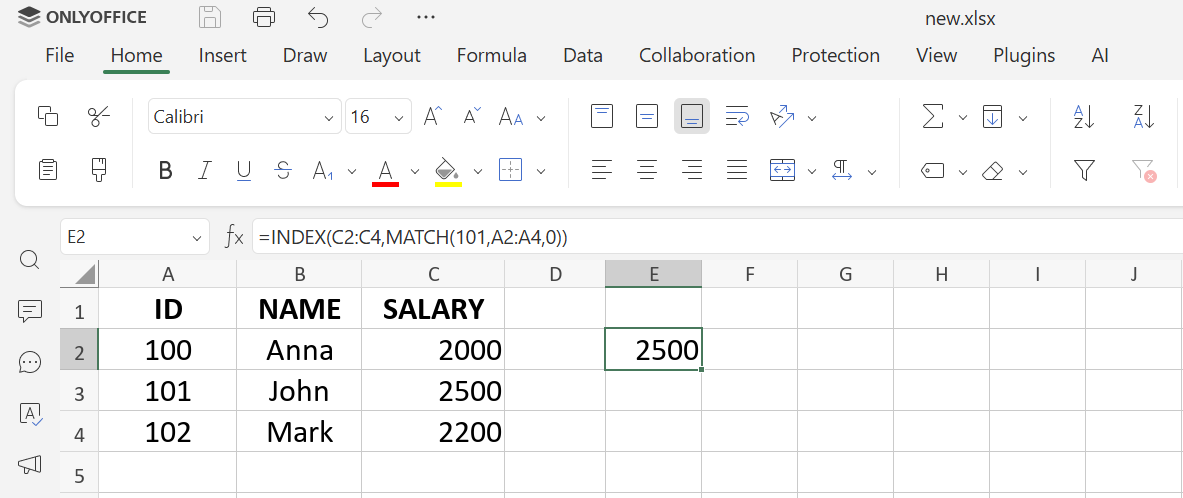
Uso práctico: Cruce de referencias, paneles de control con múltiples tablas, extracción dinámica de datos.
Consejo avanzado: Sustituye BUSCARV por esta fórmula cuando las tablas se reorganicen o cuando el valor de búsqueda no esté en la primera columna.
Obtén el Editor de hojas de cálculo ONLYOFFICE
Pon estas fórmulas en práctica con el Editor de hojas de cálculo ONLYOFFICE y toma el control total de tus datos. Crea libros de trabajo estructurados, organiza hojas de manera eficiente, aplica funciones avanzadas y trabaja con cálculos complejos sin problemas de compatibilidad. Gestiona informes financieros, realiza seguimiento de proyectos, analiza métricas de desempeño y construye hojas de cálculo precisas y profesionales en un entorno confiable e intuitivo.
Si aún no tienes una cuenta de ONLYOFFICE, regístrate gratis y comienza a trabajar con archivos de Excel reales de inmediato. Usa el editor directamente en tu navegador para acceder al instante desde cualquier dispositivo, o descarga la aplicación de escritorio para gestionar tus hojas de cálculo localmente con todas las funcionalidades.
Crea tu cuenta gratuita de ONLYOFFICE
Visualiza, edita y colabora en documentos, hojas, diapositivas, formularios y archivos PDF en línea.


