كيفية تزويد مستند Word بإضافة Mendeley
Summary
يمكنك إضافة إضافة Mendeley إلى مستند Word بسهولة من خلال ONLYOFFICE Document Editor. يتطلب الأمر بضع خطوات بسيطة، مثل فتح علامة تبويب الإضافات، والبحث عن Mendeley في مدير الإضافات، ثم تثبيته وتوصيله بحسابك. بعد ذلك، يمكنك إدراج الاقتباسات وقوائم المصادر مباشرة من مكتبتك.
- افتح ONLYOFFICE Document Editor.
- انتقل إلى علامة تبويب الإضافات.
- ابحث عن إضافةMendeley في مدير الإضافات.
- قم بتثبيت الإضافة وتوصيله بحسابك.
- ابدأ بإدراج الاقتباسات بسهولة.
إذا سبق لكم الاستشهاد بنفس المصدر بنمطين مختلفين لأستاذين مختلفين، أو قضيتم أمسية في إعادة ترتيب قائمة المراجع بعد إضافة حاشية سفلية متأخرة، فإن مدير الاقتباسات هو الحل. يعد Mendeley أحد أكثر البرامج رسوخاً، وربطه مع إضافة Word يعني أن عمل التنسيق يتم تلقائياً بدلاً من القيام به يدوياً.
يغطي هذا الدليل ما يفعله Mendeley فعلياً، ولماذا تستحق إضافة 10 دقائق لإعدادها، وسير العمل الكامل داخل مستند Word.

ما هو Mendeley؟ مدير مراجع شامل ومجاني
Mendeley عبارة عن خدمة مجانية لإدارة المراجع تتيح لكم تخزين مكتبتكم البحثية وتنظيمها والبحث فيها، ثم سحب الاقتباسات منها مباشرة إلى كتاباتكم. فهو يجمع بين بعض الأشياء التي عادة ما يتعامل معها الباحثون بشكل منفصل: مكان للاحتفاظ بملفات PDF والبيانات الوصفية، وطريقة لإضافة التعليقات التوضيحية للمصادر والإشارة إليها، ومحرك اقتباس يمكنه تنسيق المراجع بآلاف الأنماط، من APA و MLA إلى التنسيقات الخاصة بالمجلات.
نظراً لأن Mendeley مستند إلى السحابة، تظل مكتبتكم متزامنة أينما سجلتم الدخول، ويمكن لـ إضافة Word سحب المراجع من نفس المكتبة مباشرة إلى مستندكم. تبحثون حسب المؤلف أو العنوان أو السنة، وتحددون ما تحتاجون إليه، وتُدرج إضافة الاقتباس المنسق بشكل صحيح، ولاحقاً، إدخال قائمة المراجع المطابق.
لماذا نستخدم إضافة Mendeley مع مستندات Word؟
تضيف إضافة Mendeley لوحة اقتباس مخصصة إلى محرر المستندات الخاص بكم، بحيث لا تضطرون أبداً إلى مغادرة المستند للبحث عن شيء ما. من هناك يمكنكم:
- البحث في مكتبة Mendeley بأكملها دون مغادرة المستند وإدراج اقتباس بالتنسيق الصحيح على الفور.
- التبديل بين أنماط الاقتباس، مثل APA أو MLA أو Chicago أو نمط خاص بمجلة، وإعادة تنسيق كل اقتباس وقائمة المراجع تلقائياً.
- الحفاظ على ديناميكية قائمة المراجع: كلما أضفتم أو أزلتم اقتباسات، يمكن إعادة إنشاء قائمة المراجع بدلاً من تحريرها يدوياً.
- العمل من مكتبة سحابية، بحيث تتوفر نفس المراجع من أي جهاز تسجلون الدخول منه.
باختصار، تزيل إضافة الأعمال اليدوية حول الاقتباسات، وهو أمر يهم أكثر في المستندات الطويلة التي تحتوي على عشرات أو مئات المراجع، مثل الرسائل الجامعية والأطروحات والمشاركات في المجلات.
كيفية تثبيت إضافة Mendeley في مستند Word: دليل خطوة بخطوة
فيما يلي إرشادات تفصيلية خطوة بخطوة باستخدام محرر المستندات لـ ONLYOFFICE كمثال، حيث يتيح لكم تثبيت إضافة Mendeley مباشرة من مدير الإضافات المدمج، دون لمس أي ملفات على حاسوب الخاص بكم.
الخطوة 1. افتحوا علامة تبويب الإضافات. قوموا بتشغيل محرر المستندات لـ ONLYOFFICE، إما عبر الإنترنت أو في تطبيق حاسوب، وافتحوا مستنداً، وانتقلوا إلى علامة تبويب الإضافات في شريط الأدوات العلوي.
الخطوة 2. افتحوا مدير الإضافات. انقروا فوق أيقونة مدير الإضافات (Plugin Manager). يفتح هذا نافذة تحتوي على علامتي تبويب: الإضافات المتاحة، للإضافات المثبتة بالفعل، ومتجر الإضافات (Marketplace) حيث يمكنكم التصفح والتزود بإضافات جديدة.
الخطوة 3. ابحثوا عن إضافة Mendeley. في علامة التبويب Marketplace، استخدموا حقل البحث لإيجاد Mendeley، أو اعثروا عليها مباشرة على صفحة Mendeley في دليل تطبيقات ONLYOFFICE.
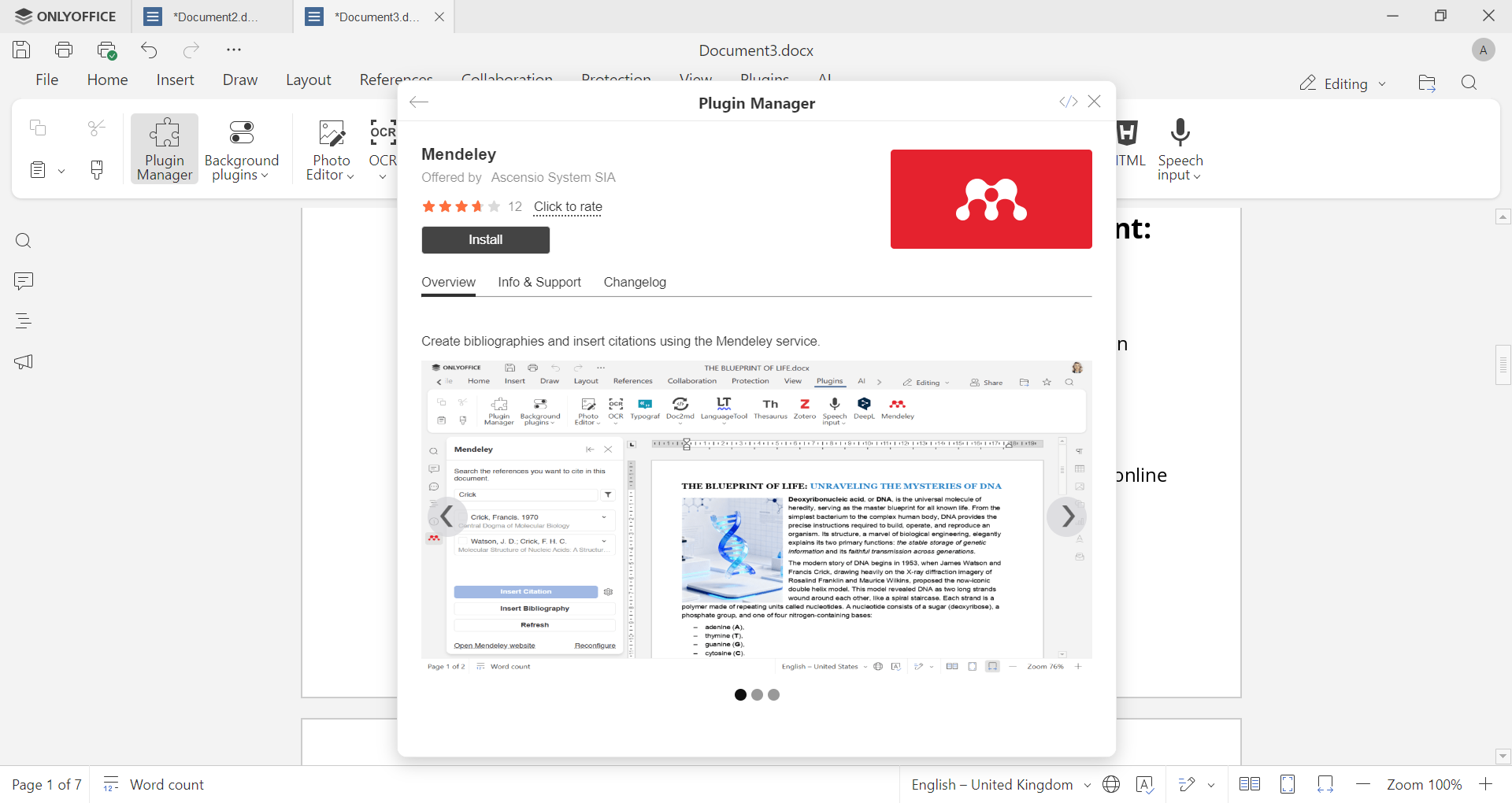
بمجرد العثور عليها، انقروا فوق تثبيت. تقوم إضافة بتنزيل نفسها وإضافتها تلقائياً؛ ليست هناك حاجة لاستخراج أرشيف يدوي أو وضع ملفات.
الخطوة 4. اربطوا مكتبة Mendeley الخاصة بكم. ابحثوا عن Mendeley في علامة تبويب الإضافات وافتحوا لوحة إضافة. لتسجيل إضافة باستخدام حسابكم:
1. افتحوا لوحة إضافة Mendeley وانسخوا رابط التسجيل الذي توفره.
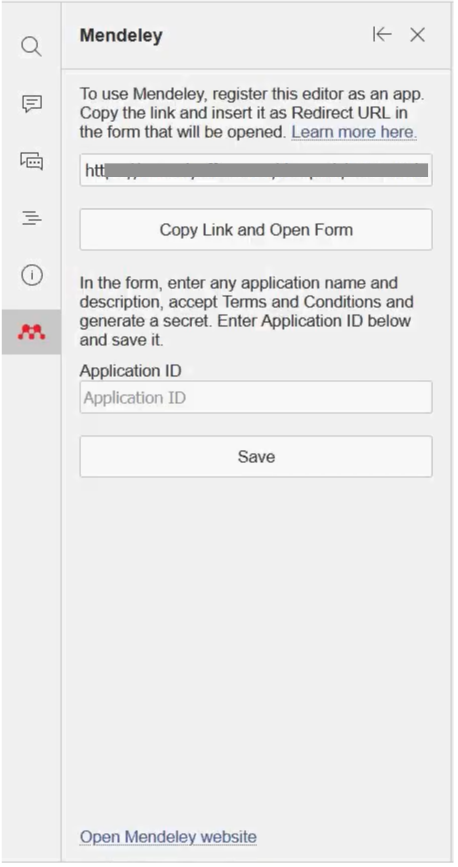
2. انتقلوا إلى موقع Mendeley وسجلوا الدخول، أو أنشئوا حساباً مجانياً إذا لم يكن لديكم حساب بعد.
3. سجلوا تطبيقاً جديداً باستخدام الرابط من إضافة، واملأوا اسم التطبيق ووصفه.
4. انسخوا معرّف التطبيق الذي ينشئه Mendeley والصقوه في لوحة إضافة.
5. سجلوا الدخول عند المطالبة لإكمال الاتصال.
بمجرد الاتصال، يمكنكم البحث في مكتبتكم أو تصفحها مباشرة من لوحة إضافة وإدراج الاقتباسات في المستند، وهذا بالضبط ما سنغطيه تالياً. يمكن بعد ذلك إنشاء قوائم المراجع وتحديثها تلقائياً أثناء عملكم.
لإلقاء نظرة فاحصة على التثبيت والواجهة، يستعرض هذا الفيديو القصير العملية:
التشغيل الأول وتسجيل الدخول إلى Mendeley
في المرة الأولى التي تفتحون فيها إضافة Mendeley بعد إكمال التسجيل أعلاه، يتم تحميل مكتبة Mendeley الخاصة بكم داخل محرر المستندات. سترون حقل بحث حيث يمكنكم البحث عن المصادر حسب المؤلف أو العنوان أو سنة النشر، بالإضافة إلى أي مجموعات قمتم بتنظيمها بالفعل في حسابكم. من هنا تتصرف إضافة بنفس الطريقة في كل مرة تفتحونها فيها: ابحثوا، وحددوا، وأدرجوا.
كيفية إدراج اقتباس من Mendeley في مستند Word
لا يستغرق إدراج اقتباس سوى بضع خطوات بمجرد اتصال إضافة:
- ضعوا المؤشر في المستند بالضبط حيث يجب أن يظهر الاقتباس.
- افتحوا لوحة Mendeley من علامة تبويب الإضافات.
- اكتبوا اسم المؤلف أو العنوان أو الكلمة الرئيسية في حقل البحث واضغطوا على Enter.
- حددوا مرجعاً أو أكثر من النتائج.
- انقروا فوق إدراج اقتباس.
تضع إضافة اقتباساً منسقاً بشكل صحيح داخل النص عند المؤشر وتتتبع المصدر بهدوء لخطوة قائمة المراجع لاحقاً. إذا كنتم بحاجة إلى الاستشهاد بمصدرين أو 3 مصادر في وقت واحد، على سبيل المثال اقتباس مشترك في النص مع دراسات متعددة، يمكنكم تحديدهم معاً قبل الإدراج.
كيفية تغيير نمط الاقتباس
تتوقع المجالات والمجلات والجامعات المختلفة تنسيقات اقتباس مختلفة، وتدعم إضافة Mendeley الآلاف منها، بدءاً من أنماط APA و MLA و Chicago الشائعة إلى قوالب المجلات المحددة للغاية. لتغيير النمط:
- افتحوا لوحة Mendeley.
- ابحثوا عن محدد نمط الاقتباس، وعادة ما يكون بالقرب من أعلى اللوحة أو في عرض نتائج البحث.
- اكتبوا للبحث عن النمط الذي تحتاجونه، أو اختاروا واحداً من القائمة، ثم حددوه.
يتم تحديث الاقتباسات الموجودة وقائمة المراجع تلقائياً لتتطابق مع النمط الجديد، وهو ما يوفر الوقت حقاً هنا. بدلاً من إعادة تنسيق كل مرجع يدوياً، يمكنكم تجربة أنماط مختلفة حتى تجدوا النمط الذي يتطلبه الناشر أو الأستاذ.
كيفية إنشاء قائمة مراجع في نهاية مستندكم
بمجرد إدراج اقتباس واحد على الأقل، يصبح إنشاء قائمة المراجع أمراً بسيطاً:
- ضعوا المؤشر في المكان الذي يجب أن تبدأ فيه قائمة المراجع، عادةً في نهاية المستند.
- افتحوا لوحة Mendeley وانقروا فوق إدراج قائمة المراجع.
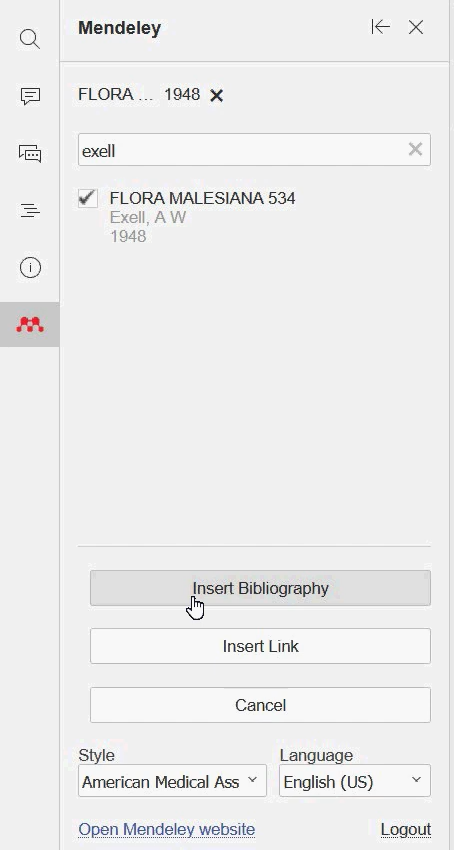
تقوم إضافة بتجميع كل مرجع استشهدتم به في المستند في قائمة منسقة بشكل صحيح، وفرزها وتصميمها وفقاً لنمط الاقتباس الذي حددتموه. إذا أضفتم المزيد من الاقتباسات لاحقاً، يمكنكم إعادة إنشاء قائمة المراجع لتضمينها، لذلك ليست هناك حاجة لإنشاء قائمة المراجع يدوياً أو القلق بشأن فقدان إدخال.
الأسئلة الشائعة: التثبيت والإعداد
كيفية تنزيل إضافة Mendeley لـ Word؟
إذا كنتم تعملون في محرر المستندات لـ ONLYOFFICE، فإن إضافة Mendeley متاحة مباشرة من خلال مدير الإضافات في علامة تبويب الإضافات، لذلك لا يوجد شيء لتنزيله بشكل منفصل. يمكنكم أيضاً العثور على صفحة إضافة والملفات المصدرية في مستودع GitHub الخاص بها، أو التحقق من إدراجها في دليل تطبيقات ONLYOFFICE.
كيفية تحديث إضافة إلى أحدث إصدار؟
في ONLYOFFICE، افتحوا مدير الإضافات من علامة تبويب الإضافات، وابحثوا عن Mendeley ضمن الإضافات المثبتة لديكم، وانقروا فوق تحديث إذا تم وضع علامة على إصدار جديد. يتم تحديث الإضافات المثبتة بهذه الطريقة بشكل عام جنباً إلى جنب مع المحرر، لذلك في معظم الحالات لا يوجد شيء يدوي للقيام به.
كيفية إلغاء تثبيت إضافة؟
افتحوا علامة تبويب الإضافات، وانتقلوا إلى مدير الإضافات، وابحثوا عن Mendeley في قائمة الإضافات النشطة، وقوموا بتعطيلها أو إزالتها من هناك. لا يؤثر هذا على حساب Mendeley الخاص بكم أو مكتبتكم الحالية عبر الإنترنت.
هل تعمل إضافة Mendeley Word على Mac؟
نعم. نظراً لأن إضافة Mendeley لـ ONLYOFFICE تعمل داخل المحرر نفسه بدلاً من كونها وظيفة إضافية منفصلة لـ Word، فهي تعمل بنفس الطريقة عبر أنظمة Windows و macOS و Linux، طالما أنكم تستخدمون محرر المستندات لـ ONLYOFFICE على هذا النظام الأساسي.
احصلوا على ONLYOFFICE وابدؤوا في الاستشهاد باستخدام Mendeley اليوم
توقفوا عن تنسيق المراجع يدوياً. احصلوا على ONLYOFFICE، وقوموا بتثبيت إضافة Mendeley من Marketplace، وأدرجوا الاقتباسات وقوائم المراجع دون مغادرة مستندكم.
ONLYOFFICE ١. أنشئ حسابك المجاني من
،٢. قم بعرض و تحرير أو التعاون على المستندات، الجداول ، العروض التقديمية