ما هي وسيطات دوال Excel؟
عندما تعملون في Excel، تعمل الدوال كأدوات تؤدي مهام محددة — جمع الأرقام، العثور على القيم، تنظيف النص، مقارنة الخلايا، والمزيد. ومع ذلك، فهي لا تعمل بمفردها. إنها تتطلب تعليمات، وتسمى تلك التعليمات بالوسيطات (arguments).
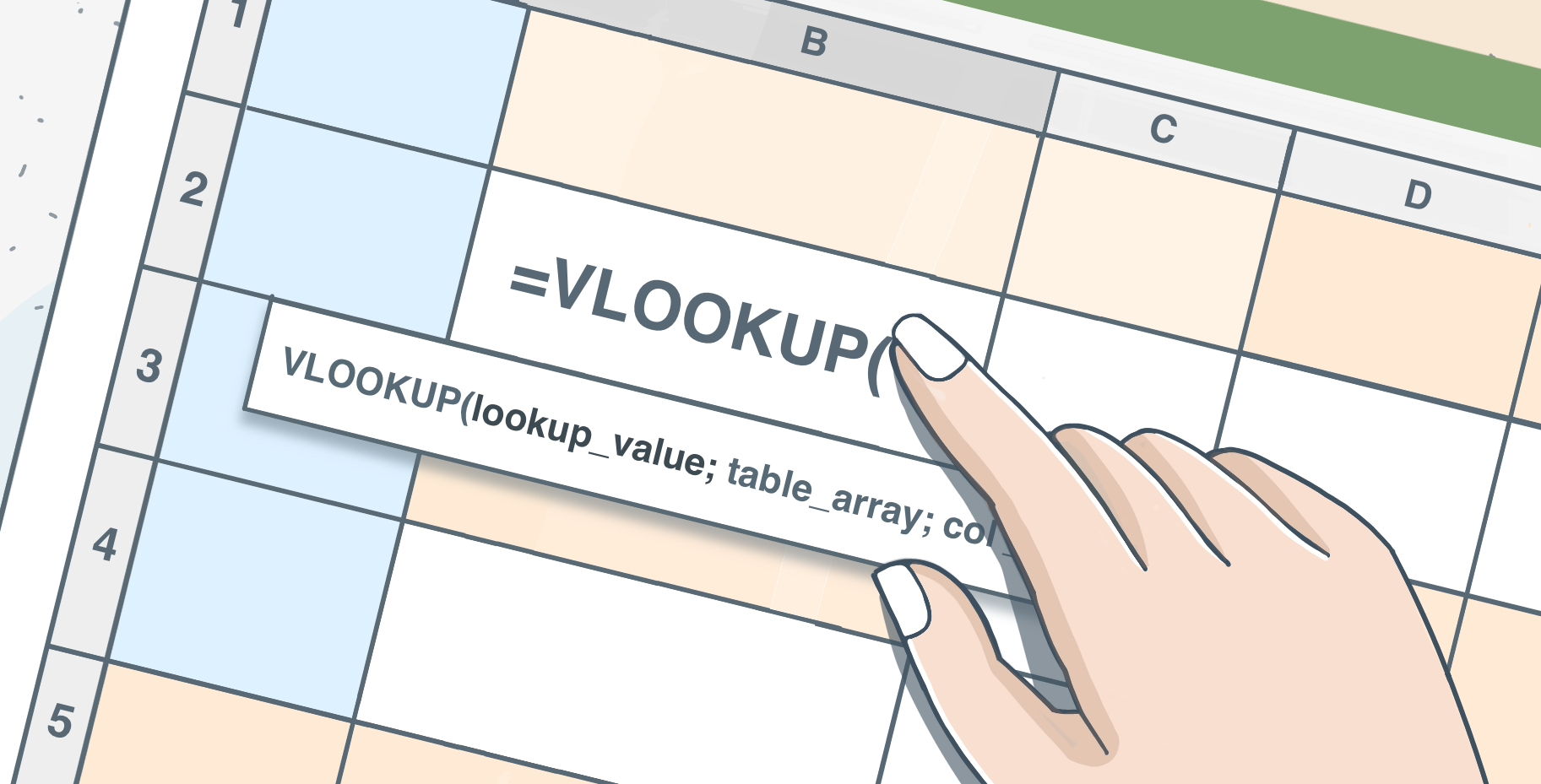
فهم الوسيطات
الوسيطات هي أجزاء محددة من المعلومات التي تقدمونها للدالة حتى تعرف ماذا تحسب، وأين تبحث، وكيف تتصرف. بدون وسيطات، تكون الدالة مجرد قشرة فارغة ليس لديها فكرة عما يفترض أن تفعله.
فكروا في الأمر بهذه الطريقة:
الدالة هي الفعل. الوسيطات هي الأسماء التي تكمل الجملة.
على سبيل المثال، تعني الدالة SUM “جمع”، ولكن ما لم تخبروا Excel ماذا يجمع — مثل SUM(A1:A10) — فلا يمكنه فعل أي شيء.
لماذا تعتبر الوسيطات مهمة جداً
تحدد الوسيطات كل شيء:
- تخبر Excel بالخلايا التي يجب العمل عليها.
- تحدد الشروط والحدود والخيارات.
- تغير كيفية حساب النتيجة.
- تجعل نفس الدالة تتصرف بشكل مختلف اعتماداً على ما تزودونها به.
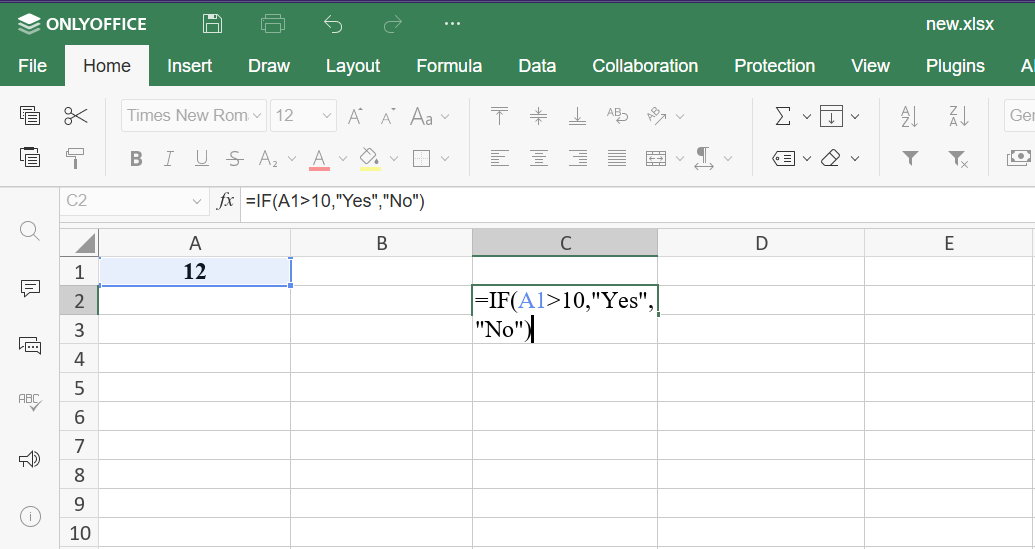
يمكن لدالة واحدة القيام بمهام متعددة بمجرد تغيير وسيطاتها. على سبيل المثال، IF(A1>10, "Yes", "No") تتحقق مما إذا كان شيء ما أكبر من 10. ولكن قوموا بتعديل الوسيطات ويمكنها التحقق من التواريخ، أو النصوص، أو الفراغات، أو حتى صيغ أخرى.
دعونا نرى الصيغة قيد العمل باستخدام محرر جداول البيانات ONLYOFFICE.
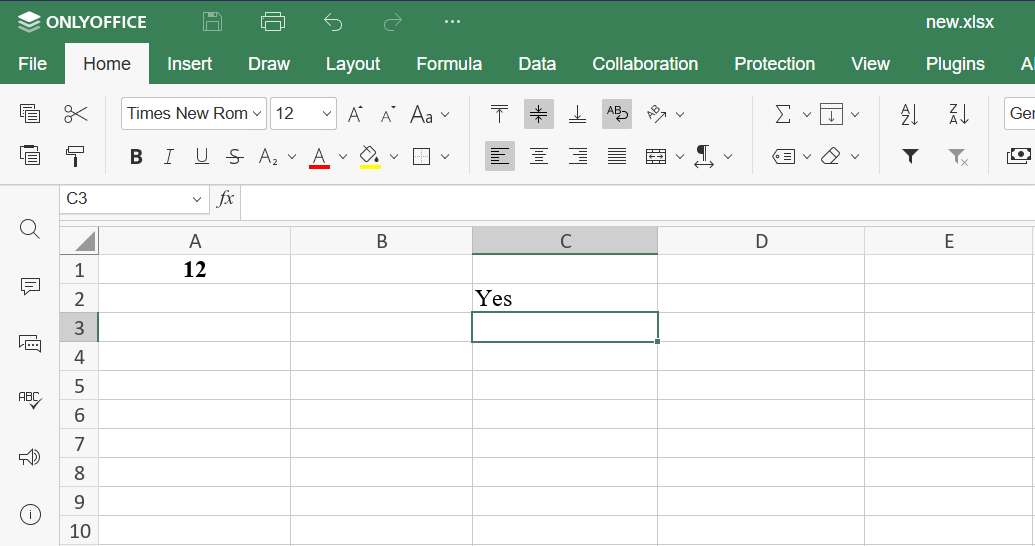
هذه المرونة هي السبب في أن الوسيطات هي القوة الحقيقية وراء الدوال. اسم الدالة هو مجرد نقطة البداية.
ألقوا نظرة على هذا الفيديو لفهم كيفية عمل الدالة IF بشكل أفضل:
كيف تبدو الوسيطات
تقبل جداول Excel عدة أنواع من الوسيطات، غالباً بأي مجموعة:
- أرقام — 25, 0.5, 2000
- سلاسل نصية — “Done”, “Error”
- مراجع الخلايا — A1, B2:C8
- نطاقات — Sheet1!A1:A100
- قيم منطقية (Booleans) — TRUE, FALSE
- صيغ متداخلة — SUM(A1, IF(B1>10, 5, 0))
يبدأ التحدي عندما تمزجون بين هذه الأنواع. تعالج جداول Excel الوسيطات من اليسار إلى اليمين، والترتيب مهم. إذا وضعتم الوسيطة الخاطئة في المكان الخطأ، فلن يتردد محرر جداول البيانات — سيعطيكم ببساطة نتيجة بناءً على ما كتبتموه، حتى لو كان خطأ تماماً.
لهذا السبب فإن معرفة الغرض من كل وسيطة أمر ضروري.
الوسيطات المطلوبة والاختيارية
تتطلب بعض الدوال عدداً ثابتاً من الوسيطات. إذا كانت إحداها مفقودة، تُرجع الدالة خطأ.
مثال:
LEFT(text, number_of_characters)
يجب أن تخبروا أوراق Excel بالنص الذي يجب العمل معه. إذا تركتم وسيطة مطلوبة، ستتوقف الصيغة عن العمل.
تتضمن دوال أخرى وسيطات اختيارية، تظهر عادةً بين [أقواس]:
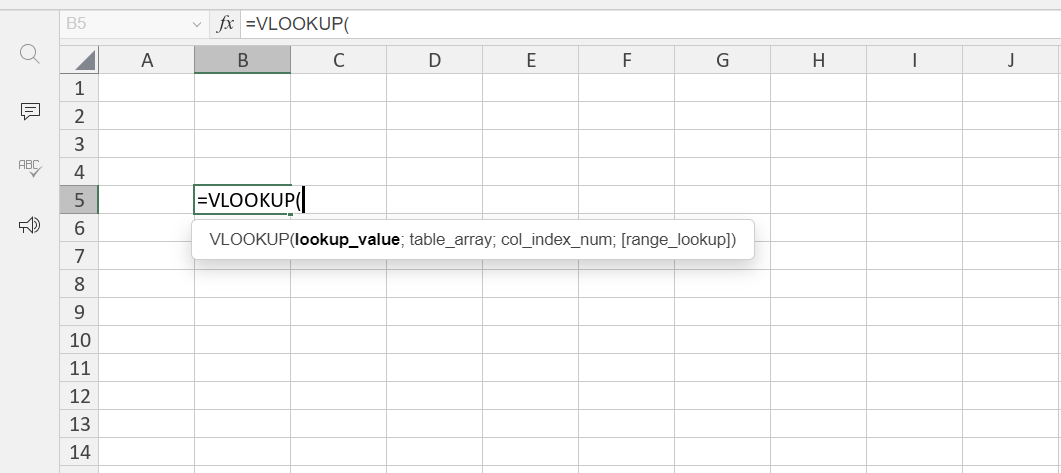
إذا حذفتم الوسيطة الاختيارية، تستخدم الأوراق سلوكها الافتراضي. تتيح لكم إضافتها ضبط كيفية عمل الدالة بدقة. اختياري لا يعني غير مهم — بل يعني قابل للتكوين.
كم عدد الوسيطات التي يمكن أن تحتوي عليها الدالة
الأمر يختلف. تستخدم بعض الدوال وسيطة واحدة فقط. وتقبل أخرى الكثير. يمكنكم أيضاً استخدام دالة كوسيطة داخل دالة أخرى. هذا يسمى التداخل (nesting).
مثال: SUM(A1, IF(B1>10, 5, 0))
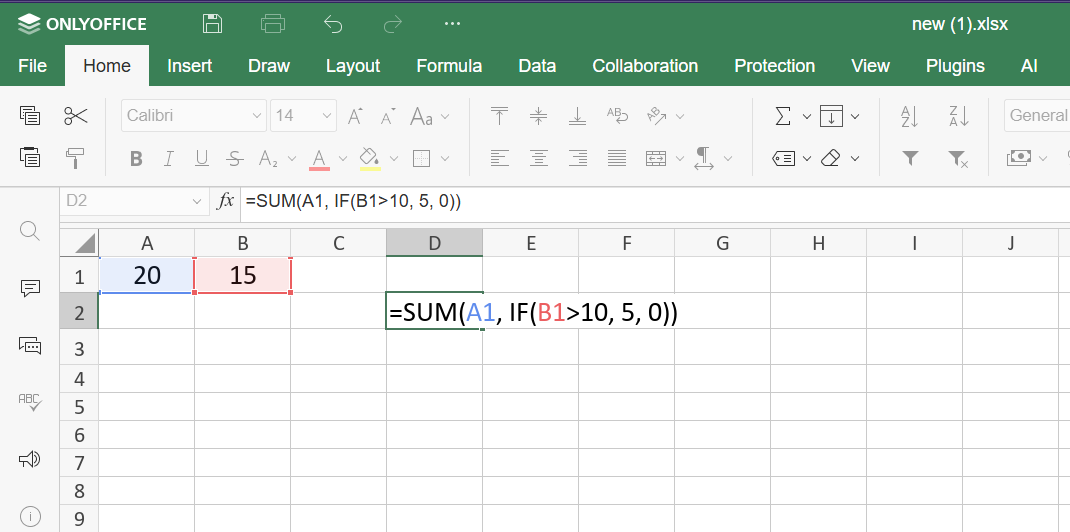
هنا، تعمل IF أولاً وتصبح نتيجتها وسيطة للدالة SUM. هذه هي الطريقة التي تنتقل بها جداول البيانات من الحسابات البسيطة إلى المنطق المتقدم.
لماذا يجعل فهم الوسيطات الصيغ أسهل
عندما تفهمون ما تفعله كل وسيطة، تتوقف الصيغ عن الظهور كرموز وتبدأ في القراءة كتعليمات. يمكنكم بناء الصيغ عن قصد بدلاً من الاعتماد على التجربة والخطأ.
كما أنه يجعل استكشاف الأخطاء وإصلاحها أسهل. تأتي معظم أخطاء الصيغ من وسيطات غير صحيحة: نوع بيانات خاطئ، أو مرجع خاطئ، أو فواصل مفقودة، أو ترتيب غير صحيح.
احصلوا على محرر جداول البيانات ONLYOFFICE
هل تريدون تطبيق ما تعلمتموه للتو حول وسيطات الدوال؟ افتحوا محرر جداول البيانات ONLYOFFICE وتدربوا على بناء الصيغ بأنفسكم — انظروا كيف تغير الوسيطات المختلفة النتيجة واكتشفوا الأخطاء بسهولة أكبر.
إذا لم يكن لديكم حساب ONLYOFFICE DocSpace بعد، فأنشئوا واحداً مجاناً وتدربوا على استخدام وسيطات الدوال في جداول بيانات حقيقية. استخدموه عبر الإنترنت أو قوموا بتنزيل تطبيقات الحاسوب للعمل محلياً.
ابدأوا عبر الإنترنت تطبيق الحاسوب
الخاتمة
الوسيطات هي جوهر كل دالة في الجدول. إنها تخبر المحرر بما يجب القيام به، وكيفية القيام بذلك، وتحت أي شروط. بمجرد إتقانكم للوسيطات، تصبح الصيغ أسهل في القراءة، وأسهل في التعديل، وأسهل في الإصلاح. عند تلك النقطة، تتوقف محررات جداول البيانات عن كونها شبكة من الخلايا وتصبح أداة يمكنكم التحكم فيها بدقة.
ONLYOFFICE ١. أنشئ حسابك المجاني من
،٢. قم بعرض و تحرير أو التعاون على المستندات، الجداول ، العروض التقديمية