2026年版:ドキュメント作業に役立つAIツール8選
概要
2026年に役立つドキュメント作業のためのAIツールは、従来のテキスト処理から進化し、契約書の読み込みや数式の説明、議事録の整理など多様な機能を提供します。特に、ONLYOFFICEのDocsは、ユーザーが選んだAIモデルを直接取り込むことができ、効率的なドキュメント作業をサポートします。
- AIは文書の構造を理解します。
- 機密性の高いデータ管理が可能です。
- 様々なファイル形式に対応しています。
- ユーザーが自由にAIプロバイダーを選べます。
- オフラインでの処理もサポートしています。
数年前まで、「ドキュメントのためのAI」といえば、テキストをチャットボットに貼り付けて、返ってきた答えをコピーして戻す、というのが主な使い方でした。このやり方は今も残っていますが、もはや唯一の選択肢ではありません。2026年のAIは、200ページの契約書を読み込み、スプレッドシートの数式を説明し、議事録をスライドにまとめ、数百のファイルの中から必要な条項を1つ見つけ出すことができます。しかも多くの場合、作業中のドキュメントを離れる必要すらありません。
今や難しいのは、AIツールを見つけることではなく、実際のドキュメントの扱い方に合い、安心してデータを送れるツールを選ぶことです。このガイドでは、オフィススイートに組み込まれたAIから、単体で使えるアシスタント、PDF専用のツールまで、2026年にドキュメント作業で使えるAIツールを8つご紹介します。
2026年、ドキュメント向けAIツールが(とても)重要な理由
変化の速いものもありますが、私たちの習慣はそう簡単には変わりません。今でも、知的労働の大部分は、レポート、契約書、予算書、提案書、プレゼンテーションといったドキュメントを通じて行われています。そして、その作業の多くは繰り返しです。長いファイルを読んで重要な部分を探したり、同じ内容を読み手に合わせて書き直したり、数字を確認したり、書式を整え直したりする作業は、まさにAIが得意とするものです。
ツールの本当の違いは、AIがどこにあり、誰がそれを管理しているかにあります。エディターに組み込まれたアシスタントは、ドキュメントの構造(見出し、表、セル、スライド)を理解し、変更を直接適用できます。一方、単体のチャットボットは、アップロードされたファイルを分析でき、ファイルの作成や修正にも対応するものが増えています。データの管理も重要です。契約書、財務記録、個人データを扱う場合、ファイルがベンダーのクラウドに送られるのか、自分で選んだAIプロバイダーに送られるのか、それとも自社のサーバーで動くモデルで処理されるのかによって、大きな違いが生まれます。
ここからは、ドキュメント作業でAIを活用するための最適な方法を見ていきましょう。
補足:以下のツールは、優れている順に並べたランキングではありません。オフィススイートでの編集から1つのPDFへの質問まで、それぞれ異なるドキュメントの扱い方に適しています。
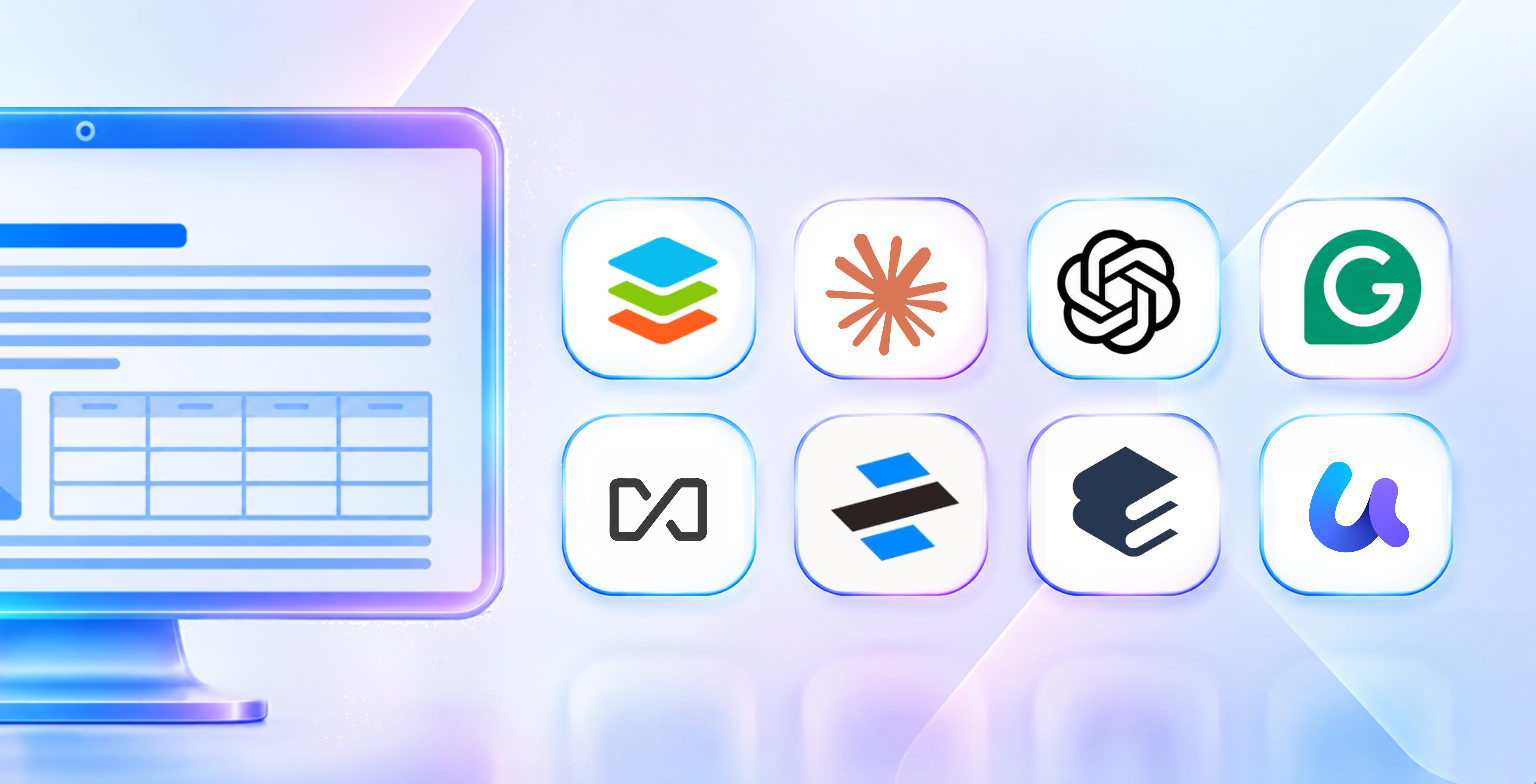
1. ONLYOFFICEのDocs(AIツール)
以下で紹介するほかのツールとは異なり、ONLYOFFICEは独自のAIモデルを搭載していません。その代わりに、お好みのモデルをドキュメント、スプレッドシート、プレゼンテーション、PDFに直接取り込めます。バージョン10.0で、ONLYOFFICEのDocsは従来のAIプラグインをAIツールに置き換えました。これは、ドキュメントエディター、スプレッドシートエディター、プレゼンテーションエディター、PDFエディターで利用できる専用のタブです。
最大の変化は、文脈を理解できるようになったことです。AIはファイルを単なるテキストとして扱うのではなく、見出し、表、フィールド、スライドを認識するため、ドキュメントの実際の構造に沿って作業できます。
- テキストドキュメントでは、要約、書き直し、翻訳、校正、目次の作成
- スプレッドシートでは、数式の作成と説明、データの整理、傾向の把握、グラフの提案
- プレゼンテーションでは、アウトライン、スライド、発表者ノートの下書き
- PDFでは、ファイルに関する質問への回答と要点の強調表示
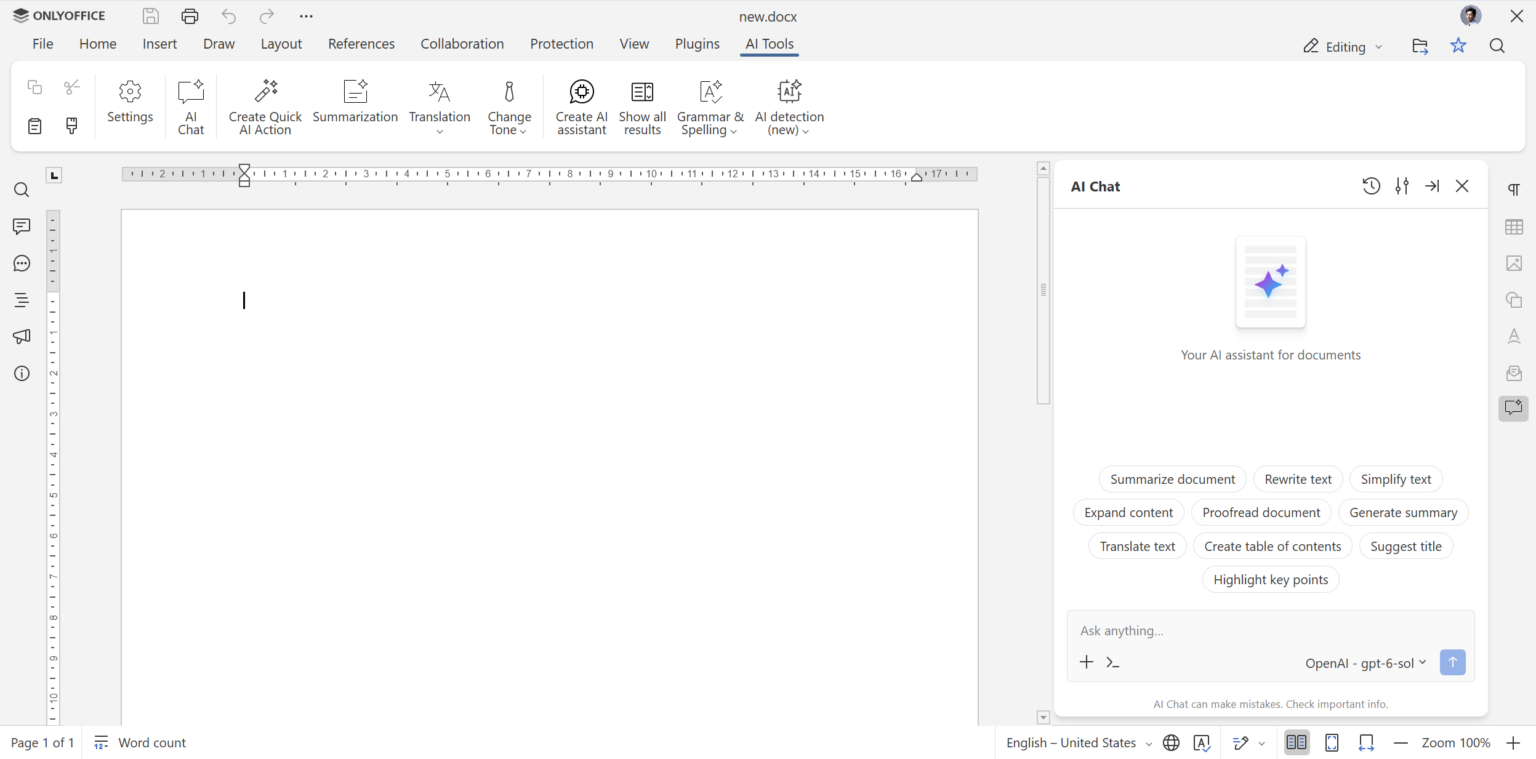
ドキュメントエディターでは、独自のプロンプトを保存したり、一度きりの作業用にクイックAIアクションを作成したり、編集中のテキストを校閲・ファクトチェックするなど、バックグラウンドで作業を続けるAIアシスタントを設定したりすることもできます。
デスクトップエディターではさらに一歩進んで、ローカルのファイルを開かずに処理できるAIチャットを利用できます。複数のファイルをまとめて扱うことも可能です。
ONLYOFFICEならではの特長は、AIそのものを自分で管理できることです。OpenAI、Claude、Gemini、Mistral、DeepSeekなどのプロバイダーに対応し、作業ごとに異なるモデルを割り当てられるほか、OllamaやLM Studioを介してローカルモデルも利用できます。ローカル環境を適切に設定すれば、ドキュメントの内容を外部のAIプロバイダーに送信することなく処理できます。
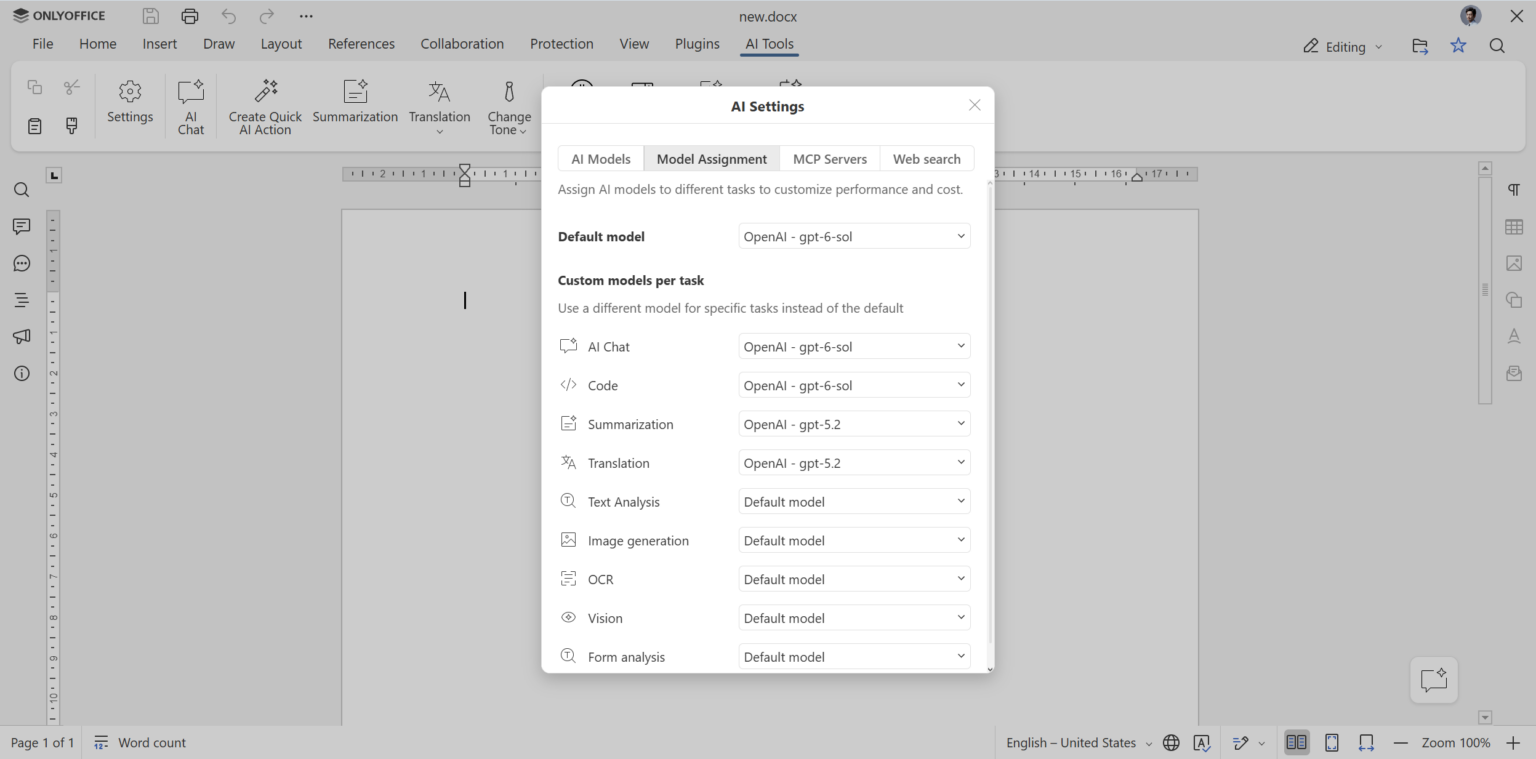
こんな方におすすめ:ドキュメント、スプレッドシート、スライド、PDFのすべてで1つのエディターからAIを使いたい、AIプロバイダーを自由に選びたい、あるいはモデルをローカルで動かしたいチームや個人。
2. AnythingLLM
Mintplex Labsが開発したAnythingLLMは、手元のファイルを、チャットで質問できるプライベートな検索可能なナレッジベースに変えるオープンソースのアプリです。PDF、Word文書、スプレッドシート、テキストファイルをワークスペースに入れると、アプリがそれらをインデックス化し、コレクション全体に対して質問したり、要約を作成したり、詳細を抜き出したりできるようになります。ワークスペースごとにドキュメントと文脈が独立しているため、プロジェクト、クライアント、部署ごとに分けて管理するのも簡単です。
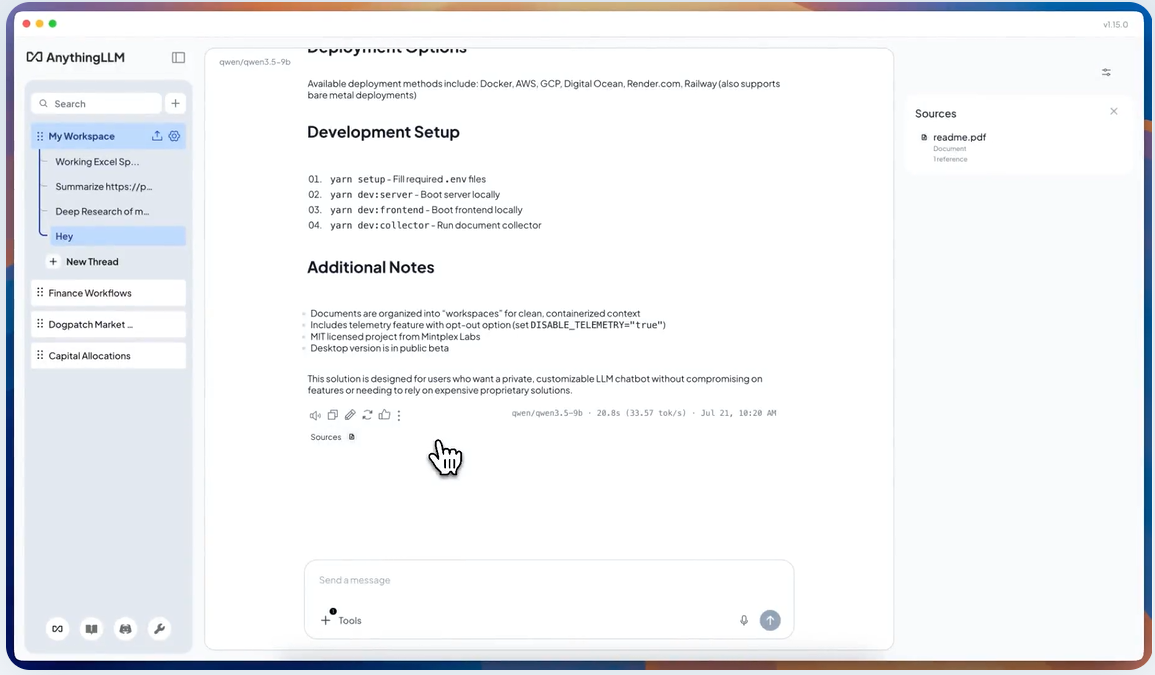
最大の魅力は、プライバシーと柔軟性です。無料のデスクトップアプリは、ローカルのモデルとコンポーネントで構成すれば完全なローカル処理に対応するため、ドキュメントやチャットをパソコンの外に出す必要がありません。セルフホスト型のDocker版では、チーム向けに複数ユーザーと権限管理が加わります。より高い性能が必要なときは、数十のプロバイダーのクラウドモデルに接続したり、Webの閲覧、データベースへの問い合わせ、ファイルの操作を行うAIエージェントを構築したりすることもできます。その反面、主流のツールに比べると習得に時間がかかり、回答の質は選んだモデルによって左右されます。
こんな方におすすめ:機密性の高いドキュメントについて、完全に自前のハードウェア上でAIに質問したい、プライバシーを重視する専門家や小規模なチーム。
3. Elicit
Elicitは、学術論文という特定の種類のドキュメントに特化したAIリサーチアシスタントです。手元のファイルから始めるのではなく、1億件をはるかに超える研究のデータベースを検索し、質問との関連度で順位付けしたうえで、各論文の主な結果を引用付きで要約します。最大の特長は構造化された抽出機能です。サンプルサイズ、手法、結果など、知りたい項目を定義すると、Elicitが数十本の論文にわたる比較表を一度に埋めてくれます。
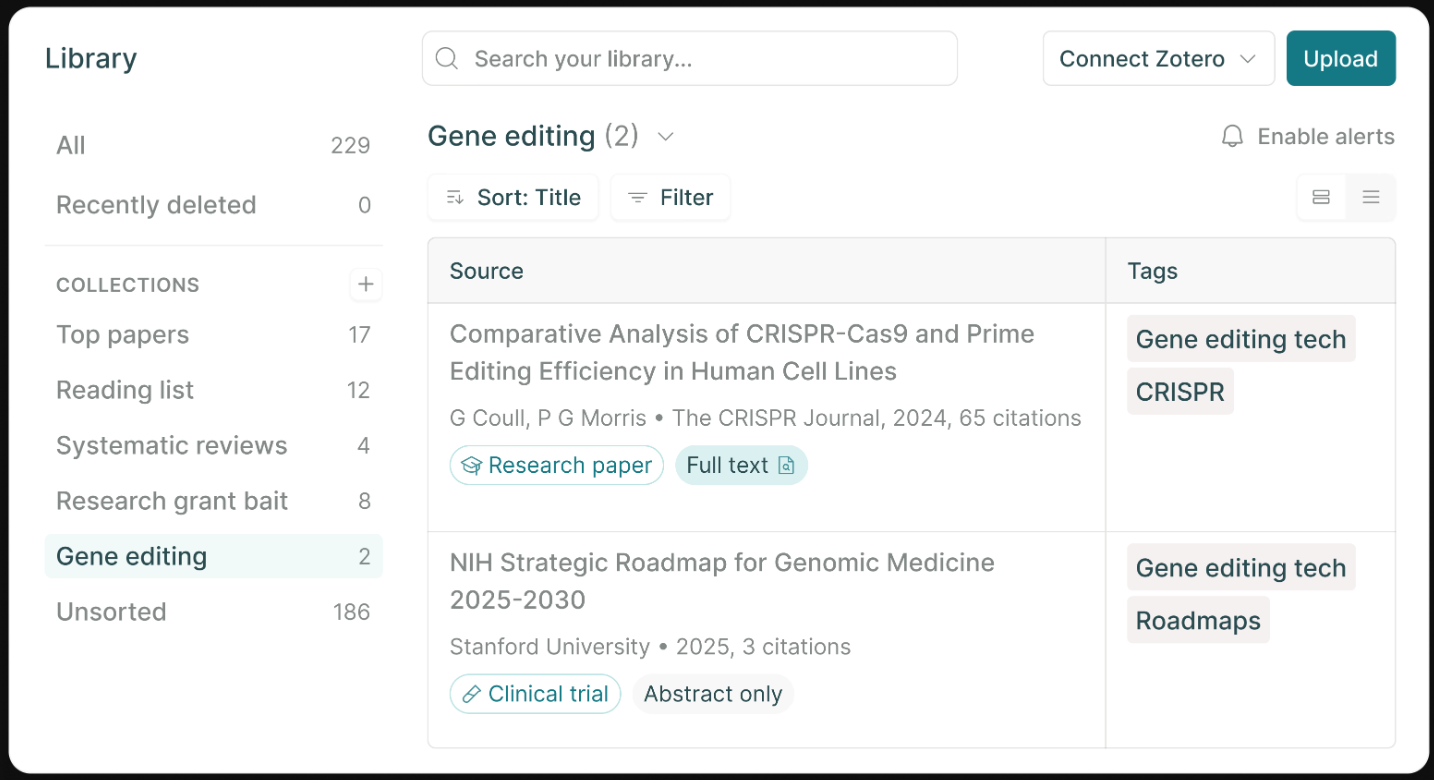
大規模なプロジェクト向けには、本格的なシステマティックレビューに対応しており、選定基準に沿った論文のスクリーニングを自動化し、研究者がPRISMA 2020の報告ガイドラインに従えるよう支援します。また、ノートブック機能を使えば、検索、要約、統合の下書きを1つのページにまとめられます。無料プランで検索と要約を利用でき、より多く使う場合は有料プランが用意されています。AIによる抽出全般にいえることですが、結果は元の論文と照らし合わせて確認する必要があります。また、一般的なビジネス文書よりも、実証研究で最も力を発揮します。
こんな方におすすめ:大量の科学文献を確認・比較する必要がある学生、研究者、アナリスト。
4. ChatGPT
ChatGPTは従来のドキュメントエディターではありませんが、多くの人がファイルを持ち込む最も一般的な場所の1つになっています。PDF、Word文書、スプレッドシート、プレゼンテーションをアップロードして、要約、バージョンの比較、日付や数値などの特定の情報の抽出、読み手に合わせた書き直しを依頼できます。スプレッドシートやCSVファイルについては、データ分析機能が裏側で実際のPythonコードを実行するため、テキストから推測するだけでなく、計算や傾向の把握、グラフの作成まで行えます。
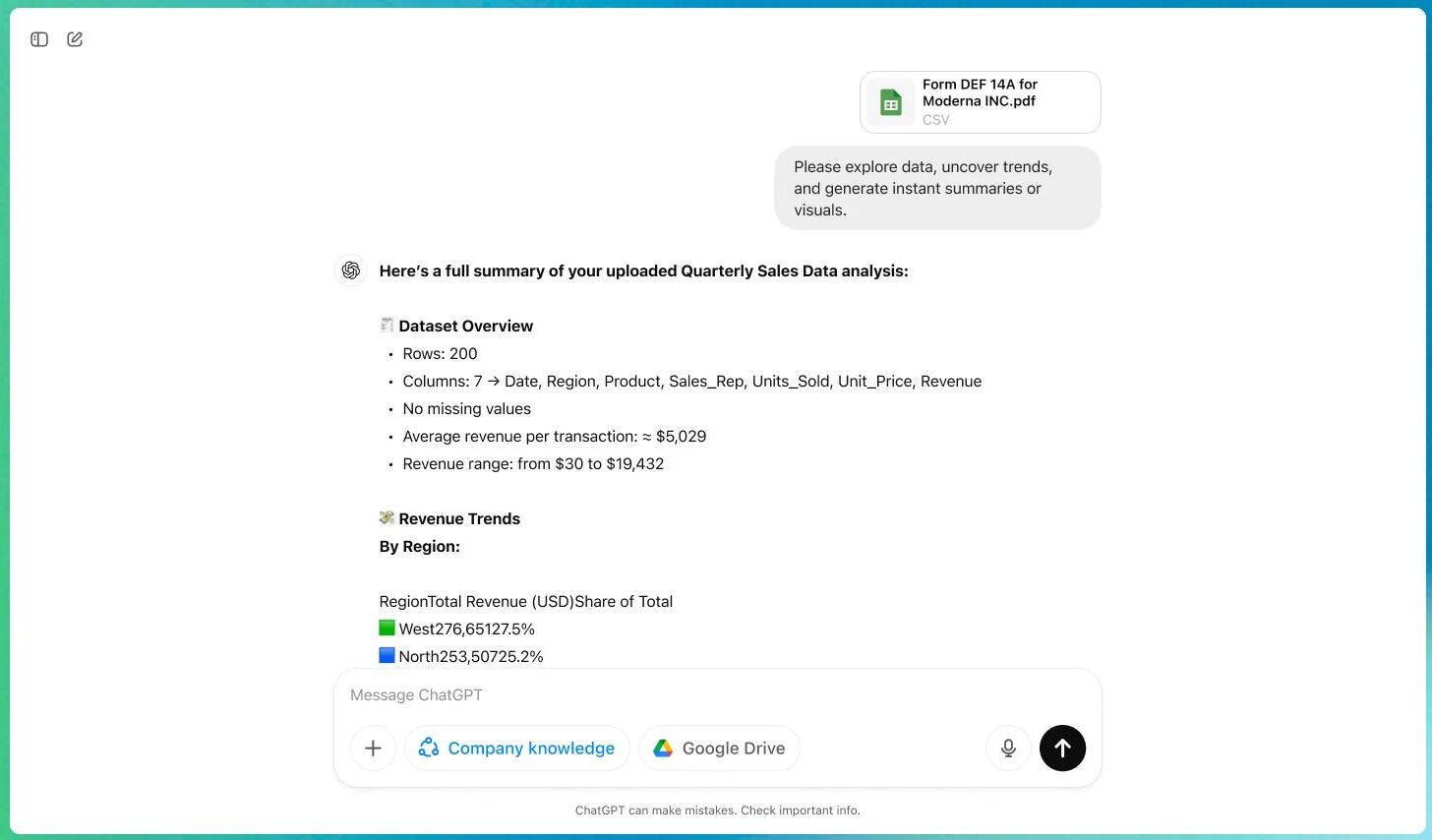
長文の執筆では、ライティングブロックを使って会話の中で直接テキストを下書き・推敲でき、プロジェクト機能で関連するファイルや会話をまとめておけます。ChatGPTはドキュメント、スプレッドシート、プレゼンテーションを作成することもでき、ChatGPT Workではファイル、リサーチ、接続したアプリケーションを組み合わせた、より複雑なワークフローに対応します。ただし、ChatGPTは本来オフィス用のエディターではないため、ワークフローによっては、結果を使い慣れた編集環境に移す必要があります。高度な機能、より多い利用上限、接続したワークフローを使えるかどうかはプランによって異なります。OpenAIのモデルをオフィススイートの中で直接使いたい場合は、ONLYOFFICEのAIツールに接続することもできます。
こんな方におすすめ:ファイルのすばやい分析、要約、書き直しに加え、新しいコンテンツの作成やさまざまな種類のドキュメントを横断した作業。
5. Claude
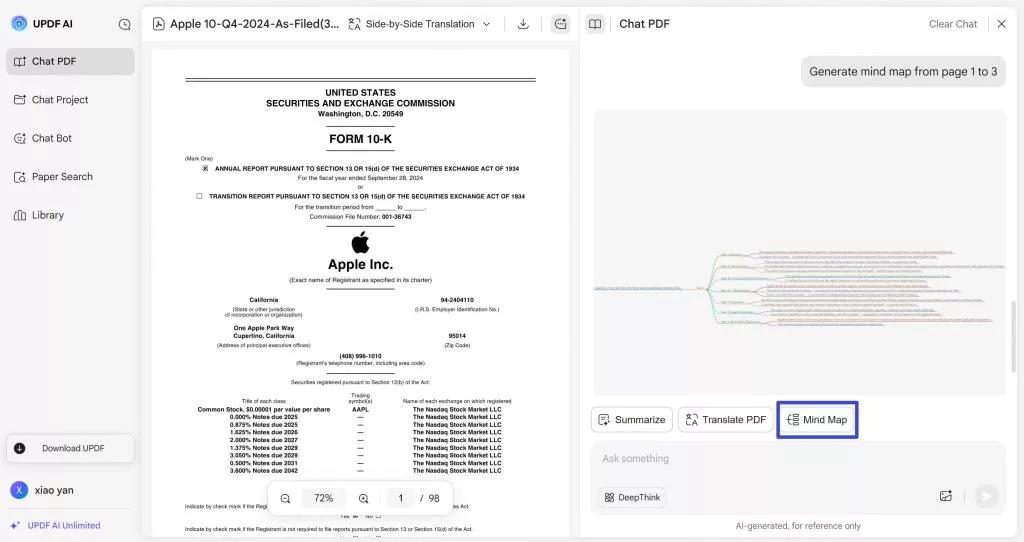
Anthropic社が開発したClaudeは、長く密度の高い資料をうまく扱えることで定評のある汎用AIアシスタントです。長いレポート、契約書、研究論文を渡して、要約や比較、特定の質問への回答を求めることができ、一般論に流れずに原文に忠実な回答を返す傾向があります。そのため、細かなニュアンスが重要になる法務、学術、政策関連のドキュメントでよく選ばれています。
Claudeは読むだけでなく、ファイルを直接作成することもできます。ドキュメントの下書き、数式が機能するスプレッドシートの作成、スライド資料の作成が可能です。また、もはやチャット画面の中だけにとどまりません。連携機能によって一般的なオフィスアプリでも使えるようになり、ローカルのファイルやアプリケーションをまたいで作業することもできます。プロジェクト機能を使えば、繰り返し行う作業のために参考ファイルと指示をまとめておけます。最も高性能なモデルや、より多い利用上限を使うには有料プランが必要で、一部の連携機能もプランによって異なります。Claudeのモデルは、ONLYOFFICEのAIツールをはじめ、ほかのツールの中でもプロバイダーとして利用できます。
こんな方におすすめ:長く複雑なドキュメントの詳細な分析や、完成したファイルを一から作成したい場合。
6. Grammarly
現在はSuperhumanスイートの一部となったGrammarlyは、多くの人が覚えているスペルチェッカーや文法チェッカーをはるかに超える存在に成長しています。ブラウザー拡張機能、デスクトップアプリやモバイルアプリ、一般的なエディターとの連携を通じて、文字を入力するあらゆる場所で使えるのは今も変わりませんが、本当の変化は、作業ごとに特化したAIエージェント群にあります。Proofreaderが誤りを見つけ、Paraphraserが文章を書き換え、Reader Reactionsが読み手の反応を予測し、Citation Finderが裏付けとなる情報源を探し、AI DetectorとPlagiarism Checkerのエージェントがオリジナリティの確認を支援します。
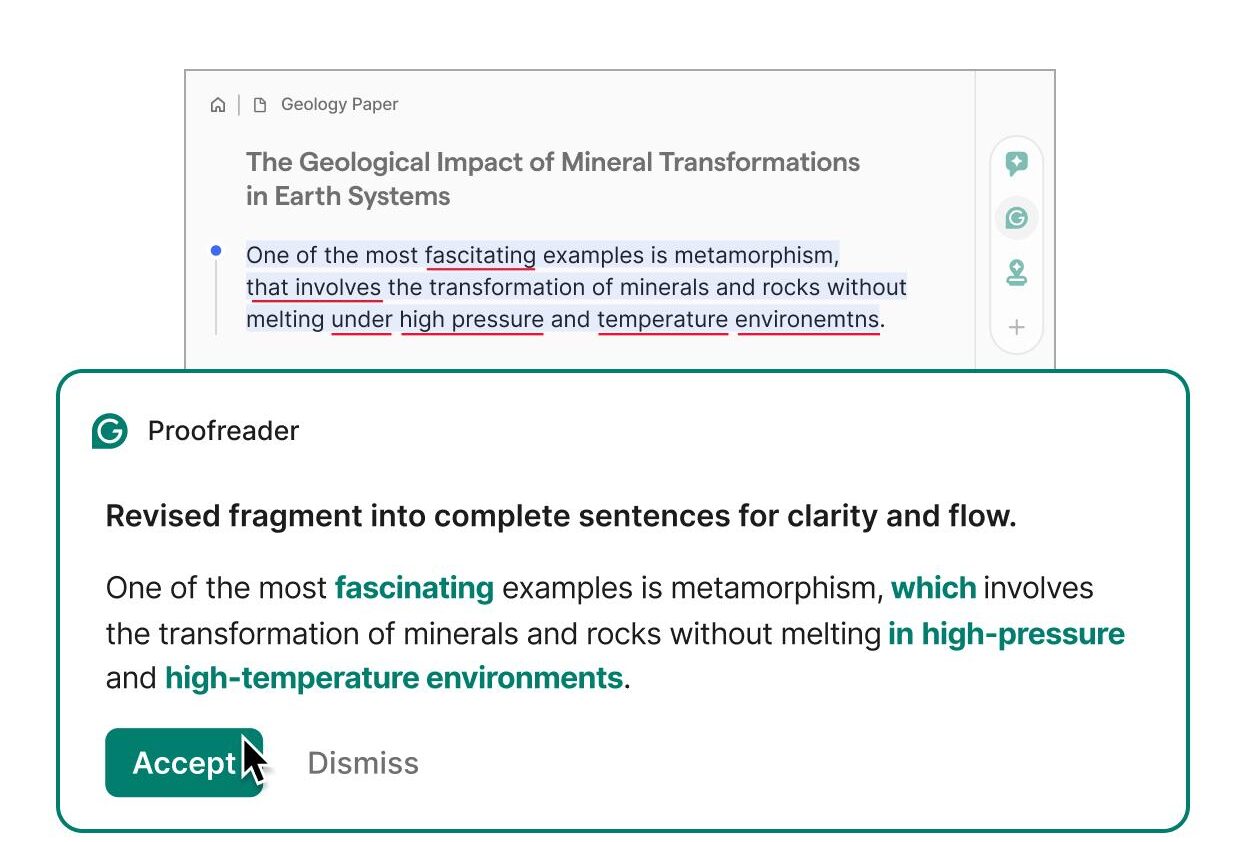
これらのエージェントは、レポートやエッセイなどの長文向けに設計されたGrammarly独自のドキュメントエディターで利用できます。このエディターでは、Authorship機能によって、ドキュメントのどれだけを人間が書き、どのAIエージェントが関わったのかを記録することもできます。無料プランでは基本的な修正と、月に限られた回数のAIプロンプトを利用できます。全文の書き直し、盗用チェック、より多い利用上限には有料プランが必要です。
こんな方におすすめ:さまざまなアプリで一貫した文章の品質チェックを行い、さらに校閲やオリジナリティの確認に特化したエージェントも使いたい方。
7. UPDF AI
UPDFは、Windows、macOS、iOS、Androidに対応したクロスプラットフォームのPDFエディターで、PDFを読んで理解することに特化したAIアシスタントを搭載しています。「Ask PDF」モードでは、開いているドキュメントとチャットしたり、ファイル全体や指定したページ範囲を要約したり、なじみのない用語を説明してもらったり、埋め込まれた画像やグラフについて質問したりできます。元のレイアウトを保ったままPDF全体を翻訳することもでき、外国語の契約書やマニュアルを扱う際に便利です。
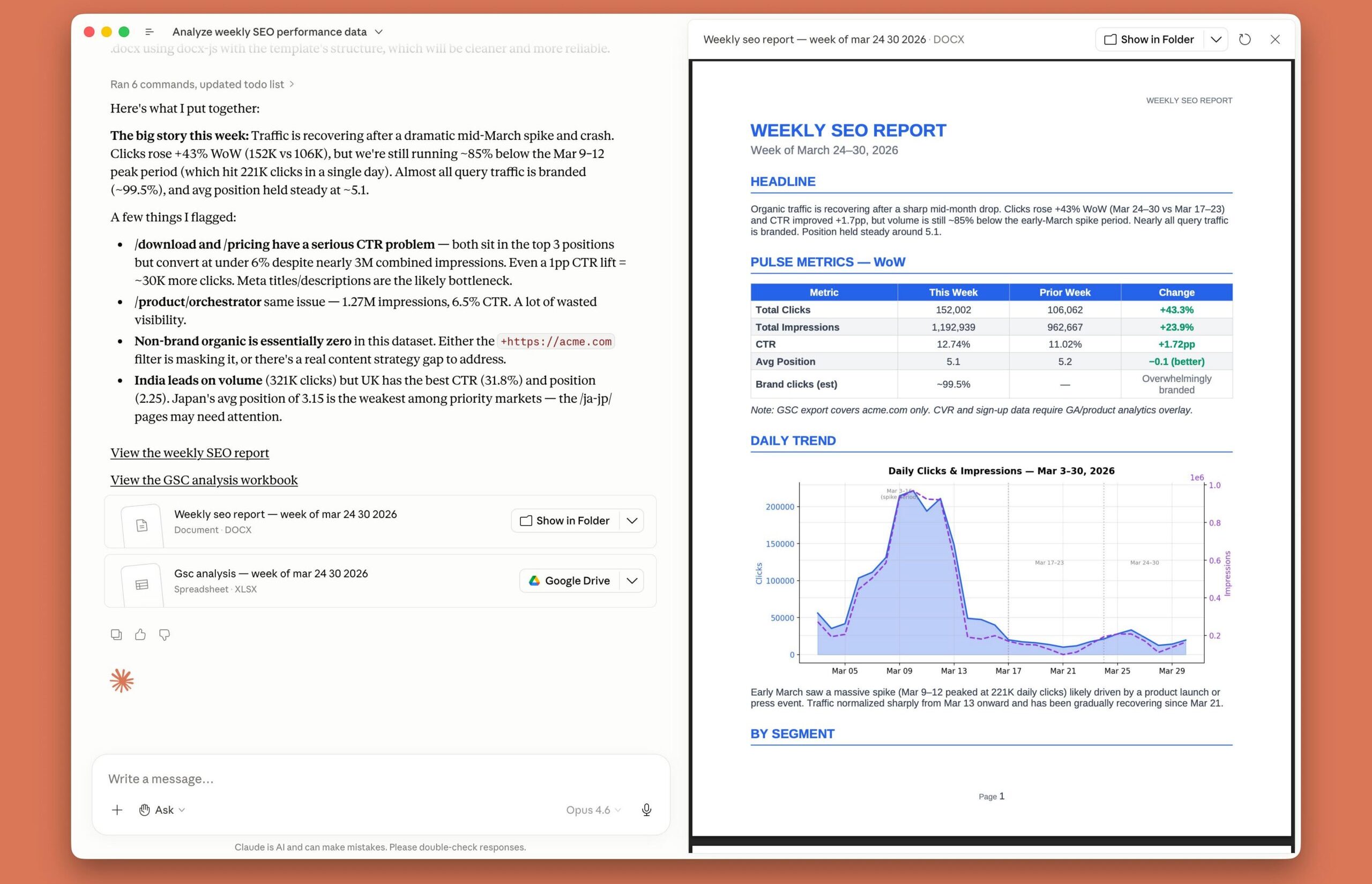
最も特徴的な機能は、PDFをマインドマップに変換する機能です。AIが長いドキュメントを主要なアイデアの視覚的なマップに変換し、それをエクスポートしたり、PDFに挿入し直したりできます。オンライン版では複数のPDFと同時にチャットすることもでき、新しいバージョンでは論文検索や文献レビューの下書きといったリサーチ機能も追加されています。AIアシスタントはエディターのライセンスとは別のサブスクリプションとして販売されており、編集可能なオフィスファイルではなくPDFに特化しています。
こんな方におすすめ:長いPDFをすばやく、特に視覚的に理解したり翻訳したりする必要がある学生、研究者、その他すべての方。
8. Dropbox Dash
Dropbox Dashは、このリストのほかのツールとは異なる課題に取り組んでいます。ドキュメントを編集するのではなく、適切なドキュメントを見つけることです。Dropbox、Google Drive、Slack、メールなどの業務アプリに接続するAI搭載のユニバーサル検索レイヤーで、ファイル名や保存場所を覚えていなくても、自然な言葉でコンテンツを探せます。ドキュメント、PDF、スライド、さらには画像の中まで検索し、結果には接続した各アプリで設定されたアクセス権限が反映されます。
必要なものが見つかったら、DashのAIチャットでファイルを要約したり、接続したツール全体のコンテンツを使って質問に答えたり、見つけた内容をもとに新しいテキストの下書きを作成したりできます。スタック機能を使えば、関連するファイルやリンクを、共有可能なプロジェクトのコレクションにまとめられます。Dashはチーム向けで、ユーザーごとのサブスクリプションとして販売されています。ドキュメントの編集自体は行わないため、実際の作業にはエディターと組み合わせて使う必要があります。
こんな方におすすめ:ドキュメントが多くのアプリに散らばっていて、適切なファイルを探すのに時間を取られているチーム。
ドキュメント向けAIツールの選び方
最適な選択は、ツールが備えるAI機能の数よりも、ファイルをどのように扱っているかによって決まります。
ドキュメント、スプレッドシート、プレゼンテーションの作成と編集に多くの時間を費やしているなら、ONLYOFFICEがそのワークフローにAIを直接取り込みます。さまざまなファイルを定期的にアップロードして分析したり、コンテンツを一から作成したりする必要があるなら、ChatGPTやClaudeがより汎用的なサポートを提供します。
特定の作業であれば、選択はよりシンプルです。Elicitは学術研究向け、UPDF AIはPDFに特化しており、Grammarlyは文章の改善に役立ちます。手元のファイルからナレッジベースを構築したいならAnythingLLMを検討する価値があり、Dropbox Dashを使えば、接続したサービスをまたいで情報を見つけやすくなります。
最後に、ファイルがどこで処理されるのかも考えておきましょう。機密性の高いドキュメントを扱う場合は、ツールを選ぶ前に、ローカルモデル、セルフホスティング、その他のデータ管理の選択肢に対応しているかを確認しましょう。
ひと目でわかる比較表
注:AIの機能、プラン、利用上限はすぐに変わるため、この表は出発点としてお使いいただき、最新の詳細は各プロバイダーのサイトでご確認ください。 ONLYOFFICEを始めましょうドキュメント、スプレッドシート、プレゼンテーション、PDFの中で直接動き、AIプロバイダーを自由に選んだり、すべてを自社のサーバー上に置いたりできるAIをお探しですか?クラウド版またはデスクトップエディターで、ONLYOFFICEのAIツールをお試しください。 |
|---|
ONLYOFFICEの無料アカウントを登録する
オンラインでドキュメント、スプレッドシート、スライド、フォーム、PDFファイルの閲覧、編集、共同作業