ONLYOFFICE AppsをClaudeに接続して、チャットからルームとファイルの管理を自動化しましょう
仕事でClaudeを活用していて、ONLYOFFICE Appsの環境にもリモートでAIによる自動化を取り入れたい方に朗報です。新たにリリースされた連携アプリを使えば、ONLYOFFICE AppsをAIアシスタントに接続し、チャットから離れることなくファイル、ルーム、ユーザーを管理できます。この記事で詳しくご紹介します。

Claude用ONLYOFFICE Appsコネクターとは?
ONLYOFFICE Appsは、バージョン10.0のリリース以前はONLYOFFICE DocSpaceと呼ばれていたものの新しい名称です。すべてをDocSpaceの中にまとめるのではなく、AI Agents、Forms、Rooms、Filesという独立したモジュール型のアプリを自由に組み合わせて使えるようになりました。これらのアプリを使うと、ONLYOFFICE Docsに新しい機能が加わり、それぞれAIによるワークスペースの自動化、フォーム入力とデータ収集、ルームを使った共同作業、ファイルの一元管理が可能になります。
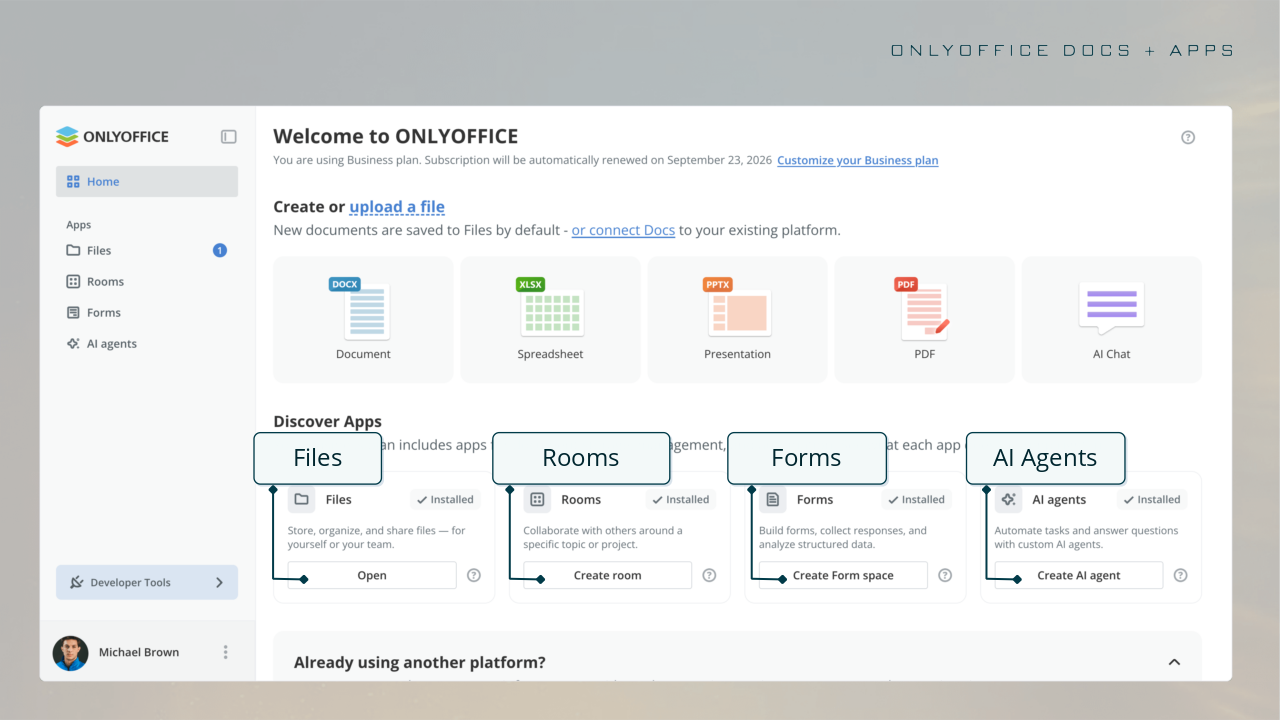
新しい連携アプリを使うと、ONLYOFFICE AppsをClaudeのアカウントに接続し、ONLYOFFICE環境のルーム、ファイル、ユーザーをリモートで管理できます。つまり、必要な操作のためにONLYOFFICEのプラットフォームにログインする必要はなく、Claudeに頼むだけでAIアシスタントが作業を進めてくれます。
Claude用のコネクターはONLYOFFICE Apps MCP Serverをベースにしており、大規模言語モデル(LLM)を外部システムに接続するためのオープンな標準プロトコルであるModel Context Protocol(MCP)を使用しています。ONLYOFFICEのMCPサーバーにより、AIエージェント、アシスタント、チャットボットがルームを管理し、ファイルを扱い、ユーザーの権限を処理し、ドキュメントのワークフローを自動化できます。Claudeだけでなく、Mistral Vibe、Cursor、VS Code、Devin Desktopなど、ほかのソリューションにも対応しています。
仕組み
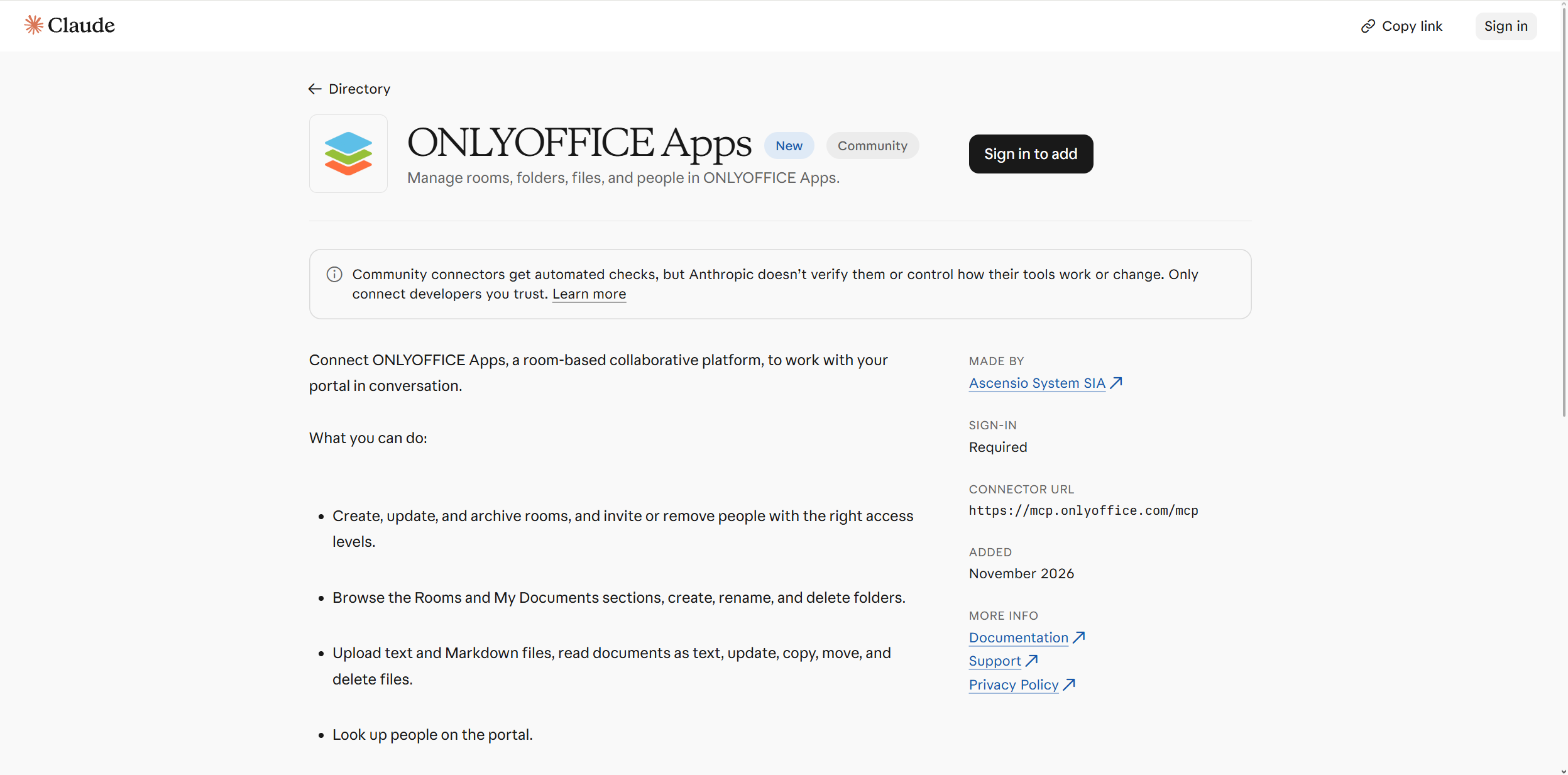
実際には、ONLYOFFICE AppsコネクターによってONLYOFFICE環境の操作がシンプルになり、Claudeのチャットから直接管理できるようになります。ワークスペースでしたいことを普段の言葉でClaudeに頼むと、Claudeが対応するツールを呼び出して必要な操作を実行します。
この連携で使えるツールは、ファイル、フォルダー、ユーザー、ルームの4つのグループに分かれています。Claudeができることは次のとおりです。
- ルームの作成、更新、アーカイブ
- 適切なアクセスレベルでのルームへのユーザーの招待や削除
- フォルダーの作成、名前の変更、削除
- RoomsとFilesのセクションでのファイル検索
- テキストファイルとMarkdownファイルのワークスペースへのアップロード
- ファイルのコピー、移動、削除
- ドキュメントのテキストとしての読み込み
- ユーザーの検索など
Claudeは操作を行う前に承認を求めることがあります。たとえば、新しいルームの作成を頼むと、Claudeはまず許可を求めます。
この連携の最大のメリットは、すべてがClaudeのチャットの中で完結することです。ONLYOFFICEのプラットフォームにログインして、メニューをたどったりボタンをクリックしたりする必要はありません。何度もクリックやキー操作が必要だった作業が、Claudeに送る一文で済むようになります。
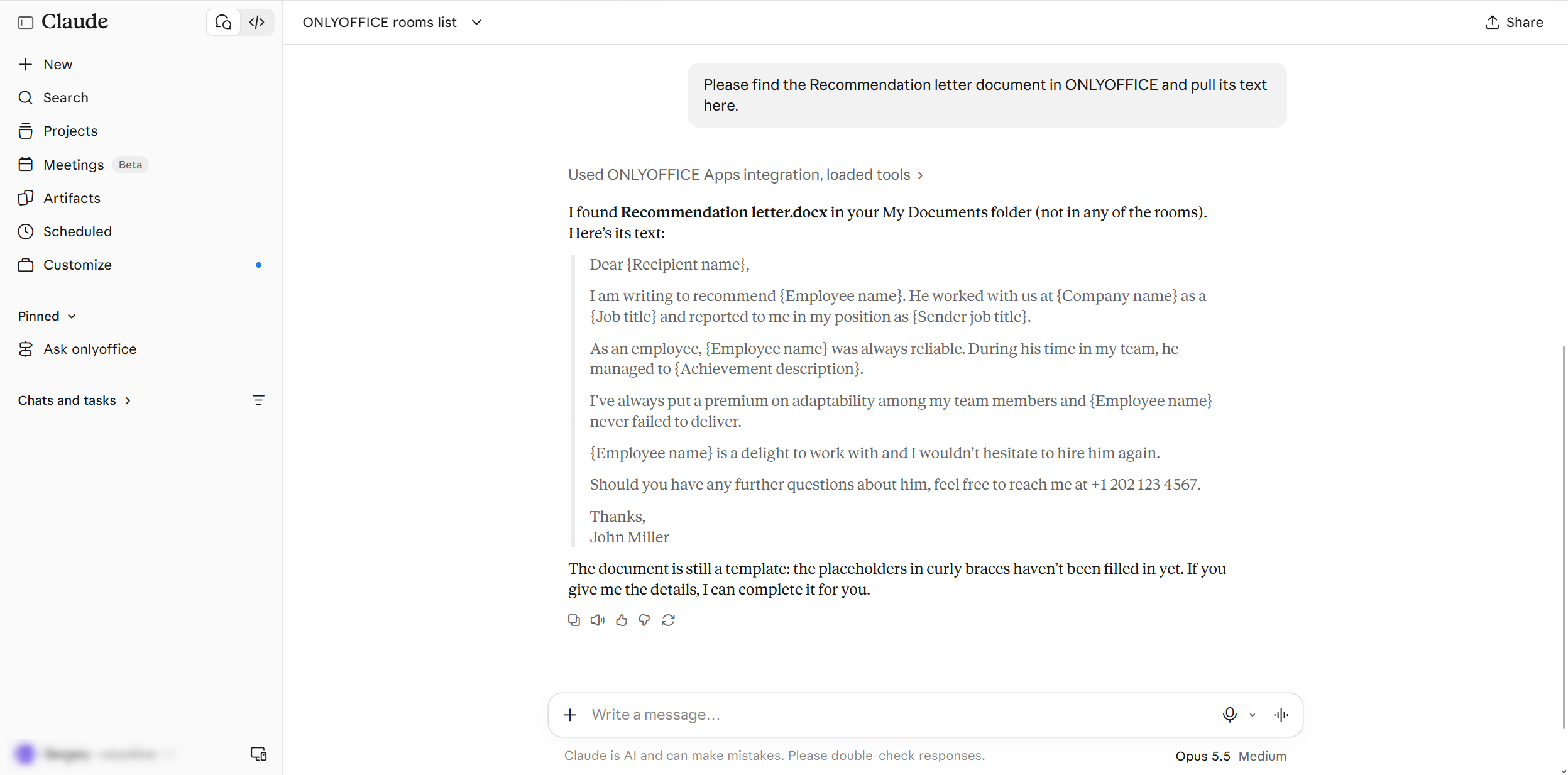
ONLYOFFICE AppsとClaudeの活用例
ONLYOFFICE AppsとClaudeの連携により、チームはコードを書かずに日々の作業を自動化できます。
- プロジェクト管理:新しいプロジェクト用のルームを作成し、チームメンバーを招待して、アクセスレベルごとにメンバーを管理できます。特定のルームに誰がアクセスできるかを確認し、プロジェクトが終わったらルームをアーカイブすることも可能です
- 一括操作:フォルダーの作成、TXTやMDドキュメントのアップロード、アイテムの一括コピーや移動、フォルダーの名前変更や削除、ファイルやフォルダーの詳細確認ができます。「第3四半期のファイルをすべてArchiveフォルダーに移動して」といった依頼も、何十回もクリックする必要はもうありません
- 安全な共同作業:ユーザーの招待や削除、セキュリティ設定の確認、ルームの現在のアクセス権限の確認ができます
- コンテンツ分析:ONLYOFFICEのフォルダーを参照し、ファイルの内容をClaudeに取り込んで、要約や分析に役立てられます
使い始める方法
ONLYOFFICE AppsとClaudeの接続はとても簡単です。次の手順に沿って進めましょう。
ステップ1:ClaudeのディレクトリでONLYOFFICE AppsのURLを開き、「Claudeに接続」をクリックします。
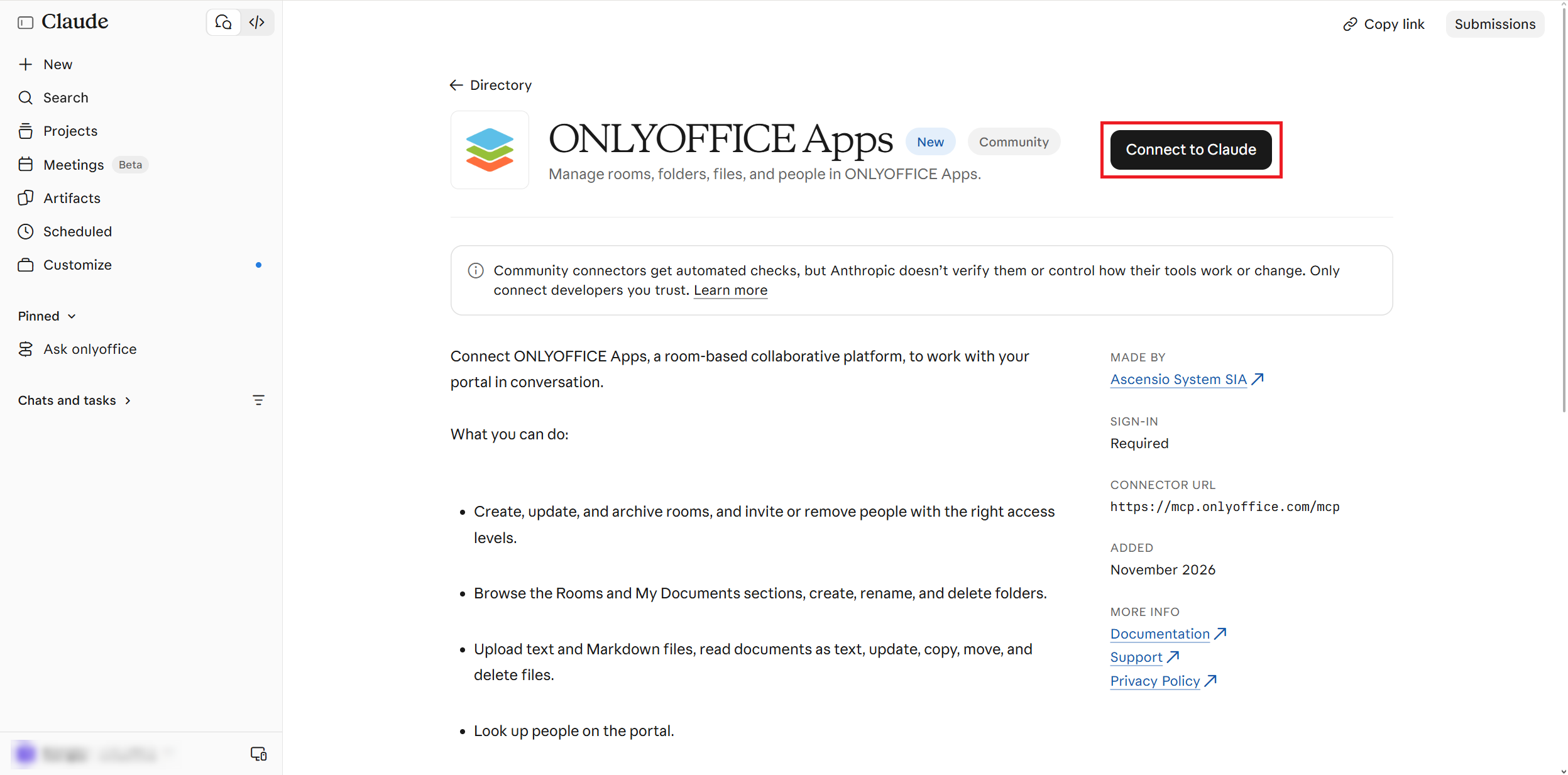
または、Claudeで「設定」→「コネクター」を開き、ディレクトリでONLYOFFICE Appsを探して「接続」をクリックします。
アプリを接続できるかどうかは、Claudeでの組織の設定によって異なる場合があります。
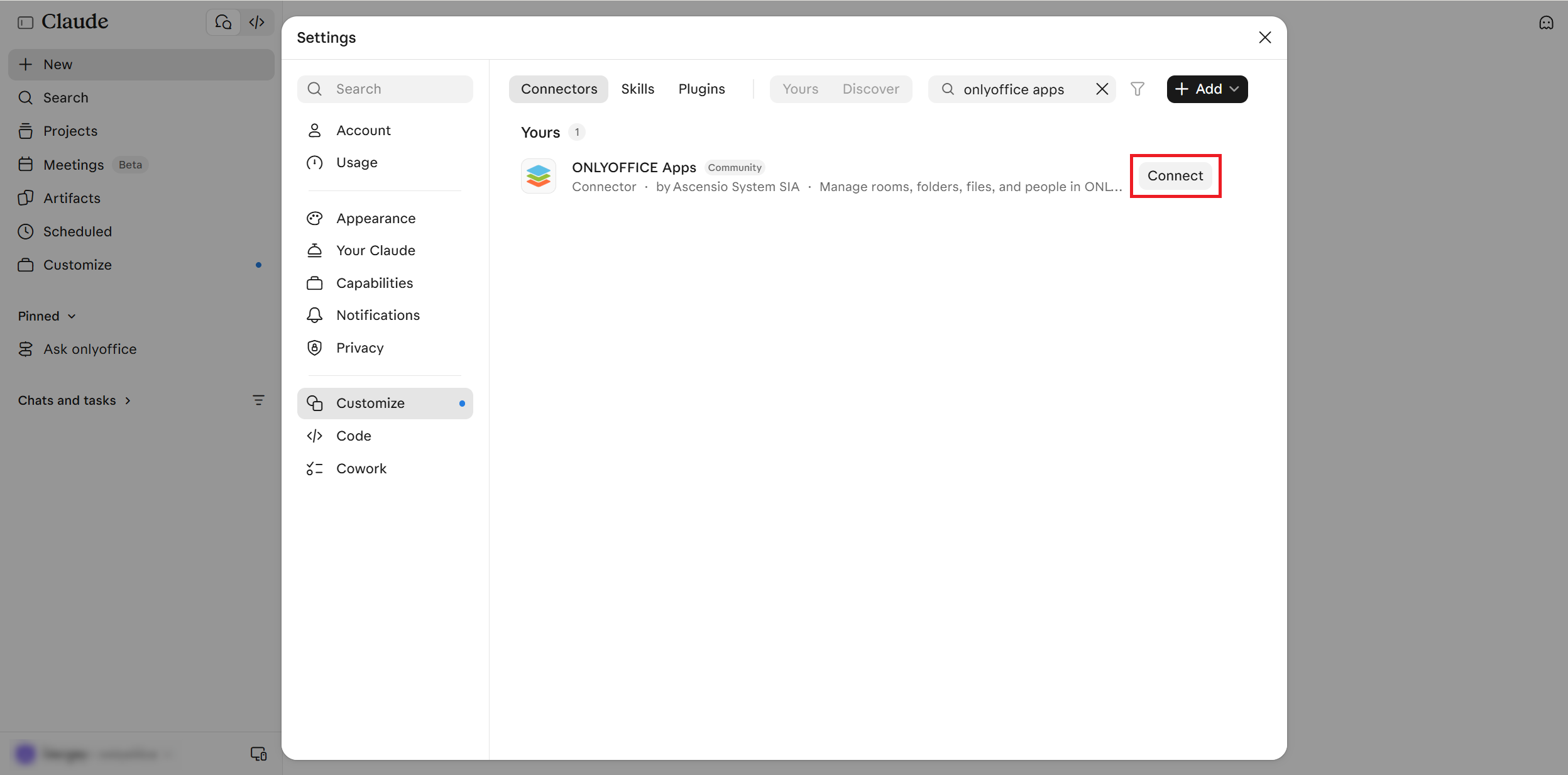
ステップ2:ONLYOFFICEのアカウントにサインインします。アカウントをお持ちでない場合は、こちらのページから無料で作成できます。
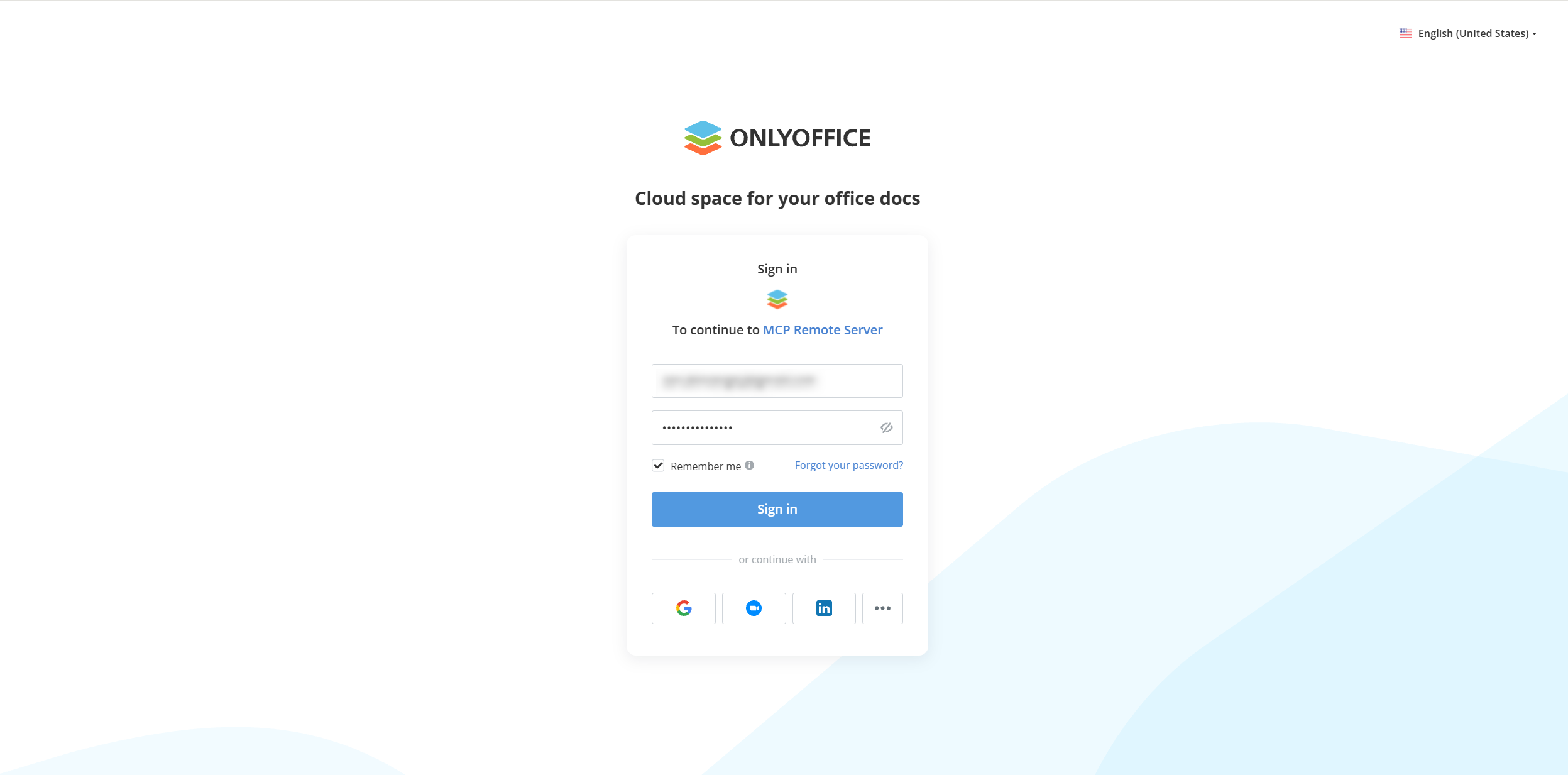
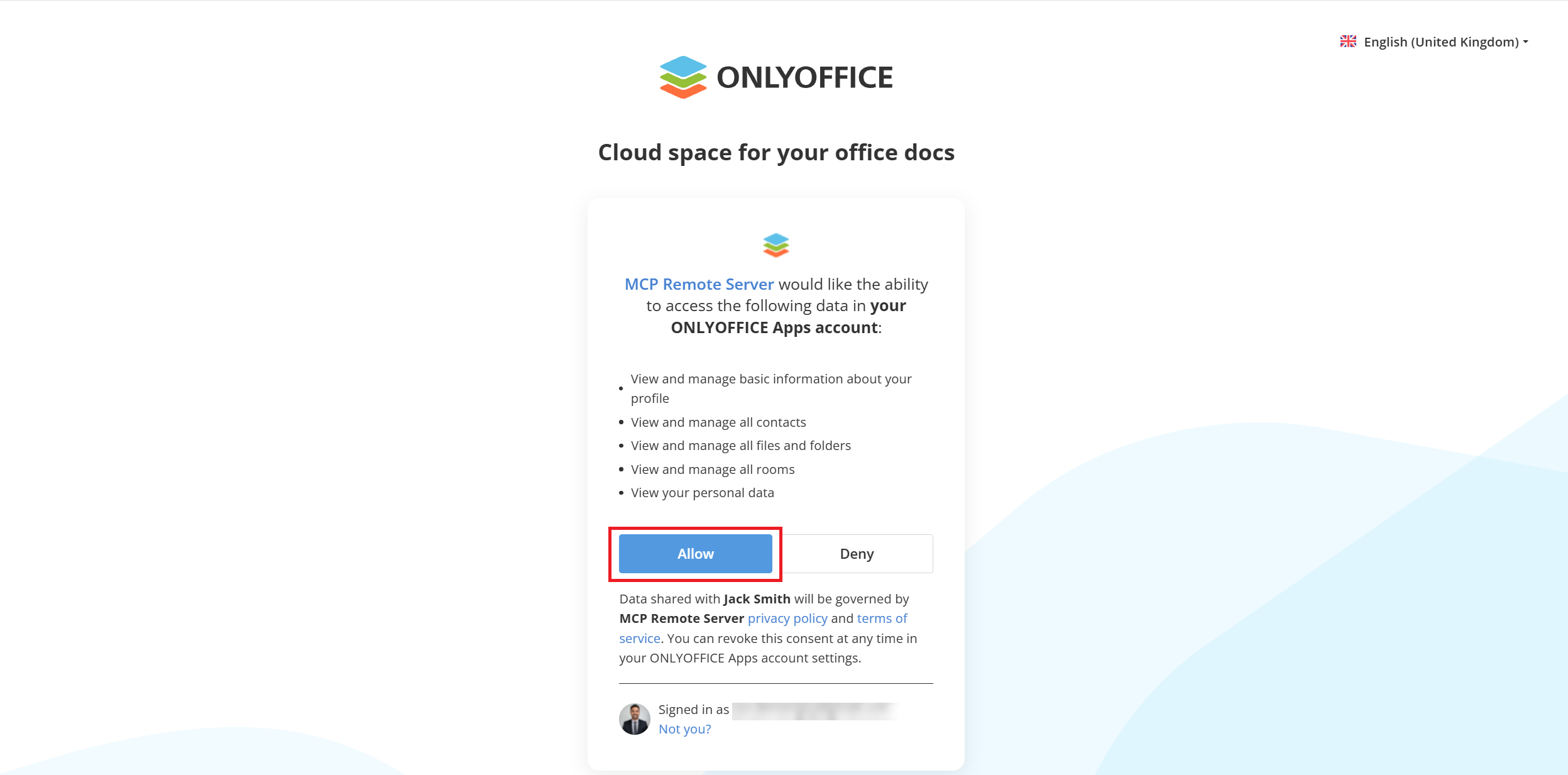
ステップ3:認証の途中でONLYOFFICE Appsのデータへのアクセス許可を求められたら、「許可」をクリックします。
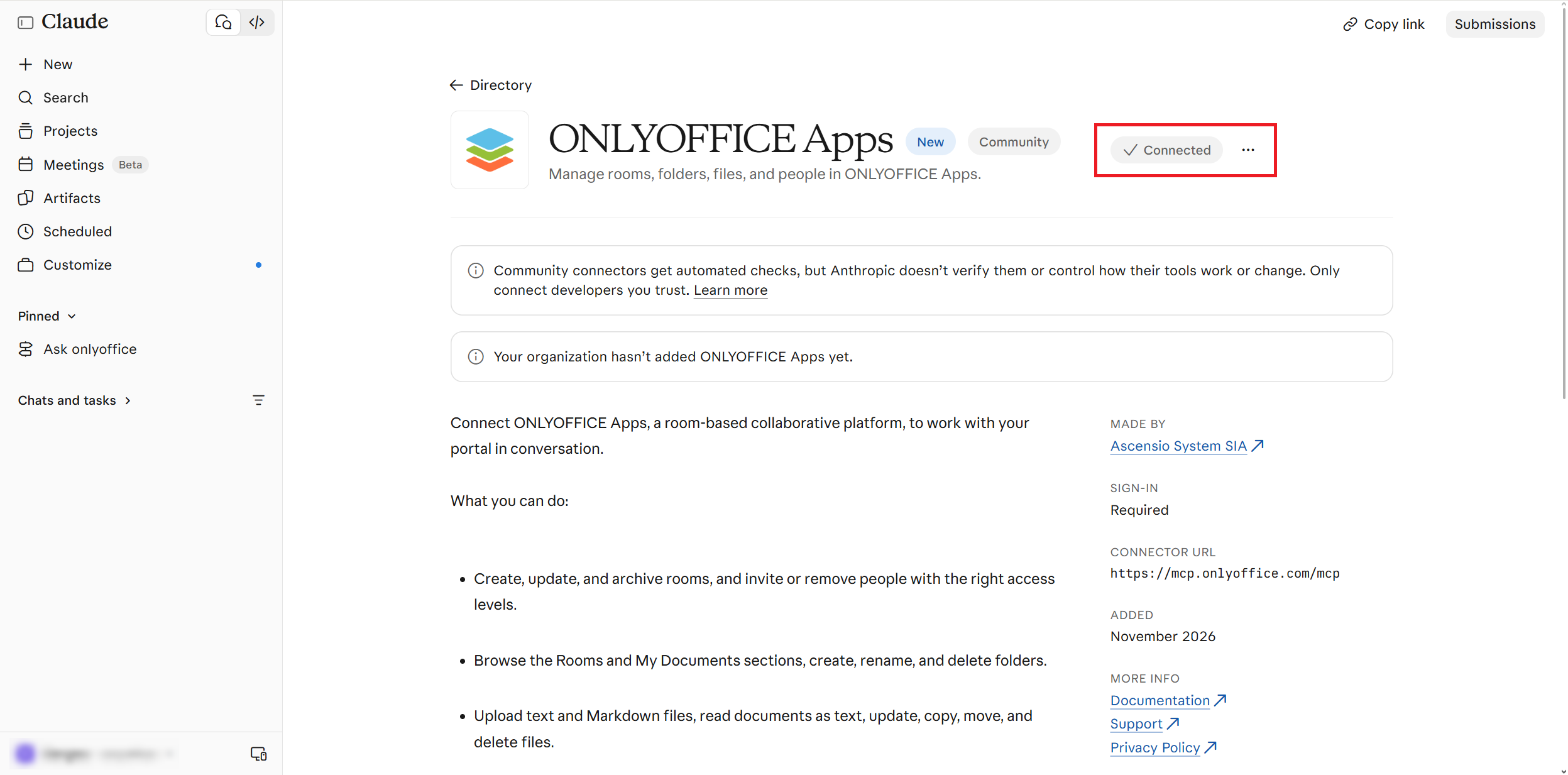
正しく完了すると、ONLYOFFICE Appsのページにリダイレクトされ、連携に成功したことを知らせる通知が表示されます。
ステップ4:Claudeのチャットに移動し、「+」→「コネクター」のメニューでONLYOFFICE Appsのコネクターがオンになっていることを確認します。
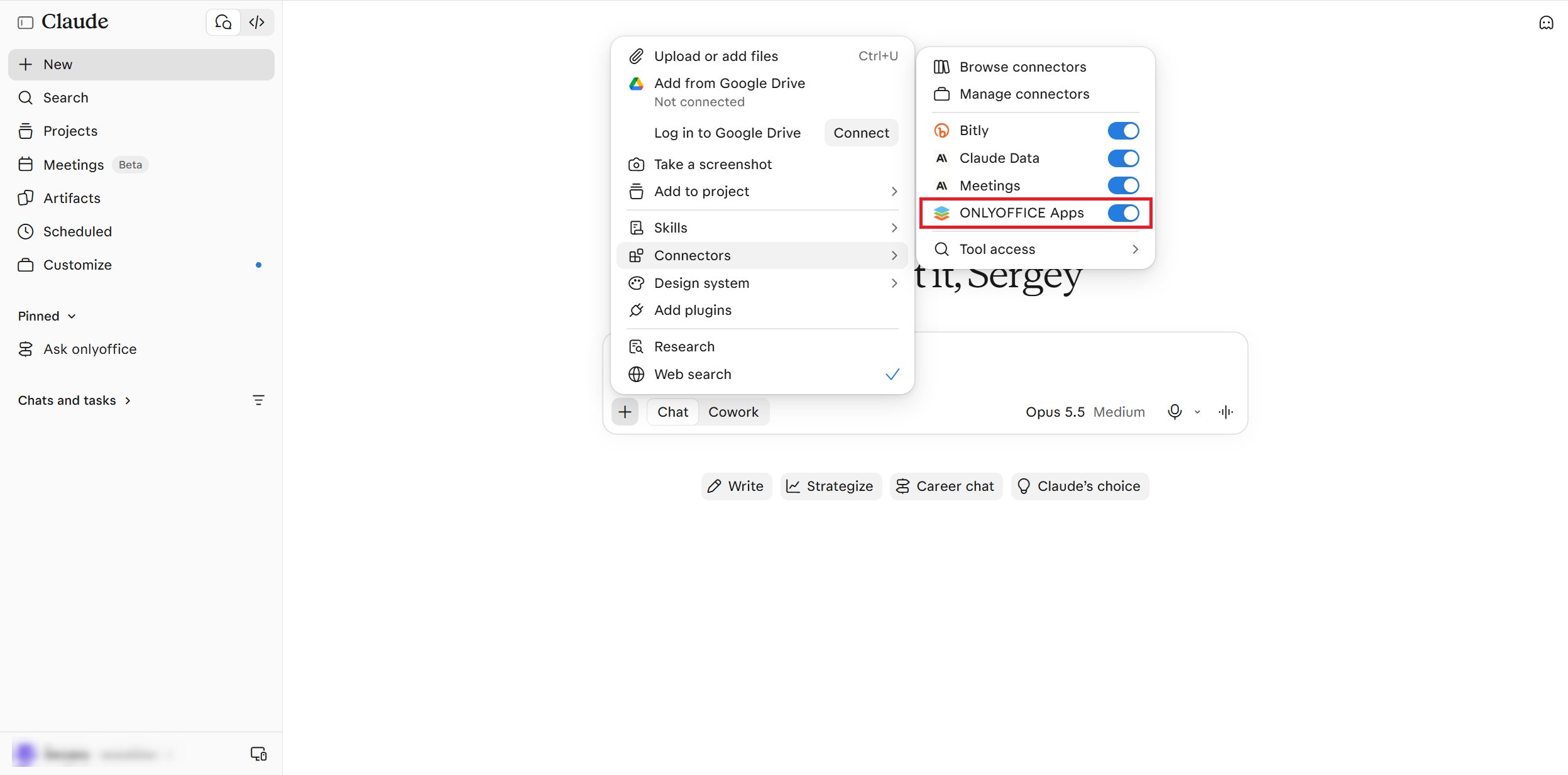
これで完了です。ClaudeからONLYOFFICEのワークスペースを直接管理できるようになりました。まずは「ルームの一覧を表示して」のような簡単な依頼を送り、正しく動作するか確認してみましょう。依頼の処理中に、Claudeが対応するツールへのアクセス許可を求めることがあります。アクセスを拒否すると、Claudeは依頼された作業を実行できません。
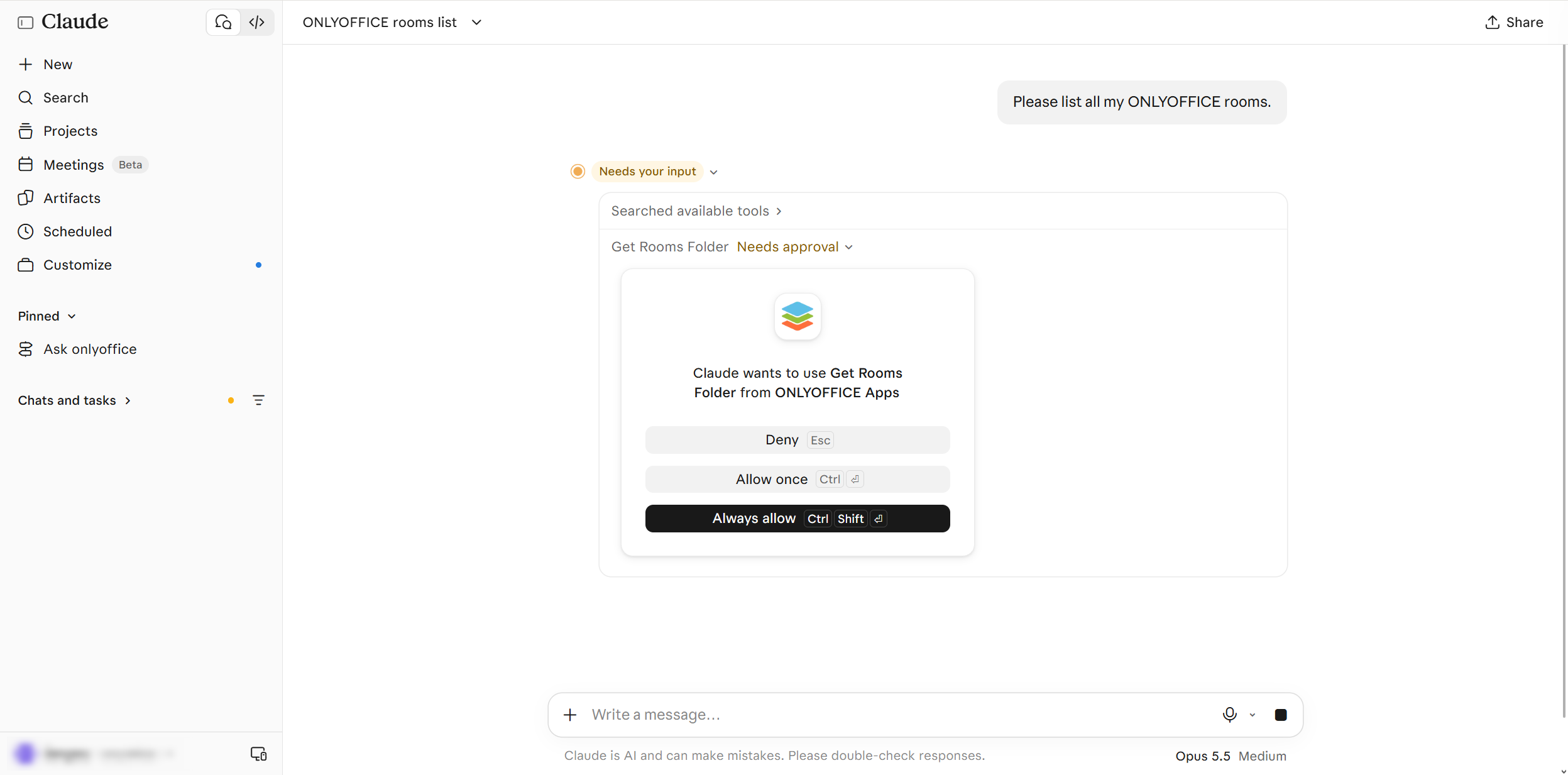
Claudeに許可を与えたら、操作が完了するまで待ちます。作業が終わると、ONLYOFFICEのすべてのルームとその詳細が表示されます。
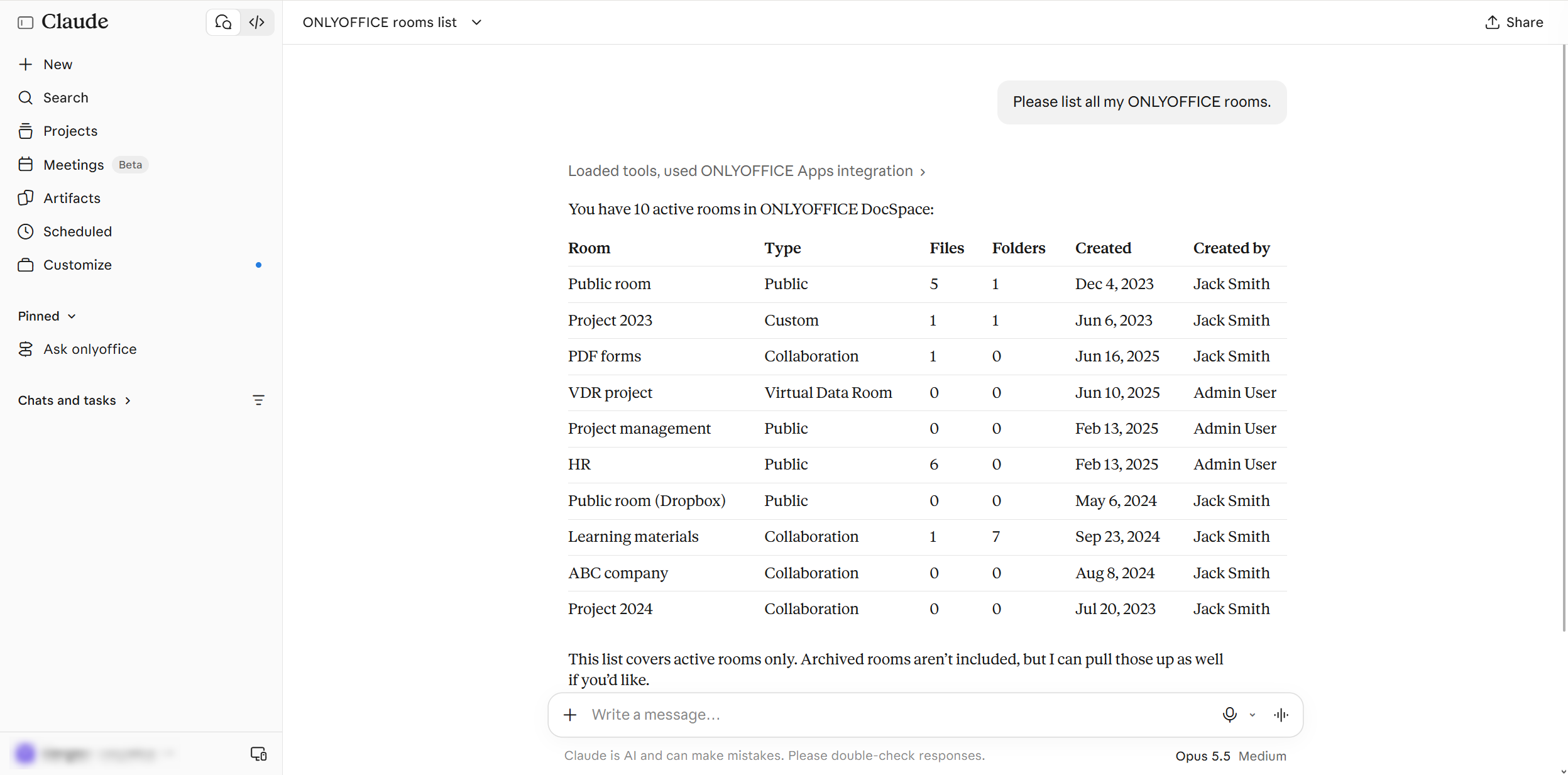
ルームの作成やアーカイブ、フォルダーの管理、ファイルの検索、チームメンバーの招待など、より複雑な依頼も試して、ONLYOFFICE AppsとClaudeの連携を最大限に活用しましょう。
ONLYOFFICE AppsをClaudeに接続しましょう
ONLYOFFICEのワークスペースにAIによる自動化を取り入れ、Claudeのチャットから直接管理してみませんか?Claudeのディレクトリから、ONLYOFFICE Appsを接続しましょう。
よくある質問:Claude用ONLYOFFICE Apps
Claude用ONLYOFFICE Appsコネクターは無料ですか?
はい、コネクターは完全に無料で、Claudeのディレクトリから入手できます。
ONLYOFFICE AppsとClaudeの連携を使い始めるには何が必要ですか?
この連携を使い始めるには、ONLYOFFICE Cloudのアカウントが必要です。こちらのページから無料で作成できます。
この連携は何のためのもので、何ができますか?
この連携により、ONLYOFFICE AppsをClaudeのアカウントに接続し、ONLYOFFICEのワークスペースのルーム、ファイル、ユーザーをAIチャットから直接管理できます。チャットに依頼を書くだけで、Claudeが代わりに作業します。
ONLYOFFICE AppsとClaudeを使えば、ルームのアーカイブ、フォルダーへのアイテムのコピー、新しいフォルダーやルームの作成、ファイルやフォルダーの削除、現在のユーザーの一覧表示、ファイルの移動などができます。ONLYOFFICEでボタンをクリックしたりメニューをたどったりする代わりに、Claudeに依頼を送るだけです。
ONLYOFFICE Appsコネクターを支える技術は何ですか?
Claude用の連携アプリはONLYOFFICE Apps MCP Serverをベースにしています。これはModel Context Protocol(MCP)を実装したツールで、AIエージェントがONLYOFFICEと安全にやり取りできるようにします。
この連携に制限はありますか?
はい、いくつかあります。まず、アップロードできるのはTXTファイルとMDファイルのみです。次に、Claudeはドキュメントをプレーンテキストとして読み込むため、書式、画像、埋め込みオブジェクトは扱えません。最後に、すべての操作は、サインインしているONLYOFFICE Appsユーザーの権限の範囲内でのみ実行されます。
Claudeに依頼を送ると、アクセスを求めるポップアップが表示されます。問題ありませんか?
はい、問題ありません。Claudeは、ONLYOFFICE環境で操作を行う前に承認を求めることがあります。たとえば、新しいルームの作成を頼むと、Claudeはまず許可を求めます。
ONLYOFFICEの無料アカウントを登録する
オンラインでドキュメント、スプレッドシート、スライド、フォーム、PDFファイルの閲覧、編集、共同作業