ONLYOFFICE Cloud 10.0のAIについて知っておきたい10のこと
ONLYOFFICE 10.0で、クラウドに新しいAIチャットが登場しました。どのルームやフォルダーでもファイルのすぐ隣に表示され、いま取り組んでいるプロジェクトを把握したうえで、ワークスペースを離れることなく文書の下書き、分析、作成を手伝ってくれます。利用は完全に任意で、有効にするかどうか、どう使うかはユーザーが決められます。
この記事では、設定や料金からエージェントやツールまで、ONLYOFFICE CloudのAIについて知っておきたい10のことをご紹介します。さらにボーナスとして、ONLYOFFICEデスクトップエディタでより多くのAI機能を使う方法も解説していきます。

1. AIチャットがどこでも使えるように
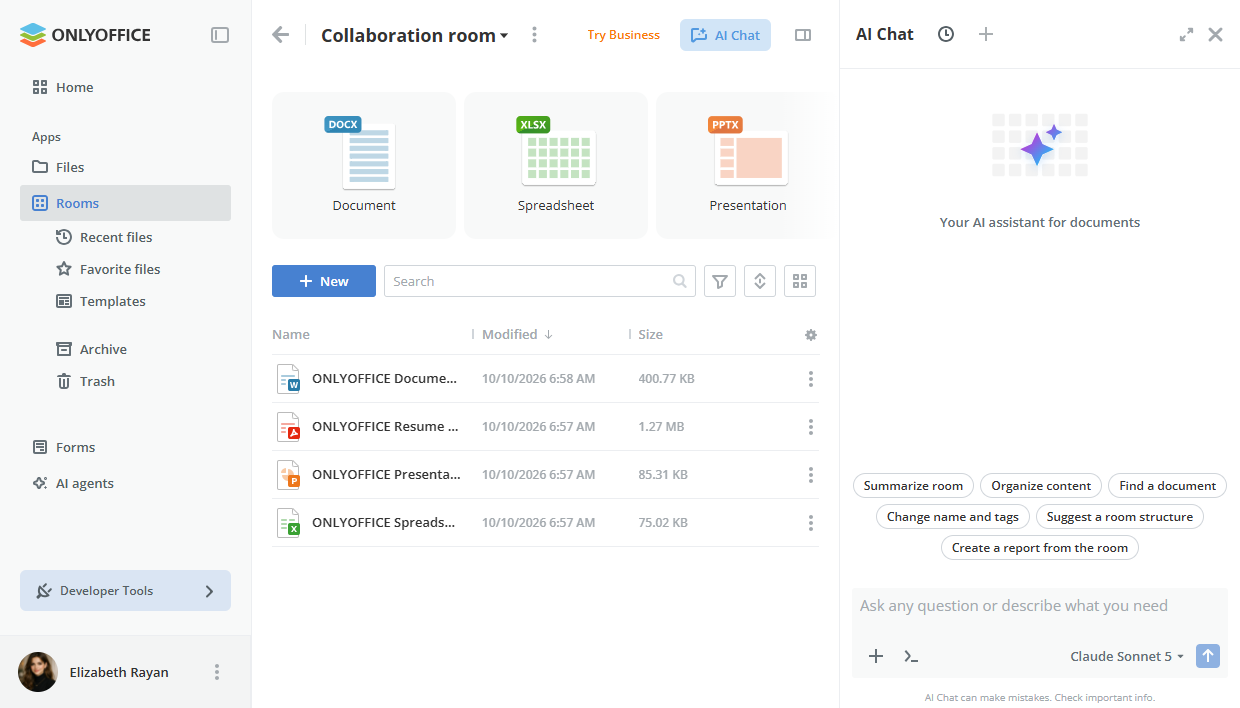
ファイルのすぐ隣でAIと会話。これまでAIと会話できるのはAIエージェントのルーム内だけでした。これからは、ワークスペース内のあらゆるルーム、フォルダー、文書で、AIチャットがサイドパネルとして開きます。
会話はどこへでもついてきます。チャット履歴と選択したモデルはワークスペース全体で共有されます。ルームA、ルームB、マイドキュメントのどこでAIチャットを開いても同じスレッドが表示されるため、ある場所で始めた会話を別の場所で続けられます。唯一の例外はAIエージェントです。各エージェントは独自のチャット履歴とモデルを持つため、エージェントとの会話は他の作業とは分けて管理されます。
AIチャットは、ワークスペースのすべてのユーザーがルーム、フォルダー、文書で利用できます。ゲストはアクセスできません。
2. 数クリックで使い始められる
ONLYOFFICE Cloudでは、AIプロバイダーへの登録も、APIキーの発行も、エンドポイントURLの貼り付けも必要ありません。AIを有効にすれば、すぐに使い始められます。
ワンクリックでAIを有効化。ワークスペースでまだAIが有効になっていない場合、チャットパネルには空の会話画面ではなく、有効化の画面が表示されます。AIエージェントを作成しようとしたときにも同じ画面が表示されます。有効にするをクリックするか、ウォレットの残高が足りない場合はチャージして有効にするをクリックするだけです。
必要に応じてAIをオフに。ワークスペースの管理者は、いつでもワークスペース全体のAIサービスを有効・無効に切り替えられます。AIをオフにしても、チャット履歴は保持されます。
場所:設定 → カスタマイズ → AIサービス
3. 料金はシンプル:使った分だけ
AIのサブスクリプションも、月額の固定料金もありません。ONLYOFFICE CloudのAIはOpenRouterを通じて提供されており、各モデルのOpenRouterでの標準料金に11%のサービス料を加えた金額をお支払いいただきます。たとえば、OpenRouterで1.00ドルかかるリクエストであれば、お支払いは1.11ドルです。
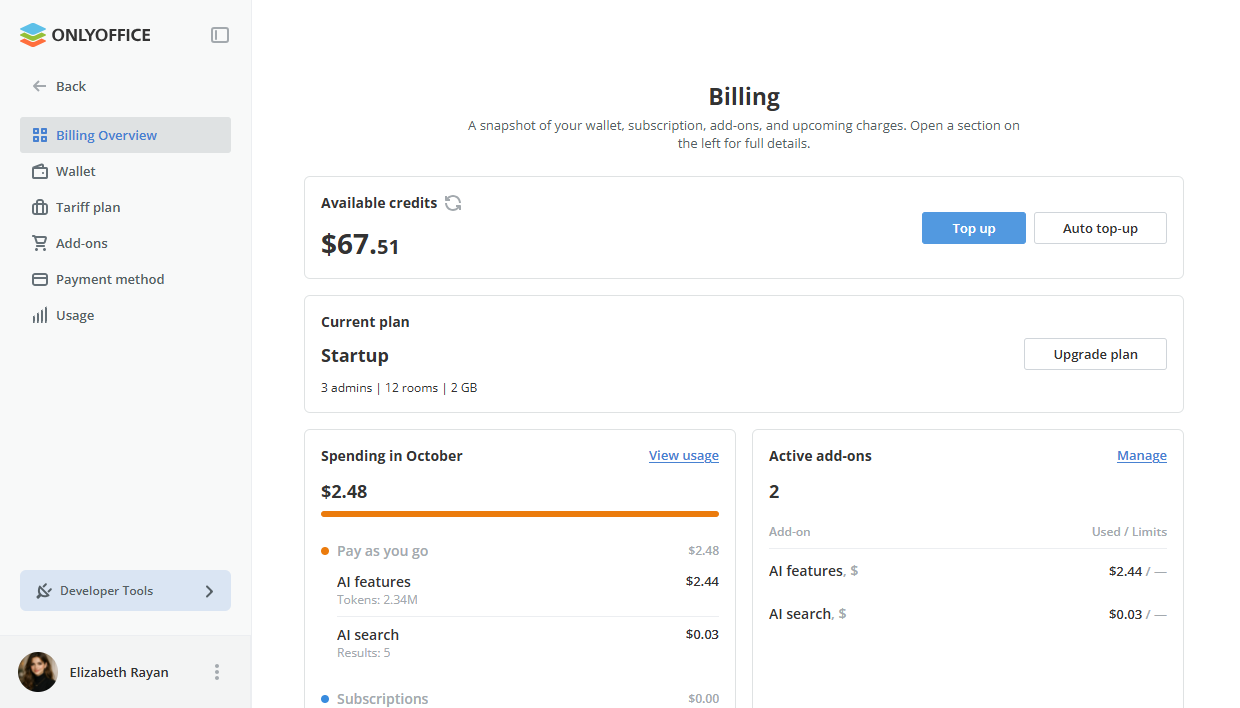
ウォレットから支払い。AIの費用はすべて、ワークスペースのウォレットから支払われます。手動でチャージすることも、自動チャージを有効にして作業の途中で残高が尽きないようにすることもできます。すべての取引はウォレットの履歴に記録されるため、何にいくら使ったのかを常に把握できます。
Web検索は別料金。AIチャットやエージェントがリアルタイムの情報にアクセスできるよう、Exaを基盤とするONLYOFFICE Web検索を利用できます。Web検索はワークスペースの設定から有効にできます。支払いページにはWeb検索専用のセクションがあり、すべてのサービスを一か所で確認できます。
注意: バージョン10.0へのアップデート後は、これまでONLYOFFICE CloudのAI機能に設定していた独自のAPIキーはすべて利用できなくなります。ONLYOFFICE CloudのAIは今後、一元化された支払いページで管理されます。独自のAPIキーは、引き続きONLYOFFICEデスクトップエディタで利用できます。
場所:設定 → 支払い → サービス → AI機能
4. 数百のモデルをひとつの場所で
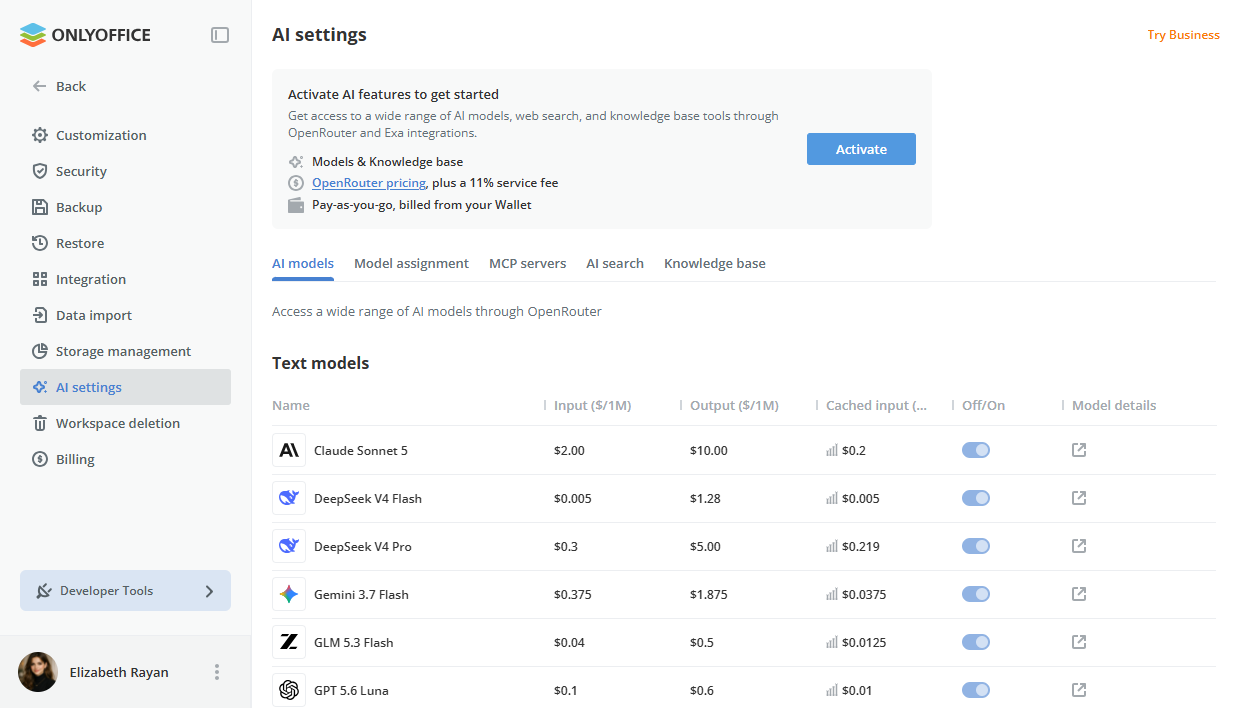
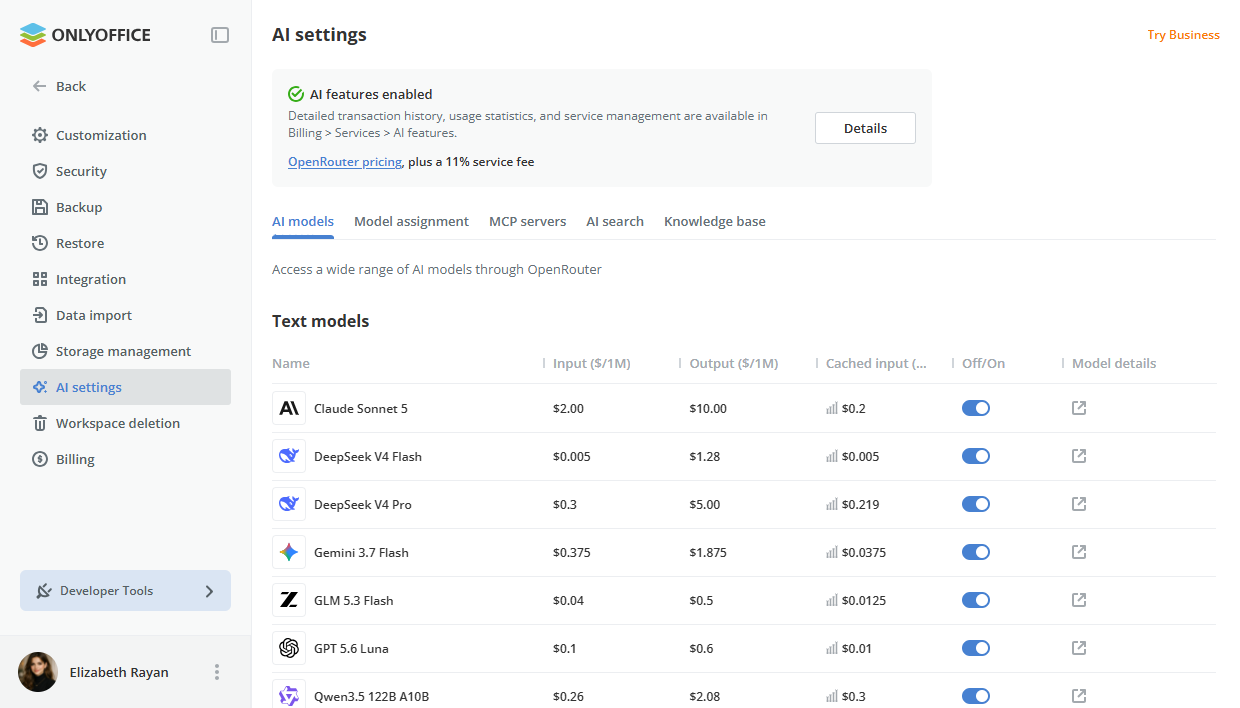
ONLYOFFICE Cloudでは、OpenAI、Anthropic、Google、xAI、DeepSeek、Alibaba、Z.ai、Moonshot AIの主要なモデルを厳選して提供しています。すべてのチャットモデルがツールと推論に対応しており、その多くは画像も扱えます。日常のタスクには高速で費用を抑えられるモデルを使い、より深い分析が必要なときには高性能なモデルに切り替えましょう。
| 主な用途 | モデル | |
|---|---|---|
| フラッグシップ | 複雑な分析、長文、負荷の高いタスク | GPT 6.1 Sol、Claude Opus 5.5 |
| スタンダード | 高品質な結果が必要な日常業務 | Claude Sonnet 5.5、GPT 5.6 Terra、Grok 4.7、Qwen3.8 Max、GLM 5.3、DeepSeek V4 Pro、Kimi K3 |
| ライト | 手早く、費用を抑えたいタスク | GPT 6 Luna、Gemini 3.8 Flash、DeepSeek V4.1 Flash、Qwen3.8 Flash、GLM 5.3 Flash |
| 画像生成 | 画像やビジュアルの作成 | GPT 5.4 Image 2、Nano Banana 2、Nano Banana 2 Lite |
利用できるモデルの一覧は、新しいバージョンの公開に伴って変わる場合があります。
各モデルでできることを確認。一覧の各モデルには「モデルの詳細」セクションがあり、テキストの処理、画像の理解、画像の生成、ツールの使用、推論など、そのモデルのすべての機能を確認できます。
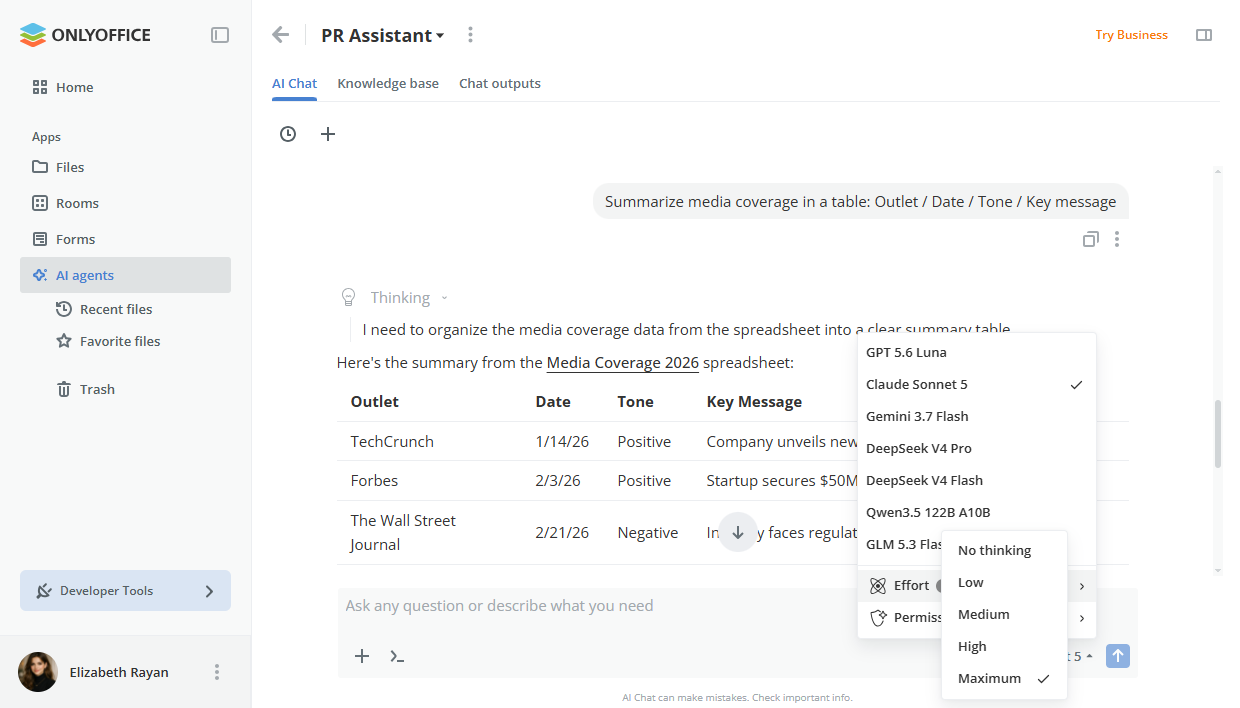
その場でモデルを切り替え。モデルの選択はチャットの入力欄にあるため、会話ごとに別のモデルを選べます。各スレッドは使用したモデルを記憶しており、スレッドに戻ると自動的に復元されます。
5. タスクごとに最適なモデルを
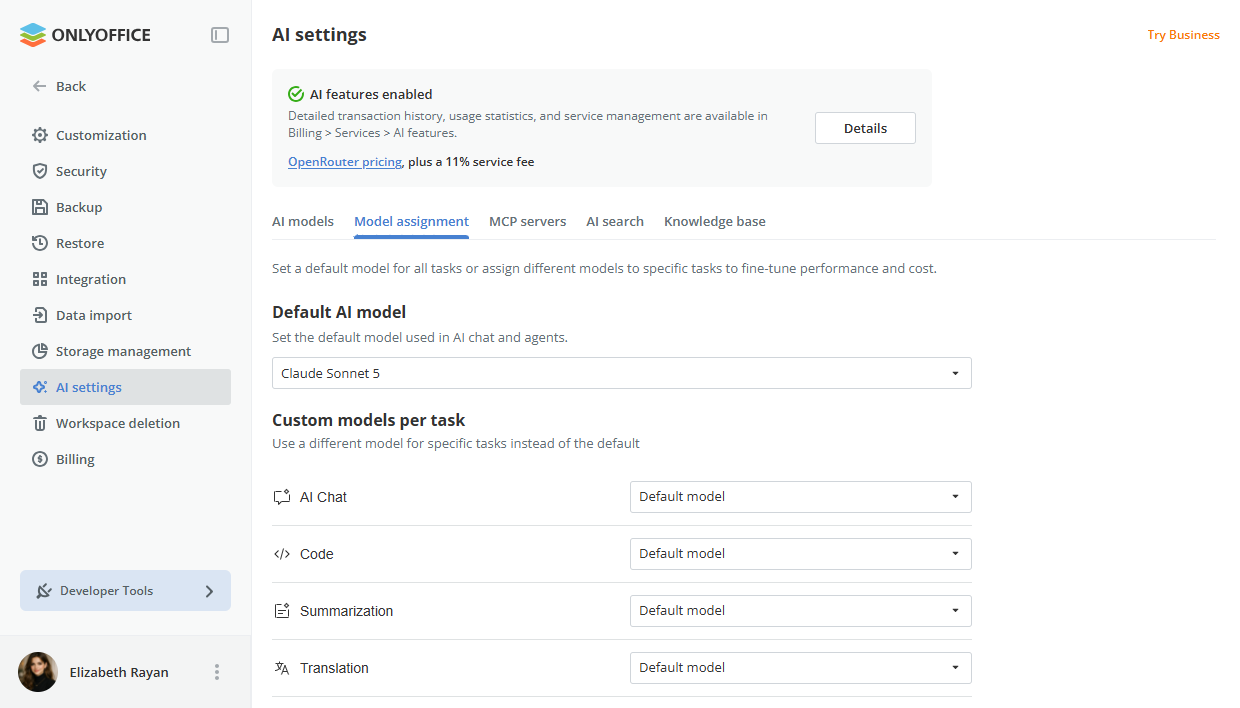
すべてのタスクに同じモデルが必要なわけではありません。「モデルの割り当て」の設定では、タスクの種類ごとに別々のモデルを選べます。
- チャット
- コード
- 要約
- 翻訳
- テキスト分析
- OCR
- 画像認識
- 画像生成
- フォーム分析
各タスクには、必要な機能を備えたモデルだけが表示されます。たとえば、画像生成の一覧には画像モデルだけが並びます。これにより、短い要約には安価なモデルを使い、複雑な分析には最上位のモデルを使うといった形で、品質とコストのバランスを取れます。
場所:設定 → AI設定 → モデルの割り当て
6. 快適に作業できるチャット
AIチャットは、AIの回答を方向づけ、磨き上げ、再利用するために必要なものをすべて備えた形で作り直されました。依頼を言い直したり、テキストをあちこちにコピーしたりする時間を減らせます。
回答をしっかりコントロール。回答が見当違いの方向に進んでいるときは、停止をクリックしましょう。それまでに書かれたテキストは残り、すぐに新しいメッセージを送れます。結果に満足できないときは、再生成をクリックすれば、同じモデルから新しい回答を得られます。
AIにより深く考えさせる。複雑な質問には、拡張思考をオンにしましょう。モデルが対応していれば、回答に至るまでの推論の過程が折りたたみ式のブロックで表示されます。
回答を読みやすく、再利用しやすく。回答はきれいに整形され、そのまま活用できます。
- 見出し、リスト、表、引用、リンクが正しく表示されます。
- コードブロックにはシンタックスハイライトとコピーボタンが付きます。
- 数式は、LaTeXのままではなく正しくレンダリングされます。
- どの回答も、Markdownとしてコピーしたり、DOCXファイルとして保存したり、ワークスペースに直接保存したりできます。
会話を整理して管理。スレッドには最初の質問をもとに自動で名前が付き、「今日」「昨日」「過去7日間」などの日付ごとにグループ化されます。スレッドの検索、名前の変更、削除、クリアのほか、スレッド全体をファイルに書き出すこともできます。
お気に入りのプロンプトを保存。ワンクリックで再利用でき、フォルダーに整理することもできます。使い始めに役立つ組み込みのプロンプトも用意されています。
7. ファイルや画像を使って作業
AIは、いま何に取り組んでいるのかを知っているときにこそ、最も役に立ちます。チャットの+をクリックして、ファイルを添付しましょう。
- ファイルを追加では、ファイル選択画面が開き、ワークスペースに保存されている文書、スプレッドシート、PDFを追加できます。
- デバイスからアップロードでは、ファイルを現在のフォルダーにアップロードし、メッセージに添付します。
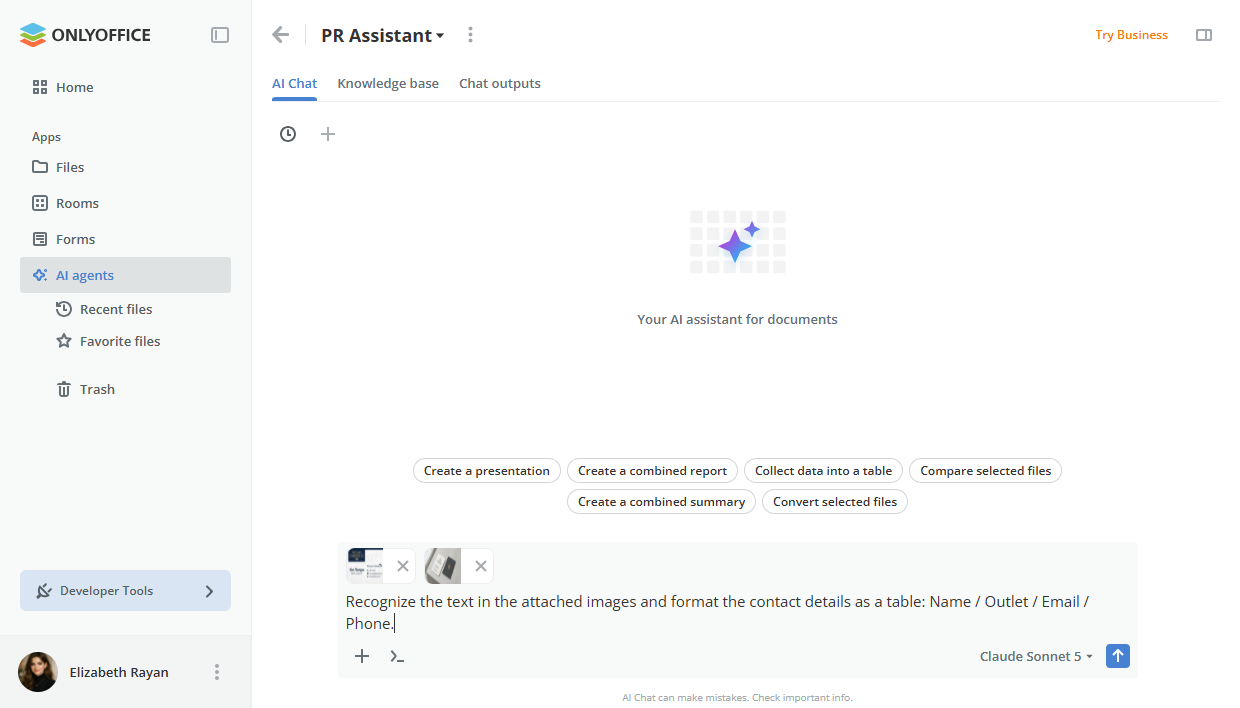
画像やテキストファイルを、チャットに直接ドラッグ&ドロップすることもできます。1つのメッセージには、最大5つのファイルと5つの画像を添付できます。
AIに画像を見せる。選択したモデルが画像に対応していれば、スクリーンショット、写真、スキャンした画像も会話に取り込めます。日々の業務での活用例をいくつかご紹介します。
- 紙の書類をデジタル化。スキャンした契約書や署名済みの書類の写真を添付して、「テキストを抽出して文書として保存して」と依頼します。
- 領収書や請求書を処理。領収書の写真をアップロードし、経費精算のために日付、取引先、合計金額を抜き出すようAIに依頼します。
- グラフをひと目で理解。ダッシュボードのスクリーンショットを共有して、「ここから読み取れる主な傾向を3つ教えて」と聞いてみます。
- ホワイトボードのメモをテキストに。会議の後に写真を撮れば、整理されたアクションアイテムの一覧が得られます。
8. 文書、フォーム、プレゼンテーション、画像を作成
AIチャットは質問に答えるだけでなく、すぐに使えるファイルも作成します。たとえば、次のように依頼してみましょう。
- 「このメモをもとに四半期レポートの下書きを作って」
- 「秘密保持契約(NDA)のフォームテンプレートを作って」
- 「新製品についての10枚のプレゼンテーションを作って」
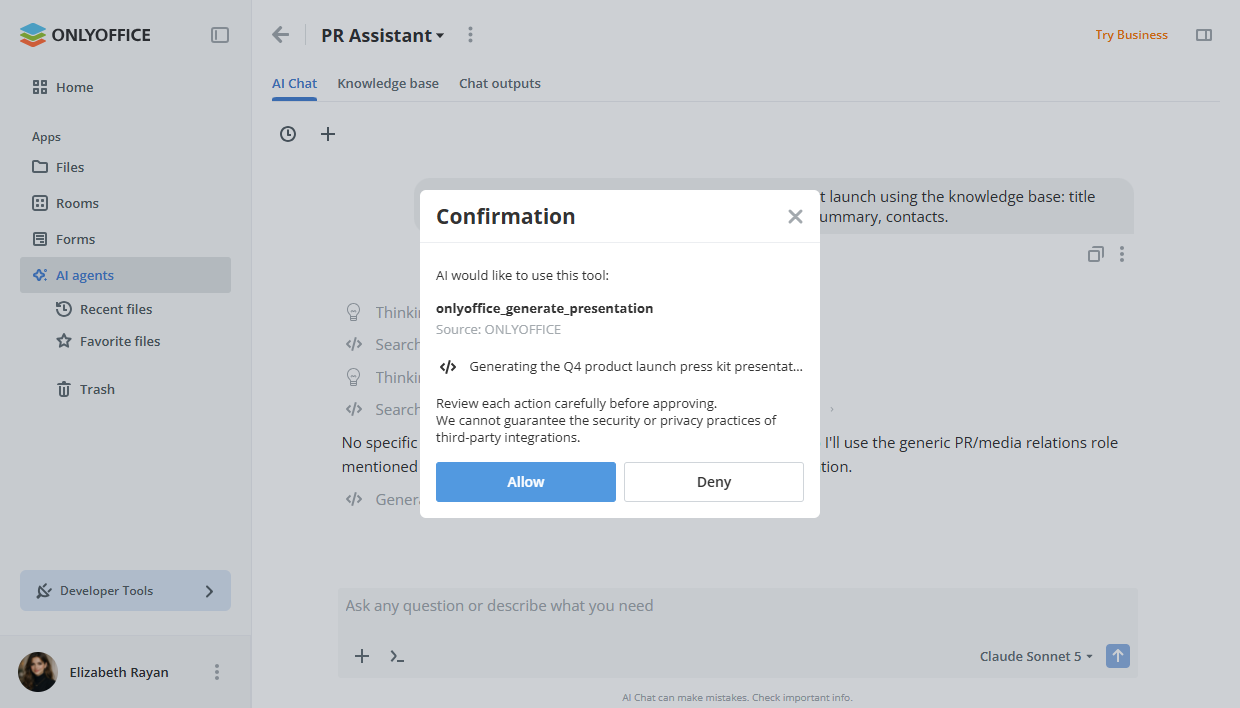
AIはDOCX文書、PDFフォーム、PPTXプレゼンテーションを生成します。操作を確定すると、完成したファイルがONLYOFFICEのエディタで開き、内容を確認して仕上げることができます。
画像を生成。「モデルの割り当て」で画像モデルが選択されていれば、チャットで画像も作成できます。画像は現在のルームやフォルダーに自動的に保存されます。そこにファイルを追加する権限がない場合は、マイドキュメントに保存されます。
すぐに入力できるPDFフォームを作成。たとえば「氏名、連絡先、勤務開始日、署名の欄がある応募フォームを作って」のように必要なフォームを説明すると、AIは静的な文書ではなく、入力欄を備えたPDFフォームを作成します。ONLYOFFICEのPDFエディタでレイアウトを微調整したら、フォームアプリで共有して、同僚、顧客、パートナーから回答を集められます。契約書、アンケート、オンボーディングのチェックリスト、注文フォームなども、数分で準備できます。
9. 必要な場所で使えるAIエージェント
ONLYOFFICEのAIエージェントは、チームのファイルのすぐ隣にある専用のルームで動作するアシスタントです。
エージェントに指示を与え、ナレッジベースに文書をアップロードし、異なるロールで同僚を招待できます。エージェントマネージャーが設定を行い、コンテンツクリエイターがナレッジを追加し、閲覧者が結果を確認します。
エージェントが生成したものはすべて、ルームの「結果ストレージ」フォルダーに保存され、ONLYOFFICEのエディタですぐに開いて編集できます。たとえば、人事のエージェントは社内規程にもとづいて質問に答え、営業のエージェントは価格表やテンプレートから提案書の下書きを作成します。
エージェントをより速くセットアップ。ONLYOFFICE 10.0では、エージェントの作成ダイアログで直接AIモデルを選べるようになり、エージェントごとに独自のMCPサーバーを設定できます。エージェントのルーム内では、モデルはエージェントの設定によって決まるため、ルームの誰もが一貫した結果を得られます。
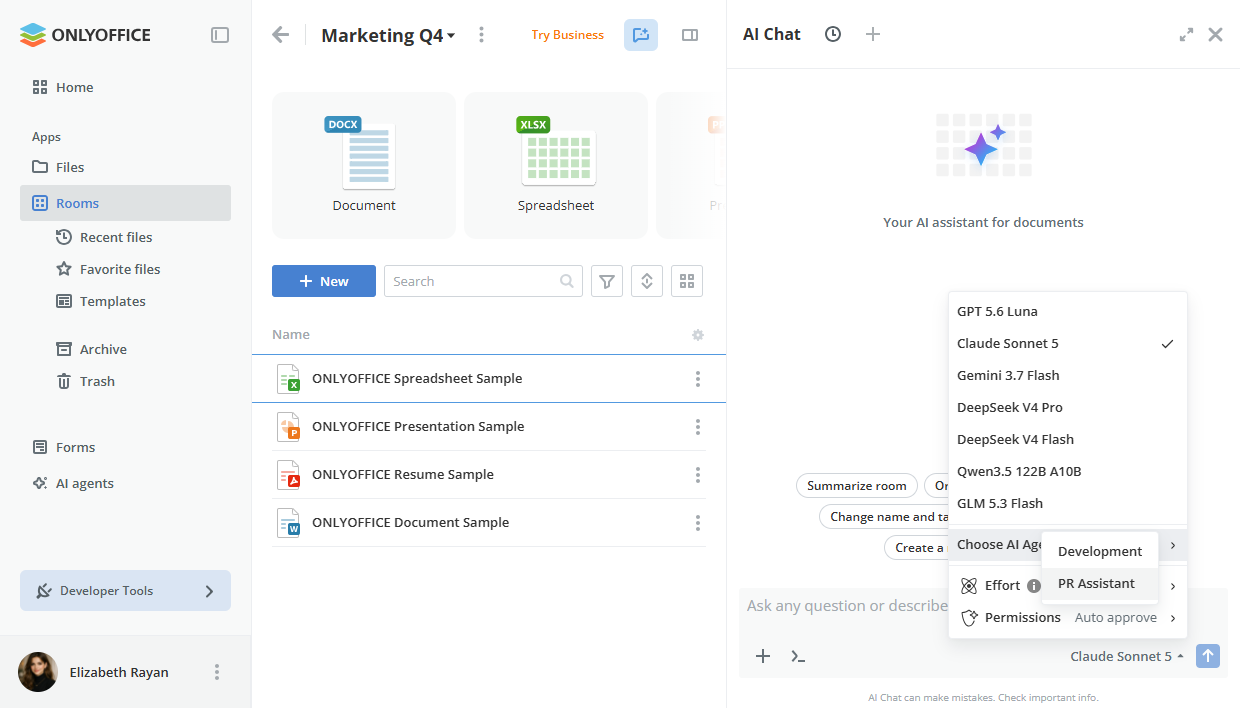
どのチャットからでもエージェントを呼び出し。これまでは、エージェントを使うにはそのルームを開く必要がありました。これからは、どのルームやフォルダーのAIチャットでも、モデルの選択からエージェントを選べます。回答はエージェントから、そのモデル、ツール、ルームのコンテキストを使って返されます。選択したエージェントは、スレッドを再び開いたときにも記憶されています。
エージェントにナレッジベースを。社内規程、製品仕様、価格表、過去の提案書など、自社の文書をエージェントのナレッジベースにアップロードしましょう。文書はインデックス化されるため、エージェントはそれらを検索し、一般的な知識ではなく自社のデータにもとづいて質問に答えられます。
注意: ナレッジベースは、関連する情報を見つけるためのものであり、要約の作成や幅広い分析のためのものではありません。
場所:設定 → AI設定 → ナレッジベース(インデックス作成)、または各AIエージェントの設定
10. ツールとWeb検索でAIを拡張
MCPサーバーを接続。組み込みのONLYOFFICE MCP Serverを使えば、AIがチャットから直接ルームの作成、ファイルの整理、ユーザーの管理を行えます。「このフォルダーのPDFをすべてContractsルームに移動して」と頼むだけです。JSON形式の設定ファイルで外部のMCPサーバーを接続することもできます。外部サーバーのツールは共通の一覧に追加され、個々のツールやサーバー全体を有効・無効に切り替えられます。
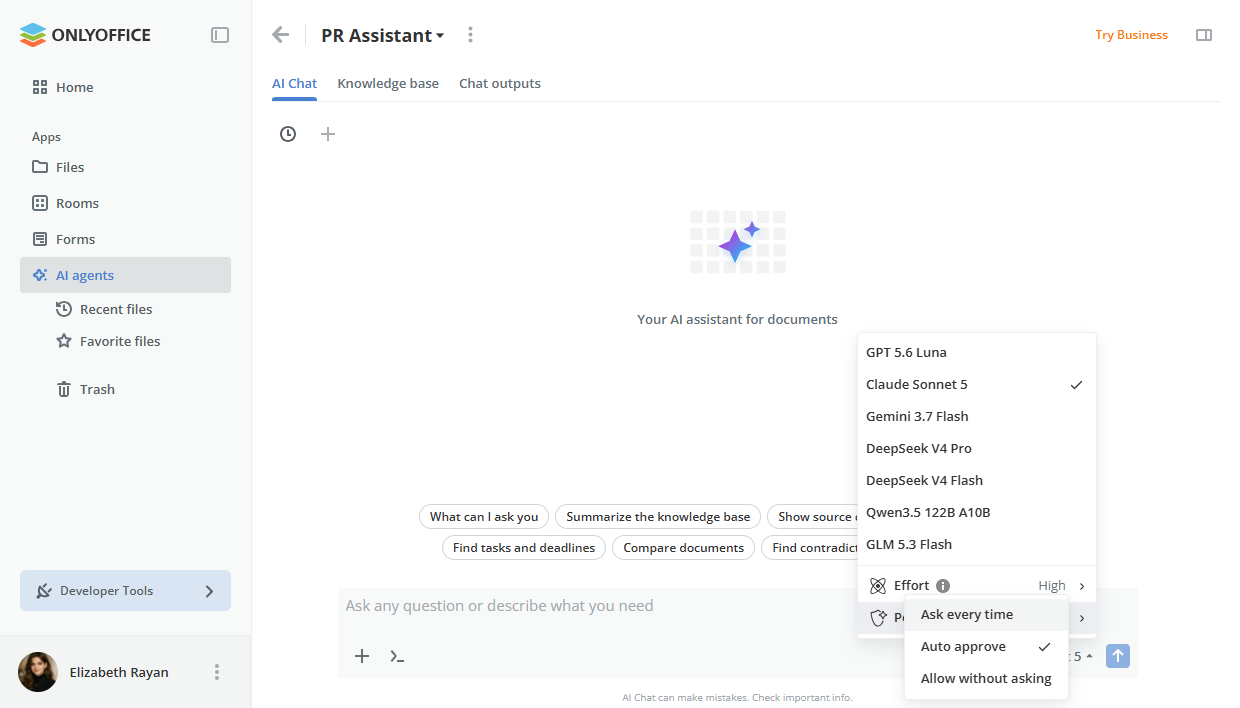
ツールの承認モードを選択。AIにどこまで自由を与えるかは、自分で決められます。
- 毎回確認する:すべてのツール呼び出しで確認が必要です。
- 自動承認:安全とマークされたツールを除き、すべてのツールで確認が必要です。
- 確認せずに許可:すべてのツールが自動的に実行されます。
ONLYOFFICE MCP Serverを他のAIツールでも。同じサーバーを使って、外部のAIアシスタントやクライアントからワークスペースのファイルやルームを操作できます。新しいバージョン3.3.0には、次の変更が含まれています。
- すべてのツールに安全性のアノテーションを追加。ルームのアーカイブ、ファイルのコピー、移動、アップロードは非破壊的な操作としてマークされます。これにより、上記の自動承認モードを含め、AIクライアントがどの操作に確認が必要かを判断しやすくなります。
- ドキュメントとメタデータに新しい名称「ONLYOFFICE Apps」を反映。既存の設定はそのまま動作します。
- 認可メタデータを修正し、AIクライアントとの接続をよりスムーズに。
- 依存関係の更新。
GitHub、npm、Docker Hubから入手できます。変更点の全一覧は変更履歴でご確認いただけます。
Webを検索。組み込みのONLYOFFICE Web検索を使えば、AIがオンラインで最新の情報を見つけられます。回答にはクリック可能な出典の一覧が付くため、情報の出どころをいつでも確認できます。Web検索はいつでもオン・オフを切り替えられます。
ボーナス:ONLYOFFICEデスクトップエディタでさらにAIを活用
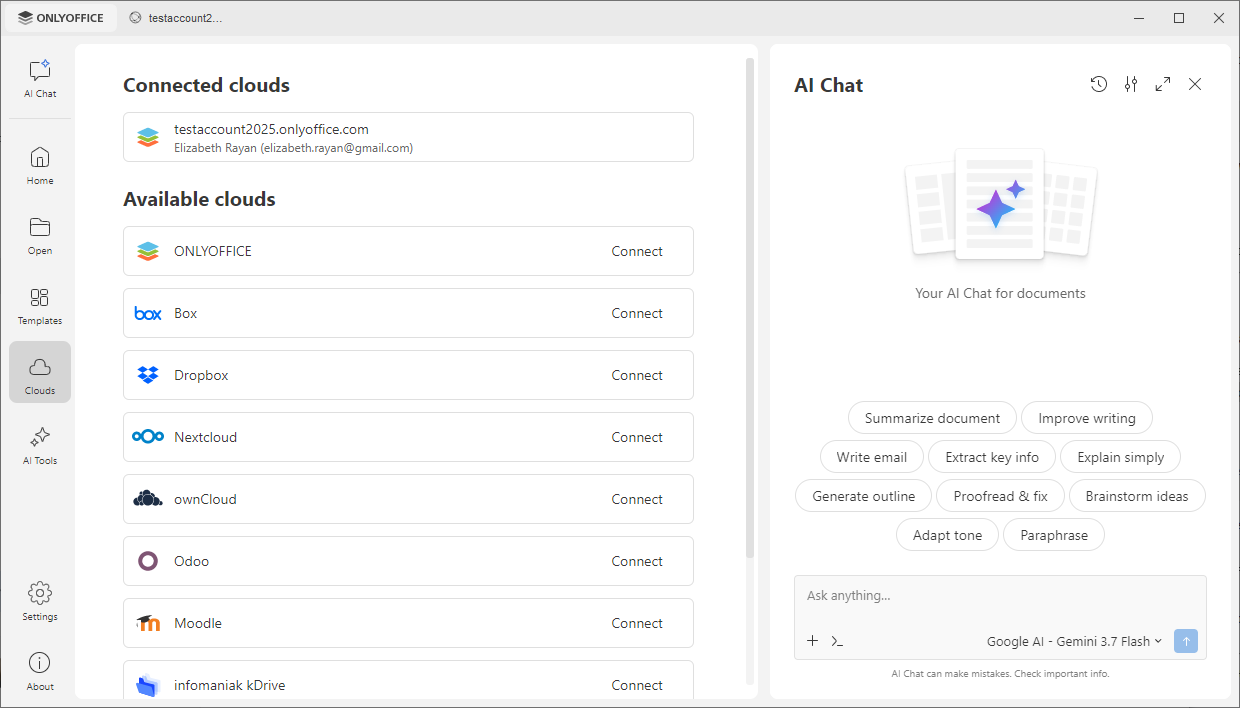
もっと活用したい方は、無料のONLYOFFICEデスクトップエディタ(Windows、macOS、Linux対応)にONLYOFFICE Cloudを接続してみましょう。クラウド上のファイルでの作業を続けながら、はるかに幅広いAI機能を使えるようになります。
- 独自のAPIキー。OpenAI、Anthropic、Google、DeepSeek、xAI、Mistral、Together AIなど、好きなプロバイダーを接続し、各プロバイダーに直接支払えます。
- ローカルモデル。OllamaやLM Studioを使って、自分のパソコン上でAIを動かせます。データがデバイスの外に出ることはなく、リクエストごとの料金もかかりません。
- スマートフォーム。AIにフォームを分析させ、代わりに入力してもらえます。
- ローカルファイルのツール。パソコン上のファイルやフォルダーを読み込んだり、最近使った文書を開いたりするようAIに依頼できます。
| ONLYOFFICE Cloud | Cloud+デスクトップエディタ | |
|---|---|---|
| AIモデル | OpenRouter経由の数百のモデル | OpenRouterに加え、任意のプロバイダーの独自APIキー |
| ローカルモデル(Ollama、LM Studio) | 非対応 | 対応 |
| ローカルファイルへのアクセス | 非対応 | 対応 |
ONLYOFFICE CloudでAIを試してみましょう
ONLYOFFICE 10.0のAIは、すでにあなたのワークスペースで待っています。AIを有効にしてモデルを選べば、新しいやり方で文書を扱い始められます。まだアカウントをお持ちでない方は、無料アカウントを作成して、AIがチームのために何ができるかを確かめてみてください。
皆さまの声は私たちにとって大切です。アイデアやフィードバックは、ぜひコミュニティフォーラムでお寄せください。一緒にONLYOFFICEの未来をつくっていきましょう。
ご注意:AIの回答はサードパーティのモデルによって生成されるため、不正確な内容が含まれる場合があります。重要な情報は、使用する前に必ずご確認ください。AIリクエストの費用は、選択したモデルによって異なります。
ONLYOFFICEの無料アカウントを登録する
オンラインでドキュメント、スプレッドシート、スライド、フォーム、PDFファイルの閲覧、編集、共同作業