ONLYOFFICEのAIツール:文書の文脈を理解するAIをエディタの中に
ONLYOFFICE Docs 10.0では、新たに登場したONLYOFFICE AIツールがすべてのエディタに組み込まれ、文書、スプレッドシート、プレゼンテーション、PDFの作成、編集、確認のあり方が大きく変わります。テキストの下書きやレポートの要約から、コンテンツの翻訳や複雑なデータの分析まで、目の前の文書に集中したまま日常的な作業をすばやく進められます。この記事では、AIツールの仕組みと、それがどのように生産性を高めてくれるのかをご紹介していきます。
ファイルの構造と文脈を理解するAI
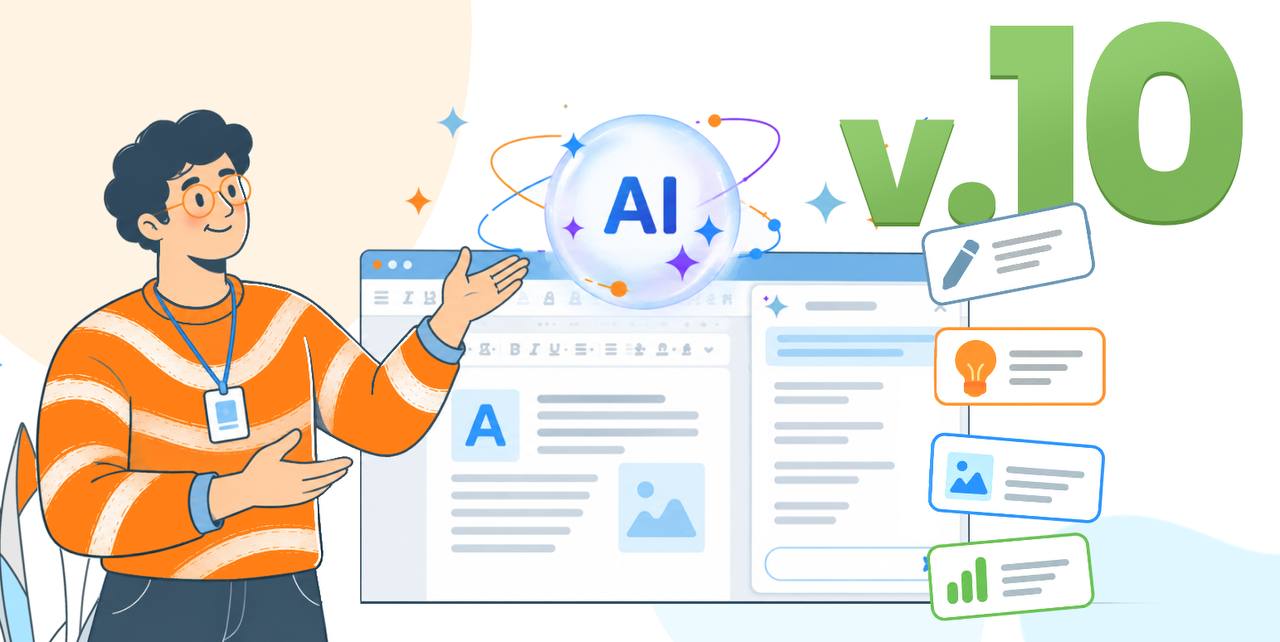
ONLYOFFICEのすべてのエディタで利用できるAIツールは、文書、スプレッドシート、プレゼンテーション、PDFの中で直接、インテリジェントな支援を提供します。前身であるONLYOFFICE AIプラグインとは異なり、単なるテキスト編集やコンテンツ生成にとどまりません。ファイルの構造を理解し、見出し、表、フィールドなどの要素を認識し、セクションをまたいでコンテンツを結びつけ、ナビゲーションしやすいようにクリック可能な参照を作成できます。つまり、文書を単なるテキストとして扱うのではなく、その中身そのものを扱うのです。
ONLYOFFICE AIツールで実際に何ができるのか、見ていきましょう。
文書、表計算、スライド、PDFをひとつのAIで
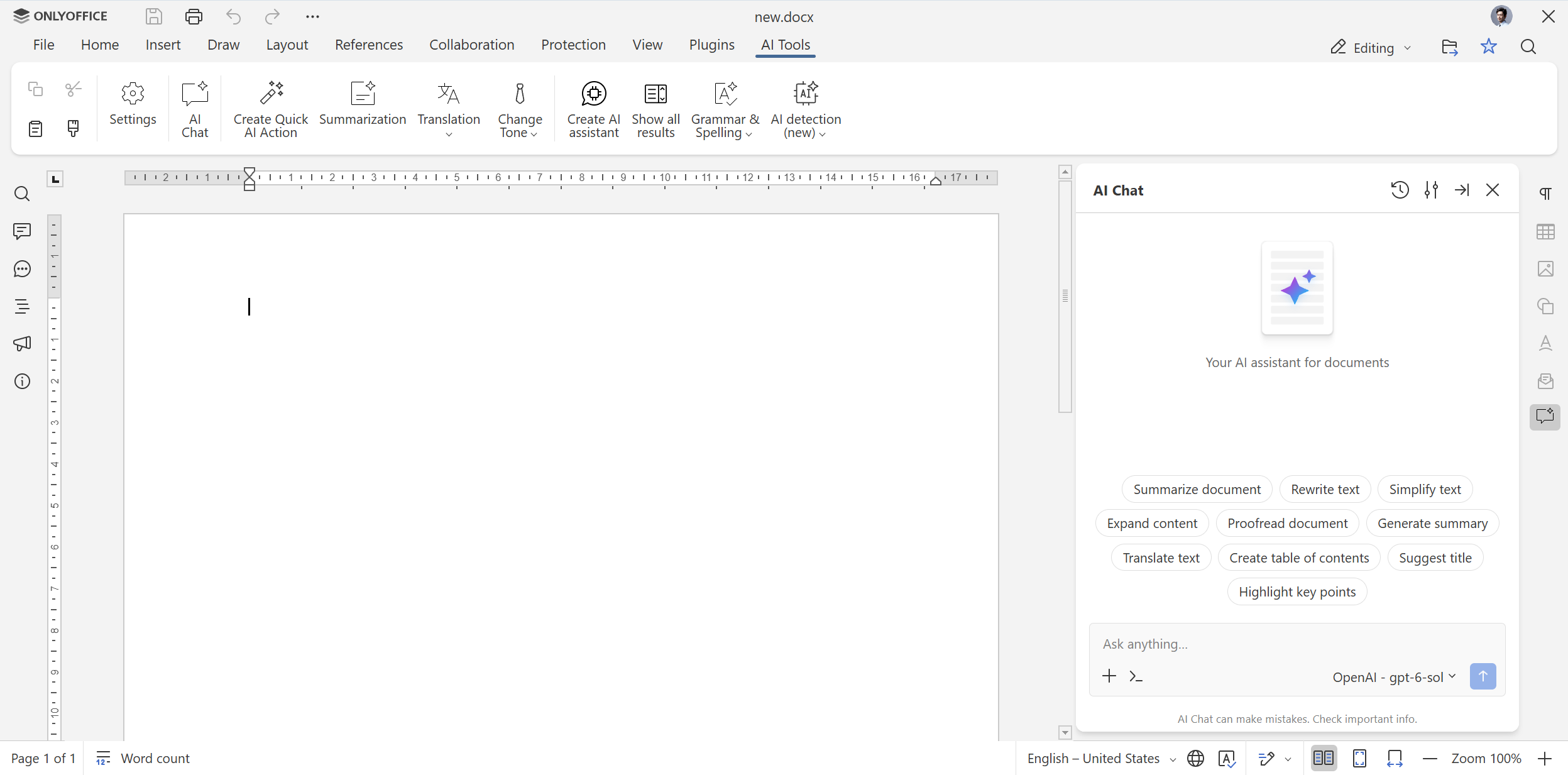
AIツールは各エディタに組み込まれており、上部ツールバーの専用タブから利用できます。このタブからAIチャットを起動すれば、利用できるすべてのAI機能にアクセスできます。よく使われる操作はすぐに使えるプロンプトとして用意されているため、文書の下書き、スプレッドシートのデータ分析、スライドの作成、PDFの要約などをすばやく行えます。

AIチャットは、AIプロバイダーが提供し、設定で構成した大規模言語モデル(LLM)とやり取りするための対話インターフェースです。デフォルトのプロンプトのいずれかを使うか、必要なことを説明すれば、AIアシスタントが必要な処理を行います。チャットではバーチャルアシスタントと会話でき、より良い結果を得るためにさまざまなLLMから選ぶこともできます。
場所:「AIツール」→「AIチャット」
文書:白紙のページから、しっかりとした初稿へ
テキスト文書では、ONLYOFFICE AIツールが執筆、編集、レビューをスピードアップし、白紙のページをすぐに使える下書きへと変えてくれます。できることは次のとおりです。
- 長い文章を数文に要約して、理解しやすくする
- 複雑な段落をわかりやすくし、読み手に合わせて書き換える
- 英語からスペイン語、フランス語、ドイツ語、イタリア語、中国語などへ、またその逆方向にテキストを翻訳する
- 文書を校正し、文体、スペル、文法の誤りを修正する
- 目次を作成し、タイトルを提案する
- 見出し、フォント、スタイル、間隔など、必要な書式を適用する
独自のプロンプトを使った場合は、それを保存して後から再利用できます。保存したプロンプトはすべてAIチャットから利用できるため、数クリックで再び使えます。
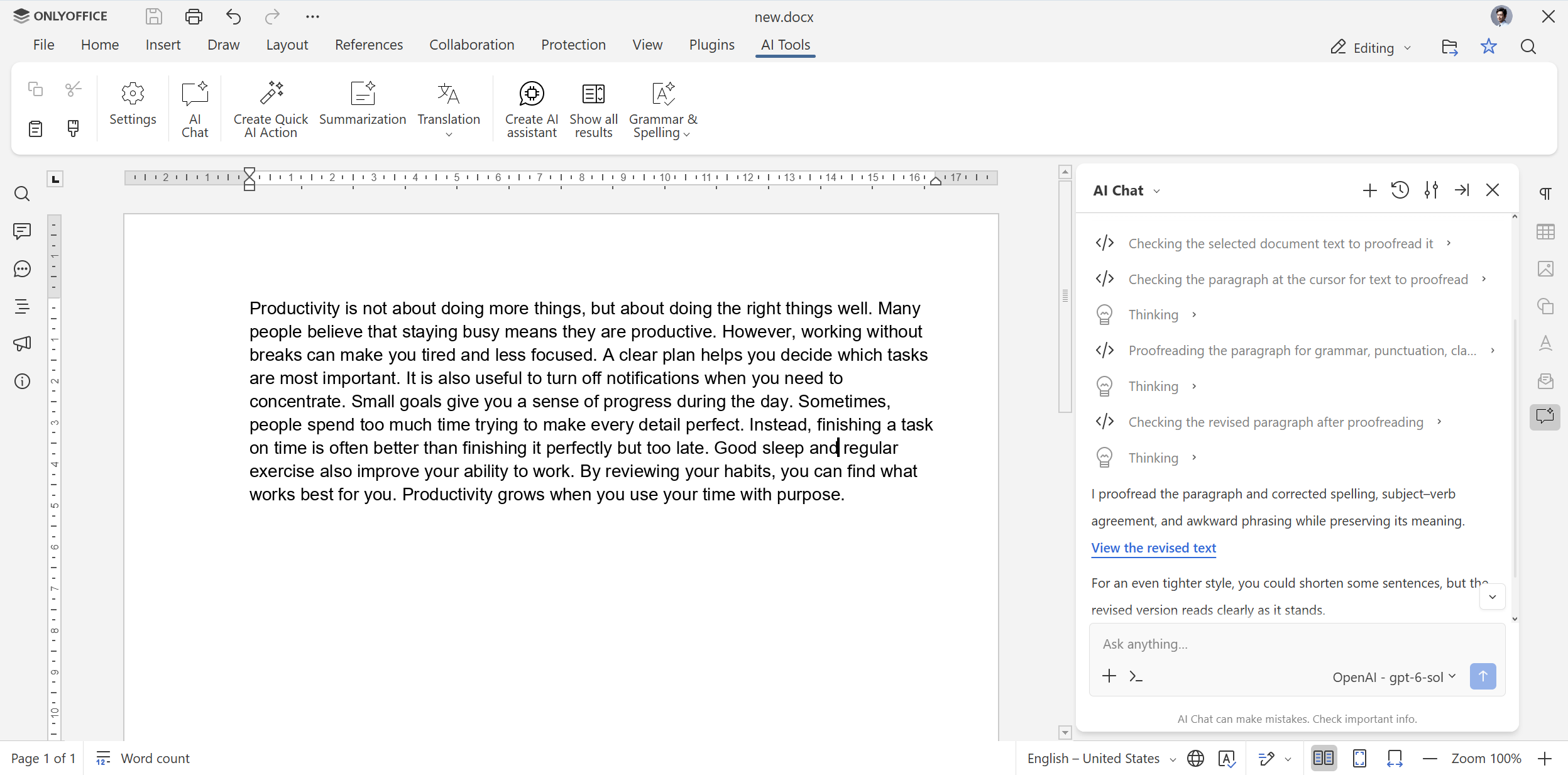
AIチャットのデフォルトのプロンプトでは物足りない場合は、次のAIツールを設定して新しいAI機能を有効にし、必要なときにいつでも使えます。
- クイックAIアクションの作成は、翻訳、要点の抽出、文法の修正といった単発のタスク向けのオプションです。
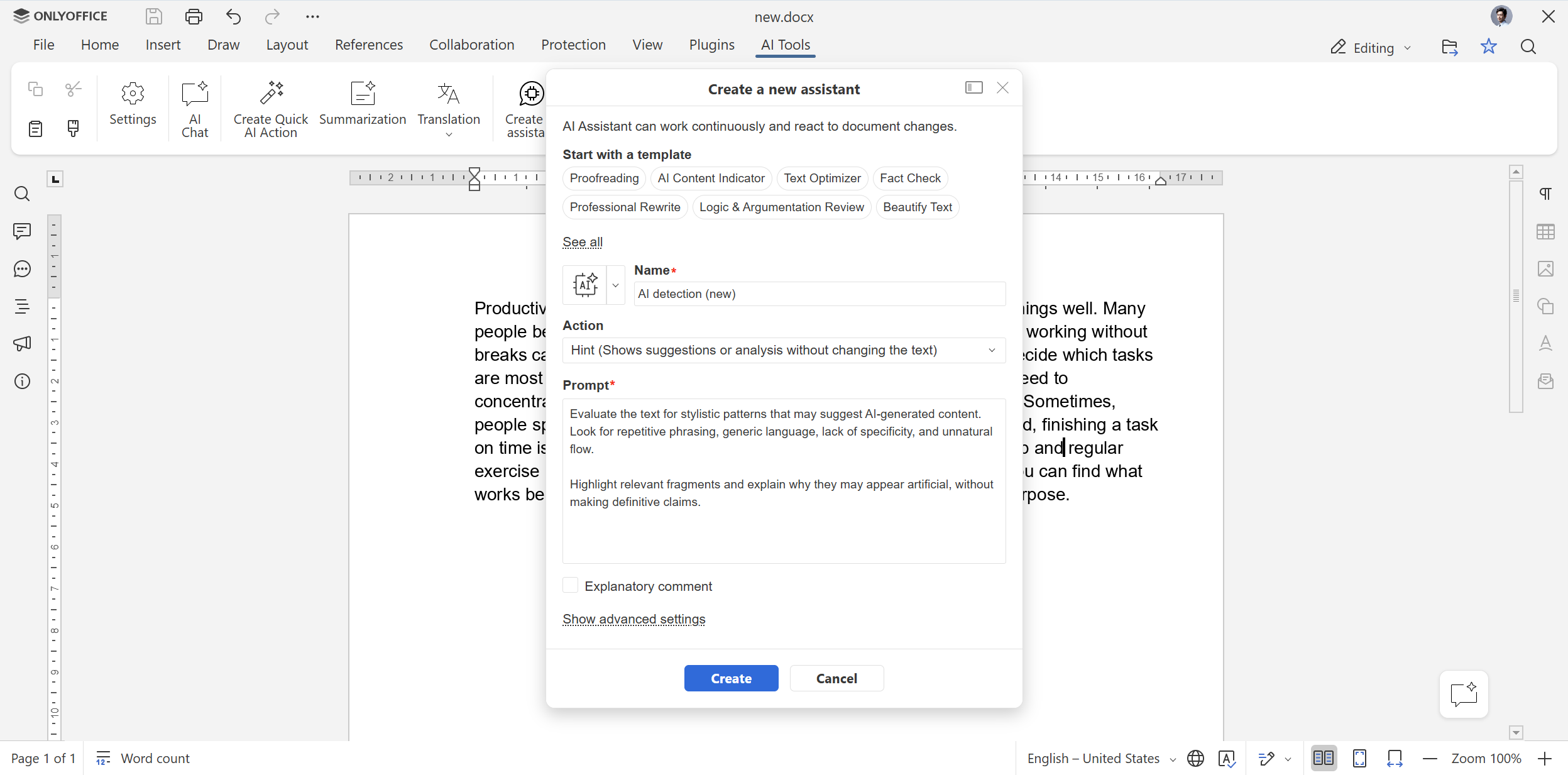
- AIアシスタントの作成では、継続的に動作し、文書に加えたすべての変更にすぐに反応するスマートなアシスタントを有効にできます。レビュー、ファクトチェック、AI生成コンテンツの検出、校正などに対応します。
作成したAIアシスタントは「AIツール」タブに表示されます。AIアクションはより柔軟に設定でき、対応するタブに配置することも、右クリックのコンテキストメニューから使えるようにすることもできます。
場所:「AIツール」→「AIチャット」→「クイックAIアクションを作成」/「AIアシスタントを作成」
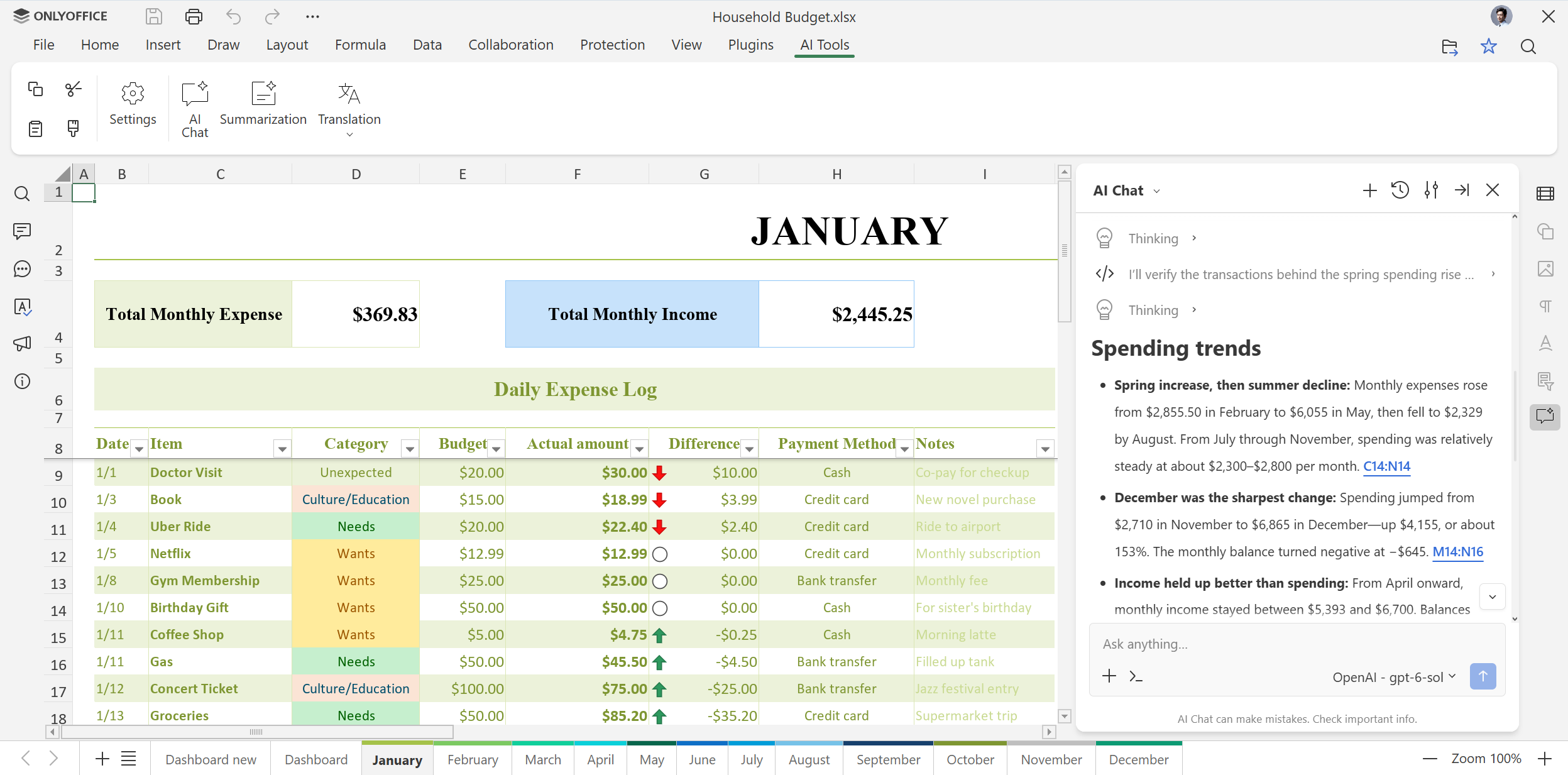
スプレッドシート:データ分析をシンプルに
スプレッドシートでは、ONLYOFFICE AIツールによって、数式の扱いや大規模なデータセットの処理が簡単になります。たとえば、次のようなことができます。
- 数式を作成し、その仕組みを平易な言葉で説明してもらう
- データを分析し、傾向を見つける
- ピボットテーブルや予測を作成する
- 不整合なデータを整え、外れ値を示す
- グラフの種類を提案してもらうなど
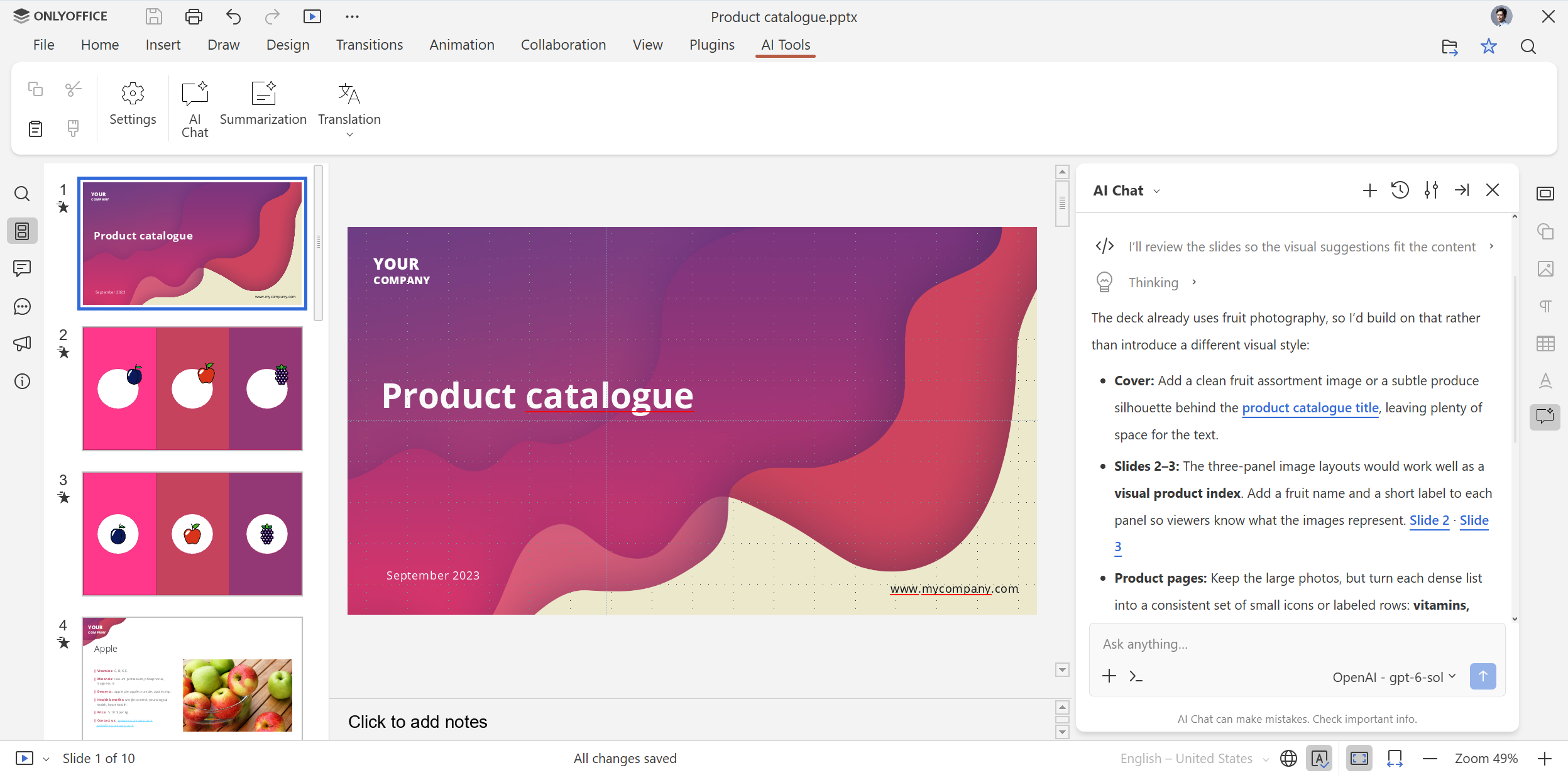
プレゼンテーション:より良いスライドを、より短い時間で
プレゼンテーションをよく扱う方なら、AIツールを使ってゼロから資料を作り、アイデアを発表者ノート付きの構成の整ったスライドへと仕上げられます。たとえば、次のようなことができます。
- 特定のテーマについてプレゼンテーションのアウトラインを作成する
- スライドのタイトルやビジュアル要素を提案してもらう
- 箇条書きを作成し、全体の構成を調整する
- スライド全体にストーリーの流れを持たせる
- スライドを書き換え、わかりやすくする
- 発表者ノートを生成するなど
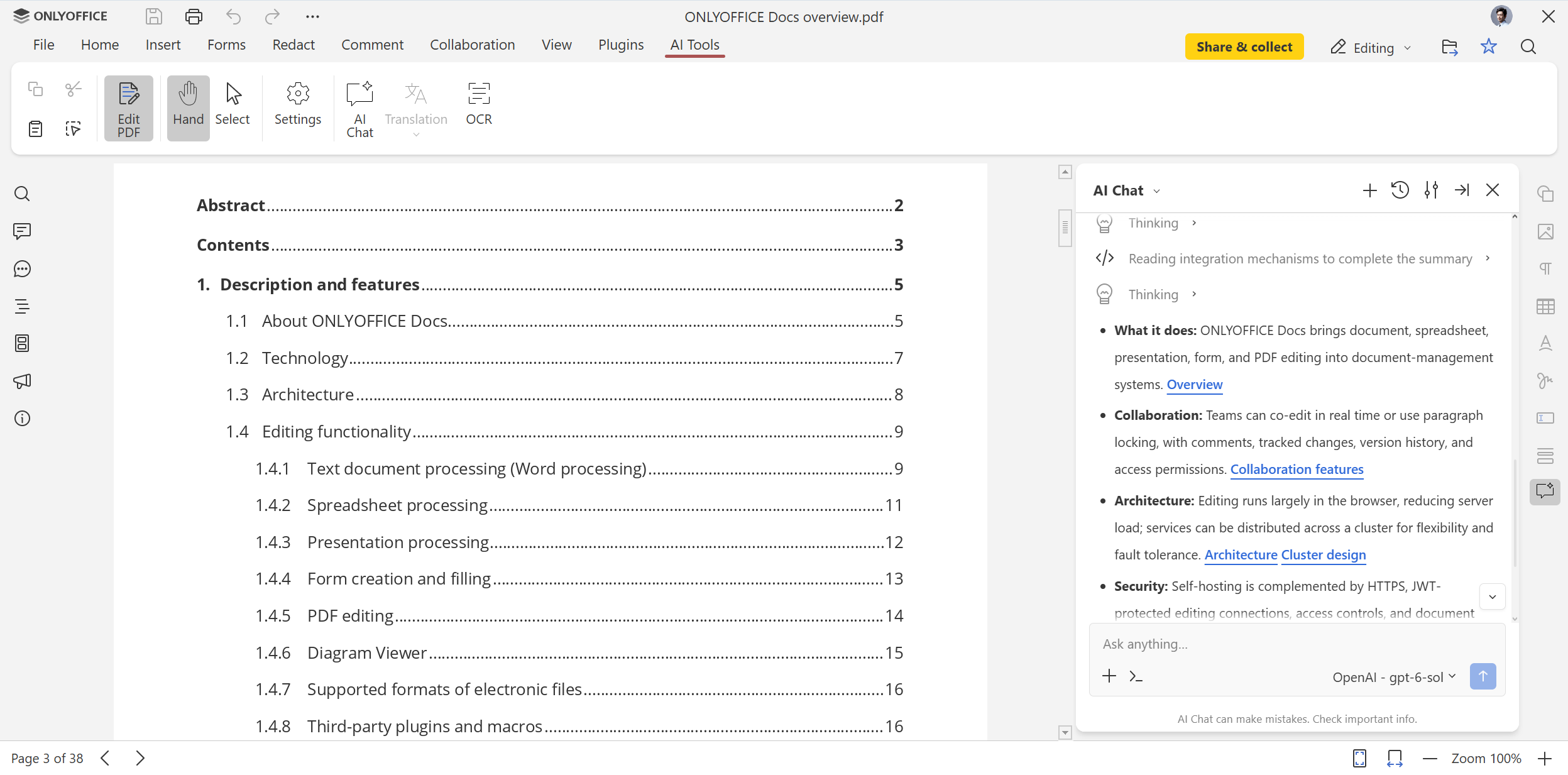
PDFファイル:静的な文書を対話できるコンテンツに
ONLYOFFICEのPDFエディタにもAIツールが搭載されており、PDFの中身を扱えます。
- ファイルについて質問する
- 要約を作成し、要点を強調する
- テキストを書き換え、わかりやすくする
- 校正、翻訳など
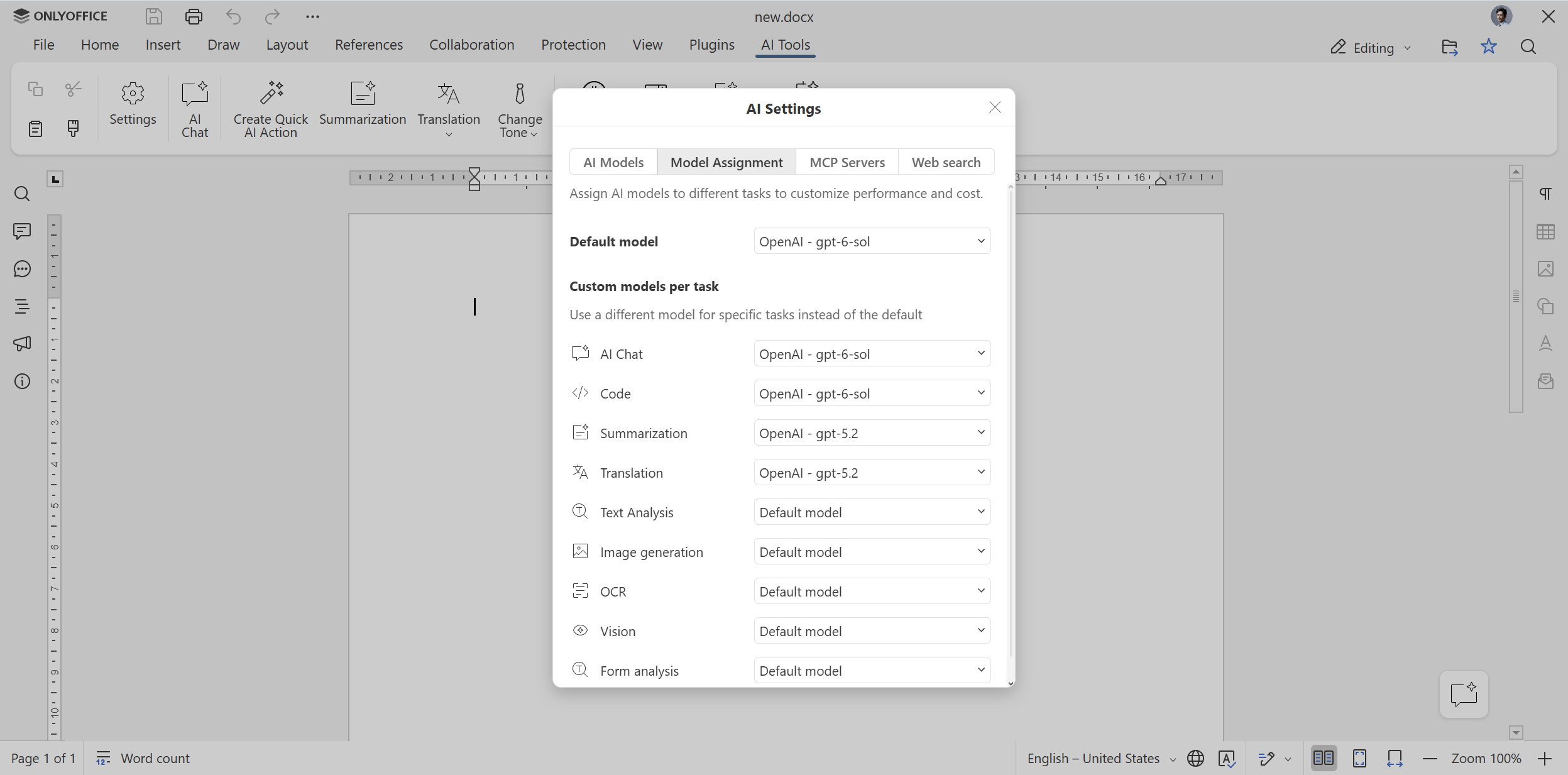
モデルの割り当てで、より良い結果を
ONLYOFFICE AIツールはさまざまなAIモデルに対応しているため、複数のLLMを設定し、一般的なタスクの種類ごとに、より得意なモデルを使い分けられます。
- AIチャット
- コード
- 要約
- 翻訳
- テキスト分析
- 画像生成
- OCR
- 画像認識
- 画像生成
- フォーム分析
場所:「AIツール」→「設定」→「モデルの割り当て」
ONLYOFFICEデスクトップエディタのAIツール
AIツールはオンラインのエディタだけのものではありません。Windows、Linux、macOS向けのONLYOFFICEデスクトップエディタで文書、スプレッドシート、プレゼンテーション、PDFを編集する際にも、存分に活用できます。同じ機能を使って、AIアシスタントにさまざまなタスクを任せられます。
ONLYOFFICEデスクトップエディタのAIツールならではの特長は、メインウィンドウから追加のオプションを利用できることです。これらのオプションはローカルファイルを扱うためのもので、対応するエディタでファイルを開かなくても、さまざまな操作を実行できます。
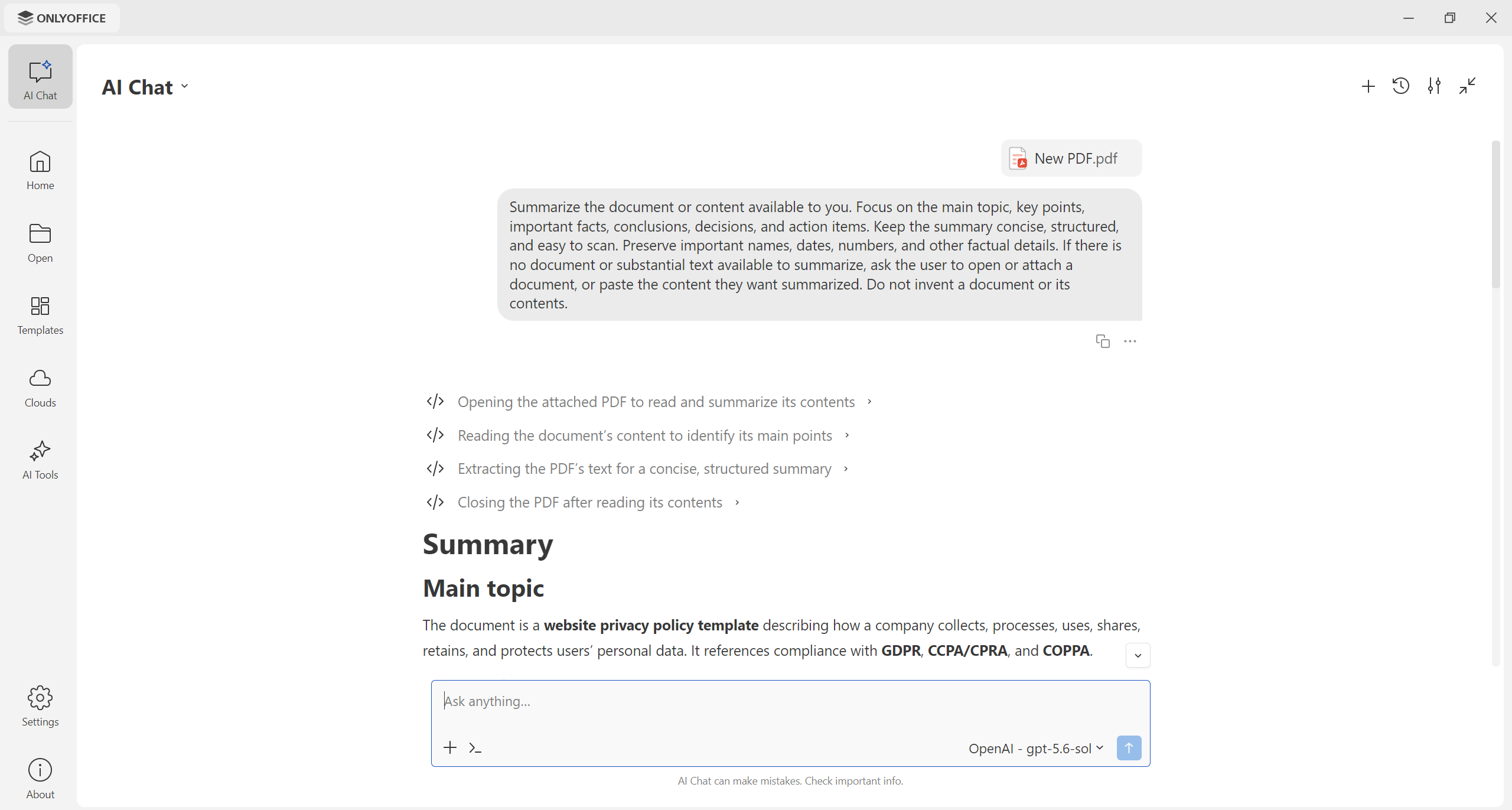
AIチャットでは、テキスト文書、スプレッドシート、プレゼンテーション、入力可能なフォーム、PDFを、エディタの外で扱えます。チャットを開いてローカルファイルを添付し、独自のプロンプトを書くか、あらかじめ用意されたプロンプトを使うだけです。コンテンツの生成、校正、文法・スペルの修正、データ分析、要約、翻訳、書式設定など、必要な処理をAIアシスタントが行います。
文書関連の作業以外にも、AIチャットを使って新しい情報を調べたり、質問したり、事実を確認したり、知らない概念の説明を受けたり、気分転換にAIアシスタントと会話したりすることもできます。
デスクトップ版のAIチャットは、パソコンに保存されているあらゆるローカルファイルを扱え、複数のファイルを一度に添付する一括処理にも対応しています。必要なファイルの保存場所や、出力ファイルの保存先を説明すれば、AIがその指示に従って作業を進めてくれます。
場所:左側パネルの「AIチャット」
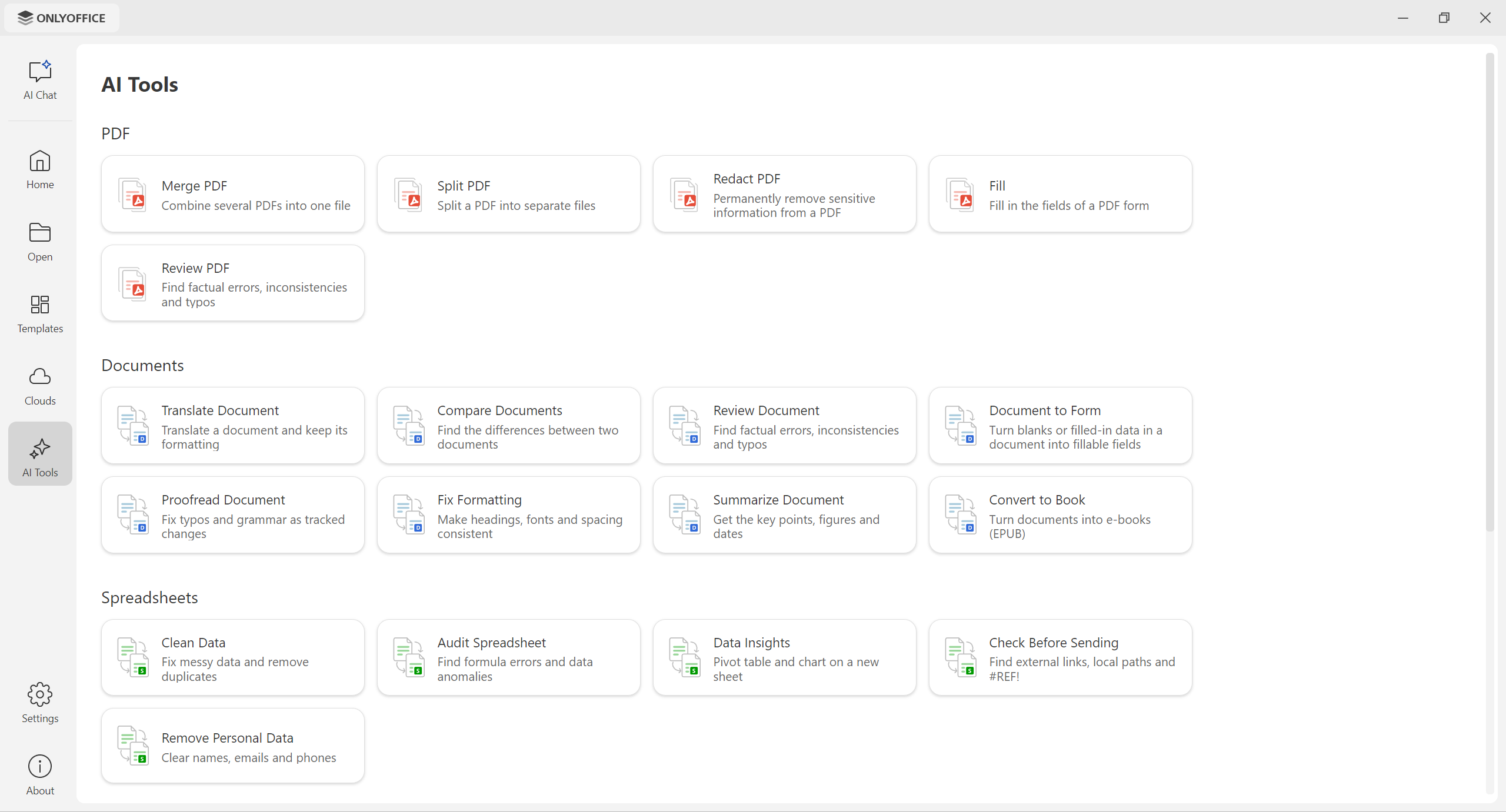
もうひとつのオプションであるAIツールには、文書、スプレッドシート、プレゼンテーション、PDFファイル向けのすぐに使えるプリセットがそろっています。文書の比較、ファイル変換、PDFの結合と分割、レビュー、翻訳、データ監査、パスワード保護など、よく使う操作をすばやく実行できます。
場所:左側パネルの「AIツール」
ONLYOFFICE AIツールの活用例
ONLYOFFICE AIツールのメリットは、活用する業務分野によって異なります。ここでは、チームや部署ごとの活用例をいくつかご紹介します。
マーケティングチームは、コンテンツのアイデア出し、キャンペーン資料の下書き、統計データの分析、チャネルごとの文書の再活用などに使えます。
営業チームは、提案書の下書き、顧客要件の要約、フォローアップのメッセージのパーソナライズ、売上予測の作成などに使えます。
人事部門は、求人票、オンボーディング資料、研修資料、社内告知の作成などに使えます。
財務チームは、計算内容の説明、結果の要約、専門家でない人にもわかりやすいレポートづくりなどに使えます。
法務・コンプライアンスチームは、文言の確認、平易な言葉による説明の作成、複雑な文書の要約などに使えます。ただし、重要な出力はすべて有資格の専門家が確認する必要があります。
これらの活用例に共通する目的は、付加価値の低い手作業を減らし、意思決定や課題解決により多くの時間を使えるようにすることです。
ONLYOFFICEでAIツールを使い始めよう
まったく新しいAIツール*をONLYOFFICEのエディタで使って、生産性を高め、時間を節約してみませんか。無料のクラウドアカウントを作成してオンラインで始めるか、Windows、Linux、macOSでローカルのAI文書編集を有効にしましょう。
注意:AIが生成する回答はサードパーティのモデルによって提供されるものであり、不正確な内容が含まれる場合があります。ONLYOFFICEチームは、AIが生成した回答について一切の責任を負いません。重要な情報は、使用する前に必ずご確認ください。
よくある質問:ONLYOFFICE AIツール
AIツールはすべてのONLYOFFICEソリューションで利用できますか?
はい。ONLYOFFICEスイートのクラウド版とセルフホスト版、そしてWindows、Linux、macOS向けのデスクトップアプリで利用できます。
ONLYOFFICEのAIツールは無料で使えますか?
ONLYOFFICE AIツールは、デスクトップ版とセルフホスト版のエディタでは無料でお使いいただけます。ただし、当社のスイートでAIプロバイダーのモデルを使用する際に、各プロバイダーから料金が発生する場合があります。ONLYOFFICE Cloudでは、OpenRouterを通じて有料でAIツールをご利用いただけます。
AIツールを使い始める前に、設定は必要ですか?
ONLYOFFICEデスクトップエディタとセルフホストのONLYOFFICE Docsでは、AIツールを設定するためにAPIキーが必要です。APIキーはお好みのAIプロバイダーから取得できます。ONLYOFFICE Cloudでは、設定からOpenRouter経由でAI機能を有効にすれば、すぐに使い始められます。詳しくはこちらの記事をご覧ください。
AIツールはプリインストールされていますか?
ユーザーの皆さまからのフィードバックを受け、オープンソース版からはAIツールを削除しました。AIツールがプリインストールされているのは、ONLYOFFICE DocsのEnterprise版とDeveloper版のみで、ONLYOFFICEデスクトップエディタでは手動でのインストールが必要です。ONLYOFFICE Docs Communityでは、AIをインストールすることはできません。
公式コネクタによる連携環境でも、ONLYOFFICE AIツールは使えますか?
はい。BoxとDropboxを除くすべての連携で利用できます。
セルフホストのONLYOFFICE環境で、AIモデルを一元的に設定できますか?
はい。インテグレーターは、すべてのユーザーに対してAIモデルを一元的に設定し、ユーザーが他のモデルを接続できないようにすることも、各ユーザーが好きなモデルを接続できるようにすることもできます。
ONLYOFFICE AIツールはローカルモデルに対応していますか?
はい、対応しています。デスクトップ版とセルフホスト版のエディタでは、ローカルLLMを接続できます。
AIツールはどのプロバイダーに対応していますか?
ONLYOFFICE AIツールは、ChatGPT、Claude、Mistral、Google Gemini、Groq、xAI、DeepSeek、ローカルLLM(Ollama、LM Studio、GPT4ALL経由で実行)など、複数のプロバイダーとセルフホストのモデルに対応しています。
ONLYOFFICE AIツールの新機能を提案するにはどうすればよいですか?
AIツールの改善に関するご提案やアイデアは、ぜひコミュニティフォーラムでお寄せください。
ONLYOFFICEの無料アカウントを登録する
オンラインでドキュメント、スプレッドシート、スライド、フォーム、PDFファイルの閲覧、編集、共同作業