SalesforceのオブジェクトとレポートをONLYOFFICEスプレッドシートにインポートする方法
概要
SalesforceのオブジェクトやレポートからONLYOFFICEのスプレッドシートにデータをインポートするには、Salesforceプラグインを利用できます。このプラグインを使うことで、Salesforceに直接接続し、既存のレポートや標準およびカスタムオブジェクトからの生データをインポートし、分析して、更新をSalesforceに再エクスポートすることができます。
- プラグインをインストールして設定します。
- Salesforceからフィルターやグループ化されたレポートをインポートします。
- 標準またはカスタムのSalesforceオブジェクトからデータを取得します。
- クリーンなデータを簡単にSalesforceに再エクスポートします。
CRMデータを扱う作業は、複数のアプリを行き来することになりがちです。Salesforceのレコードをエクスポートし、スプレッドシートで整理し、結果を分析し、そして更新内容をSalesforceに反映する。この繰り返しが、時間と集中力を静かに奪っていきます。
Salesforceプラグインは、この反復的でルーティン化されたタスクを解消する手助けをします。データをスプレッドシートに取り込み、編集・分析・エクスポートできるようにするものです。このガイドでは、その仕組みと始め方をご紹介します。

Salesforceプラグインについて
新しいSalesforceプラグインは、自社の組織を接続し、スプレッドシートエディタ内で直接Salesforceデータを扱えるようにします。
このプラグインを使うと、次のことができます。
- フィルターとグループ化を含めたまま、既存のSalesforceレポートをインポートする。
- 標準・カスタムのSalesforceオブジェクトからデータを取得する。
- インポートしたデータを、使い慣れたスプレッドシートツールで分析・整理・編集する。
- 新規レコードのエクスポート、または既存レコードの更新をSalesforceへ反映する。
ご注意:本プラグインはONLYOFFICEエディタのセルフホスト版に対応しています。
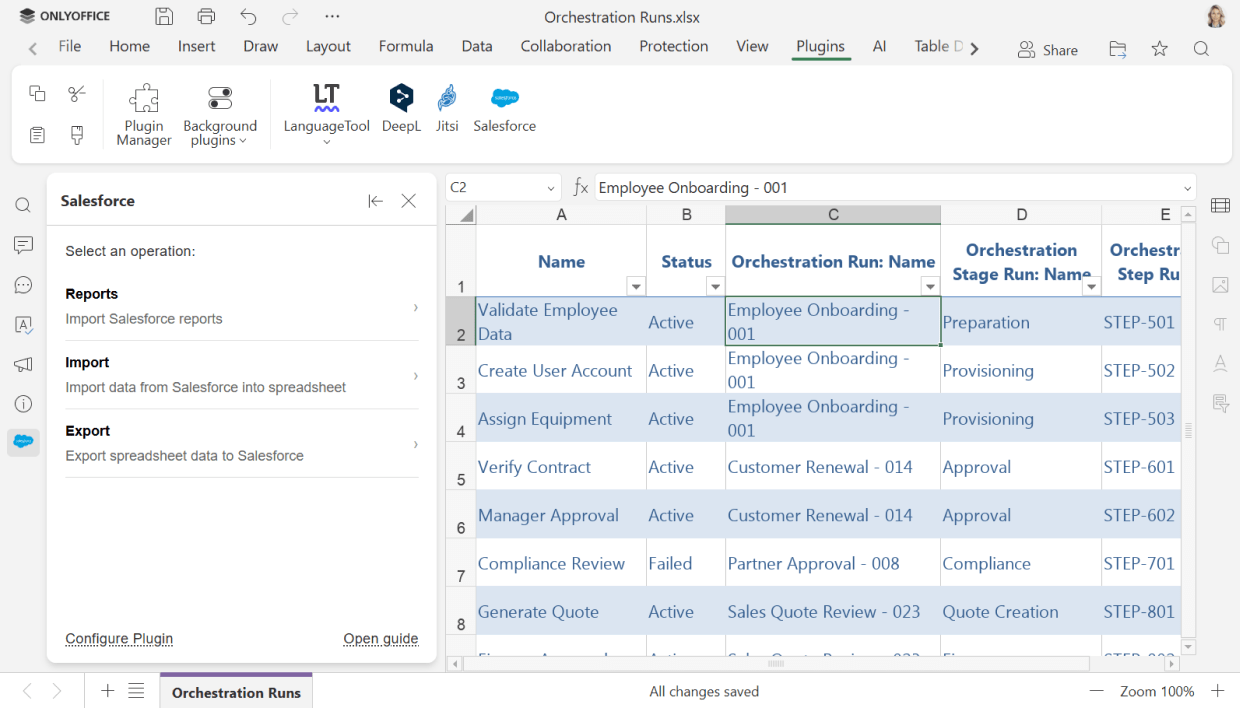
Salesforceからレポートをインポートする方法
すでにSalesforceレポートでパイプラインを追跡しているなら、プラグインはフィルターやグループ化を含めた同じ結果セットを取り込めます。
1. Salesforceプラグインを開き、レポートを選択します。
2. ドロップダウンリストからレポートを選びます。必要に応じてフィルターを使って絞り込みます。
3. レポートのインポート先をアクティブなシートにするか、新しいシートにするかを選びます。
4. データを取得をクリックして、レポートの結果セットをスプレッドシートに取り込みます。
レポートのデータがシートに表示され、そのまま作業に取りかかれます。
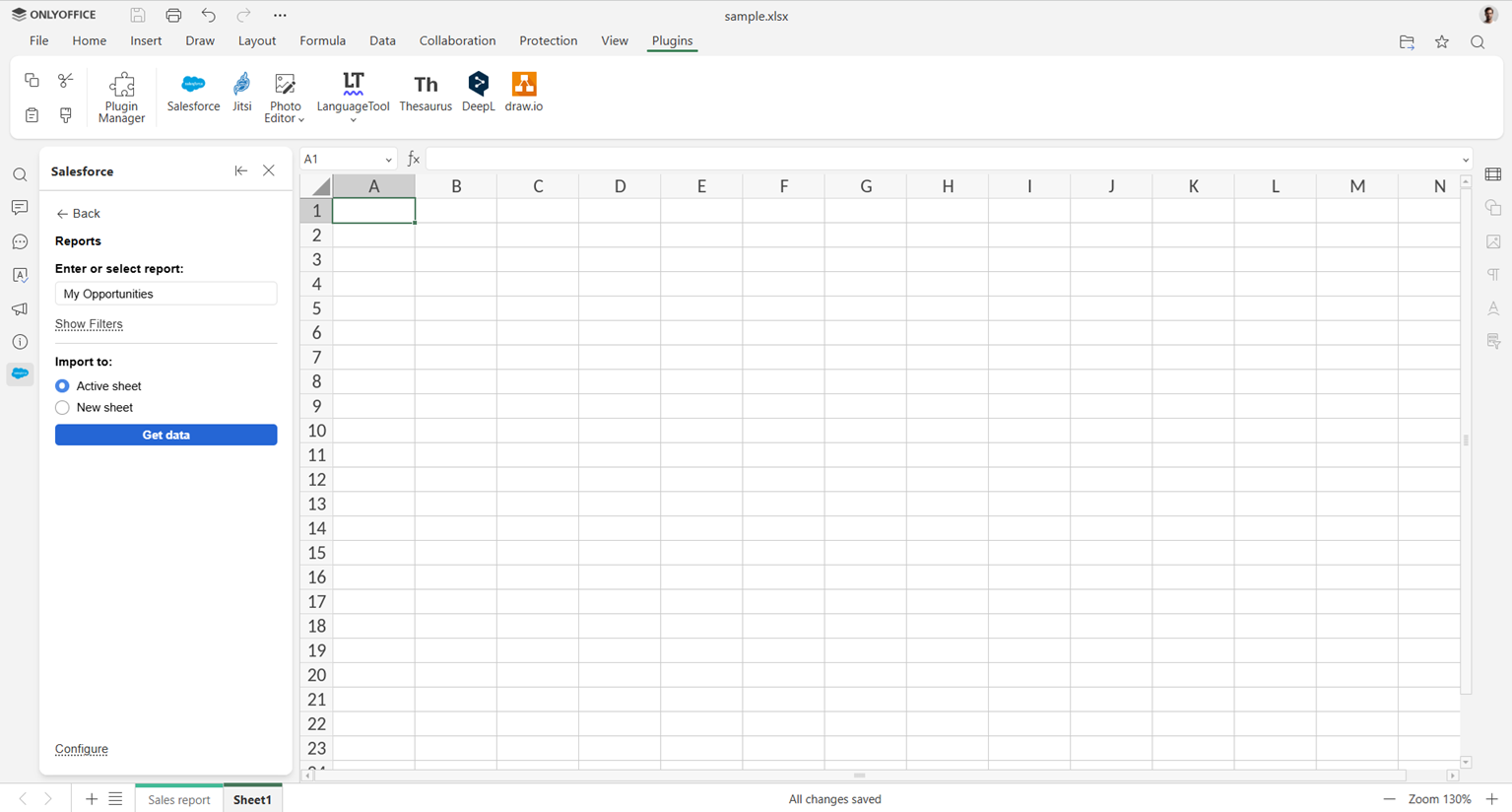
Salesforceオブジェクトからデータをインポートする方法
保存済みのレポートが必要なものと少し違う、生のレコードをオブジェクトから直接取り出したい、という場合もあるでしょう。
1. プラグインパネルでImportを選択します。
2. 一覧から標準またはカスタムオブジェクト(Accounts、Opportunitiesなど)を選ぶか、クエリモードに切り替えて独自のSOQL文を書き、より詳細な結果を取得します。
3. 必要なフィールドを選択します。
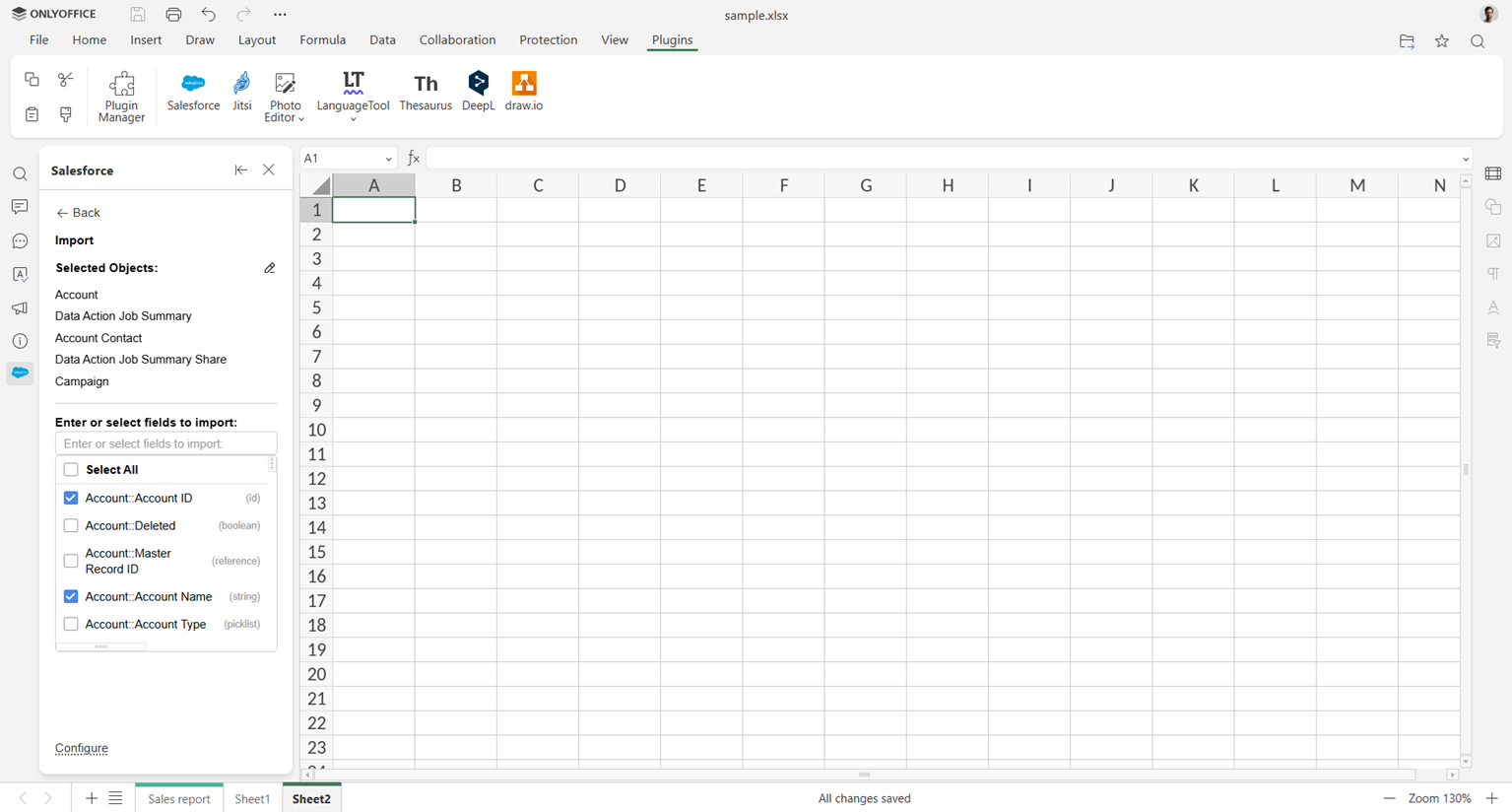
4. 所有者、ステータス、日付範囲などのフィルター条件で結果を絞り込み、大規模なオブジェクトの場合はレコード数に上限を設定します。
5. Importをクリックします。結果セットが選択したセルから貼り付けられます。
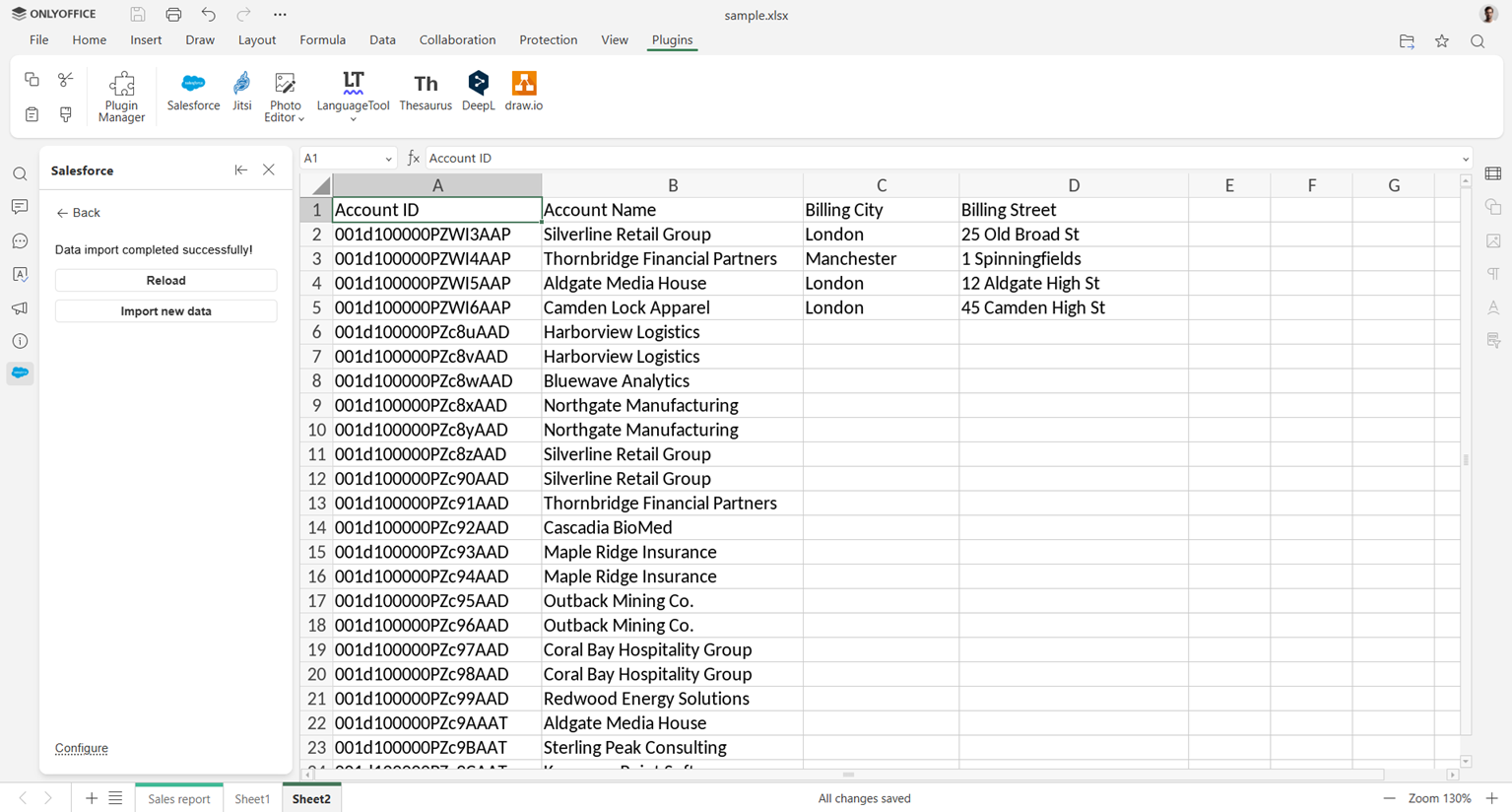
レコードをSalesforceにエクスポートして戻す方法
スプレッドシート上でデータの整理、再計算、注釈付けが済んだら、Salesforceへ送り返す作業はシンプルです。
1. Exportをクリックします。
2. エクスポートしたいセル範囲を選択し(ヘッダー行を含める)、Load Dataをクリックします。
3. データの送信先となるSalesforceオブジェクトを選び、Nextをクリックします。
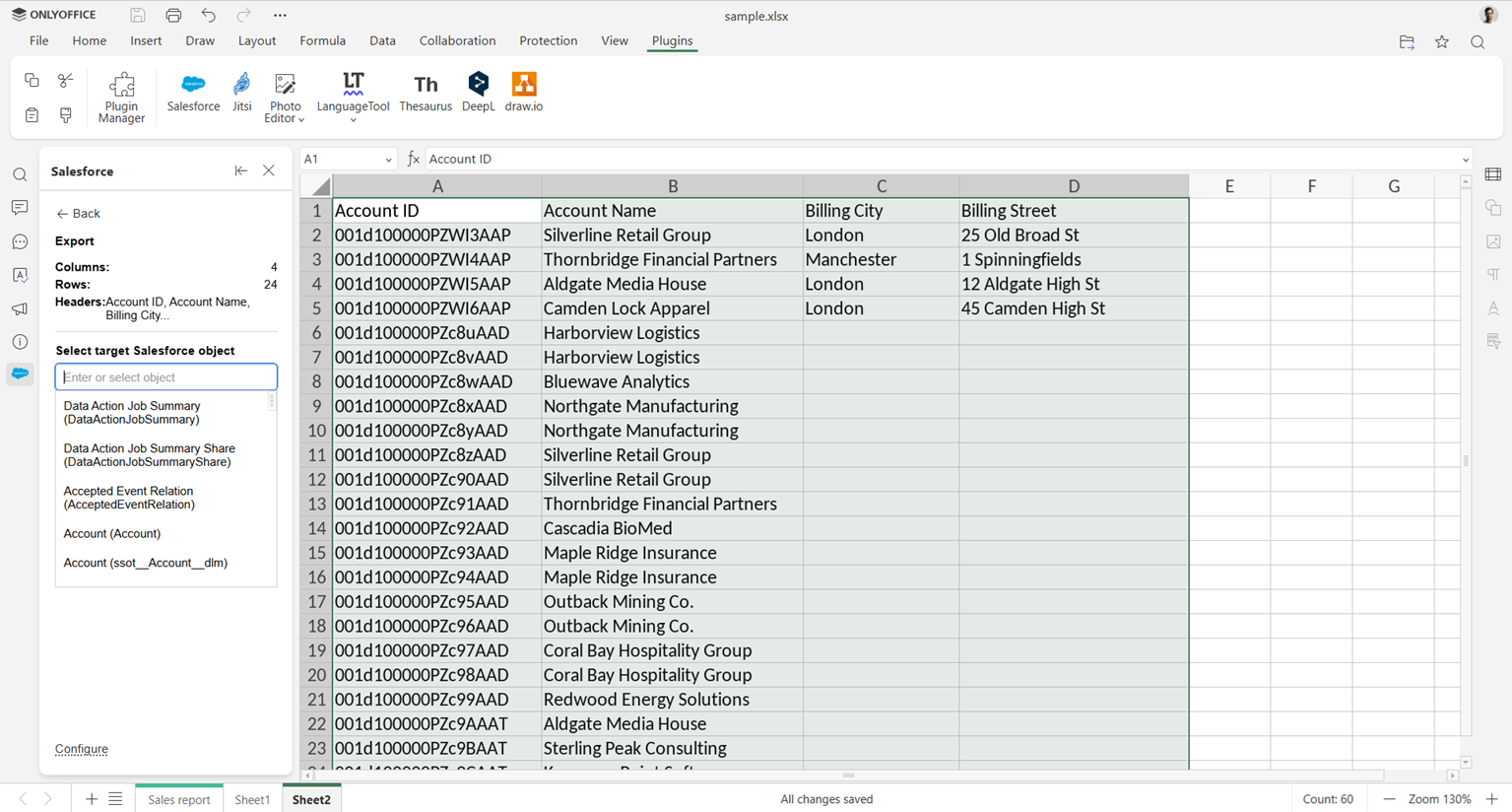
4. スプレッドシートの各列を対応するオブジェクトのフィールドにマッピングします。マッピングされなかった列は送信されません。
5. エクスポートを確定します。エクスポートされた行に対応する新規レコードがSalesforce上に作成されます。
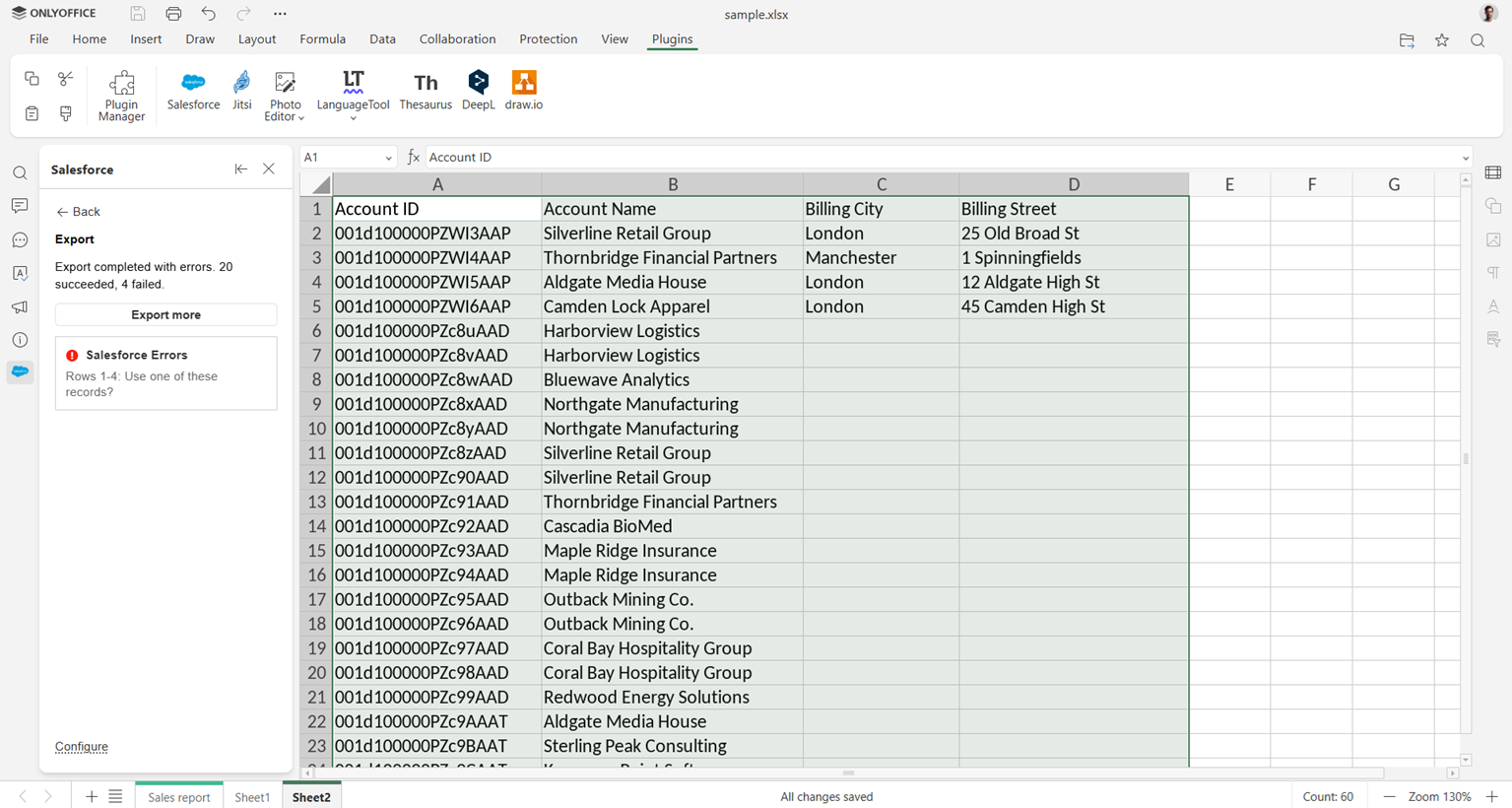
エクスポートが完了すると、結果と、何か問題があればエラーも表示されます。
連携のインストールと設定方法
プラグインを使用する前に、管理者はSalesforce側でConnected Appを作成し、クライアントIDを取得する必要があります。
Salesforce External Appを作成する
1. SalesforceでSetup → Platform Tools → Apps → External Client Apps → External Client App Managerに移動し、New External Client Appをクリックします。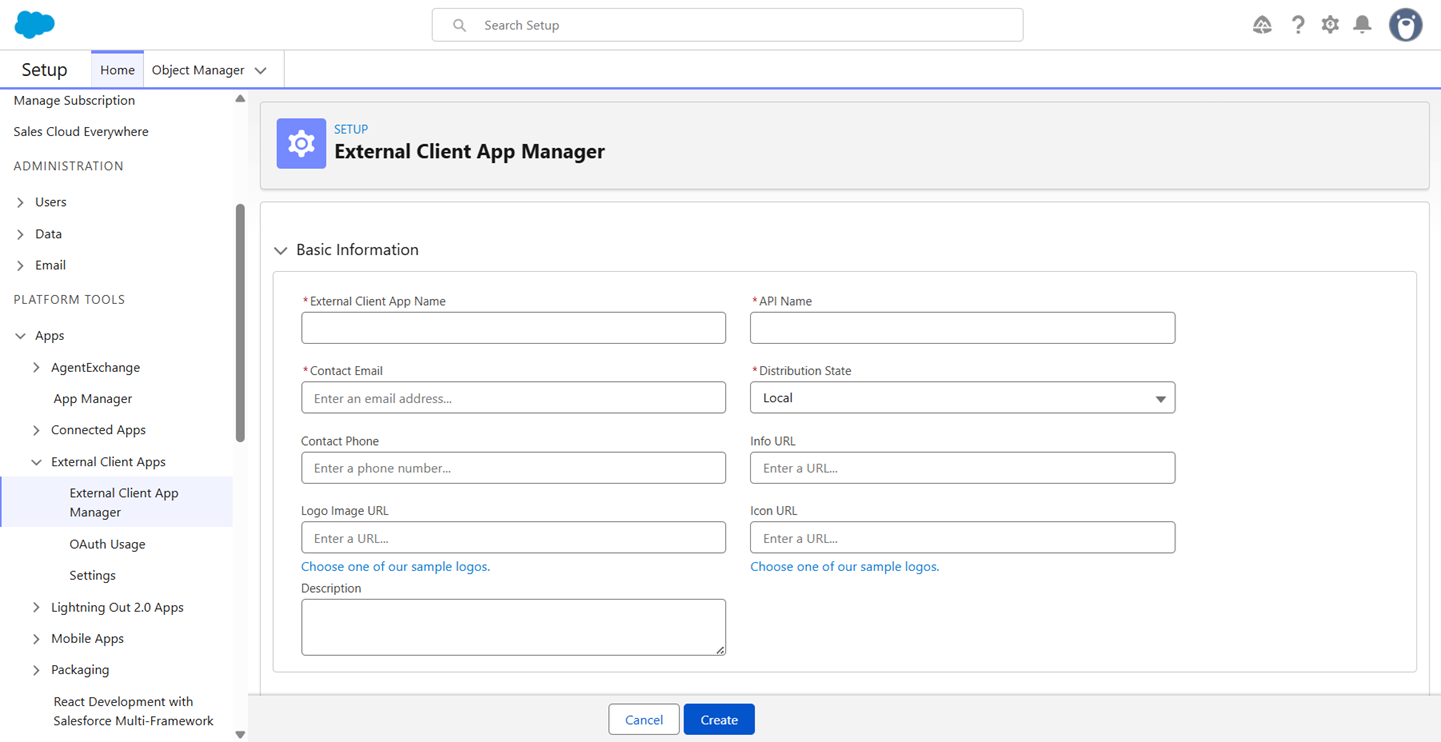
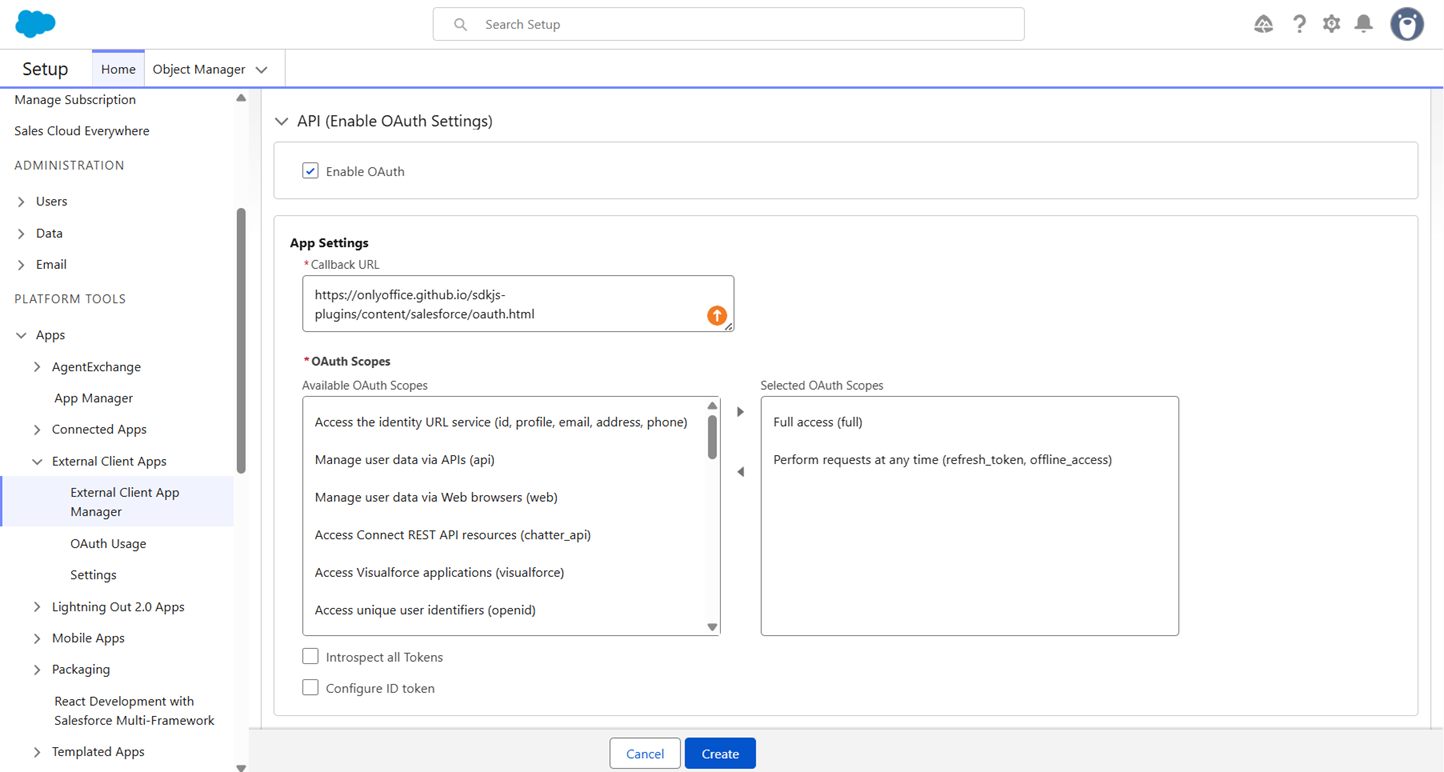
2. アプリの基本情報を入力し、OAuth Settingsを有効にします。その下で、Callback URLをhttps://onlyoffice.github.io/sdkjs-plugins/content/salesforce/oauth.htmlに設定します。
3. Selected OAuth Scopesに以下を追加します。
- Full access(full)
- Perform requests at any time(refresh_token, offline_access)
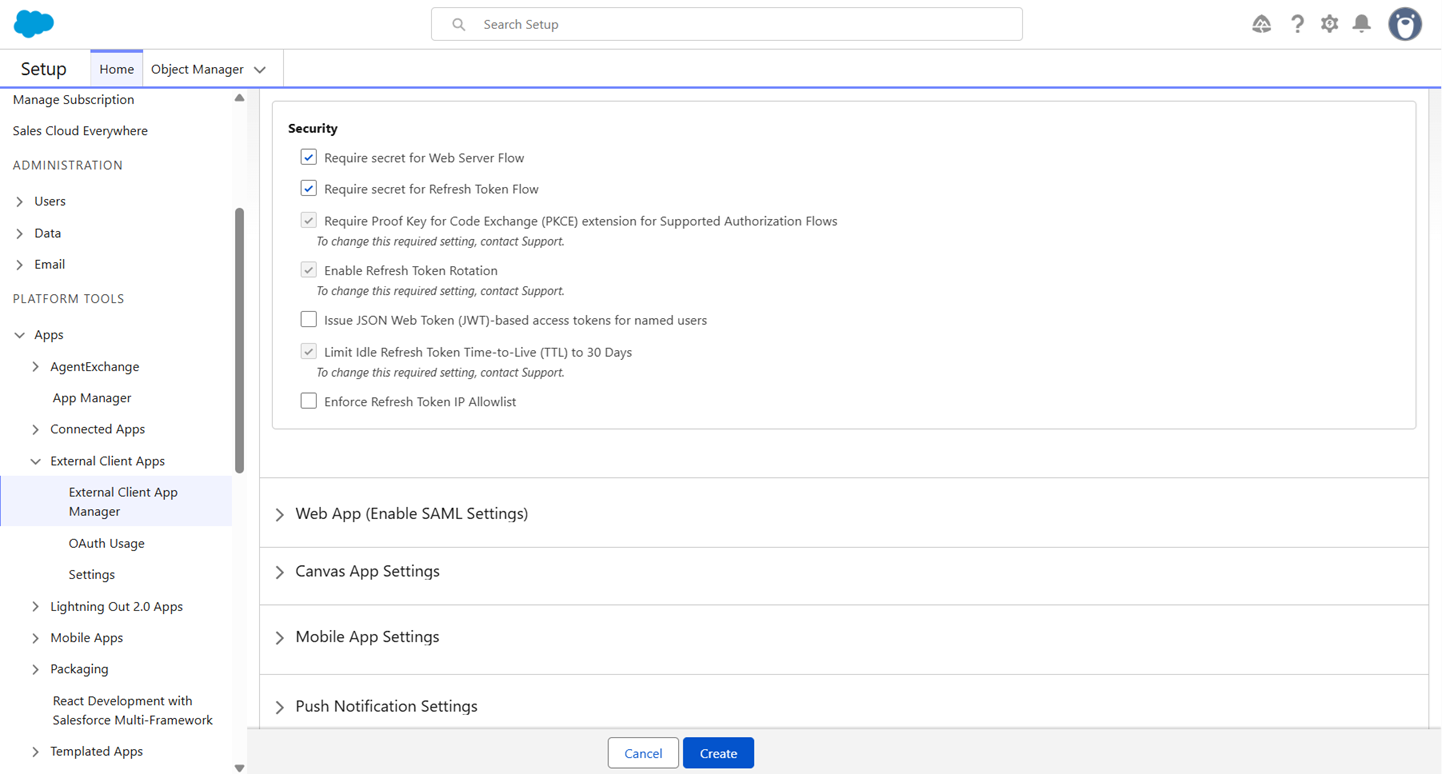
4. Securityで以下を有効にします。
- Require secret for Web Server Flow
- Require secret for Refresh Token Flow
Createをクリックします。
5. OAuth PoliciesをAll users can self-authorizeに設定し、リフレッシュトークンの有効期限を365日に、IP制限を緩和します。
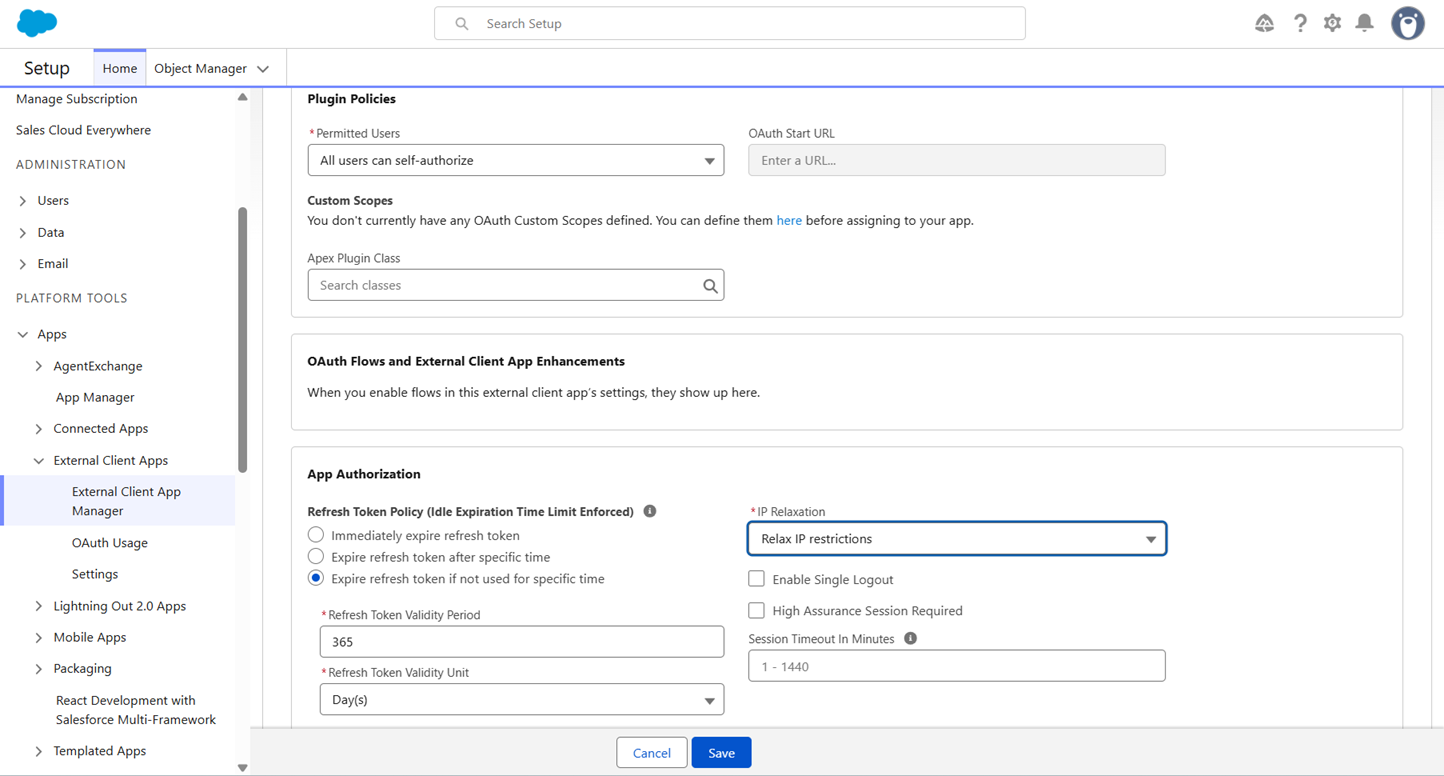
6. アプリを保存し、OAuth Settingsを開いてConsumer Keyをコピーします。これがクライアントIDです。
7. Setup → Security → CORSに移動し、オリジンURLパターンとしてhttps://onlyoffice.github.ioを追加して保存します。
ONLYOFFICEにプラグインをインストールする
Salesforceプラグインは、ONLYOFFICEから直接インストールできます。
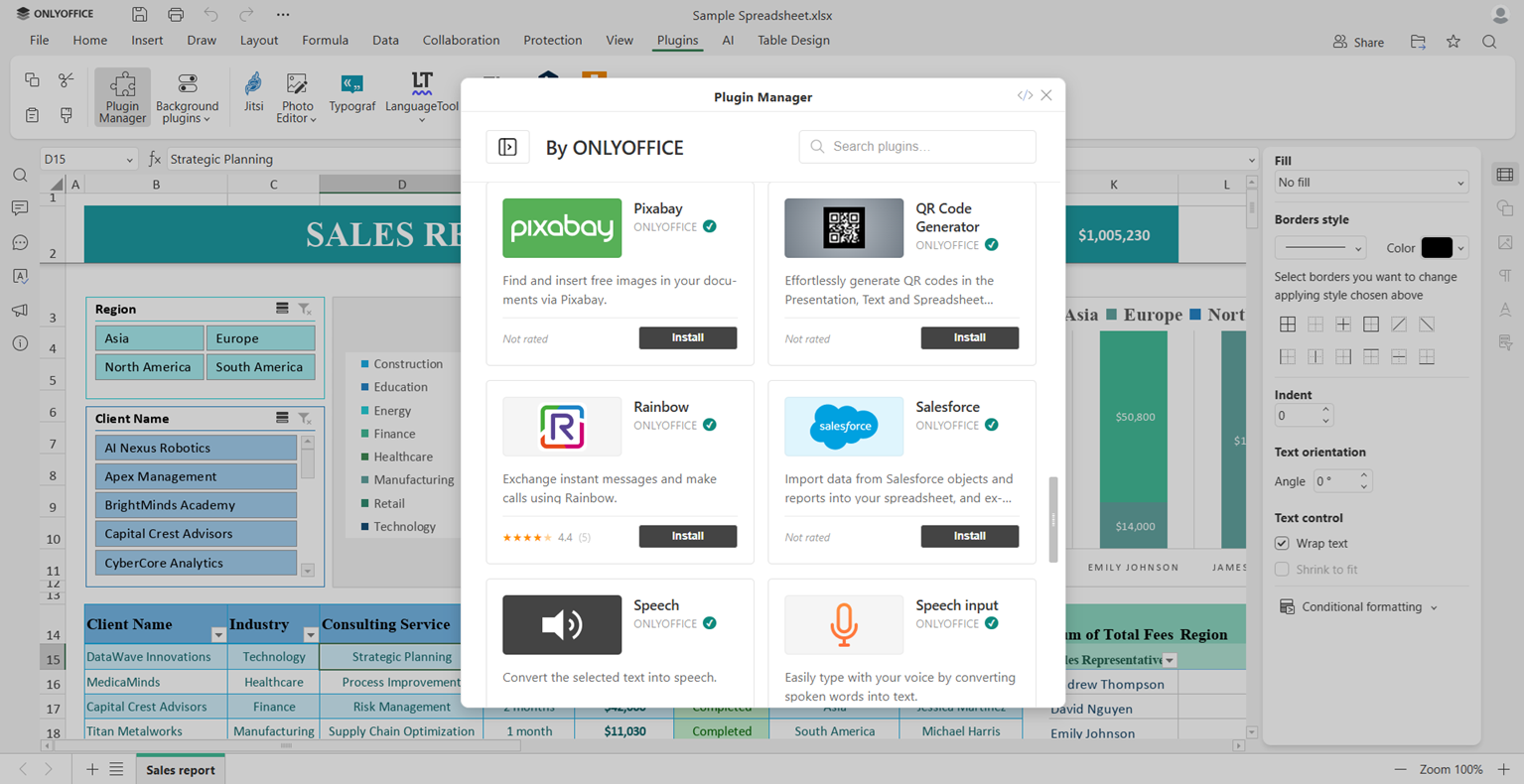
1. ONLYOFFICEスプレッドシートエディタを開き、プラグインタブに移動します。
2. プラグインマネージャーアイコンをクリックします。
3. 利用可能なプラグイン一覧からSalesforceを検索し、プラグインのアイコン横にあるインストールをクリックします。
プラグインがプラグインタブに表示されます。
連携を設定する
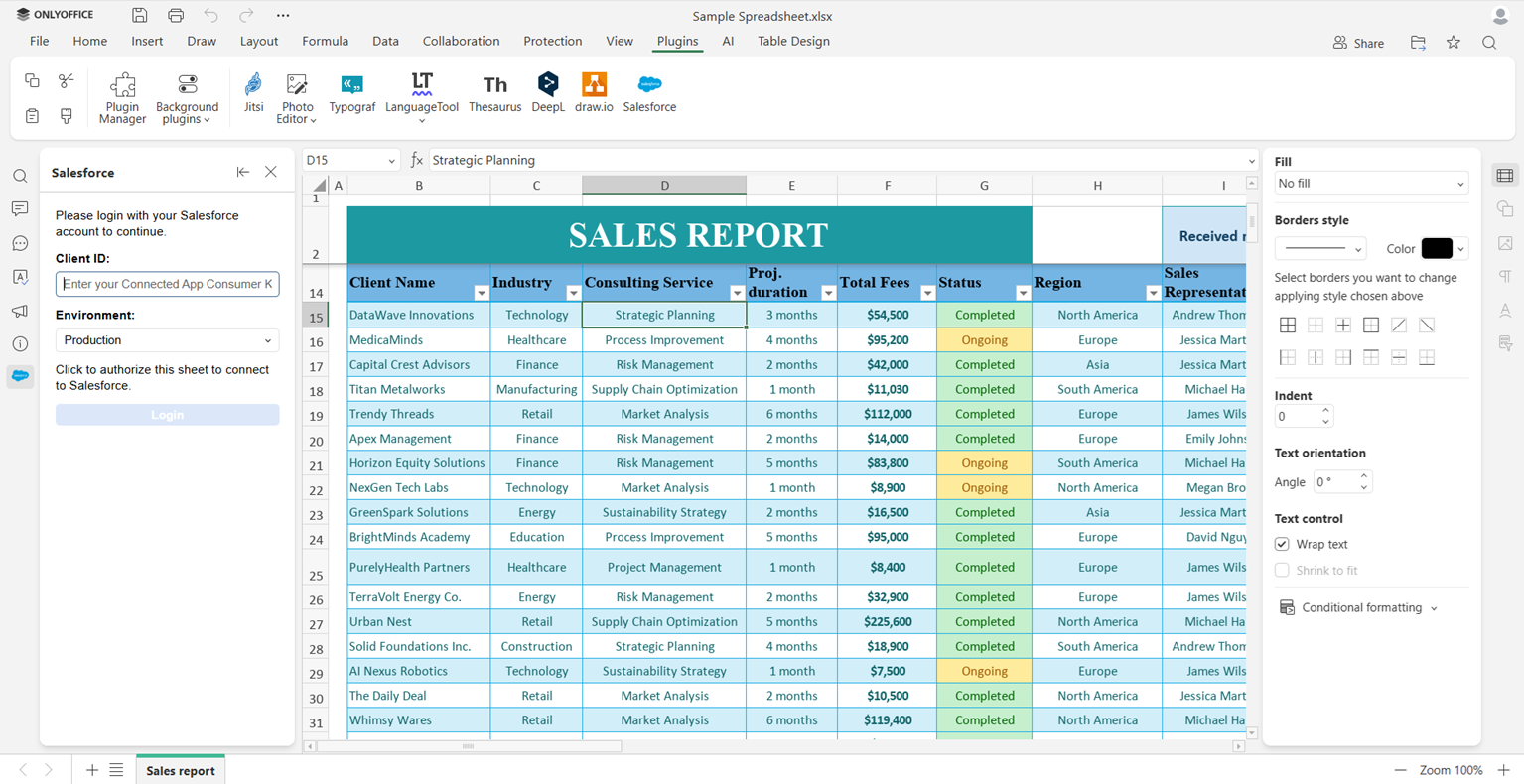
1. アイコンをクリックしてSalesforceプラグインを開きます。
2. 左側のツールバーでクライアントIDを入力し、環境(ProductionまたはSandbox)を選択します。
3. Log inをクリックし、Salesforceアカウントで認証します。
接続が完了すれば、すぐにデータのインポート・エクスポートが可能になります。
Salesforceのデータを ONLYOFFICE スプレッドシートエディタにインポートしよう
データをインポートし、既存のレポートをワークシートに取り込んで、ONLYOFFICEスプレッドシートエディタから直接必要な変更を加えましょう。
セルフホスト環境で、新しいプラグインをぜひ試してみてください。
ONLYOFFICEの無料アカウントを登録する
オンラインでドキュメント、スプレッドシート、スライド、フォーム、PDFファイルの閲覧、編集、共同作業