完全移行なしでMicrosoft 365から移行する方法
Microsoft社は今年、Office Online Server、SharePoint Server 2016および2019、Exchange Serverを含む主要なオンプレミス製品のサポートを終了します。スタンドアロンのSharePointプランも段階的に廃止されつつあります。多くの組織にとって、これは強制的で混乱を伴う移行のように聞こえるかもしれません。しかし多くの場合、もっとシンプルな道があります。ファイルとシステムはそのままの場所に残し、日々の業務を止めることなく編集ツールだけを切り替えるという方法です。
Microsoft 365のサポート終了という状況
期限は固定されており、しかもすぐにやってきます。自社インフラ上でのブラウザベースの文書編集を支えるOffice Online Serverは、オンプレミス版の後継製品を残さないまま12月に終了します。SharePoint Server 2016と2019は7月にサポートを失いました。Exchange Serverのサポートもすでに失効しています。
パターンは明白です。Microsoftが用意している唯一の道は、自社クラウドへとつながっています。金融、医療、政府機関など、規制が厳しいセクターの組織にとって、それは常に現実的な選択肢とは限りません。データ主権に関するルール、コンプライアンス上の義務、社内のガバナンスポリシーが、文書を自社管理下のインフラに留めることを求めるケースが少なくないからです。
つまり問題は「行動するかどうか」ではありません。タイムラインがそれを決めています。問題は「誰もが恐れる混乱を引き起こさずに、どう行動するか」です。
完全移行が不要であることが多い理由
Microsoft 365から離れることへの不安の多くは、たった一つの思い込みに根ざしています。「移行するということは、完全な引っ越しを意味する」という思い込みです。ファイルは移動させ、フォルダ構造は再構築し、権限は再設定し、ワークフローはゼロから設計し直す。
その思い込みは、大多数のチームにとって誤りです。
何かを移動させる代わりに、すでに使っているプラットフォームに新しい編集スイートを接続するのです。ファイルはそのまま。フォルダ階層、アクセス制御、権限も変わりません。チームは、これまでと同じDOCX、XLSX、PPTXファイルで作業を続けます。変わるのは編集レイヤーだけです。
これは移行計画ではなく、接続計画だと考えてください。ITがファイルを移動させる間、すべてが止まる瞬間はありません。この違いは今こそ重要です。自社インフラの上で、自分たちの条件とタイムラインで運用を続けられる方法だからです。
ONLYOFFICEとは何か、どう接続するのか
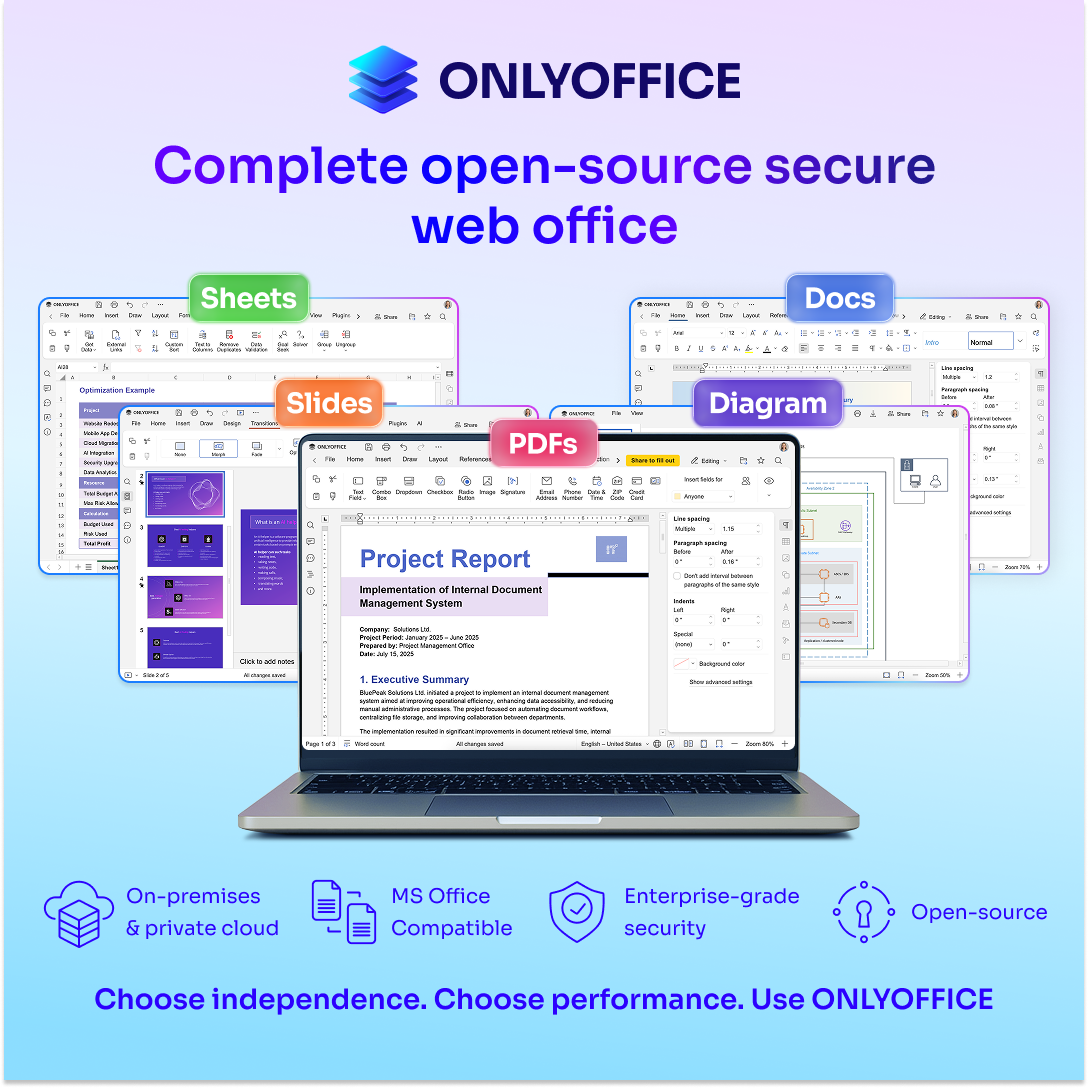
ONLYOFFICEは、文書、スプレッドシート、プレゼンテーション、PDFをカバーする包括的なオフィススイートで、すべてOffice Open XML標準を基盤に構築されています。DOCX、XLSX、PPTXはネイティブな作業形式であり、裏側で変換されるインポート形式ではありません。
ソースコードはオープンソースライセンスのもとで公開されているため、誰でもソフトウェアが自分たちのデータに対して実際に何を行っているかを検査・監査できます。厳格なデータガバナンス要件を持つ組織にとって、この透明性は大きな意味を持ちます。
ONLYOFFICEは自社サーバー上でもクラウド上でも、状況に応じてどちらにでもデプロイでき、既存のストレージやコラボレーションプラットフォームに接続できます。SharePoint、Confluence、ownCloud、Odooなど、数十のプラットフォーム向けに既製コネクタが用意されており、それ以外のあらゆるケースに対応するオープンなAPIもあります。
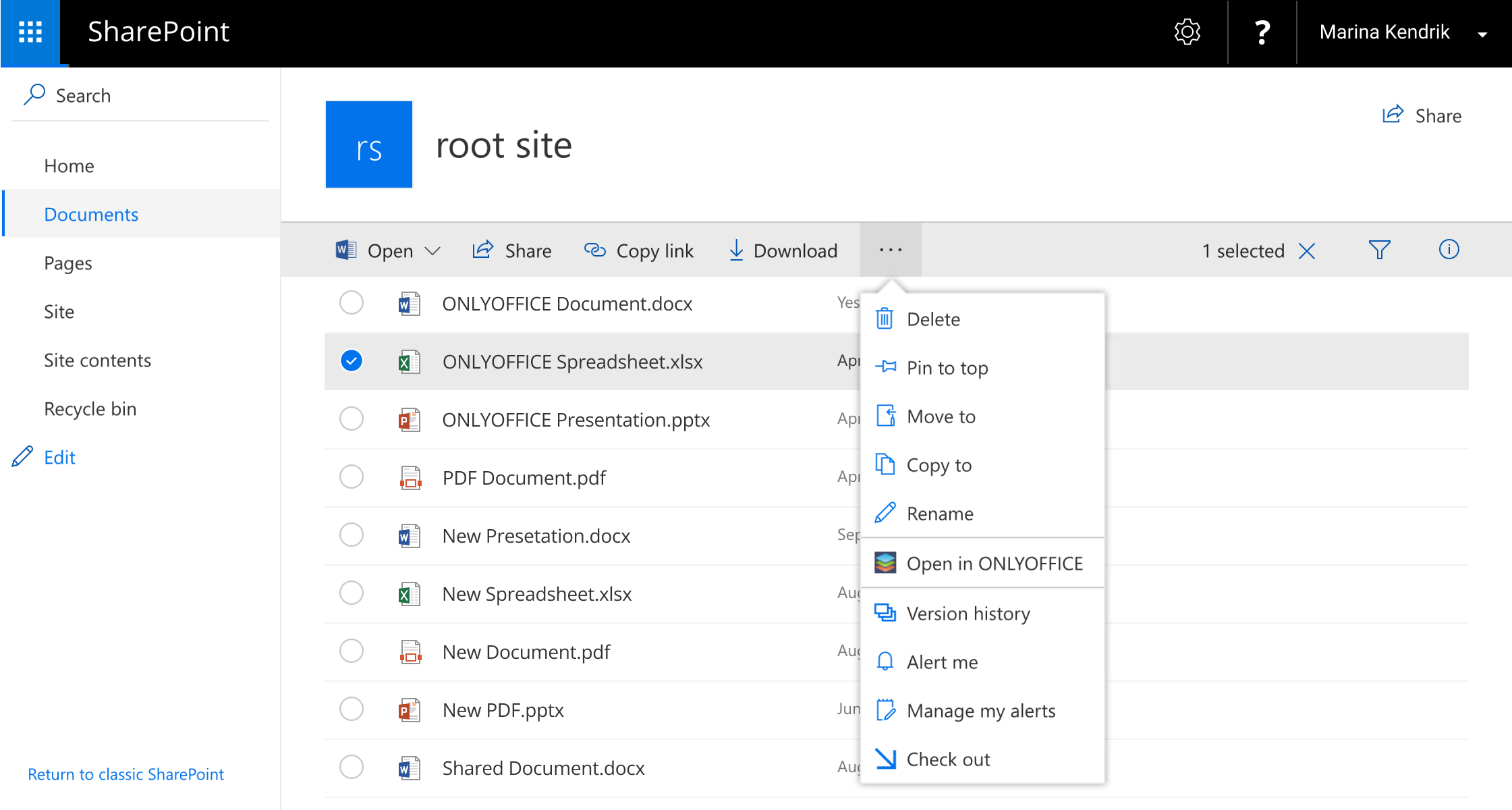
SharePointとの実際の連携は、次のように動作します。
コネクタをインストールすると、ドキュメントライブラリに新しく「ONLYOFFICEで編集する」というオプションが表示されます。クリックすると、ブラウザ上のONLYOFFICEエディタでファイルがそのまま開きます。編集して保存すれば、ファイルはSharePointに戻ります。ファイル転送も、裏側での形式変換もありません。IT部門は接続を一度設定すれば、その後は利用者にとって意識されない存在になります。SharePoint上でOffice Online Serverを現在運用しているチームにとっては、これが直接的な代替手段になります。
チームが毎日使う主要機能
接続後、最初に気づくのはインターフェースの馴染みやすさです。ツールバーのレイアウト、タブの構造、書式設定のオプションは、チームがすでにWord、Excel、PowerPointから知っている慣習に沿っています。急な学習曲線はありません。
これらはフル機能のエディタであり、簡易版のビューアーではありません。
- 文書エディタ:スタイル、表、ヘッダー・フッター、目次、差し込み印刷、文書比較。
- スプレッドシートエディタ:400を超える関数、ピボットテーブル、グラフ、条件付き書式、名前付き範囲。
- プレゼンテーションエディタ:画面切り替え、アニメーション、スピーカーノート、発表者モード。
リアルタイムコラボレーションは最初から動作します。2人が同じ文書を開けば、互いの変更がその場で反映されるのを確認できます。ONLYOFFICEには2つの共同編集モードがあります。すべての変更が即座に反映されるリアルタイムモードと、保存するまで自分の編集箇所が非公開のままになる段落ロックモードです。変更履歴の追跡、コメント、メンション、組み込みチャット、バージョン履歴もすべて含まれています。アクセスはクロスプラットフォームで、ブラウザでの編集に加え、Windows、Linux、macOS、iOS、Android向けのネイティブアプリも用意されています。
組み込みのPDFツールは、通常は別契約が必要なワークフローをカバーします。テキストや画像の編集、注釈の追加、フォームフィールドの入力、PDFの編集可能な文書への変換、機密コンテンツの削除(レダクション)が可能です。レダクションは専用ツールとして提供されており、特定の単語やフレーズ、ページ範囲を検索して削除でき、削除されたコンテンツはファイルから完全に取り除かれます。
フォームクリエーターを使えば、テキストフィールド、ドロップダウン、チェックボックス、ラジオボタン、署名欄、日付ピッカー、入力マスクを備えた入力可能なPDFフォームを作成できます。役割を割り当てて異なる担当者が異なるセクションを記入できるようにし、リンクで共有し、回答をスプレッドシートに自動的に集約できます。
柔軟なAIアシスタントは、OpenAI、Google Gemini、Anthropic、DeepSeek、Mistral、そしてOllamaやGPT4All経由のローカルモデルに対応したプラグインとして利用できます。どのプロバイダーが自社のデータを処理するかは自分たちで選べ、タスクごとに異なるモデルを割り当てることもできます。データポリシーが変わった場合も、編集環境に手を加えることなくプロバイダーを切り替えられます。
異なる点について
エッジケースについても率直にお伝えします。特殊なフォント置換や大幅にカスタマイズされたテンプレートでは、多少の見た目の違いに気づくことがあります。これはどんなクロスプラットフォームの文書ワークフローにも当てはまることです。レポート、契約書、プロジェクト計画、データシートなど、チームが日常的に扱う文書については、互換性は高く安定しています。
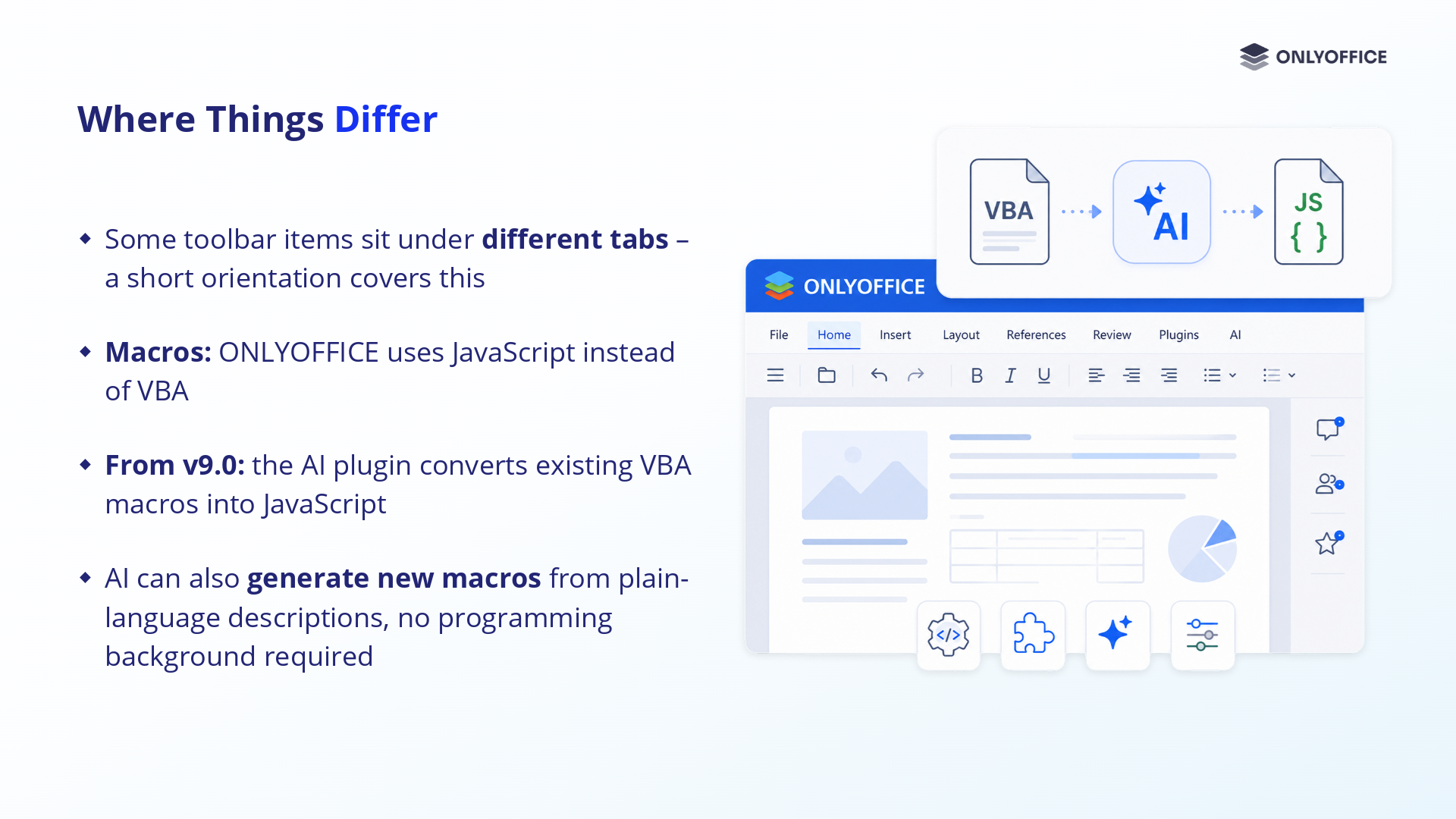
もう2つ、触れておくべき違いがあります。一部のツールバー項目は異なるタブの下に配置されており、これは簡単なオリエンテーションで解決できます。そしてONLYOFFICEは、VBAではなくJavaScriptベースのマクロを使用します。より移植性が高く、サンドボックス化されたアプローチです。
朗報は、AIプラグインがVBAをONLYOFFICE互換のJavaScriptに変換できることです。VBAを貼り付けると、AIがそのロジックをONLYOFFICE APIにマッピングします。標準的なマクロは直接変換され、大幅にカスタマイズされたスクリプトはレビューが必要になることもありますが、AIが作業の大部分を引き受けてくれます。平易な言葉での説明から新しいマクロを生成することもできます。
実践的な移行フレームワーク
これは移行ではなく接続計画であるため、展開は低リスクに保たれます。以下は、スムーズな移行のための5段階フレームワークです。
- アセスメント。ファイルがどこにあるかを整理します。SharePoint、Confluence、NAS、クラウドストレージなど。最も重要な形式とワークフローを特定し、チームが依存しているマクロ、テンプレート、自動化を記録します。
- パイロットを接続する。1つのチームまたはプロジェクトに対して、既存システムにONLYOFFICEをリンクします。ファイルは一切移動せず、編集レイヤーを追加するだけで、ストレージを置き換えるわけではありません。パイロットグループに、決められた期間、実際のプラットフォーム上で実際のファイルを扱ってもらいます。
- メンバーの準備を整える。インターフェース要素がどこに移動したかを示す、短いビジュアルガイドとクイックリファレンスシートを共有します。全員にサポート窓口を案内します。目標は再研修ではなく、スムーズな軌道修正です。
- 波状に展開する。接続を段階的により多くのチームへと広げます。基盤となるシステム自体は変わっておらず、編集ツールだけが新しくなっているため、日常業務はその間も継続します。
- レビューして改善する。各波ごとにフィードバックを集め、次のグループに拡大する前に小さな問題を解決します。
パイロットの範囲を超えて拡大する前に、次の4点を検証してください。主要な文書が現在の保存場所から正しく開き、正しく表示されること。スプレッドシートの数式と書式が保たれていること。チームが期待通りに共同編集やコメントができること。そして誰もがどこでサポートを受けられるか把握していること。これらがクリアできれば、拡大の準備は整っています。
詳しくは、無料ウェビナーをご覧ください。
選択肢を検討する準備はできましたか?
Microsoftは今年、主要なオンプレミス製品のサポートを終了し、その期限は動きません。しかし完全移行は、多くの場合不要です。すでに使っているプラットフォームにONLYOFFICEを接続することで、ファイル、フォルダ、ワークフローをそのままに保ちながら、最新の編集スイート、強力なPDF・フォームツール、そして自分でAIプロバイダーを選べる自由を手にできます。
自社の具体的な環境でどう機能するかを確認したい方は、sales@onlyoffice.comまでメールで無料相談をお申し込みください。所要時間は短く、コミットメントも不要です。今使っているものとONLYOFFICEがどうつながるか、明確なイメージが得られます。
期限は現実のものですが、混乱は避けられます。
ONLYOFFICEの無料アカウントを登録する
オンラインでドキュメント、スプレッドシート、スライド、フォーム、PDFファイルの閲覧、編集、共同作業