ONLYOFFICE PDF 编辑器表格识别:无需重建,直接编辑 PDF 中的表格
PDF 文件常用于共享发票、报告、价格表和产品目录。但当你需要更新这些文档中的信息时,编辑其中的表格往往会成为一项额外的工作。你可能不得不借助其他应用重新创建表格,而不能直接修改其中的内容。
从 10.0 版本开始,ONLYOFFICE PDF 编辑器提供了一种更便捷的方式来处理这类修改。编辑器能够自动识别表格,并将其转换为可编辑的结构。这样,你就可以直接修改识别出的表格,而无需手动重新创建行和列。
下面我们就来看看如何编辑 PDF 中已有的表格。

为什么 PDF 中的表格难以编辑
PDF 中的表格看起来可能与电子表格或文本文档中的表格一样,但其底层未必保留了相同的可编辑结构。根据 PDF 的创建方式,其中的内容可能以独立的文本元素形式存储,也可能以图片的形式呈现。
当你需要进行一些小修改时,这就会带来麻烦。例如,更新一个产品价格可能不仅仅是替换一个数字那么简单。你可能还需要重新创建表格、调整列宽、将文本与对应的单元格对齐,并重新设置边框。
发票、财务报告、日程表以及其他包含动态信息的表格类文档,也会遇到同样的问题。仅仅为了修改几个细节就重新制作整个版面,往往会浪费不必要的时间。
ONLYOFFICE PDF 编辑器中的自动表格识别
在 ONLYOFFICE PDF 编辑器 10.0 中,你无需在编辑内容之前手动重建带边框的表格。编辑器能够自动识别表格中的行和列,并将其转换为可编辑的表格结构。
该功能适用于以下场景:
- 价格表和产品目录:更新价格、数量或产品描述。
- 发票和财务文档:更正数字、日期或其他信息。
- 报告和日程表:更新过时的信息,而无需重新创建整个表格。
下面我们来看看如何修改 PDF 中已有的表格。
如何编辑 PDF 中的表格
步骤 1. 在编辑模式下打开 PDF
在 PDF 编辑器中打开你的 PDF 文件,然后切换到编辑模式。点击顶部工具栏中的编辑 PDF,也可以通过右上角的下拉列表访问编辑工具。
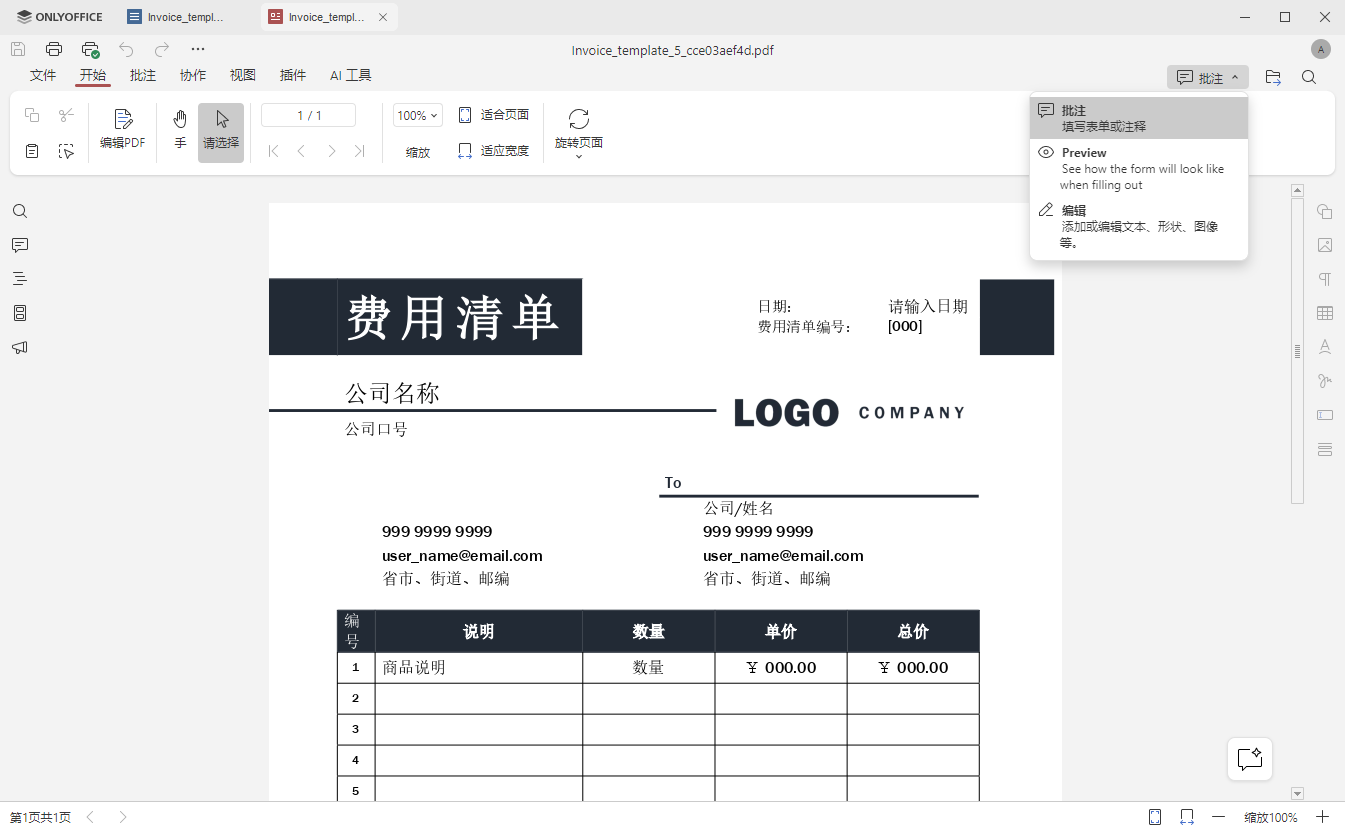
步骤 2. 选择编辑文本
进入“开始”选项卡,点击编辑文本。编辑器会自动检测带有可见边框的表格,并识别其行列结构。
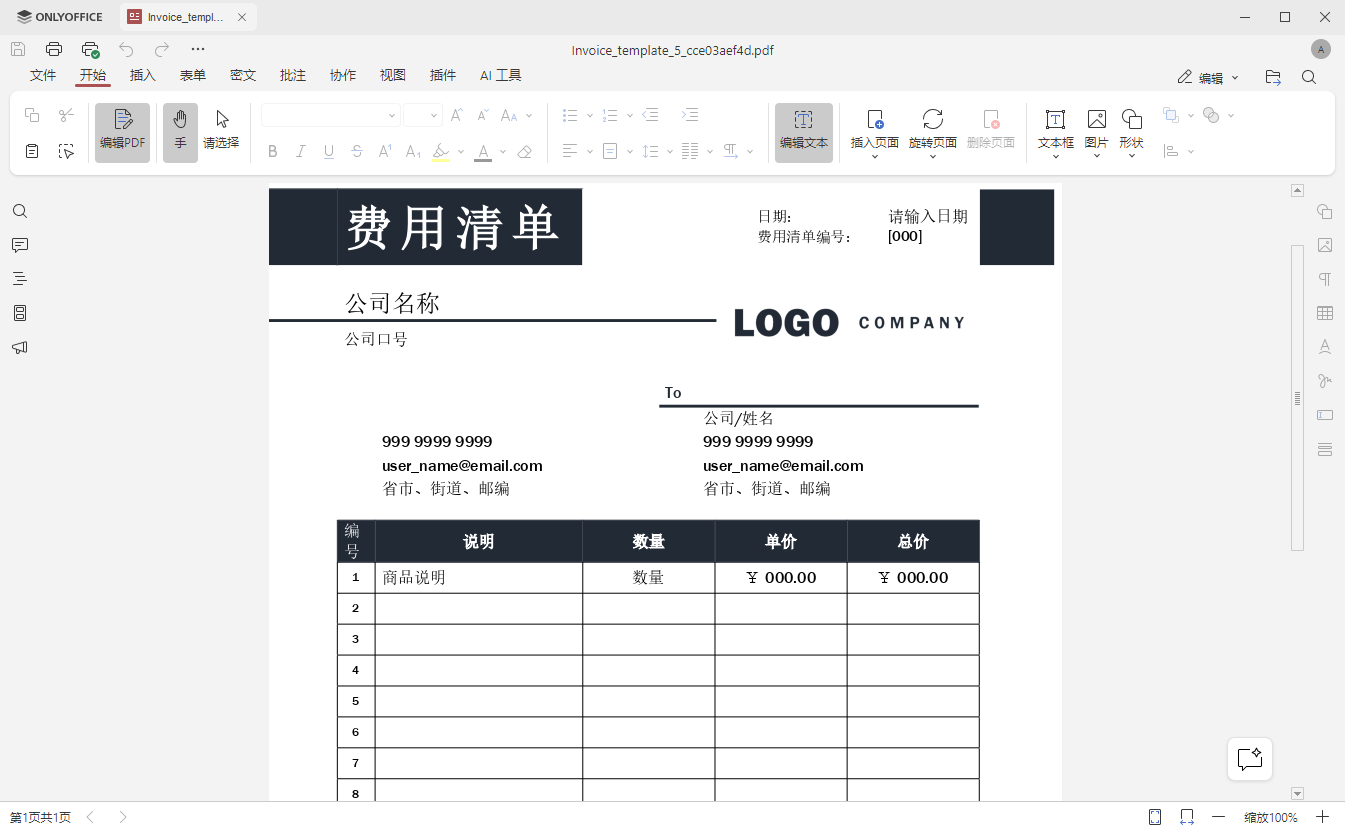
步骤 3. 编辑表格内容
接下来就可以编辑表格内容了。点击需要修改的文本并输入新内容。你可以直接更新识别出的表格中的数值或描述,无需重新创建表格的行和列。
步骤 4(可选). 设置表格格式
如果需要调整表格的外观,可以在右侧边栏中打开表格设置。在这里,你可以更改表格模板、边框样式和颜色、背景颜色以及单元格大小等。
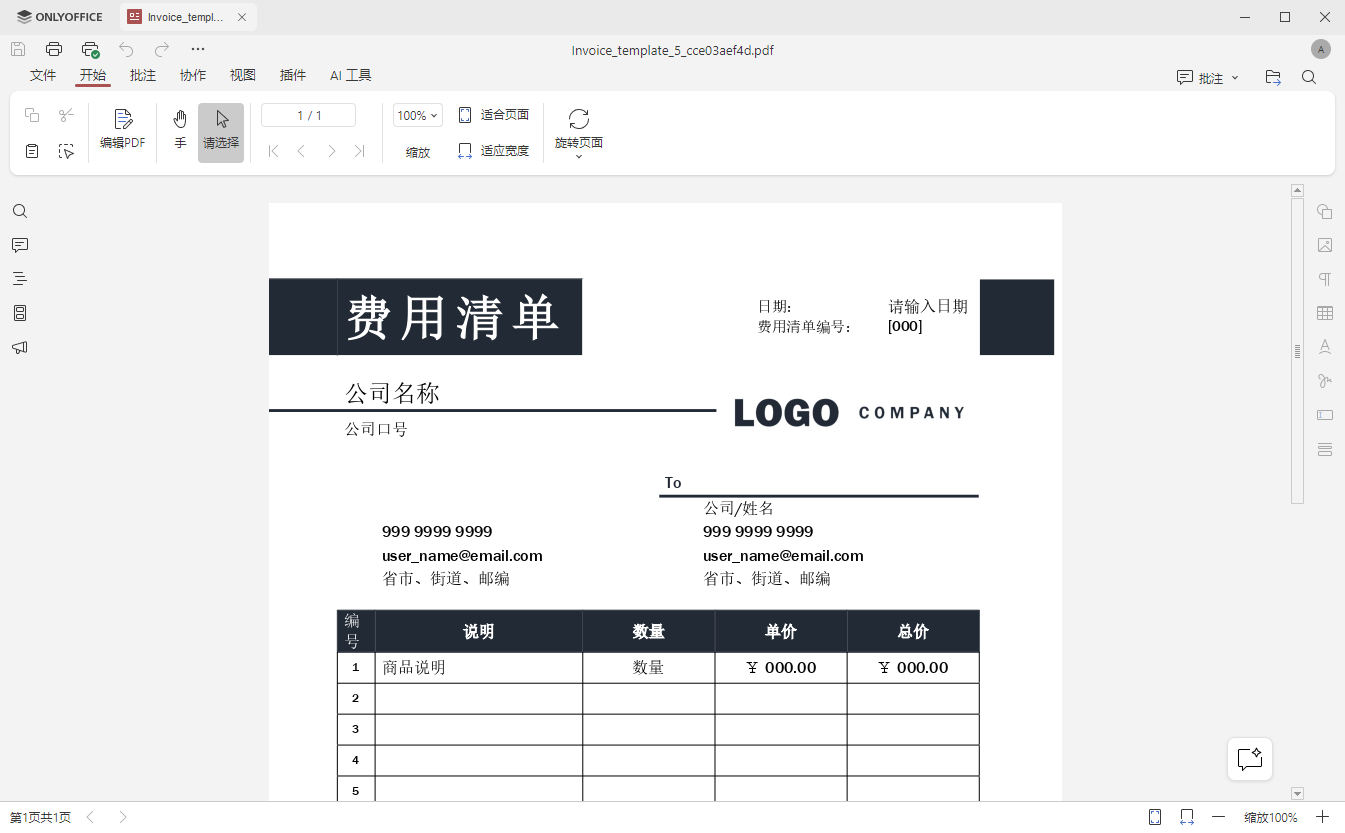
步骤 5. 保存 PDF
完成表格内容编辑和格式设置后,切换到批注模式,预览表格在文档中的显示效果。确认无误后,保存修改后的 PDF 文件。
使用 ONLYOFFICE 编辑 PDF 中的表格
立即使用 ONLYOFFICE PDF 编辑器处理 PDF 表格,还可以通过适用于 Windows、Linux 和 macOS 的桌面应用处理其他文档类型,或创建免费云账号,体验更多功能。
创建免费的 ONLYOFFICE 账户
在线查看并协作编辑文本文档、电子表格、幻灯片、表单和 PDF 文件。