如何将 Odoo 连接到 ONLYOFFICE 桌面编辑器
从 10.0 版本开始,ONLYOFFICE 桌面编辑器支持连接你的 Odoo 账号,让你可以在电脑上访问和编辑存储在 Odoo 云端的文档、电子表格、演示文稿和 PDF 文件。本文将介绍如何将 Odoo 连接到桌面编辑器,以及如何开始管理和编辑云端文件。
关于 Odoo 与 ONLYOFFICE 的集成
Odoo 是一个用于管理销售、会计、库存和项目等业务流程的平台。文档处理也是其中许多工作流程的重要组成部分,包括电子表格、报告、演示文稿和 PDF 文件等。
ONLYOFFICE 已经提供了集成方案,让用户可以直接在 Odoo 中使用 ONLYOFFICE 文档创建、编辑和协作处理办公文件。
现在,ONLYOFFICE 桌面编辑器新增了对 Odoo 云服务的支持。你可以将 Odoo 账号连接到桌面应用,直接访问和处理其中的文件。
在桌面编辑器中可以使用 Odoo 文件完成哪些操作?
连接 Odoo 后,你可以直接在桌面应用中处理多种类型的办公文件:
- 文本文档:用于撰写报告、合同、商务函件及其他文字内容。
- 电子表格:用于数据计算、预算编制、业务数据分析和报表制作。
- 演示文稿:用于展示项目进展、介绍提案和准备商务会议。
- PDF 文件:用于查看和处理 PDF 格式的文档。
你还可以使用 AI 工具总结和翻译内容、校对文本、分析电子表格数据以及处理 PDF 文件。使用这些功能需要先配置一个受支持的 AI 提供商。了解更多信息,请参阅我们关于 ONLYOFFICE AI 工具的文章。
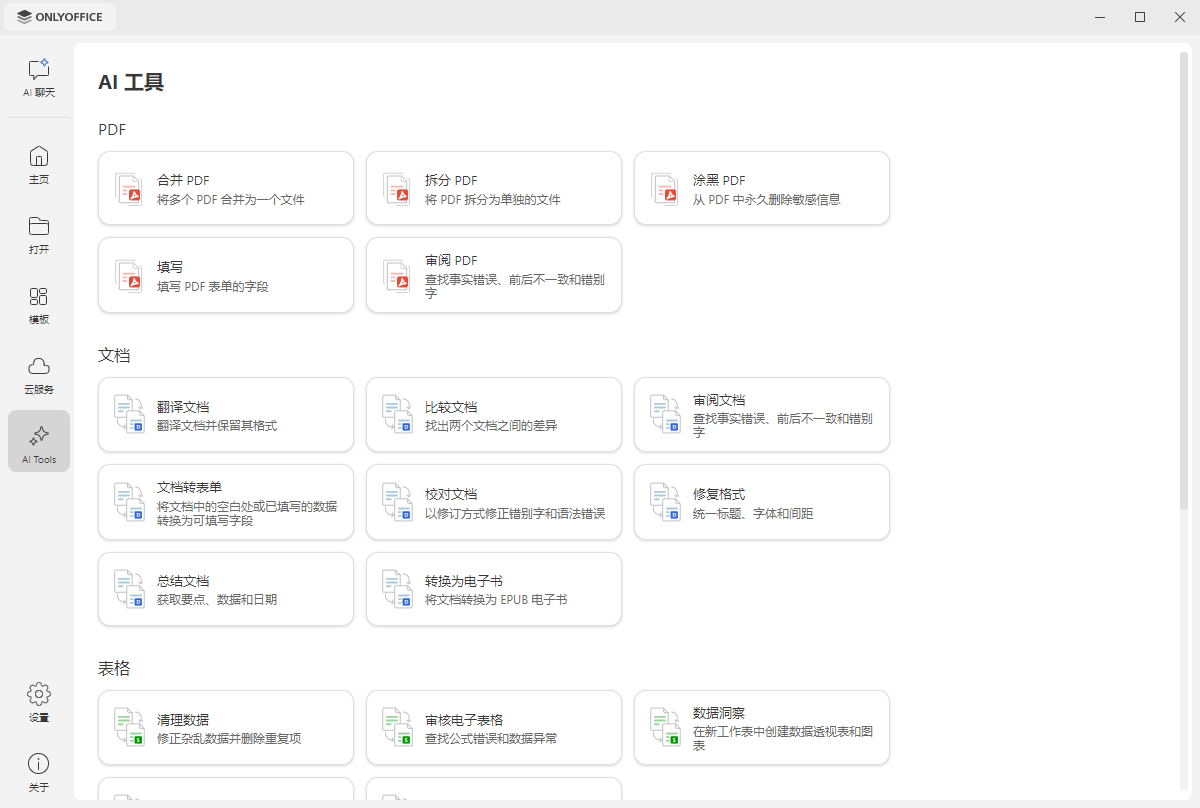
此外,你还可以使用桌面版特有的功能。例如,如果文档使用了安装在电脑上的字体,你就可以在桌面编辑器中调用这些本地字体。你还可以在日常工作中使用系统的打印服务和拼写检查器。
如何将 Odoo 连接到桌面编辑器
步骤 1. 下载并安装适用于 Windows、Linux 或 macOS 的最新版本 ONLYOFFICE 桌面编辑器。
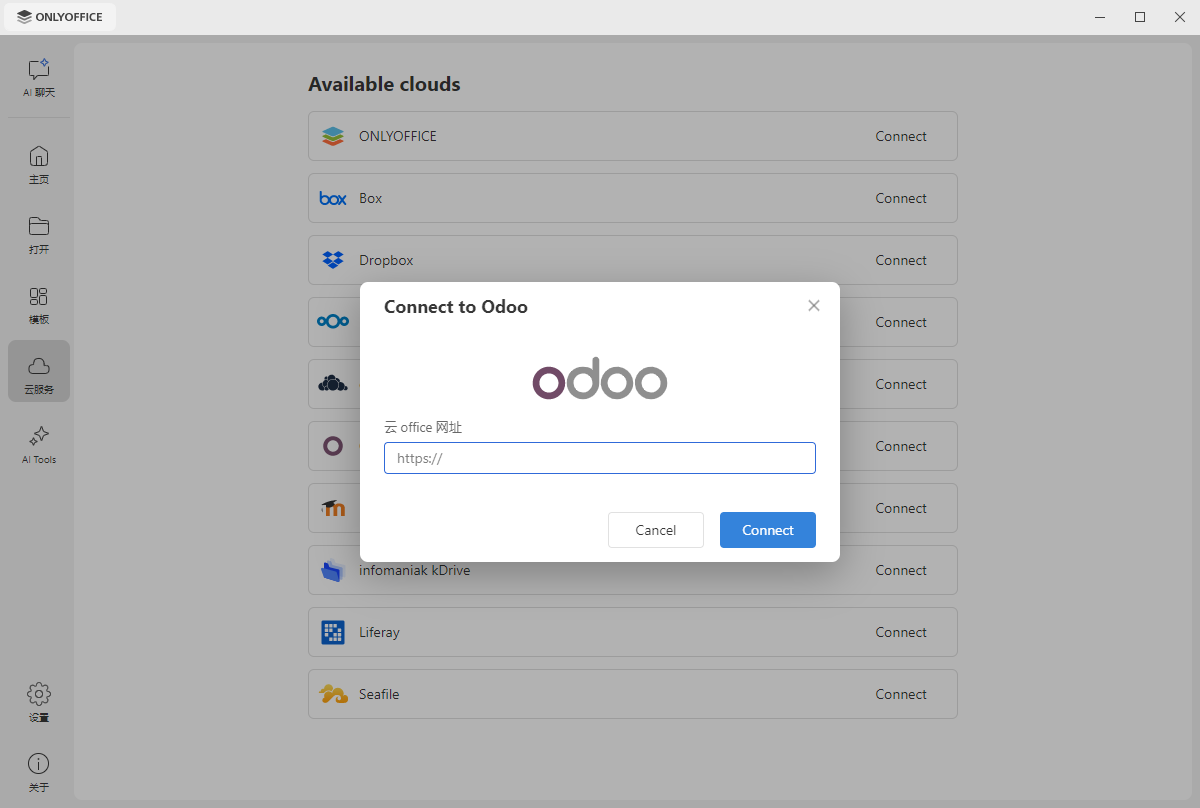
步骤 2. 启动 ONLYOFFICE 桌面编辑器,在起始窗口中打开“云端”板块。在云服务提供商列表中找到 Odoo,然后点击“连接”开始设置。
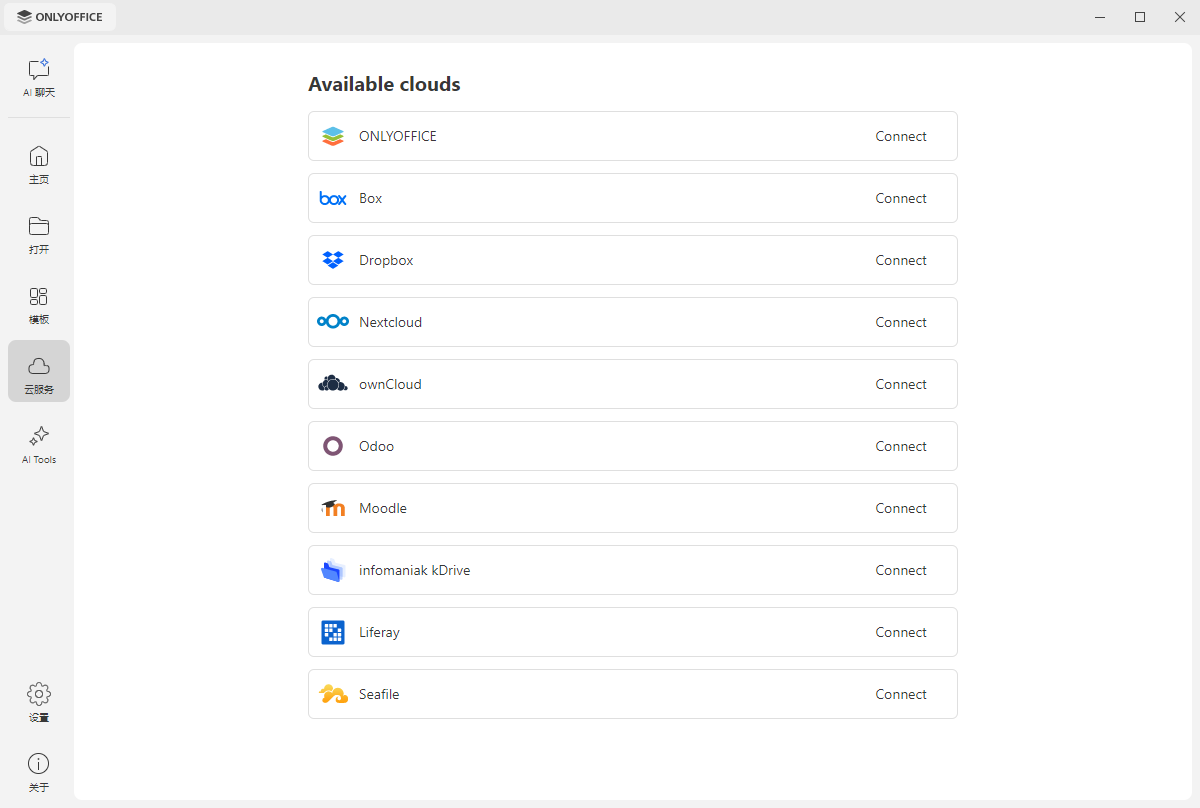
步骤 3. 输入 Odoo 云端 URL,然后点击“连接”。
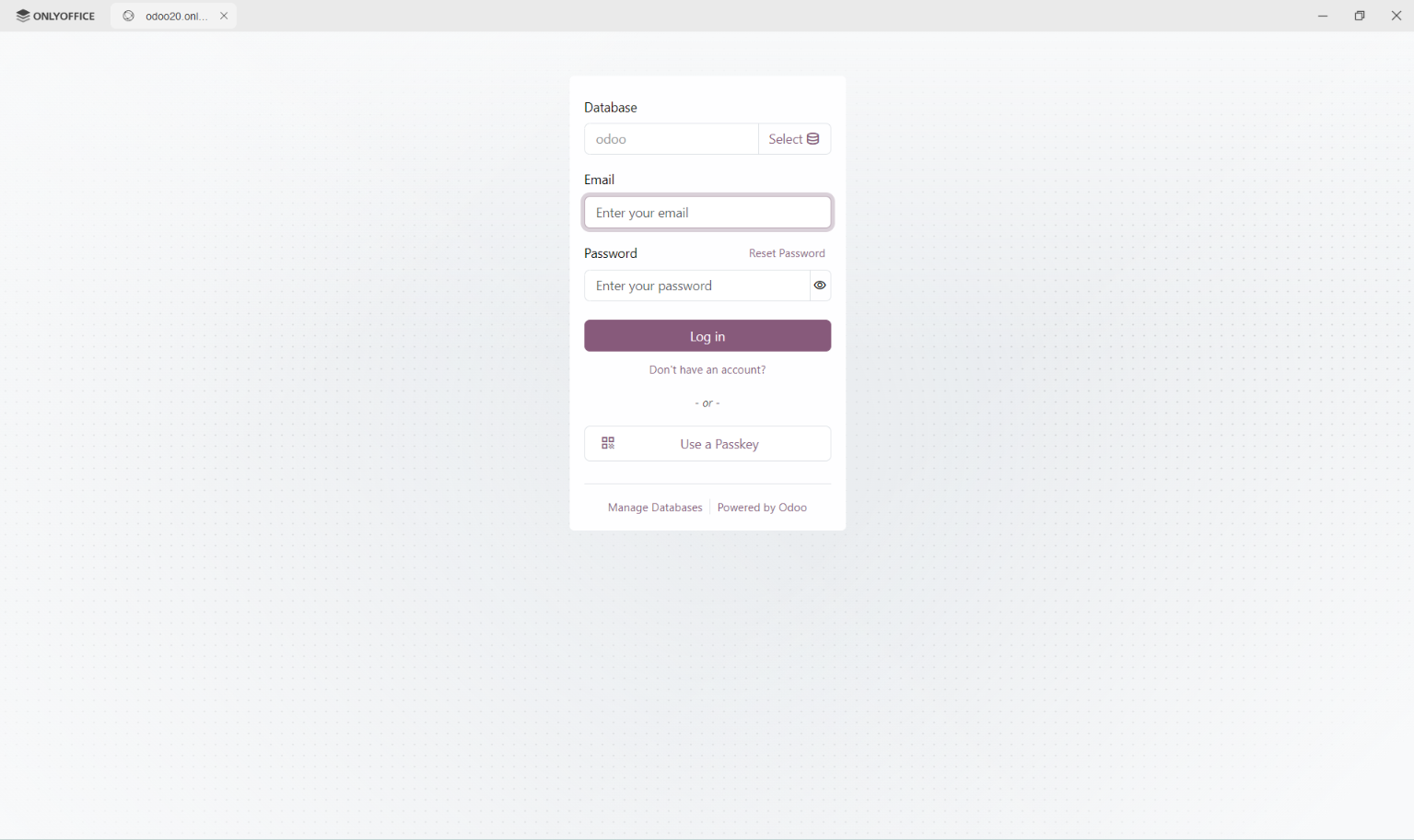
步骤 4. 按照屏幕上的提示连接你的 Odoo 账号。选择数据库,并输入邮箱地址和登录信息。你也可以选择创建新账号,或使用通行密钥登录。
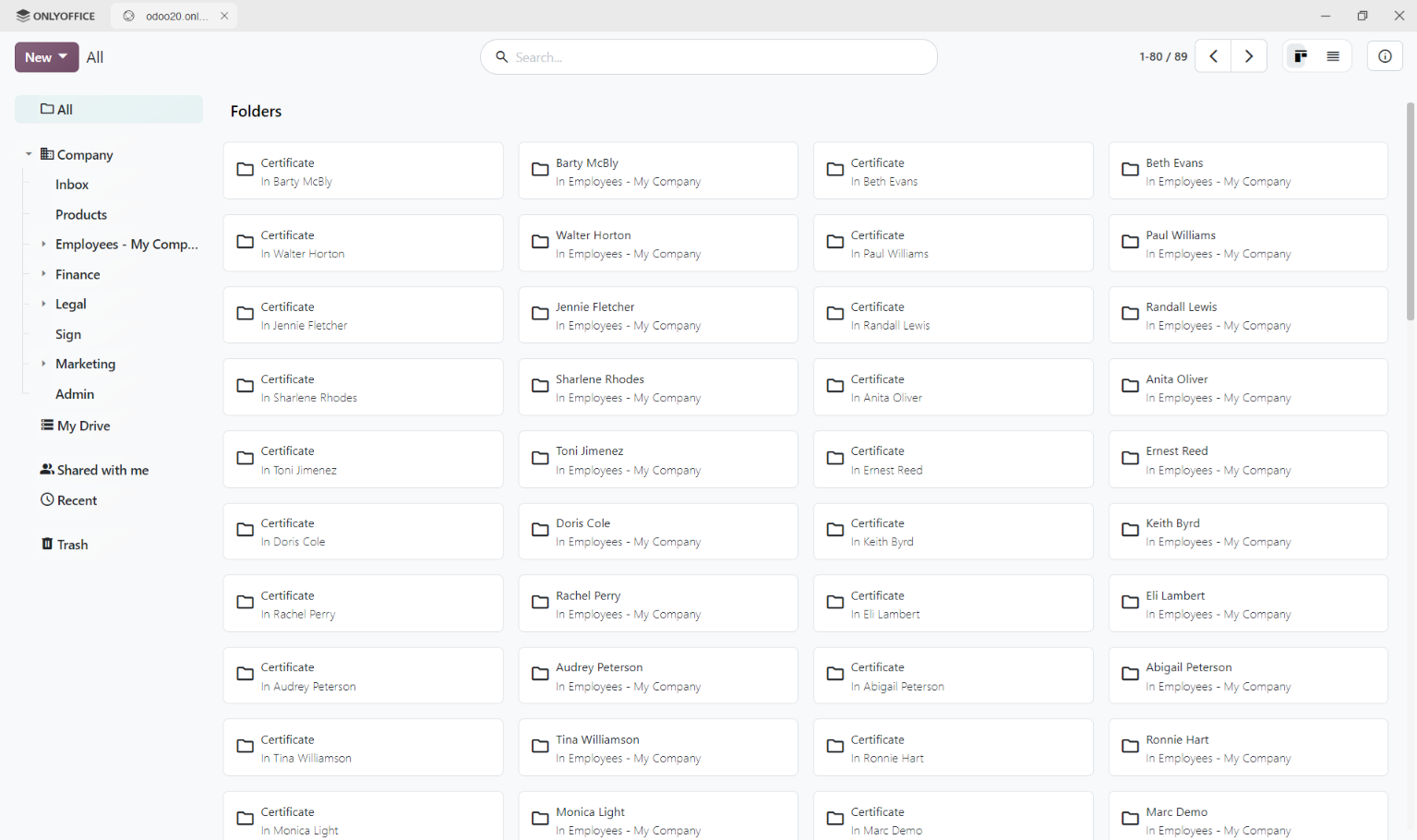
连接成功后,你就可以访问 Odoo 账号中的文件,并直接在桌面编辑器中管理和编辑文本文档、电子表格、演示文稿和 PDF 文件。
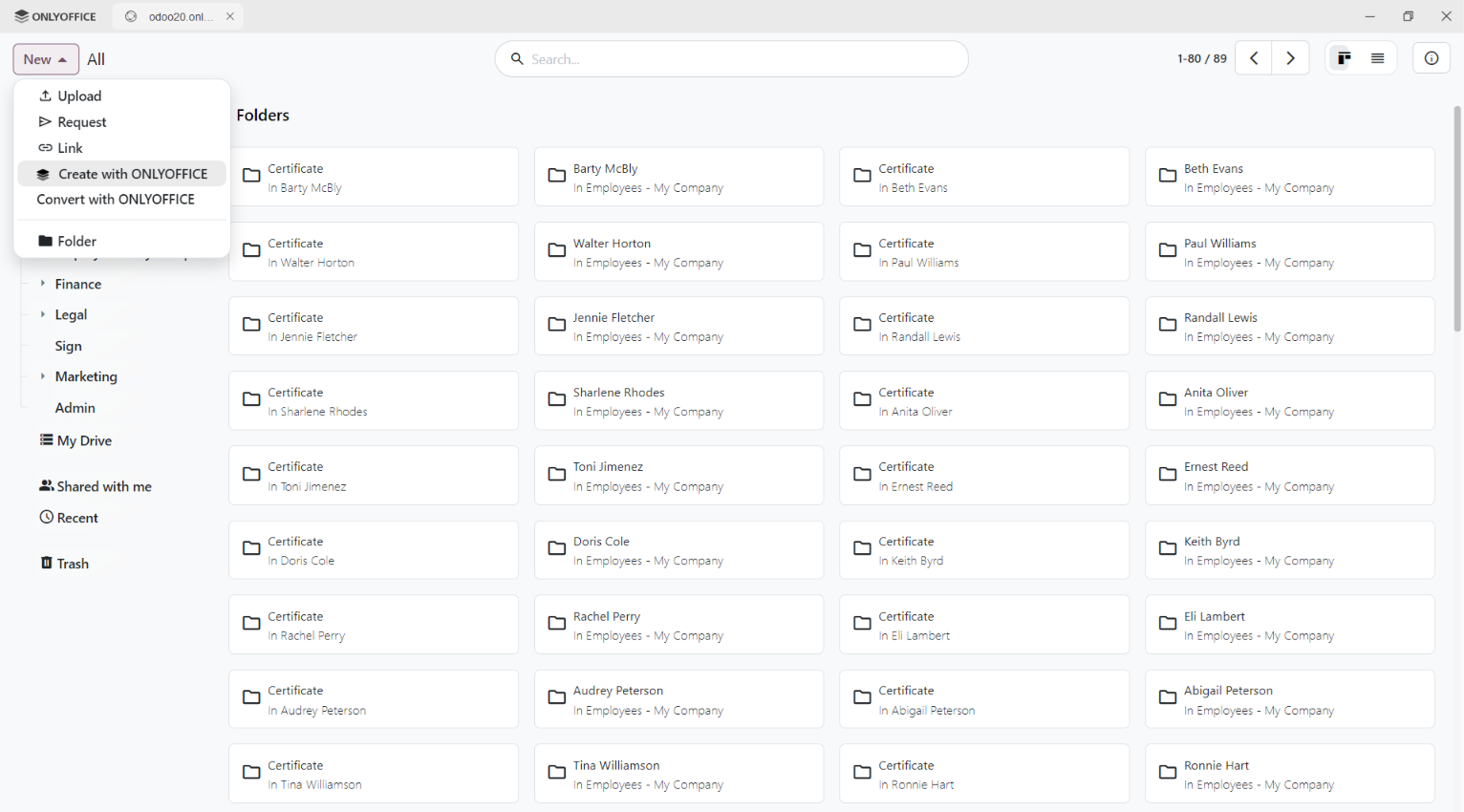
如果你想使用 ONLYOFFICE 创建新文件,或将文件上传到云端,可以点击新建按钮。
开始使用 ONLYOFFICE 与 Odoo
将 Odoo 账号直接连接到桌面编辑器,即可轻松访问和编辑存储在 Odoo 云端的文件:
常见问题
哪个版本的 ONLYOFFICE 桌面编辑器支持连接 Odoo?
从 ONLYOFFICE 桌面编辑器 10.0 开始,用户即可使用 Odoo 云连接功能。
我可以使用本地字体编辑 Odoo 文件吗?
可以。将 Odoo 连接到 ONLYOFFICE 桌面编辑器后,你可以在处理文件时使用电脑上的本地字体、打印服务和拼写检查器。
我可以在 ONLYOFFICE 桌面编辑器中使用 AI 工具吗?
可以。桌面编辑器 10.0 内置了AI 工具,可用于内容总结、翻译、文本校对和电子表格数据分析等任务。使用这些功能需要配置一个受支持的 AI 提供商。
连接桌面编辑器会取代 Odoo 内的 ONLYOFFICE 集成吗?
不会。将 Odoo 连接到 ONLYOFFICE 桌面编辑器是对现有集成方案的补充。目前,ONLYOFFICE 提供了三个连接器,分别适用于不同的 Odoo 工作流程:
- ONLYOFFICE 是主模块,兼容 Odoo 社区版。用户可以通过它打开和编辑附加在销售、开票、日历等各类 Odoo 模块中的办公文件。
- ONLYOFFICE 文档专为 Odoo 企业版设计。用户可以直接在 Odoo 文档模块中创建、编辑和协作处理办公文件。
- ONLYOFFICE 模板是一个独立模块,用于创建和编辑可填写表单。
在哪里可以找到 ONLYOFFICE 与 Odoo 集成的使用指南?
创建免费的 ONLYOFFICE 账户
在线查看并协作编辑文本文档、电子表格、幻灯片、表单和 PDF 文件。