如何正确给 PDF 设置密文,彻底删除敏感信息
PDF 文档常在公司外部流转,例如发送给合作伙伴、客户或发布至公开平台。与此同时,许多 PDF 文件包含不应公开的敏感信息。
如个人数据、财务细节或内部注释。若未能彻底清除这些信息,他人仍可从文件中提取数据。因此,PDF 密文设置至关重要。
本文将详解如何正确进行 PDF 密文设置、需避免的常见错误,以及如何确保敏感信息被彻底删除。

什么是 PDF 密文
PDF 密文设置指从文档中永久删除信息。一旦数据被密文设置,即使通过复制、搜索或用其他编辑器打开文件也无法恢复。
这与单纯隐藏文本不同。许多用户会添加黑色矩形块覆盖文字或使用图片遮挡内容,表面上看似已完成设置,但实际上原始内容仍保留在文件中。
熟悉 PDF 操作的人员可轻易移除这些视觉元素,读取被隐藏的文本。真正的 PDF 密文设置应删除数据本身,而非仅掩盖其显示效果。
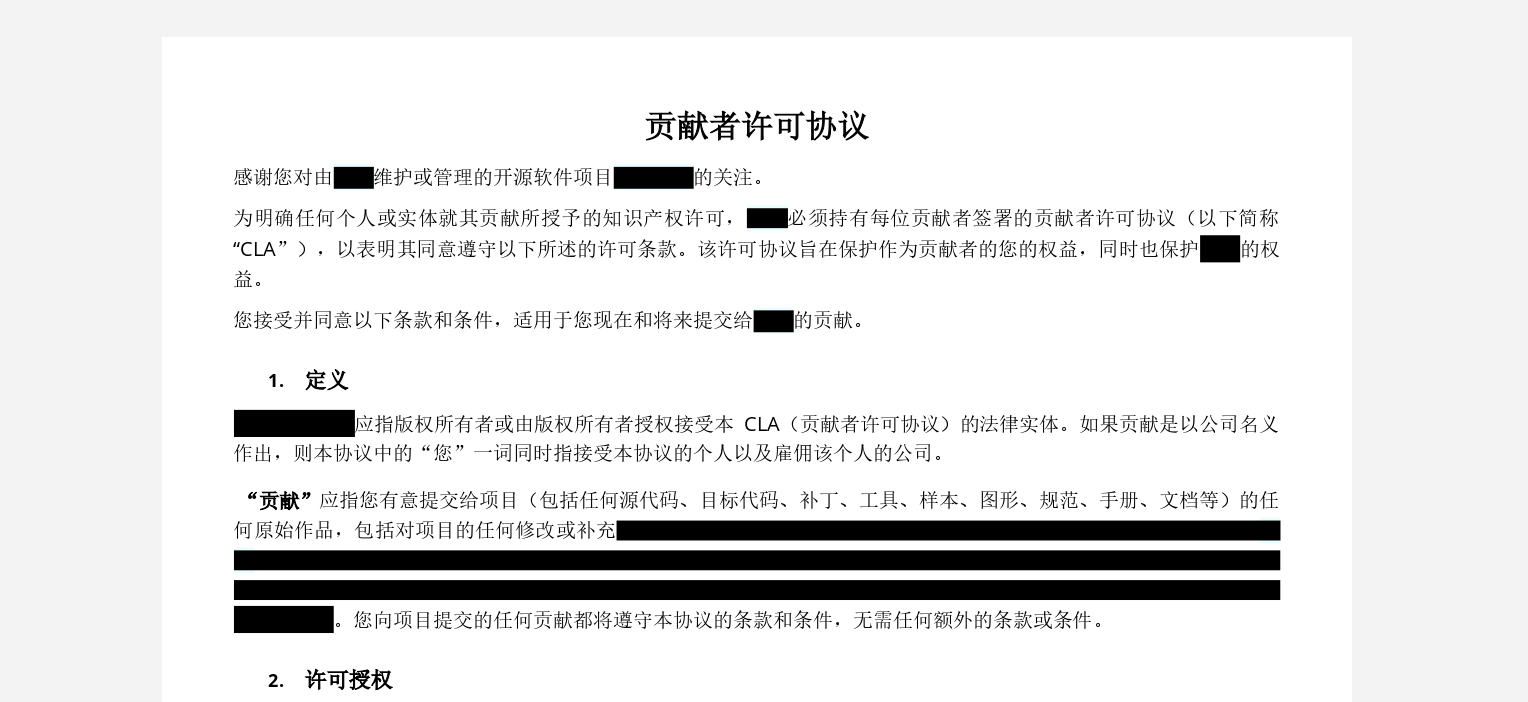
不规范的 PDF 密文设置有何风险?
不规范的密文设置是数据泄露的主要诱因之一。那些看似 “设置完毕” 的文档,往往仍残留着可搜索、可提取的敏感信息。
可能引发一系列严重后果:个人信息泄露可能导致违反 GDPR 等法规。未授权用户可能获取财务或法律细节。某些情况下,公司直至文档已对外共享后才发现问题。
PDF 文件常包含姓名、电话号码、地址、银行信息、合同条款或医疗数据等敏感内容。若其中任何信息未被彻底清除,文档共享即存在风险。
PDF 密文设置的常见误区
即便是谨慎的用户,也常因方法不当导致密文设置失效。多数问题的根源,在于使用了并非为 “安全密文设置” 设计的工具或操作方式。
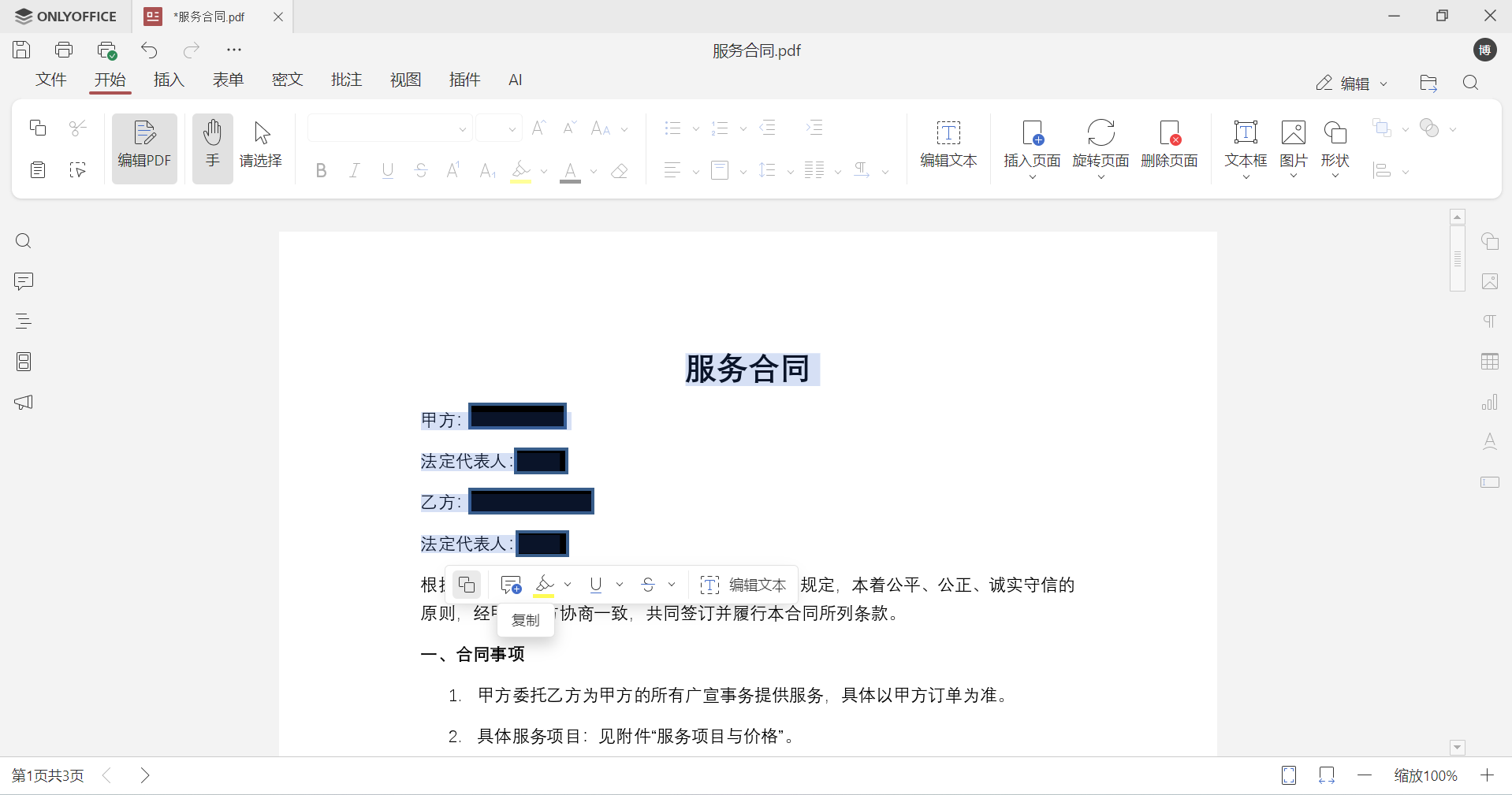
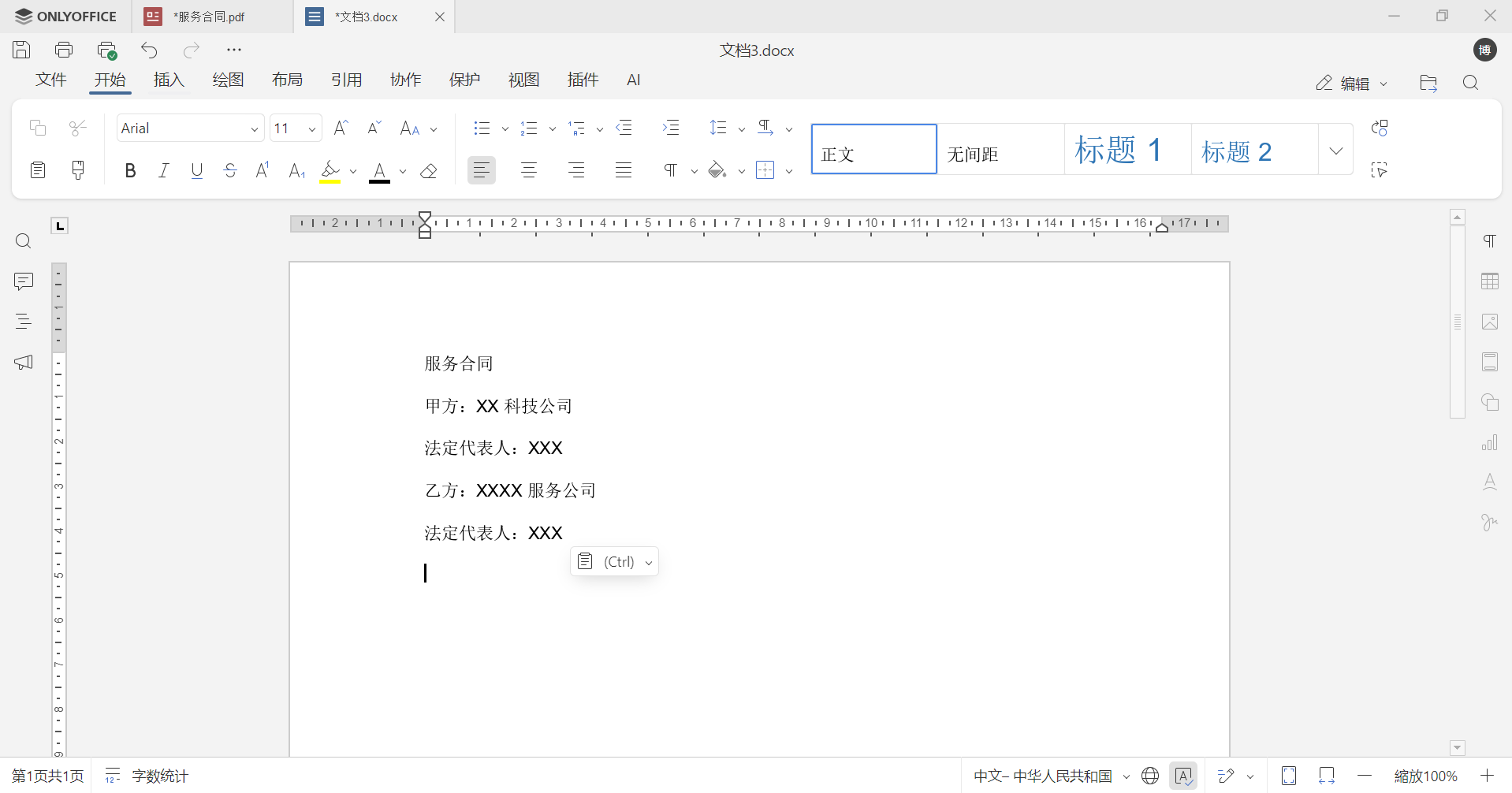
使用非专业工具:最常见错误是使用图像编辑器或简易 PDF 阅读器隐藏文本。用户绘制黑色矩形、模糊文字或覆盖图片。
但这些操作仅改变显示效果,并不会从 PDF 结构中删除数据。原始文本仍存于文件中,可通过专业工具提取。此类文档仅表面设置,实则不安全。
下图为例,展示用形状隐藏文本的无效操作:
仅设置可见内容:另一常见问题是只关注页面可见部分。PDF 可能包含注释、批注、元数据或隐藏文本层。
这些内容虽不可见,但可通过文档属性或搜索功能访问。
设置后共享可编辑的文件:若文档结构未被破坏,设置内容可能被恢复或揭露。接收者有时可撤销更改或访问历史版本。
如何正确进行 PDF 设置
正确的 PDF 密文设置并不复杂,但需遵循规范流程,目标是彻底删除敏感信息而非隐藏。安全操作需遵循以下准则:
使用支持真密文设置的 PDF 编辑器
首选具备专业密文设置工具的 PDF 编辑器。基础阅读器或图像设置工具仅能改变文件显示,而专业编辑器会从文档结构中删除数据,使其无法复制、搜索或恢复。
仔细选择所有敏感内容
打开文档后,选中需删除的文本、图像或整个页面区域。需仔细审查文档,敏感信息可能存在于表格、页眉、页脚或扫描件中。
永久应用密文设置
选中内容后,使用编辑器的密文设置功能确认删除。此步骤确保信息从文件中彻底移除,而非仅被隐藏。
检查并删除隐藏信息
密文设置不仅限于可见内容。PDF 文件常含元数据、注释、批注或隐藏文本层,可能包含姓名、日期或内部注释。共享前需检查并清理此类信息。
正确保存设置后的文件
始终将设置后的文档另存为新文件,原文件需安全存储并限制访问。
最终文件应仅含可共享的信息。保存后,建议重新打开文档,确认设置内容无法复制或被搜索到。
如何设置 PDF 密文:案例展示
让我们使用 ONLYOFFICE PDF 编辑器演示具体流程:
假设需共享一份含个人细节和内部注释的合同,这些内容需在发送给第三方前删除。
步骤1:打开 PDF 文件,点击界面右上角切换按钮进入编辑模式。
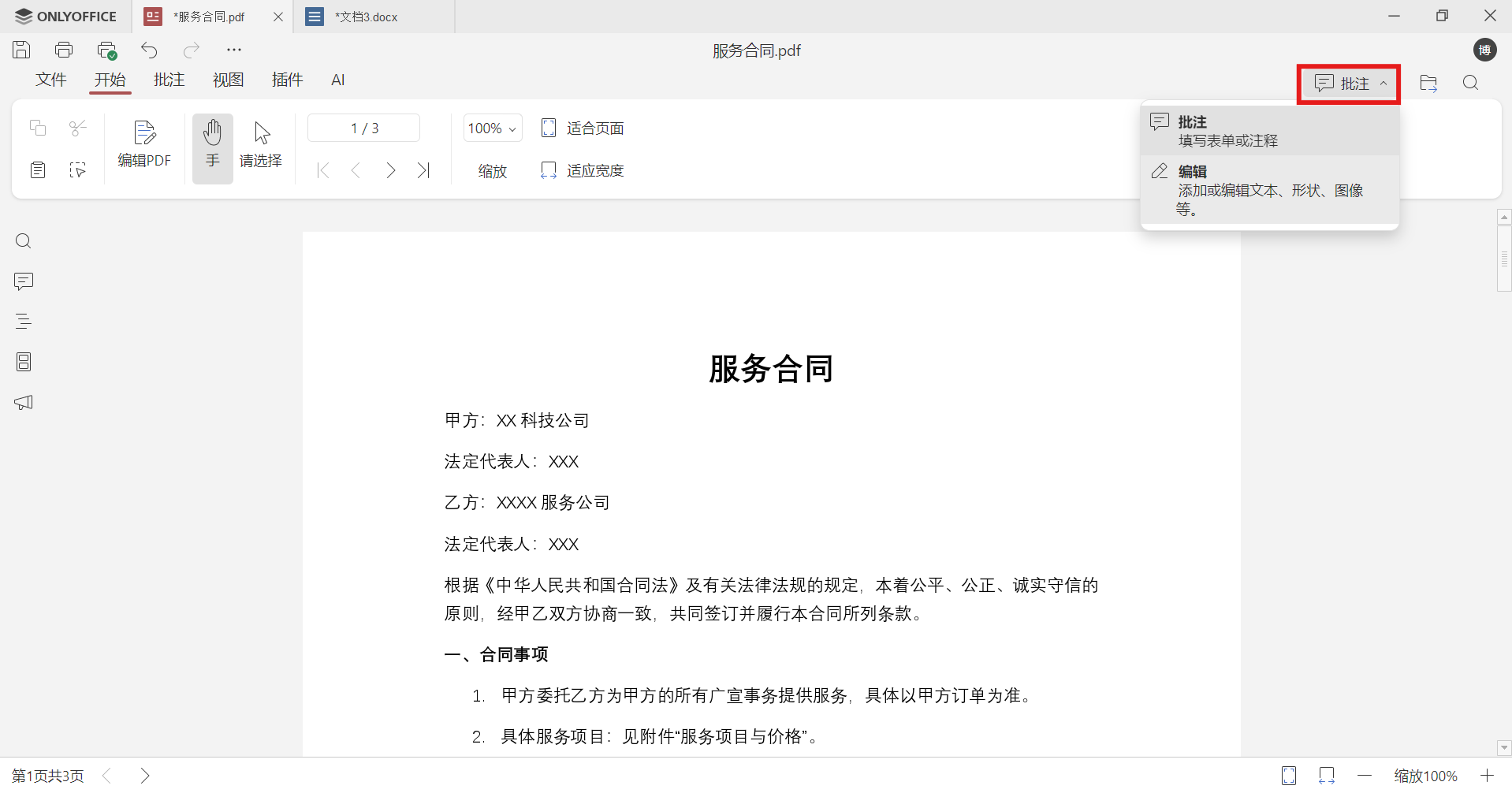
步骤2:顶部工具栏选择密文选项卡,此处提供手动、按页或按关键词搜索等多种设置方式。
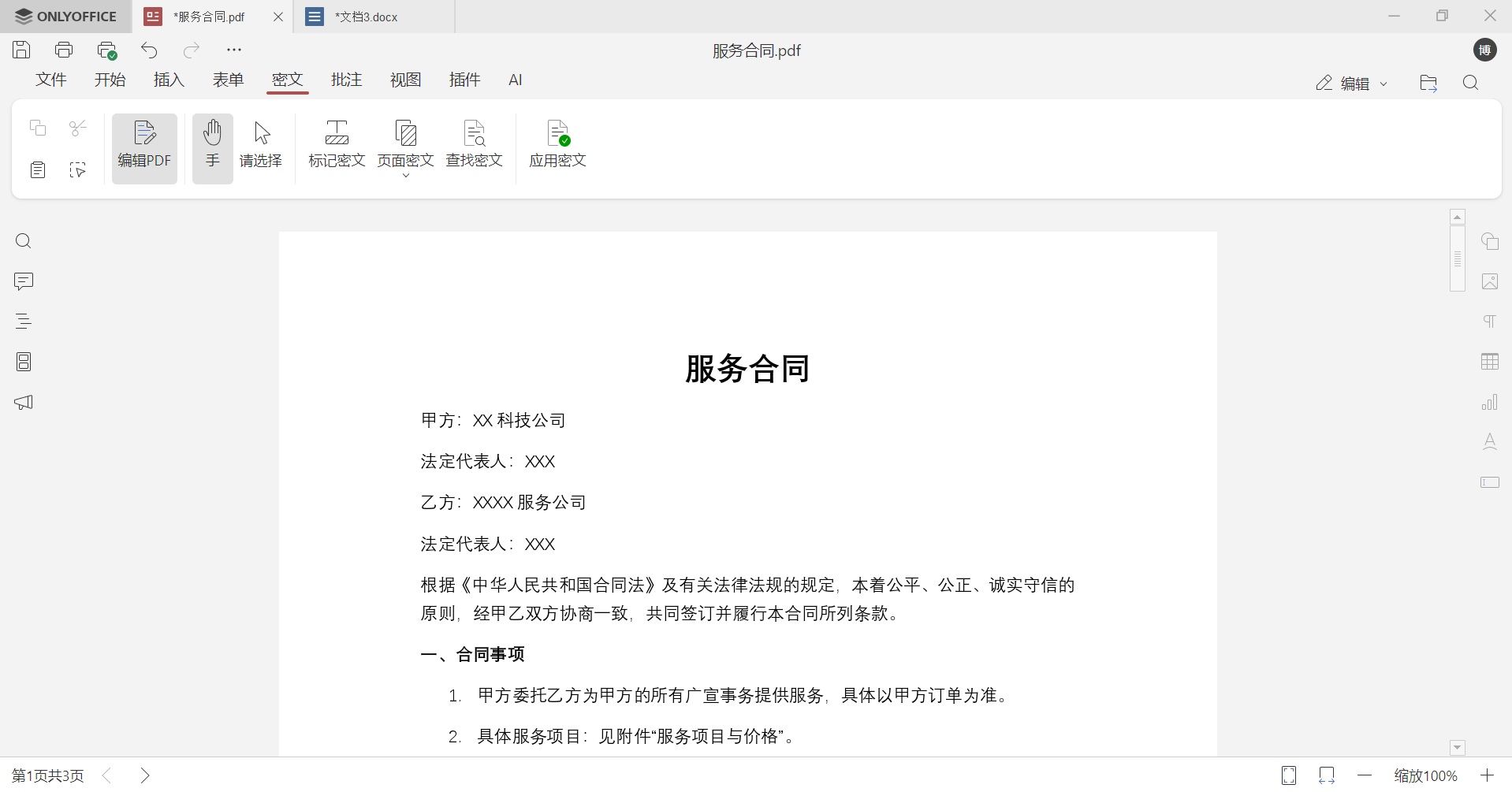
步骤3:点击标记密文,选中含敏感数据的文本、图像或区域,即可删除信息。
在设置密文之前,可标记文档中的多个内容,这样可以更轻松地一次性查看所有内容,然后再进行永久性更改。
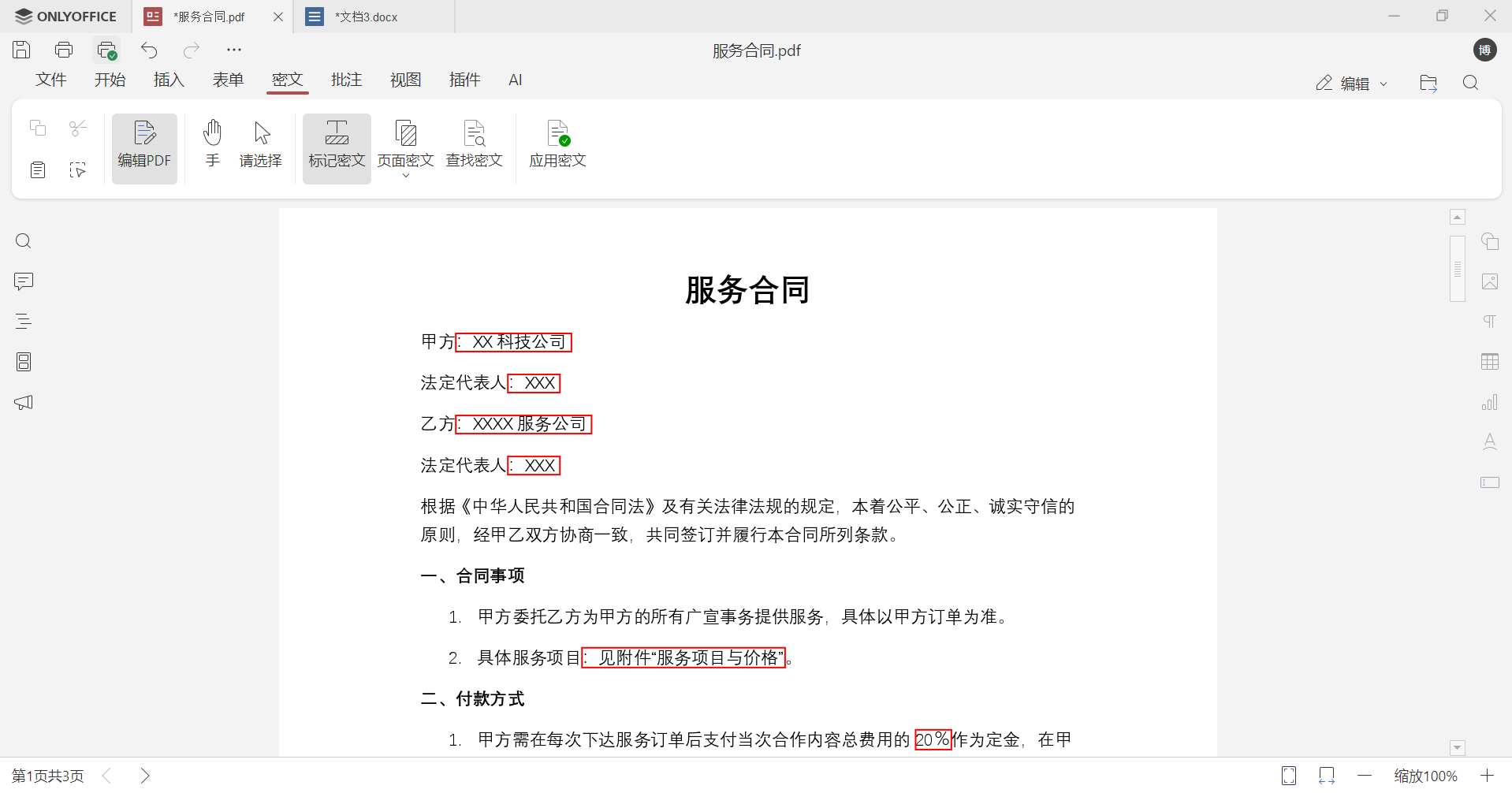
若整页涉密,则无需手动标记,直接使用页面密文功能选择当前页或指定页范围。
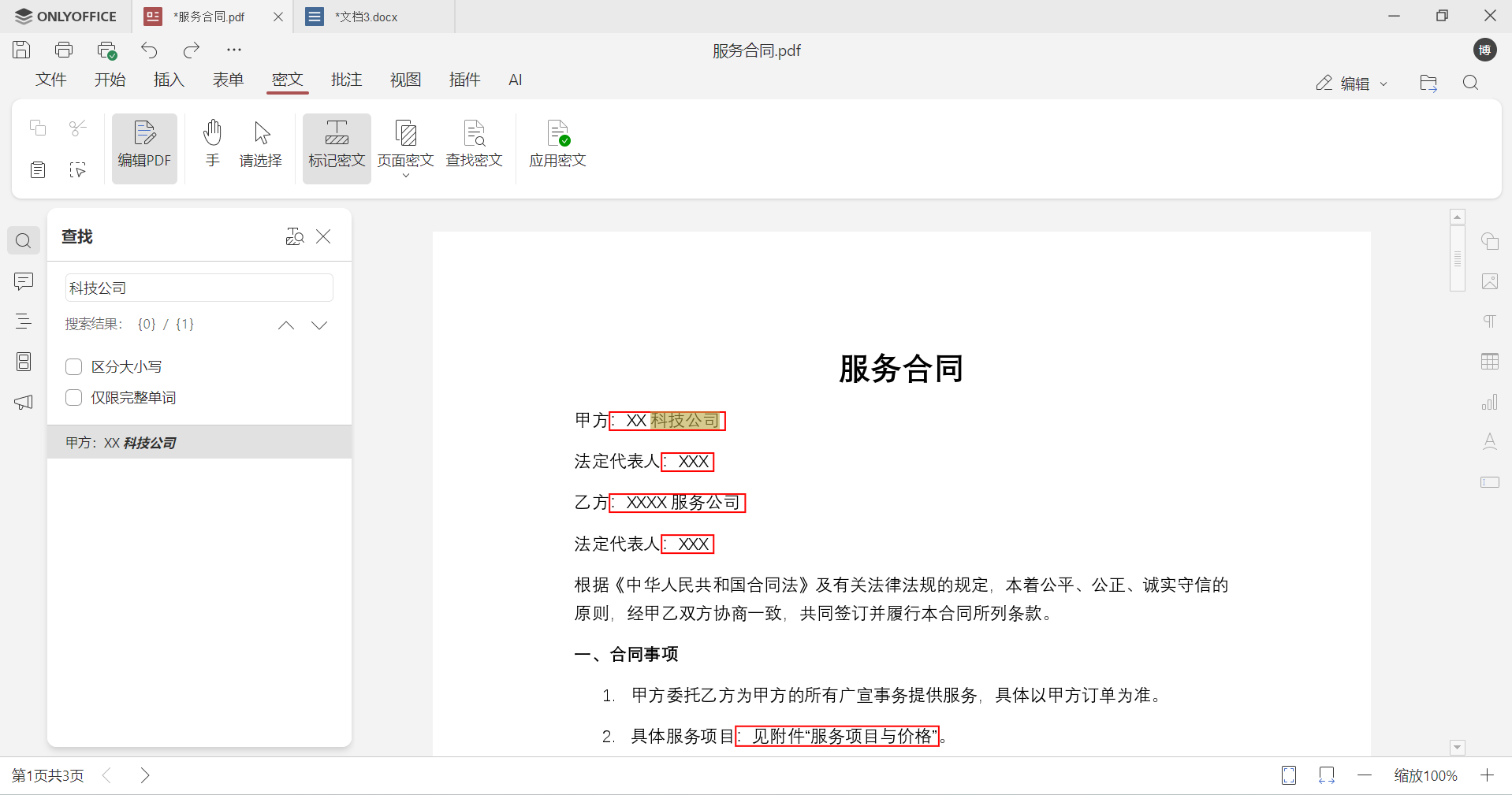
对复杂文档,可使用查找密文功能:输入关键词,编辑器将定位所有匹配项,您可选择部分或全部结果进行密文设置。
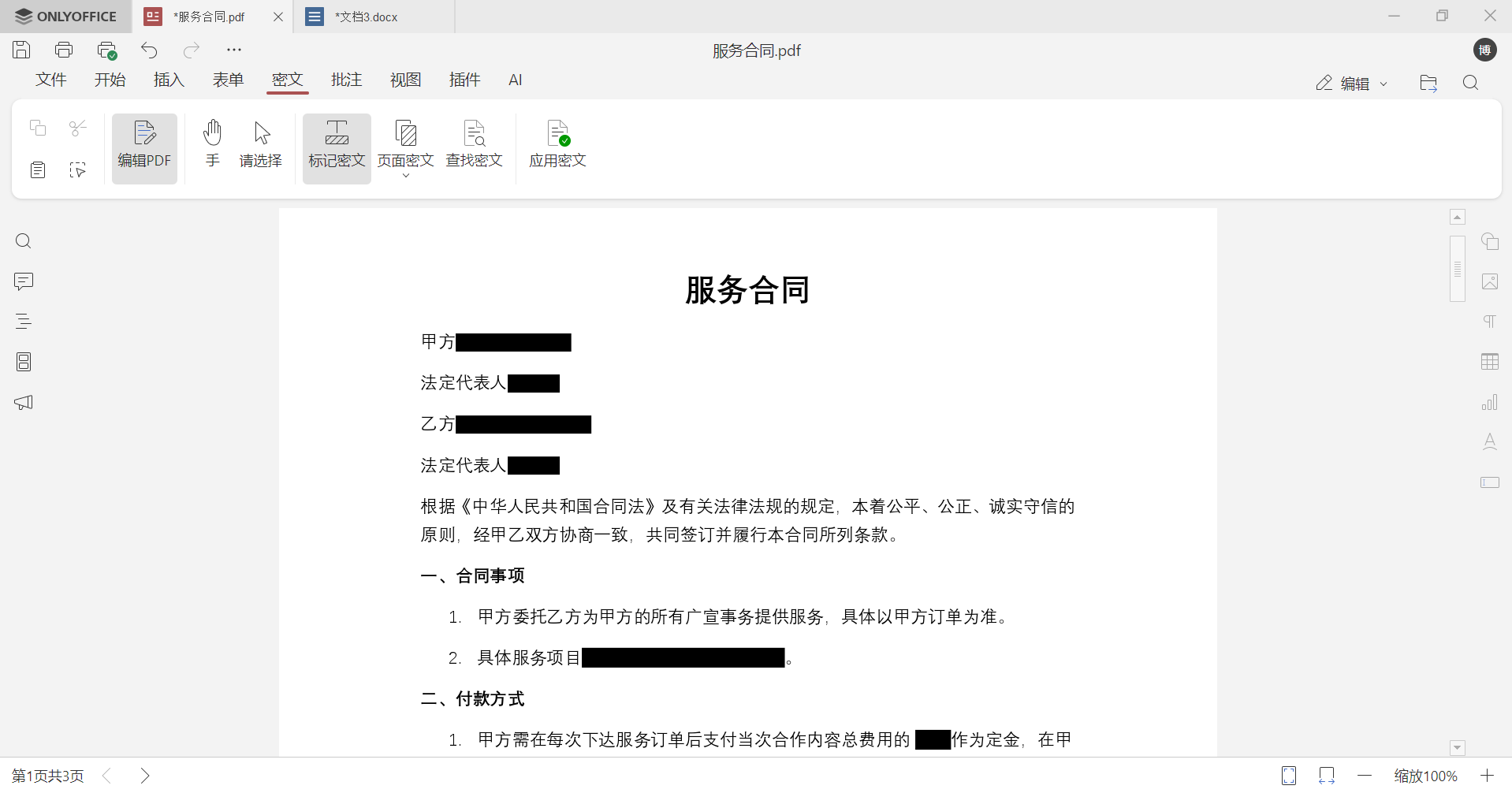
步骤4:标记完成后点击应用密文并确认。
ONLYOFFICE 将永久删除所选内容,此操作不可逆,请在确认前核对所有标记区域。
步骤5:最后,保存文档以完成更改。若使用 ONLYOFFICE 桌面编辑器,保存文件即可确保密文设置生效。
欢迎使用免费的协作空间,在线为 PDF 设置密文,或下载适用于 Windows、Linux 和 macOS 的 ONLYOFFICE 桌面编辑器:
如何检查 PDF 是否已正确进行密文设置
真正设置的 PDF 不仅外观干净,还需满足以下行为验证:
✔ 无法从设置区域复制文本:尝试选中或复制时无响应。
✔ 设置词语不出现于搜索结果:搜索文档无匹配项。
✔ 在其他 PDF 阅读器中设置内容仍隐藏:打开后信息不显现。
✔ 文档属性无敏感数据:元数据、注释和内部笔记已清理。
✔ 文件以终版模式打开:设置内容无法恢复、编辑或撤销。
结语
PDF 密文设置的核心是删除而非隐藏信息。视觉伪装易造成安全假象,增加数据泄露风险。
使用专业工具如 Adobe Acrobat、福昕 PDF 编辑器或 ONLYOFFICE PDF 编辑器并严格检查文件,可有效提升数据安全性。如今,多种可靠解决方案均能胜任此类任务。
创建免费的 ONLYOFFICE 账户
在线查看并协作编辑文本文档、电子表格、幻灯片、表单和 PDF 文件。