意外と使われていない、プレゼンテーションの5つの表示モード
プレゼンテーションを準備するとき、多くの人は最初から最後まで同じ編集画面で作業しています。しかし、スライドの見え方を変えるだけで、ぐっと進めやすくなる作業もあります。ONLYOFFICE Docs 10.0では、プレゼンテーションエディターに5つの表示モードが追加されました。それぞれが、プレゼンテーション作りの特定の場面に合わせて設計されています。

なぜ表示モードを使い分けるのか?
プレゼンテーション作りは、スライドにテキストや画像を並べるだけではありません。内容の流れを確認したり、発表用のメモを用意したり、印刷用にスライドを配置したりする場面もあります。表示モードを切り替えればこうした作業が楽になりますが、見落とされがちです。ONLYOFFICEのプレゼンテーションエディター10.0では、それぞれ特定の作業向けに設計された5つの新しい表示モードにより、プレゼンテーションの扱い方の幅が広がります。
1. アウトライン表示:プレゼンテーションの構成を見直す
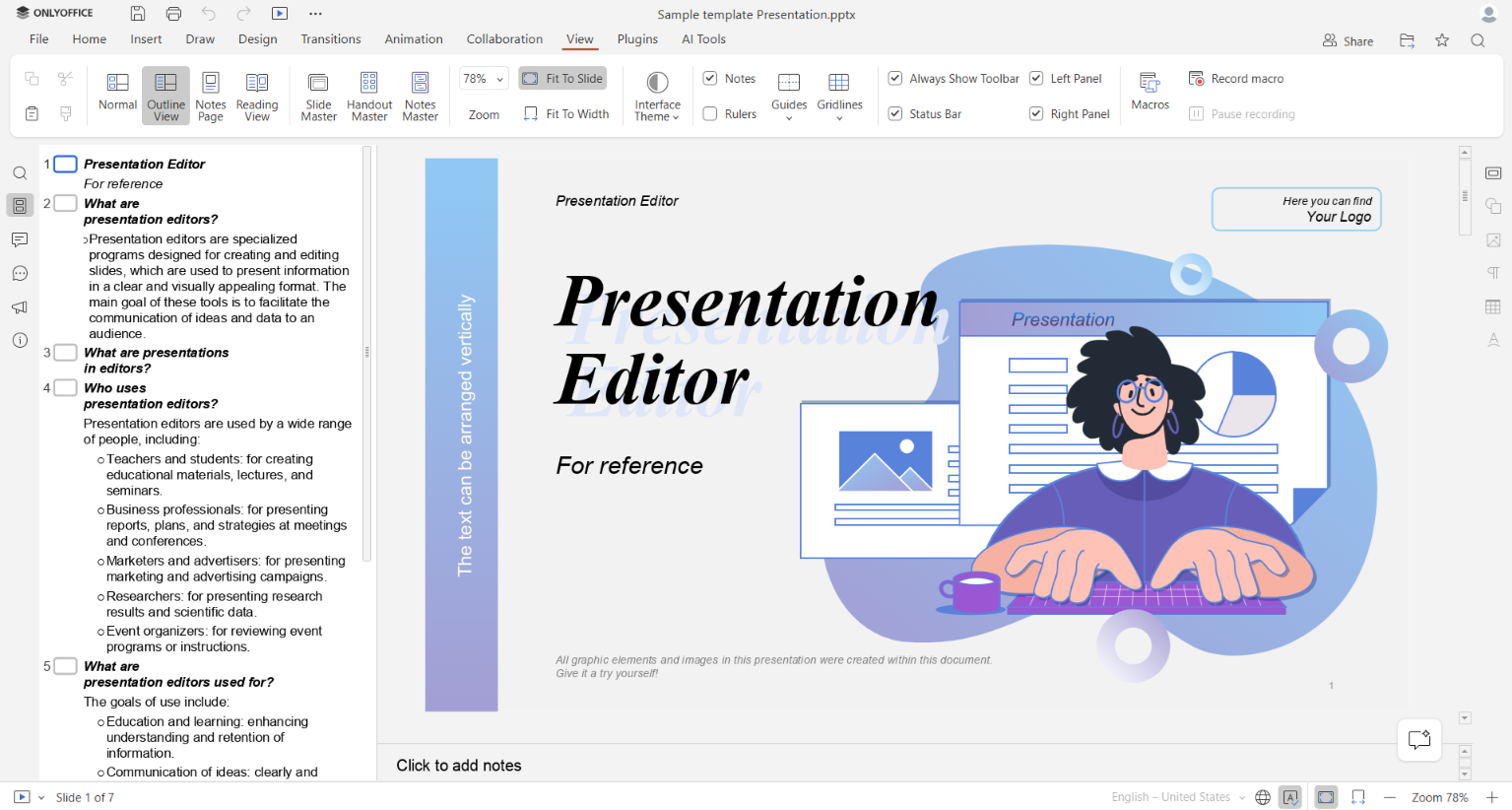
アウトライン表示では、すべてのスライドのタイトルと本文が一か所に一覧表示されます。スライドをひとつずつ開かなくても、左側のパネルでトピックの順番を確認し、プレゼンテーション全体に目を通せます。画像やグラフなどのビジュアル要素は表示されないため、テキストとアイデアの組み立てに集中できます。
使い方
「表示」タブを開き、「アウトライン表示」を選択します。アウトライン上で直接テキストを読み、編集しましょう。変更は対応するスライドに反映されます。
こんな場面で役立ちます
大学の講義:教員は授業の構成を見直し、重要なトピックがすべて含まれているか、学生にとって説明が足りなそうな箇所はどこかを確認できます。
ビジネスプレゼンテーション:クライアントとの打ち合わせの前に、営業担当者が論点の流れを確認し、わかりにくい箇所を整理して、重複を削れます。
2. 閲覧表示:聞き手と同じ目線でプレゼンテーションを見る
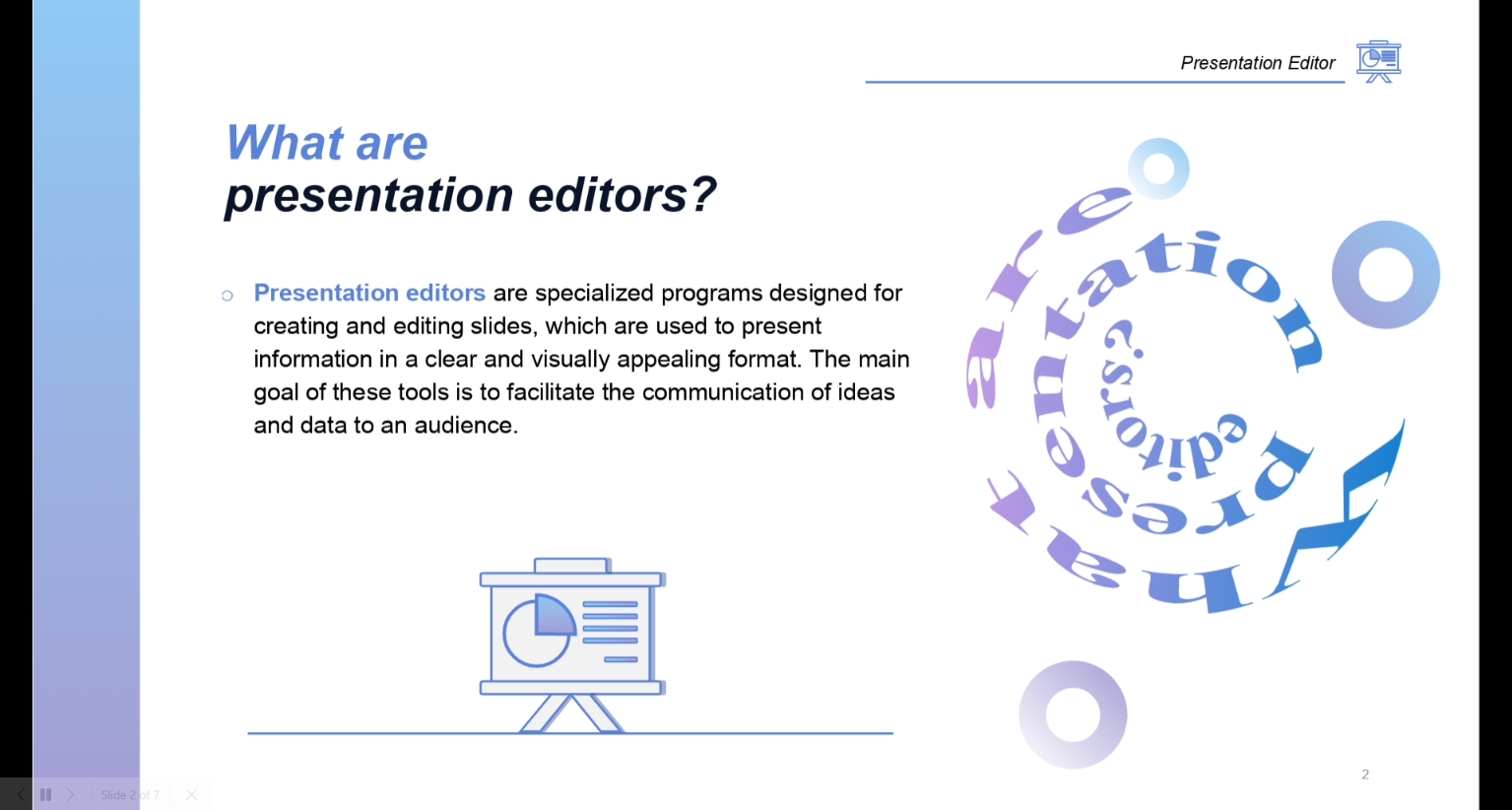
閲覧表示では、通常の編集ツールやパネルを表示せずにスライドを表示します。編集画面に気を取られることなく、プレゼンテーションを順に進めながら、スライドが画面上でどう見えるかを確認できます。
使い方
「表示」→「閲覧表示」を選び、スライドを順に進めます。編集に戻るときは「標準」表示に切り替えましょう。
こんな場面で役立ちます
学生のプロジェクトの確認:プレゼンテーションを提出する前に、学生がスライドを通して見て、テキストの配置の不自然さ、内容の抜け、デザインの不統一などを見つけられます。
プロジェクトの進捗報告の確認:チームメンバーが同僚や経営陣に共有する前に資料をチェックし、個々の編集の細部ではなく、スライド全体としての見え方に注目できます。
3. ノートページ:発表用のメモを手元に置いておく
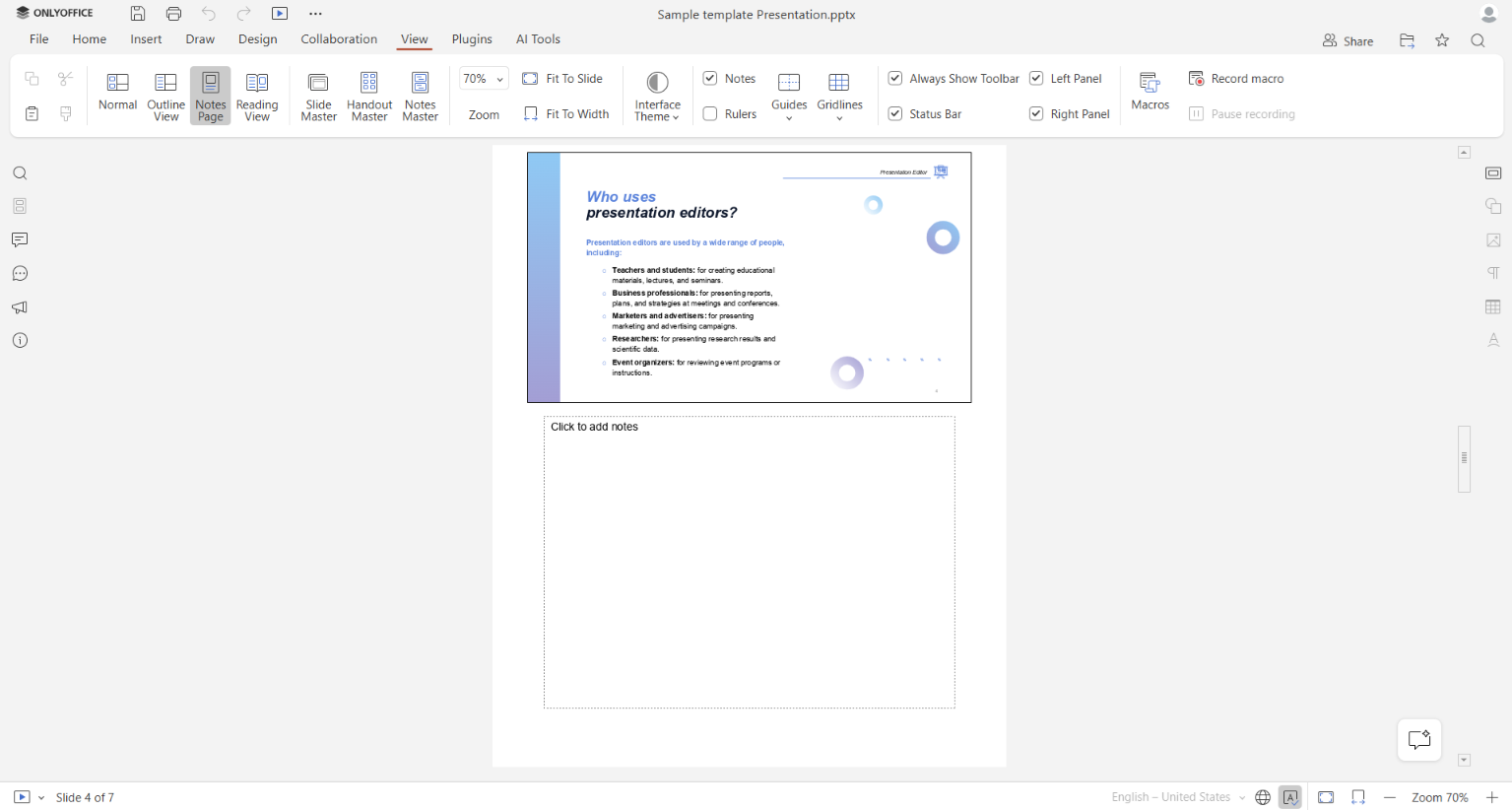
ノートページでは、スライドとその下にある発表者ノートを一緒に表示します。別の表示に切り替えることなく、スライドと添えるノートを同時に編集できます。
使い方
「表示」→「ノートページ」を選択します。スライドの下の領域でノートを追加・編集しましょう。説明、リマインダー、具体例など、スライド自体には載せる必要のない補足情報をまとめておくのに便利です。
こんな場面で役立ちます
カンファレンスでの講演:聞き手が見る画面をごちゃごちゃさせずに、各スライドに重要な統計データやリマインダーを添えておけます。
授業:教員は各スライドに説明、問いかけ、例を添えておくことで、授業をよりスムーズに進められます。
4. ノートマスター:印刷するノートのレイアウトを設定する
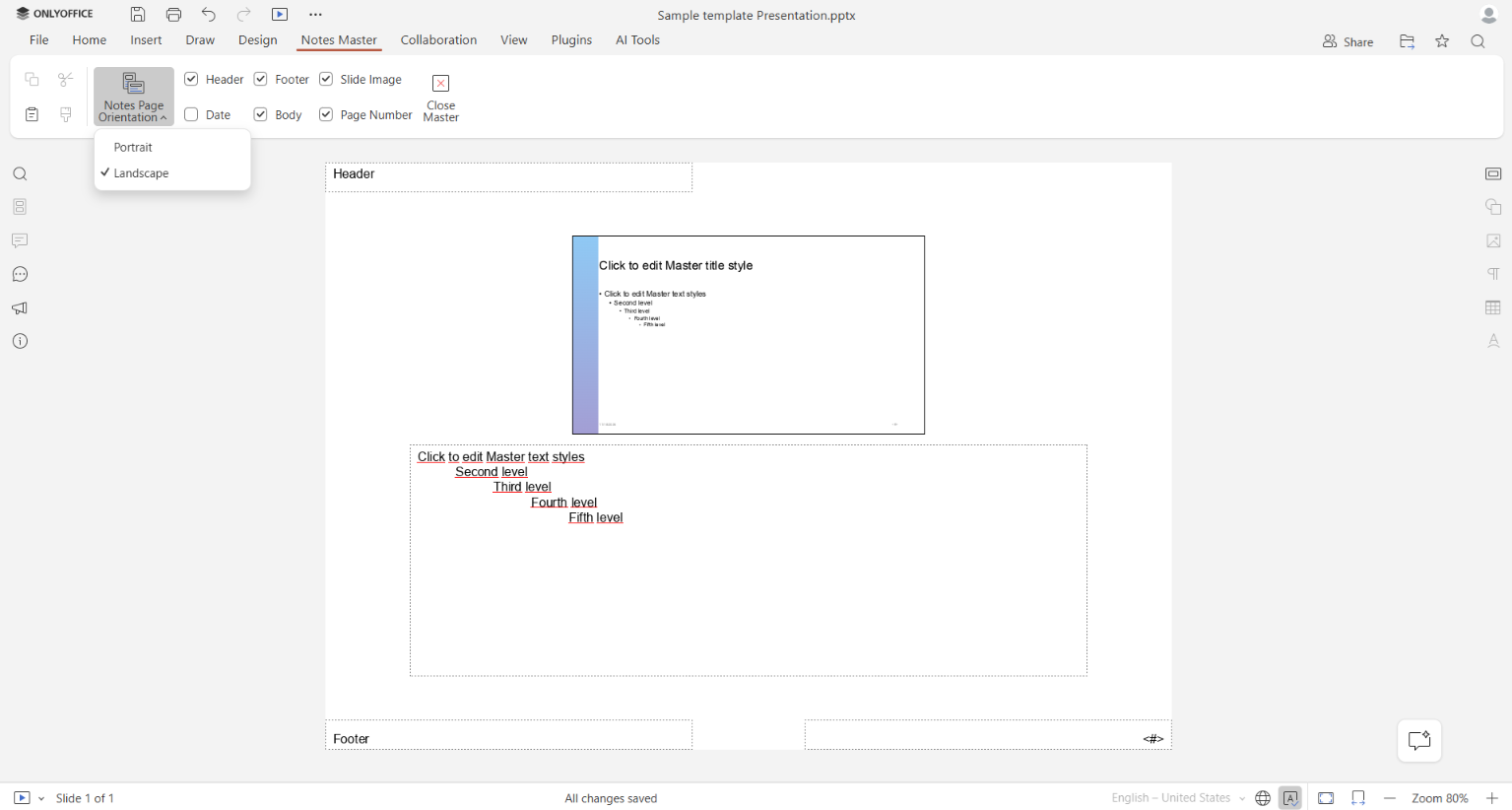
ノートマスターでは、プレゼンテーション全体のノートページで使われるレイアウトを変更できます。ページの向きの設定、スライド領域とノート領域の位置の調整、ヘッダー、フッター、日付、ページ番号などの要素の追加が可能です。設定はノートページ全体に適用されるため、1ページずつ書式を整える必要はありません。
使い方
「表示」→「ノートマスター」を開きます。縦向きか横向きを選び、必要なページ要素の表示・非表示を切り替えます。作業が終わったら、マスターモードを閉じましょう。
こんな場面で役立ちます
研修コースの準備:トレーナーは、スライドのプレビューと補足情報を書き込める余白のある、統一された印刷用ノートを参加者向けに作成できます。
ワークショップの運営:イベントの主催者は、ページ番号やイベントの詳細を入れた講演者向けのノートページを用意できます。これにより、すべての資料のレイアウトがそろいます。
5. 配布資料マスター:印刷用にスライドを配置する
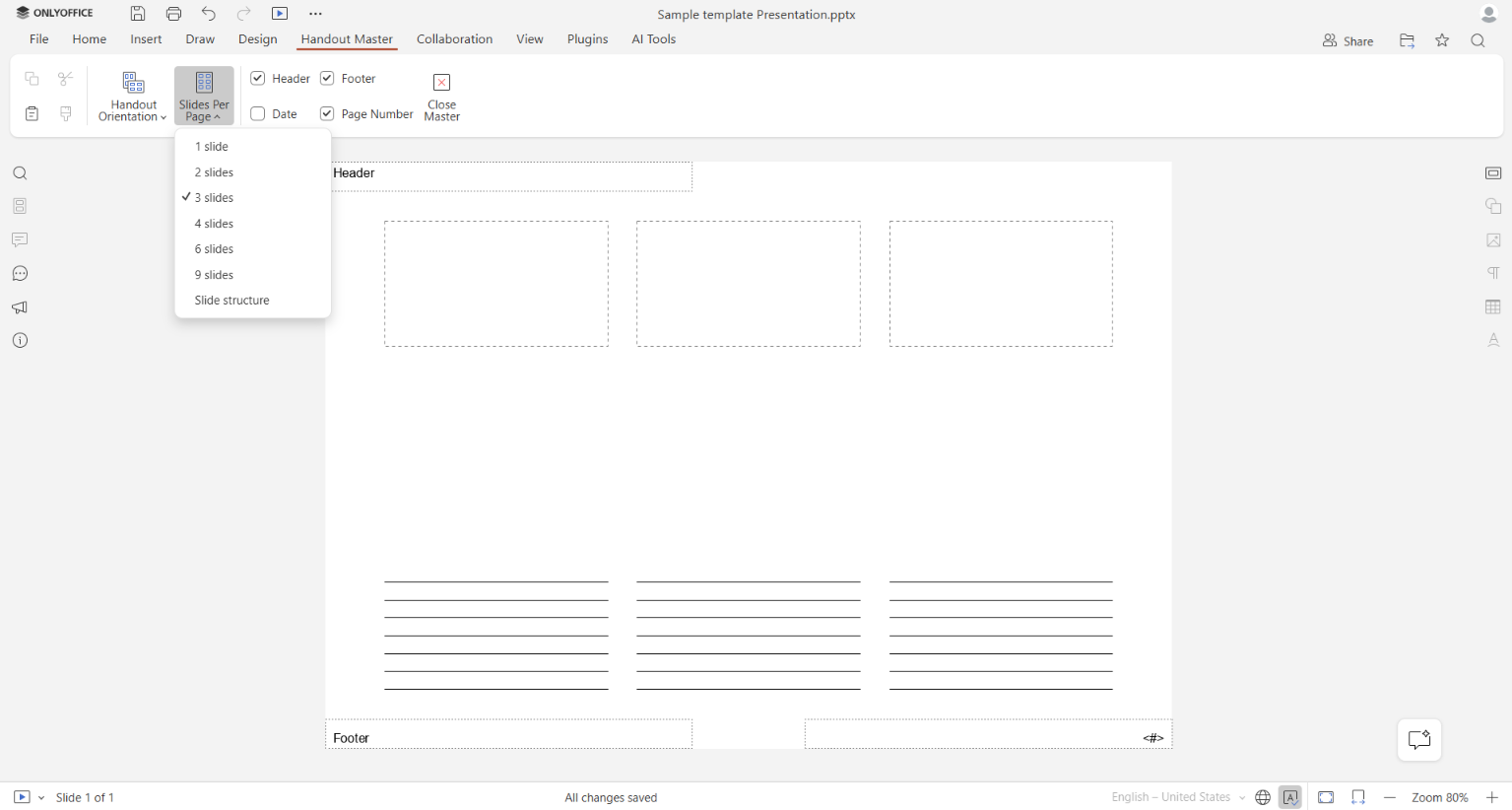
配布資料マスターでは、印刷する配布資料にスライドをどのように配置するかを設定できます。ページの向き、1ページあたりのスライド数を選び、ヘッダー、フッター、日付、ページ番号を追加できます。
使い方
「表示」→「配布資料マスター」を開きます。縦向きか横向きを選び、1ページに配置するスライド数を1、2、3、4、6、9枚から選択します。その他のページ要素も必要に応じて調整しましょう。
こんな場面で役立ちます
講義資料の共有:大学の講師は1ページに複数のスライドを印刷して、授業中に使えるコンパクトな資料を学生に配れます。
クライアントとの打ち合わせの準備:プロジェクトマネージャーは1ページに複数のスライドを配置した配布資料を作成できます。参加者はスライドを1枚ずつ印刷しなくても、プレゼンテーションを追いながらメモを取れます。
目的に合った表示モードを選びましょう
プレゼンテーションを準備するたびに5つすべての表示モードを使う必要はありません。内容を作り込むときはアウトライン表示、完成したスライドを確認するときは閲覧表示、発表の準備にはノートページが役立ちます。印刷物が必要なときは、ノートマスターと配布資料マスターの出番です。どの表示モードも、同じプレゼンテーションを別の角度から扱う手段になります。
ONLYOFFICEで表示モードを試してみましょう
ONLYOFFICEのプレゼンテーションエディターで5つの表示モードを試し、作業に合ったものを選んでみてください。Windows、Linux、macOS向けのデスクトップアプリを使うことも、無料のクラウドアカウントを作成することもできます。
ONLYOFFICEの無料アカウントを登録する
オンラインでドキュメント、スプレッドシート、スライド、フォーム、PDFファイルの閲覧、編集、共同作業