AirtableをExcelにエクスポートして編集を続ける方法
概要
AirtableからExcelにエクスポートして編集を続けるには、まずAirtableのビューからCSV形式でデータをダウンロードし、その後ONLYOFFICEスプレッドシートエディタでCSVを開いてXLSX形式で保存します。この手順を踏むことで、エクスポートしたデータを引き続き編集し、共同作業を行うことができます。
- AirtableからCSV形式でエクスポートする。
- ONLYOFFICEでCSVをXLSXに変換する。
- 編集や共同作業が可能になる。
- リンクや数式は手動で再構築が必要。
- 添付ファイルはダウンロードが必要。
Airtableでワークフローを構築しているチームの多くは、いずれ同じデータを通常のスプレッドシート形式で扱う必要に迫られます。チーム外のメンバーと共有するため、より詳細な分析を行うため、あるいは単にオフラインで作業を続けるためなど、理由はさまざまです。しかし、この移行は思ったほど単純ではありません。この記事では、実際にエクスポートすると何が起こるのか、そしてそこからどう作業を引き継げばよいのかを解説します。

Airtableとは
Airtableは、スプレッドシート形式のグリッドとデータベースの構造を組み合わせたクラウドベースのプラットフォームです。ベース(base)はテーブルを、テーブルはレコードとフィールドを保持し、フィールドには単なるテキストだけでなく、添付ファイル、チェックボックス、数式、他テーブルのレコードへのリンクなども設定できます。同じデータをグリッド、カレンダー、カンバンボード、ギャラリーなど複数の形式で表示でき、レコードの変更時にアクションを実行する自動化機能も内蔵されています。この組み合わせにより、SQLを書くことなくプロジェクト管理、コンテンツカレンダー、簡易的なCRMなどにAirtableが活用されています。
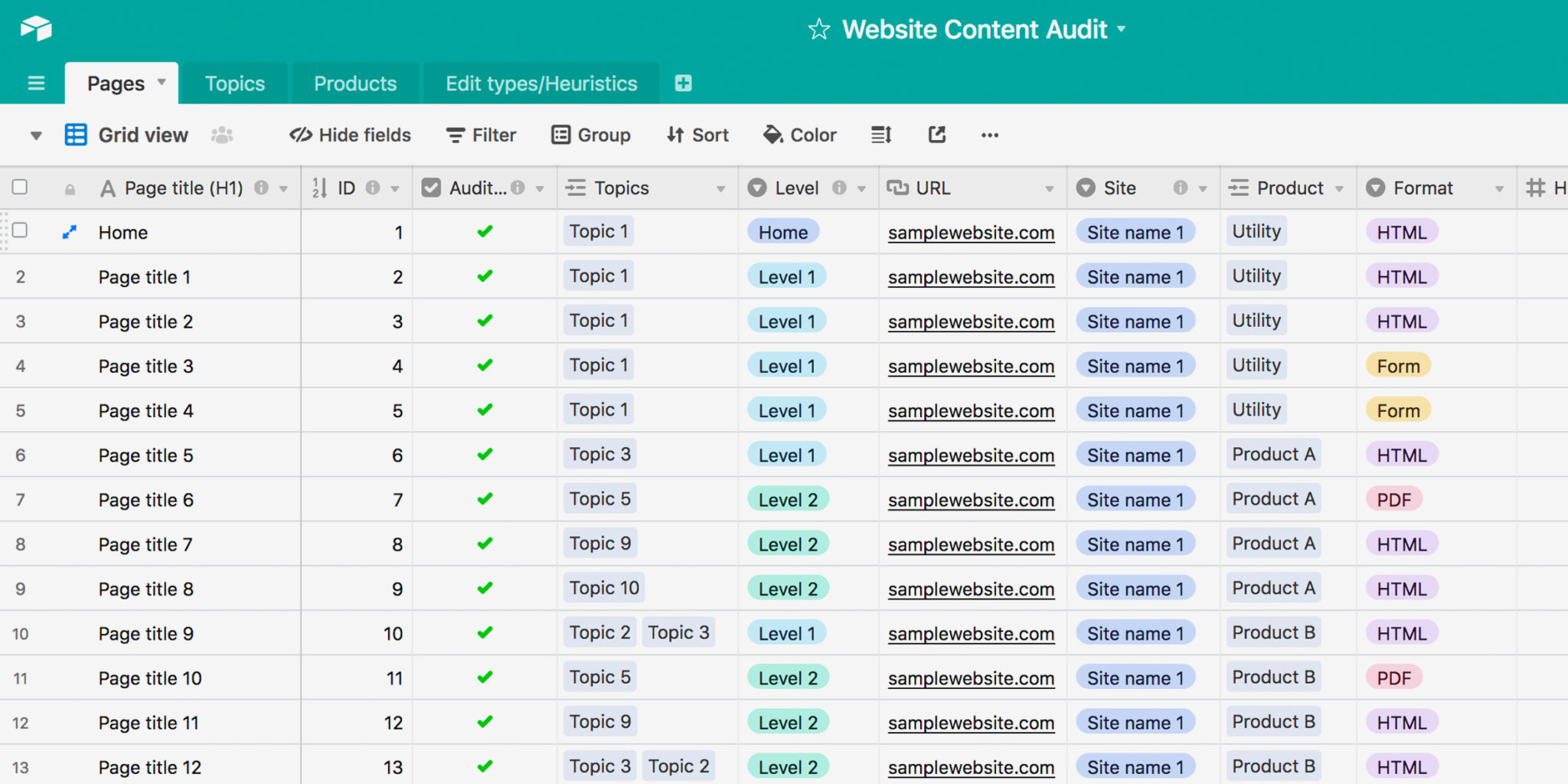
とはいえ、この柔軟性には限界もあります。リンクや数式、ビューといった要素は、Airtable独自のモデルの中でしか完全には機能しません。そのため、チーム外の人や、通常のスプレッドシートを前提とするツールとデータを共有する際には、いずれかの時点でこのモデルの外に出す必要が出てきます。
だからといってAirtableが不向きというわけではありませんが、エクスポートの話が頻繁に出てくる理由はここにあります。
Airtableに「Excelへエクスポート」ボタンは存在しない
実際にデータを取り出そうとすると、Airtableはワンクリックでは完結しません。.xlsx形式への直接エクスポート機能はなく、対応しているのはCSVのみです。そのため手順は常に2段階になります。まずビューからCSVをダウンロードし、それをスプレッドシートエディタで開くか変換する、という流れです。
エクスポート前に知っておくべき点がいくつかあります。
- 一度にエクスポートできるのはテーブル単位で、ベース全体ではありません。Airtableにはベース全体を一括エクスポートする機能がないため、複数のテーブルがリンクしているベースでは、テーブルごとに個別にエクスポートする必要があります。
- 非表示のフィールドはエクスポートされません。エクスポート元のビューで表示されているフィールドのみが含まれるため、完全なエクスポートを行いたい場合は、すべてのフィールドを表示しフィルターを適用していない専用のビューを作成しておくとよいでしょう。
- 数式、ルックアップ、ロールアップは編集可能なAirtableフィールドとしてではなく、現在の値としてエクスポートされます。CSVをAirtableの外で開いた時点で、自動更新は行われなくなります。
- リンクされたレコードは、Airtableのリレーションシップとしてではなく値としてエクスポートされます。複数のレコードがリンクしている場合、それらの値はエクスポートされたCSV内でリスト形式にまとめて表示されることがあり、元の関係性は維持されません。
- 添付ファイルはファイルそのものではなくリンクとしてエクスポートされます。添付ファイルフィールドはファイル名とURLに変換されますが、そのURLは数時間で失効するため、ファイル自体の実質的なバックアップにはなりません。保持しておきたいファイルは、期限が切れる前に別途すぐダウンロードしておく必要があります。
- セルの色などAirtableビューの書式設定は保持されません。CSVにはAirtableビューの視覚的な書式ではなくデータのみが含まれるため、必要な書式はスプレッドシートエディタ側で再現する必要があります。
Airtableコミュニティでは、標準のCSVエクスポートよりも直接的にXLSXへエクスポートできる非公式のサードパーティ製プラグインも開発されています。これらはAirtable自体が開発・保守しているものではないため、どの程度うまく機能するか、また今後も使い続けられるかは、それぞれの開発者次第という面があります。
とはいえ、これらはエクスポートを避ける理由にはなりません。ただし、エクスポートしたデータはベースをリアルタイムで反映するものではなく、あくまである時点でのスナップショットとして扱うべきだという点は押さえておきましょう。
テーブルをExcelにエクスポートする方法
それでは実際の手順を見ていきましょう。最後のステップの例としてONLYOFFICEスプレッドシートエディタを使用します。
- Airtableのベースを開き、エクスポートしたいビューに切り替えます。理想的には、すべてのフィールドが表示され、フィルターが適用されていないビューを使用してください。
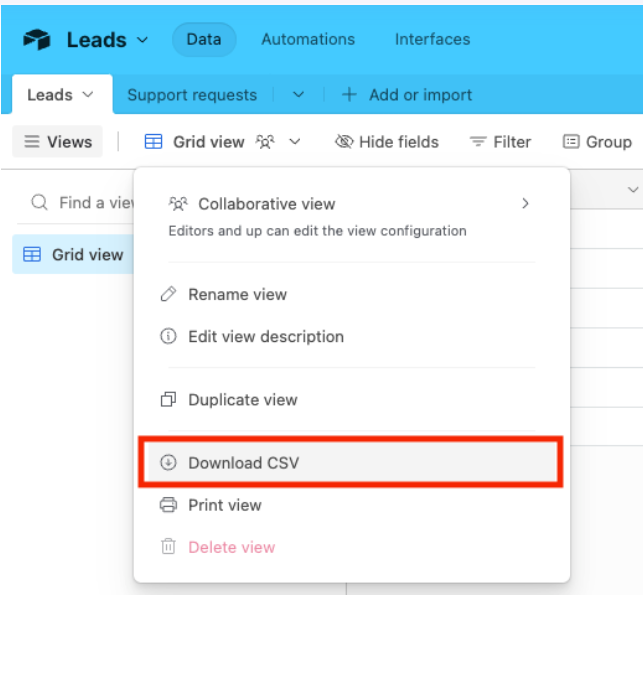
- ビュー名の横のドロップダウン矢印、または三点メニューをクリックし、Download CSVを選択します。
- 保持したい添付ファイルを含むレコードがある場合は、ダウンロードリンクが失効する前に、各添付ファイルを開いて保存しておきます。
- ダウンロードしたCSVファイルをONLYOFFICEスプレッドシートエディタで開きます。
- ファイル > 名前を付けて保存に進み、形式としてXLSXを選択します。
複数のテーブルがリンクしているベースの場合は、テーブルごとにこの手順を繰り返してください。また、リンク自体はエクスポートで失われるため、すべてがスプレッドシート形式になった後、関係性は手動で再構築する必要があります。
Airtableのデータを定期的に移行する必要がある場合、Airtable Automationsを使えばレコードの変更時にアクションをトリガーできますが、標準のCSVエクスポートを自動化されたスケジュール式のXLSXエクスポートに変えることはできません。より高度なワークフローを実現したい場合は、Zapierなどのサードパーティ製自動化プラットフォームを使ってAirtableを他のサービスと連携させることができます。
より本格的な自動化を目指すなら、ZapierやMakeのようなノーコードツールを使ってAirtableをエディタに直接連携させることも可能です。ただし、設定には手動エクスポートよりも手間がかかる場合があります。
ONLYOFFICEで編集を続ける
ファイルをエクスポートしたら、次のステップはデータを整理し直すことです。エクスポートによってフラット化された関係性を再構築し、数式を整理し、共有できる状態に整えます。ONLYOFFICEスプレッドシートエディタは、こうした作業に対応しています。
- XLSX互換性:CSVをXLSXに変換した後も、数式や書式設定などのスプレッドシート機能をそのまま使い続けられます。
- リアルタイム共同編集:エクスポートしたデータの整理、数式の追加、スプレッドシート上での共同作業を複数人で行う際に役立ちます。
- 使い慣れたスプレッドシートの数式とピボットテーブル:従来のスプレッドシート環境で、エクスポートしたデータをより柔軟に分析・再構成できます。
- self-hostingという選択肢:Airtableから外に出るデータに、他のクラウドベンダーを経由させたくないほど機密性の高い情報が含まれる場合に有効です。
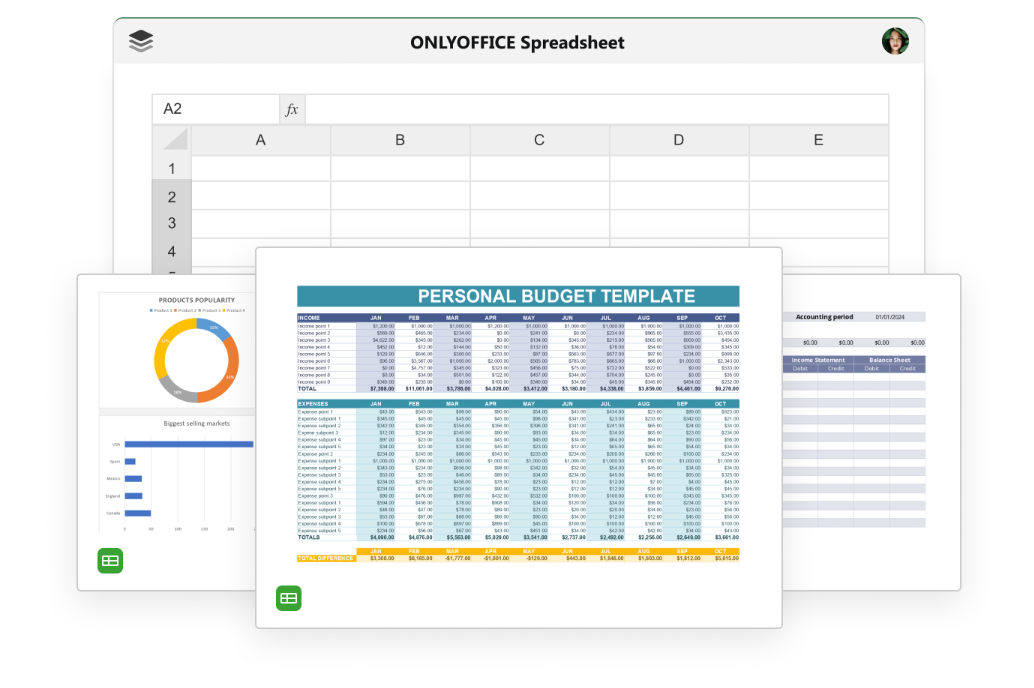
ONLYOFFICEスプレッドシートエディタでファイルを開けば、エクスポートで中断した作業をそのまま続けられます。
ONLYOFFICEのスプレッドシートについて詳しくは、こちらの動画をご覧ください。
エクスポートに関するFAQ
Excelにエクスポートした後も数式は機能しますか? いいえ。Airtableの数式、ルックアップ、ロールアップは、CSVエクスポート後もAirtableの動的なフィールドとして残ることはありません。エクスポートされた値は元のAirtableのロジックとは切り離されているため、Airtableの外で自動更新されることはありません。
エクスポート時、添付ファイルはどうなりますか? ファイルそのものではなく、ファイル名とURLとしてエクスポートされ、そのURLは数時間で失効します。添付ファイルを保持したい場合は、リンクが失効する前に別途ダウンロードしてください。
リンクされたレコードはエクスポート後も維持されますか? リンクとしては維持されません。リンクされたレコードのフィールドは、リンク先レコードの主要フィールドの値をカンマ区切りにしたプレーンテキストとしてエクスポートされます。関係性そのものが必要な場合は、手動で再構築する必要があります。
エクスポートの続きから始めましょう
Airtableのデータを、一度きりのスナップショットのままにしておく必要はありません。データがスプレッドシートになった後、ONLYOFFICEがチームにどのような価値を提供できるかをぜひご確認ください。
ONLYOFFICEの無料アカウントを登録する
オンラインでドキュメント、スプレッドシート、スライド、フォーム、PDFファイルの閲覧、編集、共同作業