Quipサービス終了(2027年)前に知っておきたい移行ガイド
概要
Quipサービスが2027年に終了するため、組織は計画的に移行を進める必要があります。SalesforceがQuipを買収した後、サービスの終了が正式に発表され、契約期間終了後はデータが削除されるため、早めの対応が求められます。移行の際は、ONLYOFFICEが文書やスプレッドシートの互換性を提供し、リアルタイムでの共同編集やSalesforceとの統合も可能です。
- Quipは2027年3月1日に終了します。
- 移行は早めに計画するべきです。
- ONLYOFFICEは文書互換性を提供します。
- リアルタイム共同編集が可能です。
- Salesforceとの統合もサポートしています。
もし組織が今もQuipで文書やスプレッドシート、チームチャットを運用しているなら、今こそ計画的な移行に着手すべきタイミングです。読み取り専用バナーが表示されるのを待つのはおすすめできません。

なぜ移行が必要なのか
Salesforceは、2016年に買収したコラボレーションアプリQuipを終了することを正式に発表しました。2027年3月1日以降、サブスクリプションの更新は受け付けられなくなり、既存のサイトは各顧客の現在の契約期間が終了するまでのみ稼働します。契約期間が終了しても、Quipはすぐに消えるわけではありません。ワークスペースはまず90日間の読み取り専用期間に入り、その後30日間ログインがブロックされ、続いておよそ30日間かけてデータが削除されます。実質的に、多くのチームに残された猶予は年単位ではなく月単位です。最も安全な前提は、見出しの日付ではなく、自社の契約更新日こそが実際の期限だということです。
読み取り専用フェーズを待つべきでない理由
「まだ動いているから急がなくていい」と考えたくなるのは自然なことです。しかし、それが危険な理由が2つあります。
- Salesforceはすでに一部のQuip機能を終了させており、複数のサードパーティLive Appsも含まれます。そして今回、Quip自体の完全な終了を発表しました。
- 読み取り専用モードが始まると、コンテンツの編集やコラボレーションができなくなります。つまり、崩れた書式を修正したり、失われたコンテンツを復元したり、実際のソースと比較しながらテスト移行を行ったりする手段が失われるということです。
実際にコンテンツはどうなるのか
Quipには現在、ワークスペース全体をまとめてエクスポートできるワンクリック機能がありません。会社全体のアーカイブを一度に取り出せる単一のZIPダウンロードや管理パネルのトグルは存在しないのです。文書やスプレッドシートには会話履歴、コメント、編集履歴が含まれることもあり、これらすべてを移行時に個別に検討する必要があります。一方、フォルダは同じスレッドを複数の場所に含むことがあるため、移行先の構造が従来のフォルダツリーにきれいに対応しない場合もあります。
単発の文書であれば、標準のエクスポートメニュー(コンテンツに応じてPDF、Word、HTML、Markdown、Excel、CSV)で十分です。
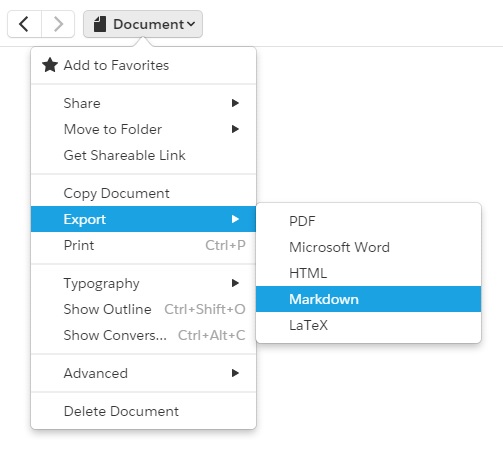
会社規模のものについては、Quip Automation APIまたはAdmin APIを使うことになりますが、これには計画しておくべきいくつかの制約があります。
- コメントと会話履歴は明示的に扱う必要があります。Bulk Export APIはDOCXおよびXLSXエクスポートに会話履歴を含めることができ、APIには必要に応じてコメントを個別に取得するメソッドも用意されています。
- Salesforce Data MentionsはSalesforceのレコードに紐づく動的要素であり、Salesforceにリンクされた一部の要素はエクスポート時にきれいに引き継がれないことがあるため、エクスポートとコンテンツの再構築時には個別に検討する必要があります。
- APIにはレート制限があるため、大規模なワークスペースの完全なエクスポートは、単一のジョブとして実行するのではなく、バッチに分けて計画する必要があります。
これらはパニックになる理由ではありませんが、移行を始めてから途中でギャップに気づくのではなく、移す前に手持ちのものを棚卸ししておく理由にはなります。
移行先をどう選ぶか
APIに触れる前に、実際に何を必要としているかを見極める価値があります。というのも、Quipは実質的に、文書エディタ、軽量なスプレッドシート、そしてSalesforceデータと連携したチームチャットという3つのツールが一つに縫い合わされたものだったからです。この3つすべてを単一の新製品で置き換える必要があるチームはほとんどなく、そのフィット感を無理に作ろうとすることが、移行が停滞する原因になりがちです。
より役立つ問いは、「Quipで日々実際に何をしていたか」です。
ONLYOFFICEを候補に入れるべき理由
ONLYOFFICEは、Quipを使っていたチームが依存していた、文書、スプレッドシート、コラボレーションのコアワークフローの多くをカバーします。
- 実質的な文書・スプレッドシート互換性。ONLYOFFICEはDOCXとXLSXにネイティブに対応しているため、移行に際してQuipの文書やスプレッドシートをこれらの形式でエクスポートするのが実用的な選択肢になります。
- リアルタイム共同編集。Quipでチームが慣れ親しんできたのと同じ種類の、同時進行かつドキュメント内での連携です。
- ルームと柔軟な権限設定。チームやプロジェクトごとに構造を再構築でき、アクセスはルーム単位で制御できます。
- 選択肢としてのセルフホスティング。強制終了の期限があるプラットフォームを離れる理由の一つが、会社データの保存場所を完全に管理し続けることであれば、これは重要な選択肢です。
- 組み込みのAI機能と統合。すでに縮小しつつあるベンダーのロードマップを待つことなく、文書コラボレーションで使える機能を拡張します。
QuipのSalesforce Data Mentionsをスプレッドシート内で活用していたチームにも、直接的な答えがあります。多くの人が最も失いたくないと心配している部分です。
ONLYOFFICEのSalesforceプラグインで接続する
セルフホスト型のONLYOFFICEエディタで利用できるONLYOFFICEのSalesforceプラグインを使えば、フィルターやグループ化を含むSalesforceレポートや、標準・カスタムのSalesforceオブジェクトのデータを、スプレッドシートエディタに直接インポートできます。
- 既存のレポートやオブジェクトデータを、フィルター、グループ化、フィールド選択とともにインポート
- 新規または更新されたレコードをSalesforceへ直接エクスポート
- ONLYOFFICEエディタのセルフホスト版で利用可能
セットアップには、Salesforce側でExternal Client Appを作成してクライアントIDを取得し、続いてスプレッドシートエディタのプラグインマネージャーからプラグインをインストール・認証する必要があります。手順の詳細は完全な解説記事で確認できます。
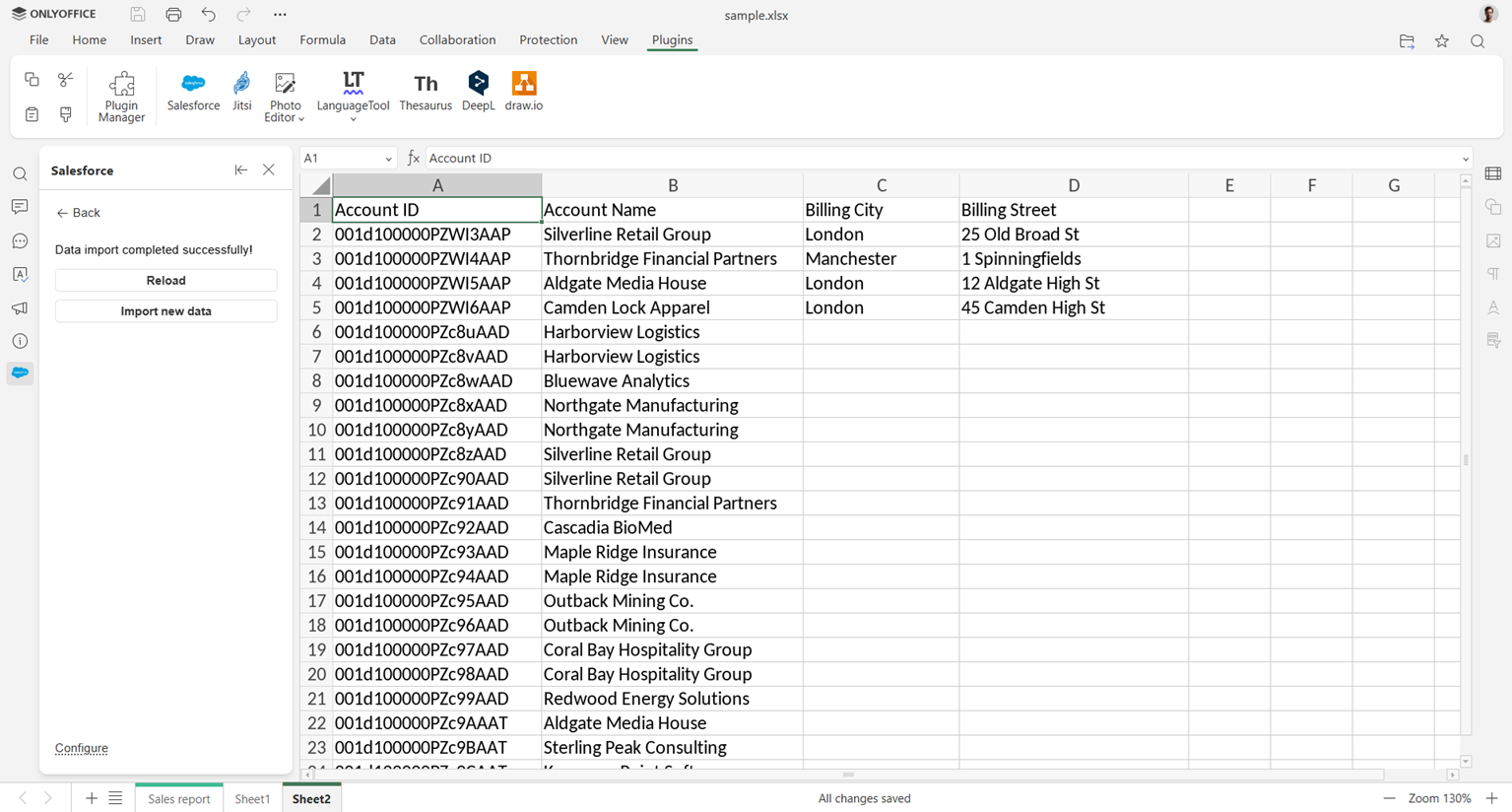
スプレッドシートエディタについてもっと知りたいですか?ぜひご覧ください。
Zapierで接続する
プラグインでカバーしきれないもっとカスタムな仕組みが必要な場合、Zapierはノーコードの選択肢です。Zapierは数千のアプリやサービスをつなぐ自動化プラットフォームで、コードを書くことなく「これが起きたら、あれをする」というワークフロー(Zap)を設定できます。あるアプリでのイベント(トリガー)が、自動的に別のアプリでのアクションを引き起こす仕組みです。
ONLYOFFICEには、独自のトリガーとアクションを備えた公式のZapier連携があります。
- トリガー:ファイルが作成された、ファイルが削除された、フォルダが作成された、フォルダが削除された、ユーザーが追加された
- アクション:ファイルを作成する、フォルダを作成する、フォルダを削除する、ユーザーを招待する、ファイルのダウンロードリンクを取得する
Salesforce-ONLYOFFICE専用の既製テンプレートはまだありませんが、Zapierは数千の連携アプリの一つとしてSalesforceも別途サポートしているため、Salesforceのトリガー(新しいレコードなど)とこれらのONLYOFFICEアクション、あるいはその逆を組み合わせることができます。すべてZapierのビジュアルエディタ上で、コードを書かずに行えます。
n8nで接続する
開発リソースがあり、より高い自由度が欲しい、あるいは自動化レイヤーもセルフホストしたいというチームには、n8nが3つ目の選択肢です。これはビジュアルなノードベースエディタを中心に構築されたオープンソースのワークフロー自動化ツールで、各ノードがトリガー、アクション、またはロジックの一部を表し、それらをつなげてワークフローを構築します。組み込みノードでカバーしきれない部分には、カスタムJavaScriptを組み込むこともできます。Zapierと異なり、n8nは自社インフラ上でセルフホストすることも、マネージドクラウドサービスとして利用することもできます。ONLYOFFICEは独自の一連の操作を備えた公式ノードを提供しています。
- ファイル:作成、更新、一覧表示、取得、削除、ダウンロード
- フォルダ:作成、更新、一覧表示、取得、削除
- ユーザー:招待、検索、無効化、有効化、削除
Zapierと同様、既製のSalesforce-ONLYOFFICEワークフローは用意されていませんが、n8nのビジュアルエディタを使えば、Salesforceノードをこれらのオペレーションに接続し、シンプルな一段階の同期から、より複雑な複数アプリにまたがるパイプラインまで、必要な自動化を構築できます。
実践的な移行パス
プロセスを管理しやすく保つステップ・バイ・ステップのアプローチを紹介します。
- エクスポート前に棚卸しする。すべてのスペース、フォルダ、スレッドを一覧化し、所有者を記録し、Salesforce Data Mentionsに紐づくものにフラグを立てます。これらは移行先で手動での再接続や再構築が必要になるためです。
- Quip APIを通じてバッチでエクスポートする。文書やスプレッドシートは、目的地に届く前に何も平坦化されないよう、PDFではなくネイティブ形式(DOCX/XLSX)のまま保つようにします。
- まずONLYOFFICEワークスペースの構造をセットアップする。コンテンツが到着する前にQuipのフォルダをマッピングしておくことで、誤った場所に置かれて後から仕分けし直す手間を防ぎます。
- パイロットチームから始めて、段階的に移行する。Quipがまだ完全に編集可能で、修正が可能なうちに、移行元と移行先を並べて比較できます。
- 重要な部分ではData Mentionsを手動で再構築する。エクスポート後はSalesforceとのライブ接続が保持されないためです。一方、コメントと会話履歴は、エクスポート時に要求すればAPI経由で保持できます。
- ハードな社内カットオーバー日を設定する。Quipのサブスクリプション契約終了日よりも十分前に設定し、明確に周知することで、終了が決まっているワークスペースに新しいコンテンツを作り続けるチームがいなくなるようにします。
実際のQuip移行がどのようなものか見てみませんか?
ONLYOFFICEとリアルタイム共同編集、フル機能のエディタ、セルフホスティングの選択肢を試してみましょう。
ONLYOFFICEの無料アカウントを登録する
オンラインでドキュメント、スプレッドシート、スライド、フォーム、PDFファイルの閲覧、編集、共同作業