Wordファイルでセクション区切りを追加および削除する方法
セクション区切りは、ドキュメントを異なるレイアウト設定を持つ部分に分割できるWordの便利な機能です。この記事を読んで、セクション区切りを追加および削除し、ドキュメントの書式設定を制御する方法を学びましょう。

セクション区切りが実際に行うこと
セクション区切りは、ドキュメントを個別のセクションに分割します。各セクションには、余白、ヘッダー、フッター、列、ページの向きなど、独自のレイアウト設定を持つことができます。これがセクション区切りが便利である理由ですが、意図せずに追加された場合に問題を引き起こす理由でもあります。
ドキュメントが明確な理由なしに突然書式が変更された場合、多くの場合、セクション区切りが原因です。
セクション区切りを追加する方法
ONLYOFFICEドキュメントエディターを使用してセクション区切りを追加する方法を見てみましょう。
まず、新しいセクションを開始する場所にカーソルを置きます。次に、「レイアウト」タブ(または「挿入」タブ)に移動し、「区切り」を開き、必要なセクション区切りを選択します。
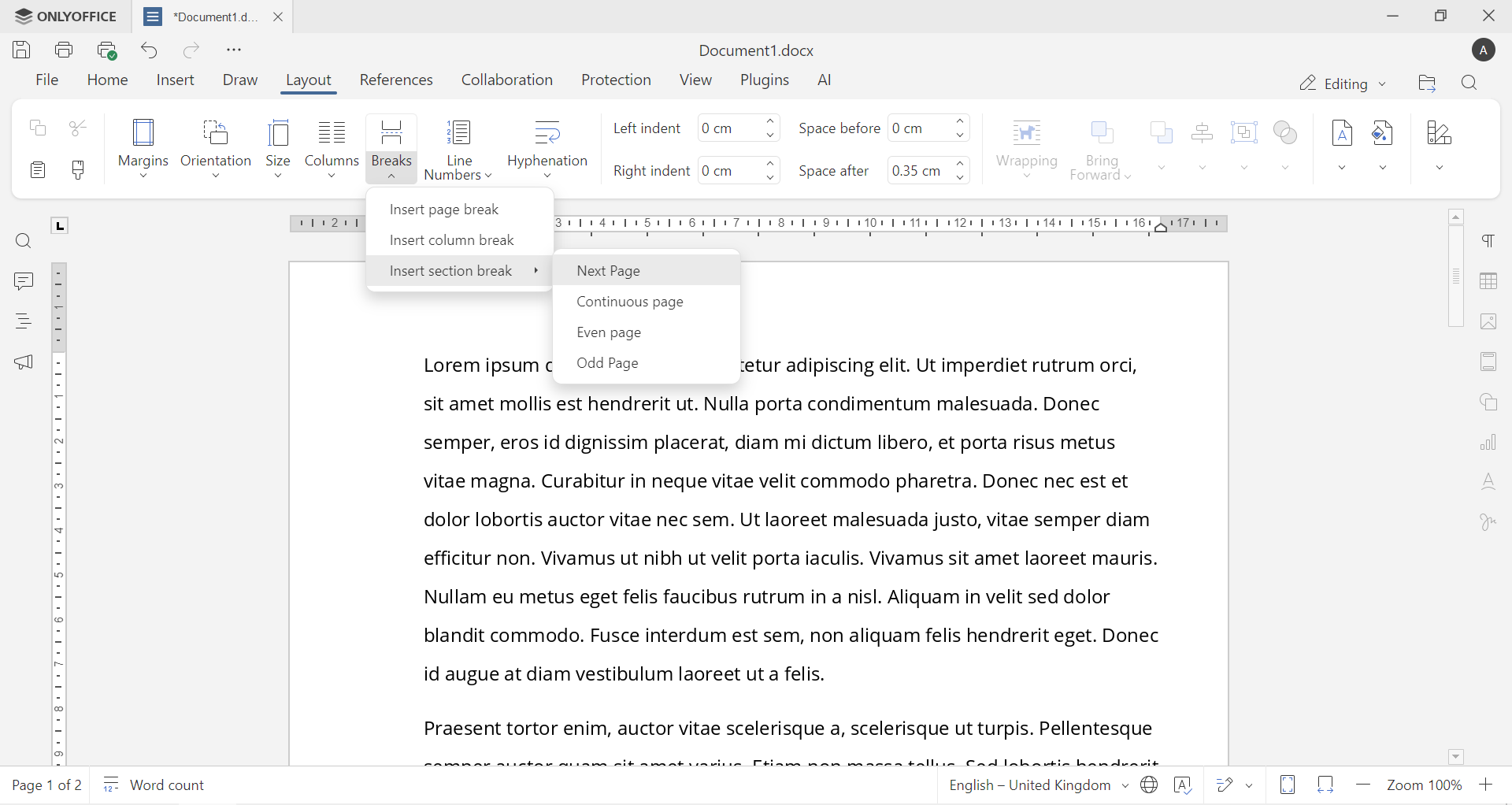
最も一般的なオプションは「次のページ」で、新しいページで新しいセクションを開始します。
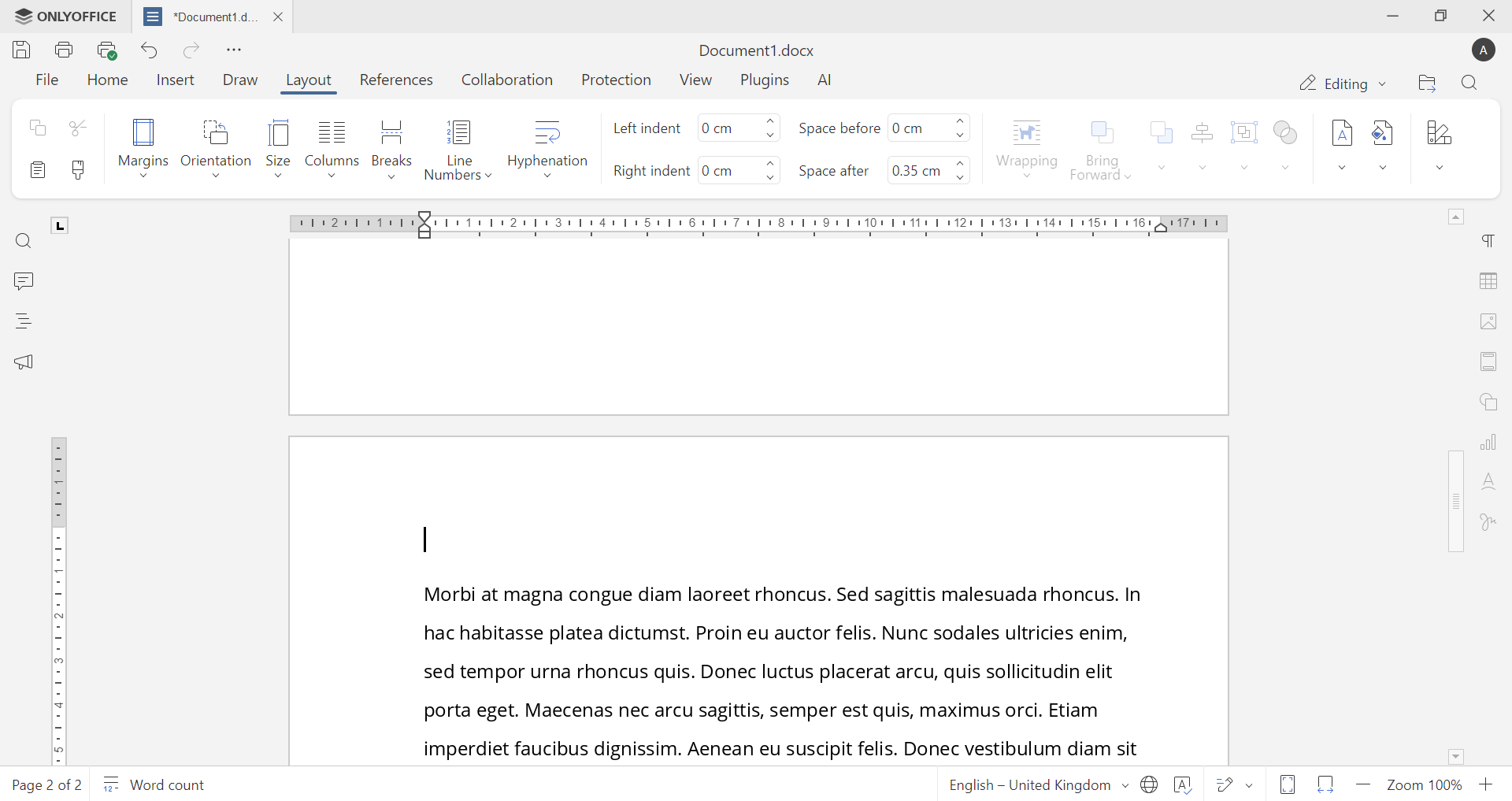
その他のオプションには次のものがあります:
連続ページ:同じページに新しいセクションを作成します。
偶数ページ:次の偶数ページで新しいセクションを開始します。
奇数ページ:次の奇数ページで新しいセクションを開始します。
挿入されると、その時点以降のすべてが新しいセクションに属し、独立して書式設定できます。
セクション区切りを表示する方法
セクション区切りはデフォルトでは非表示であるため、管理が困難です。それらを表示するには、「ホーム」タブで「編集記号の表示/非表示¶」をクリックして書式設定マークをオンにします。すると、ドキュメント内に「セクション区切り(次のページ)」のようなラベルが表示されます。
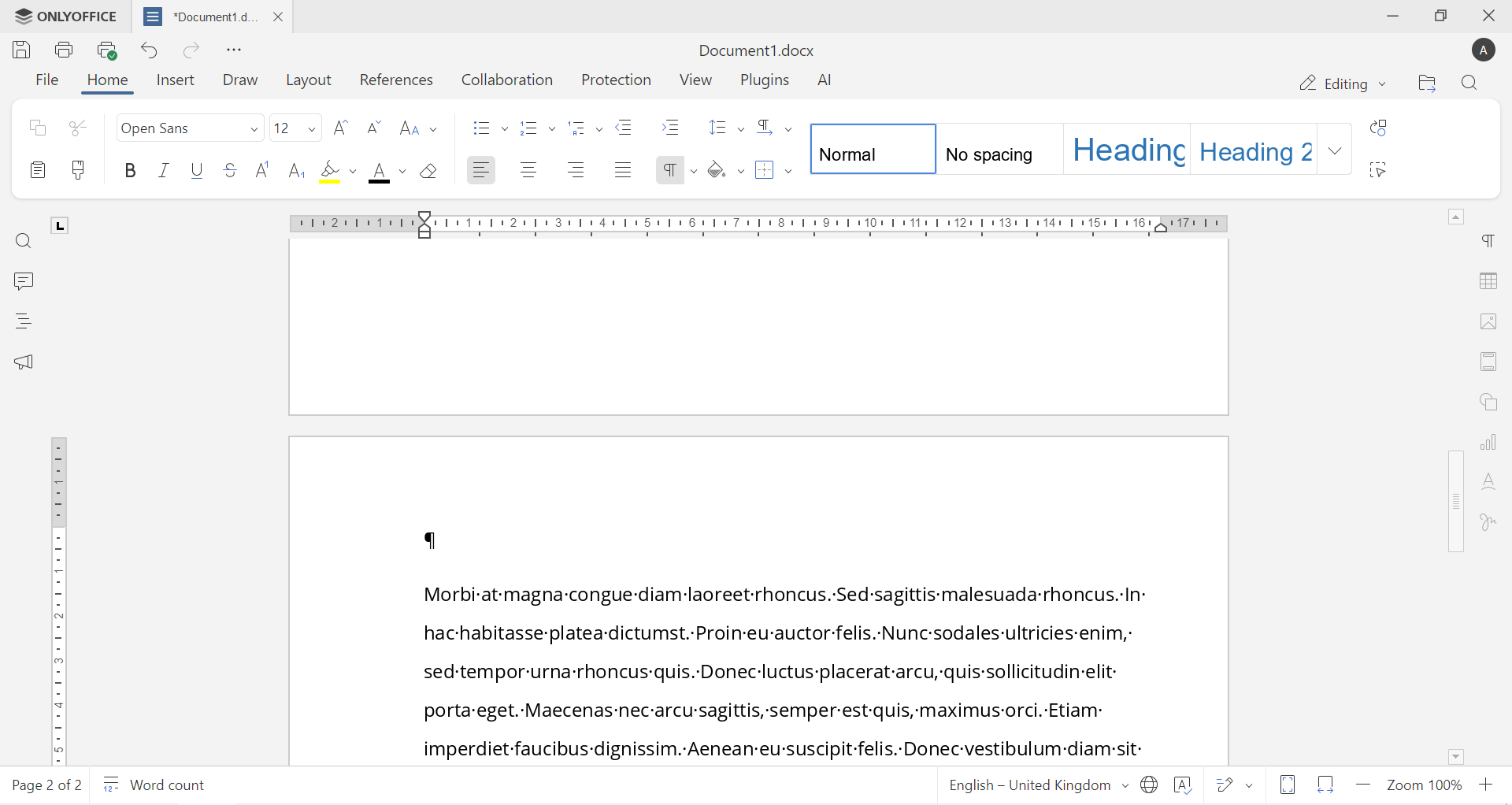
何かがおかしく見えて、なぜかわからない場合、この手順は不可欠です。
セクション区切りを削除する方法
セクション区切りの削除は簡単です。セクション区切りの直前にカーソルを置き、Deleteキーを押すと、削除されます。それを削除すると、2つのセクションが結合され、通常は最初のセクションの書式設定が引き継がれます。
ONLYOFFICEドキュメントエディターを入手
ONLYOFFICEドキュメントエディターでセクション区切りを実践してください。レイアウトを調整し、ヘッダーとフッターを管理し、必要な場所にセクション区切りを追加または削除して書式設定の問題を修正します。
無料のONLYOFFICE DocSpaceアカウントを作成してWordファイルをオンラインで編集するか、デスクトップアプリを使用してオフラインでドキュメントを作業してください。
ONLYOFFICEの無料アカウントを登録する
オンラインでドキュメント、スプレッドシート、スライド、フォーム、PDFファイルの閲覧、編集、共同作業