PDFでの墨消し方法の解説
PDFドキュメントは社内外で共有されることがよくあります。パートナー、クライアント、または公開プラットフォームに送信されることも多いです。同時に、多くのPDFファイルには開示できない情報が含まれています。
例えば、個人データ、財務詳細、または内部メモがその一部です。このような情報が正しく削除されていない場合、ファイルから抽出される可能性があります。そのため、PDFの墨消しが重要なのです。
この記事では、PDFファイルを正しく墨消しする方法、避けるべき間違い、機密データが本当に削除されていることを確認する方法について解説していきます。

PDFの墨消しとは
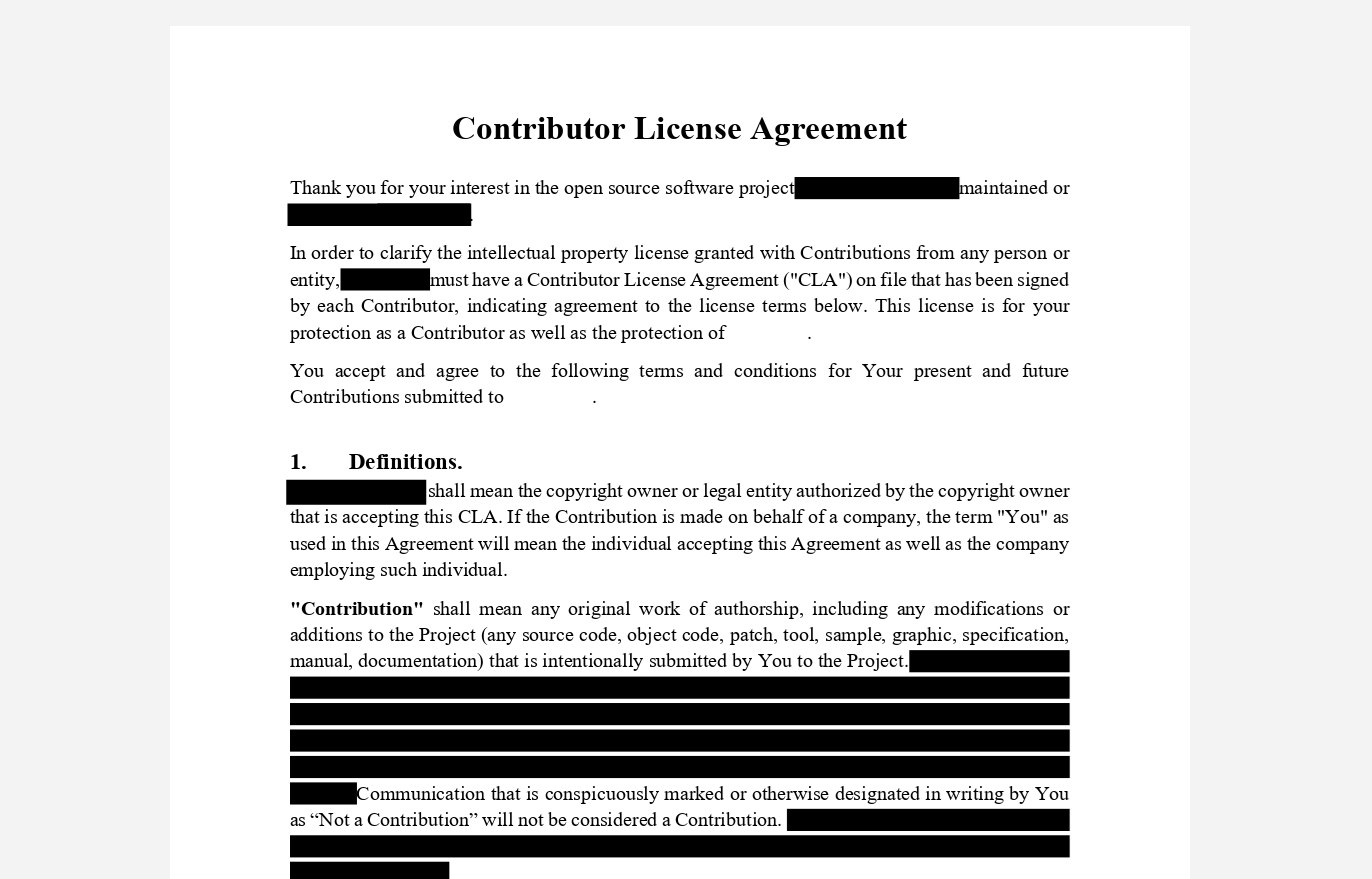
PDFを墨消しするということは、ドキュメントから情報を完全に削除することを意味します。データが墨消しされると、コピー、検索、または別のエディタでファイルを開いても復元できません。
これは単にテキストを隠すこととは異なります。多くのユーザーは単語の上に黒い長方形を描いたり、画像でテキストを覆ったりします。視覚的には墨消しのように見えますが、実際には、元のコンテンツがファイル内に残っていることがよくあります。
PDFの扱い方が上手な人なら、これらの視覚的な要素を削除して隠されたテキストを読むことができます。適切なPDF墨消しは、見た目だけでなくデータそのものを削除します。
不適切なPDF墨消しがリスクとなる理由
不適切な墨消しは、データ漏洩の一般的な原因です。安全に見えるドキュメントでも、検索可能または抽出可能な情報が含まれている可能性があります。
これは深刻な問題につながる可能性があります。例えば、個人データの露出はGDPR違反にもなっています。また、権限のないユーザーも財務または法的詳細にアクセスできます。場合によっては、ドキュメントがすでに共有された後にこの問題が発見されることもあります。
PDFファイルには、名前、電話番号、住所、銀行の詳細、契約条項、医療データなどの機密情報が含まれていることがよくあります。この情報の一部でもファイルに残っている場合、ドキュメントは安全に共有できません。
よくあるPDF墨消しの間違い
慎重なユーザーでさえ、PDFファイルを誤って編集することがよくあります。ほとんどの問題は、安全な墨消しのために設計されていないツールや方法に起因します。
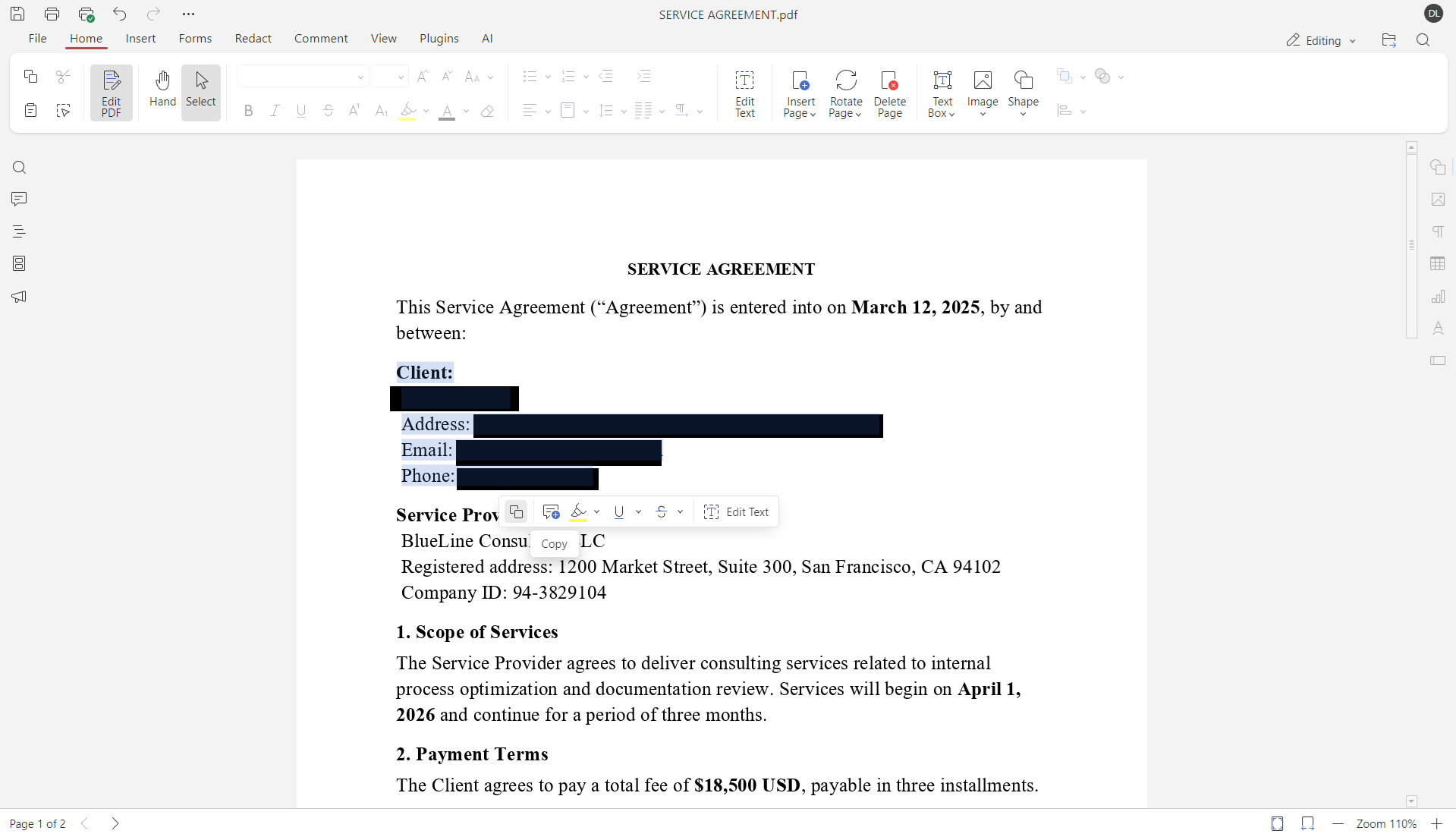
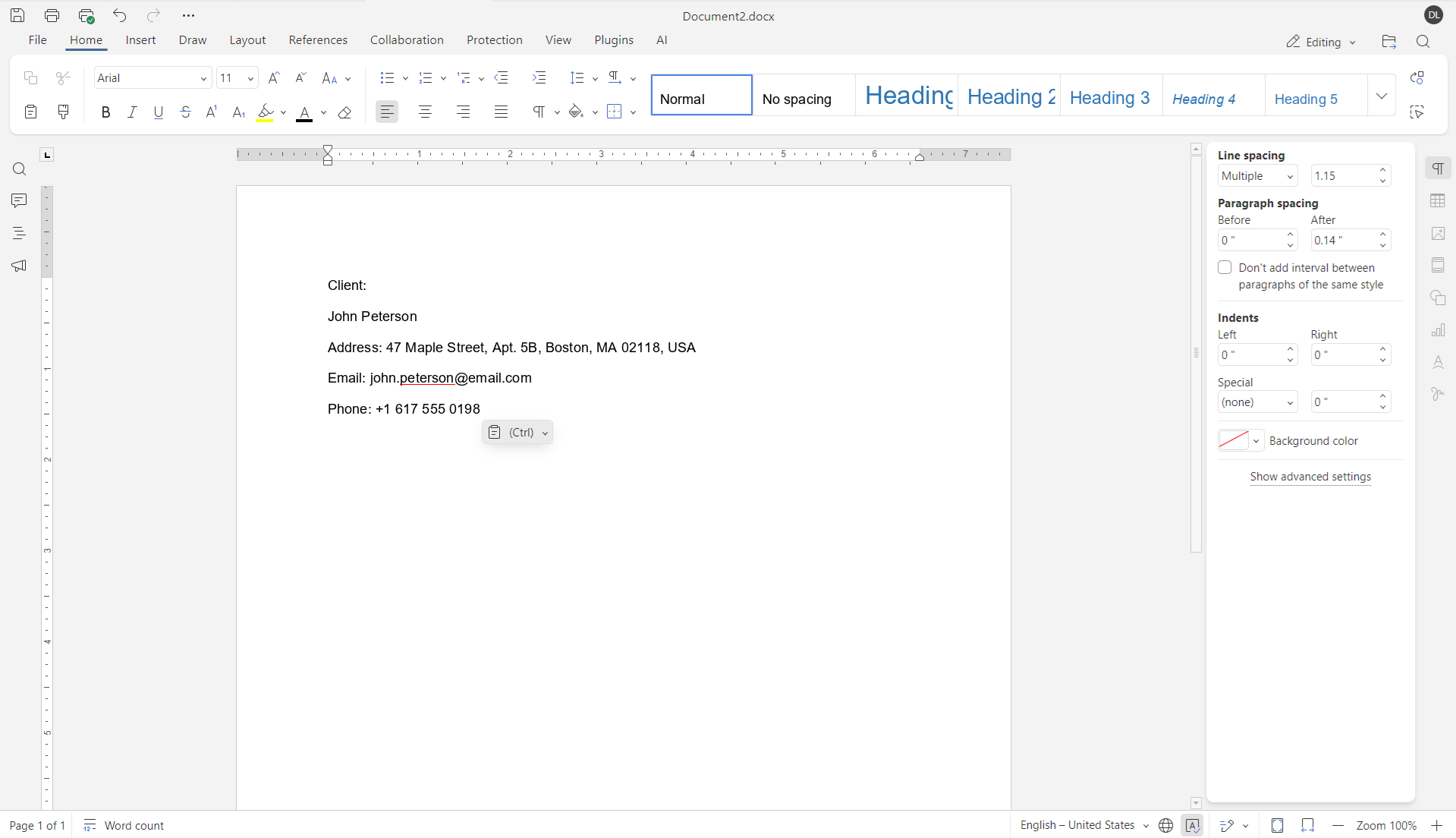
このタスク用に設計されていないツールの使用。最もよくある間違いの1つは、画像エディタまたはシンプルなPDFビューアを使用してテキストを隠すことです。ユーザーは黒い長方形を描いたり、テキストをぼかしたり、機密情報の上に画像を配置したりします。
これらのツールはドキュメントの外観のみを変更するため、PDF構造からデータを削除しません。元のテキストはファイルに残っていることが多く、適切なツールで抽出が可能です。このような場合、ドキュメントは墨消しされているように見えますが、安全ではありません。
以下は図形でテキストを隠す例です:
表示可能なコンテンツのみの墨消し。もう1つのよくある問題は、ページ上で見えるものだけに焦点を当てることです。PDFには、コメント、注釈、メタデータ、または非表示のテキストレイヤーが含まれている場合があります。
この情報はドキュメントビューには表示されませんが、ドキュメントのプロパティや検索機能からアクセスできます。
墨消し後に編集可能なファイルを共有する。墨消し後に編集可能なPDFを共有することもリスクがあります。ドキュメント構造がそのままの場合、墨消しされたコンテンツが復元または明らかになる可能性があります。場合によっては、受信者が変更を元に戻したり、コンテンツの以前のバージョンにアクセスしたりできます。
PDFを正しく墨消しする方法
正しいPDF墨消しは複雑ではありませんが、適切なアプローチが必要です。目標は、機密情報を隠すのではなく削除することです。これを安全に行うには、いくつかの明確なルールを守りましょう。
本当の墨消しをサポートしているPDFエディタを使用する
最初のルールはシンプルです。専用の墨消しツールを含むPDFエディタを使用してください。すべてのPDFエディタがドキュメント構造からコンテンツを削除できるわけではありません。基本的なビューアや画像ベースのツールは、ファイルの外観のみを変更します。
適切なエディタは、選択したデータを削除するため、後でコピー、検索、または復元できません。
すべての機密コンテンツを慎重に選択する
ドキュメントを開いたら、削除する必要があるコンテンツを選択します。これには、テキスト、画像、またはページ全体のセクションが含まれる場合があります。
ドキュメントを注意深く確認することが重要です。機密情報は常にメインテキストに限定されているわけではありません。表、ヘッダー、フッター、スキャンされた要素にも、墨消しが必要なデータが含まれている場合があります。
墨消しを完全に適用する
コンテンツを選択した後、エディタの墨消し機能を使用して墨消しを適用します。このステップにより、選択した情報がファイルから削除され、単に隠されているだけではないことが確認されます。
この時点で、データはドキュメント内に存在しなくなります。
非表示情報を確認して削除する
墨消しは、表示可能なコンテンツで止まるべきではありません。PDFファイルには、メタデータ、コメント、注釈、または非表示のテキストレイヤーが含まれていることがよくあります。これらの要素には、名前、日付、または内部メモが含まれている場合があります。
ドキュメントを共有する前に、確認して、機密データが含まれている場合は非表示情報を削除してください。
墨消しされたファイルを正しく保存する
墨消しされたドキュメントは常に新しいファイルとして保存してください。元のバージョンは安全に保管し、アクセスを制限してください。
最終ファイルには、共有しても安全な情報のみが含まれている必要があります。保存したら、ドキュメントを再度開いて、墨消しされたコンテンツがコピーできないこと、または検索で見つからないことを確認することをお勧めします。
PDFを墨消しする方法:実践例
PDF墨消しをより明確にするために、ONLYOFFICEのPDFエディタを使用して、このプロセスが実際にどのように機能するかを見てみましょう。
個人情報と内部メモを含む契約書を共有する必要があると想像してください。これらの部分は、ドキュメントが第三者に送信される前に削除する必要があります。
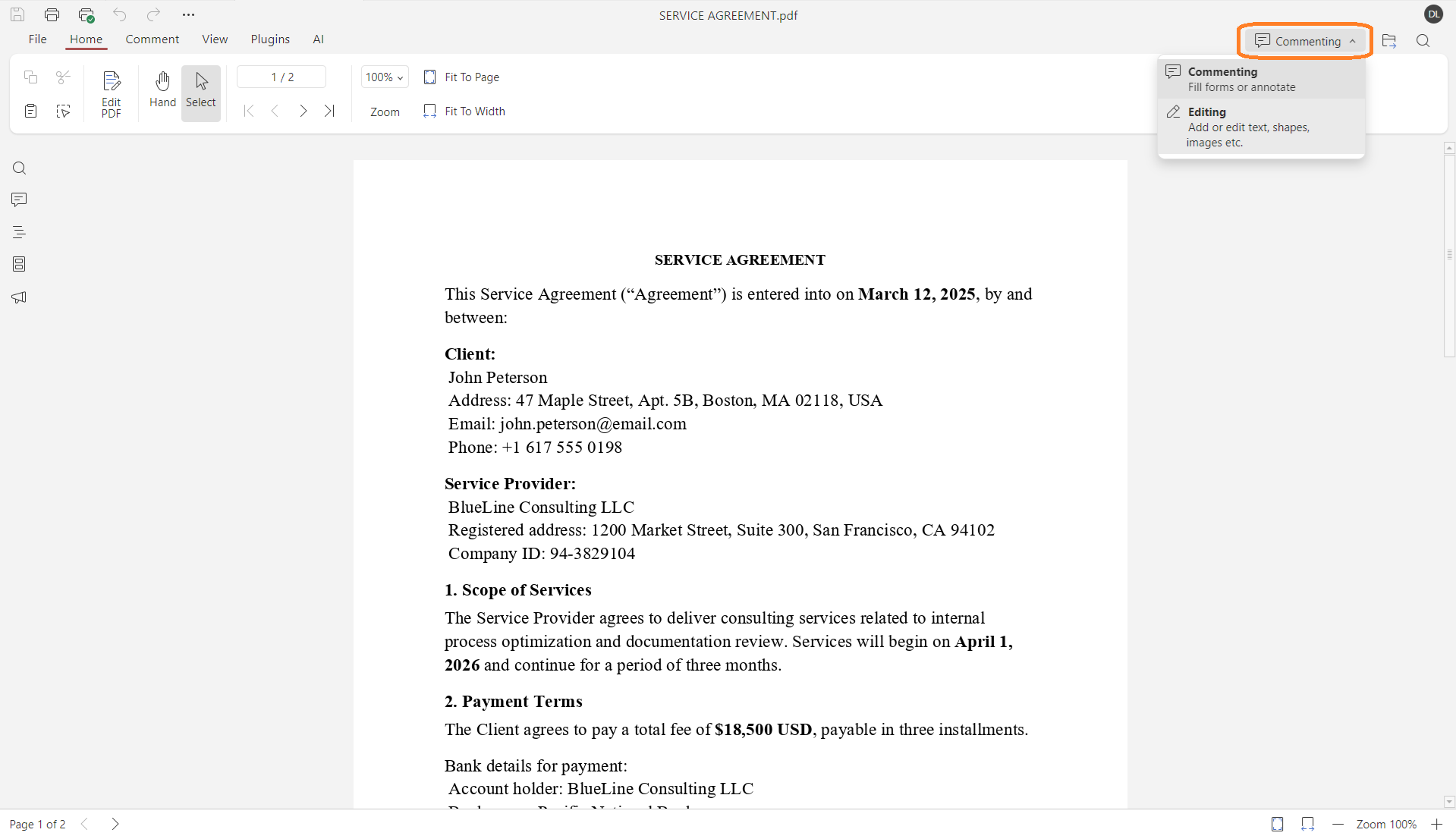
ステップ1。PDFファイルを開き、インターフェースの右上隅にあるスイッチャーを使用して編集モードに切り替えます。
ステップ2。上部ツールバーの「墨消し」タブに移動します。このセクションには、安全なコンテンツ削除に関連するすべてのツールが含まれています。
ここでは、情報を墨消しする方法を選択できます:手動、ページごと、または特定の単語を検索します。
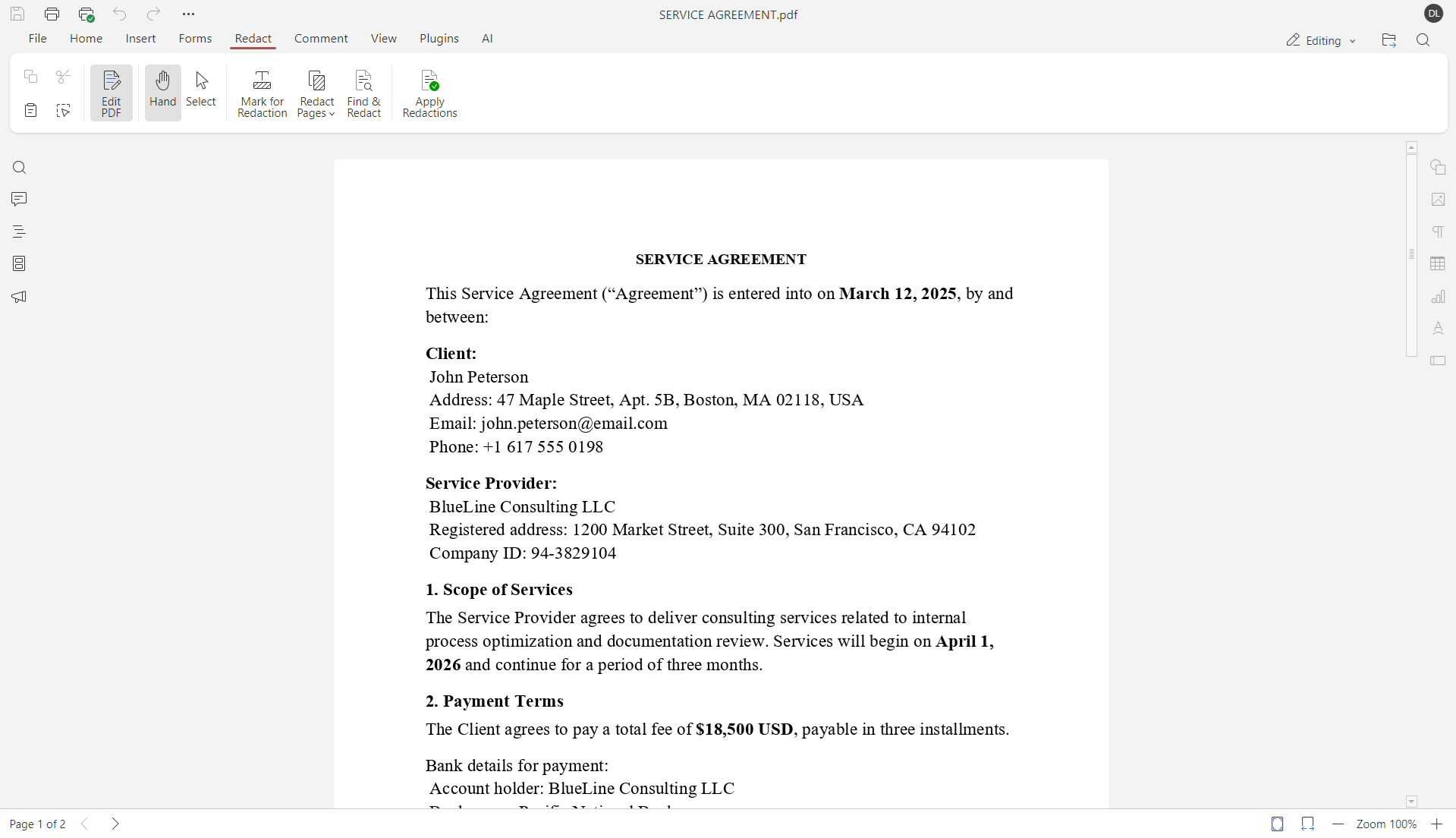
ステップ3。個々の情報を削除するには、「墨消しのマーク」をクリックします。次に、機密データを含むテキスト、画像、または領域を選択します。
墨消しを適用する前に、ドキュメント全体で複数の要素をマークできます。これにより、永続的な変更を加える前にすべてを一度に確認しやすくなります。
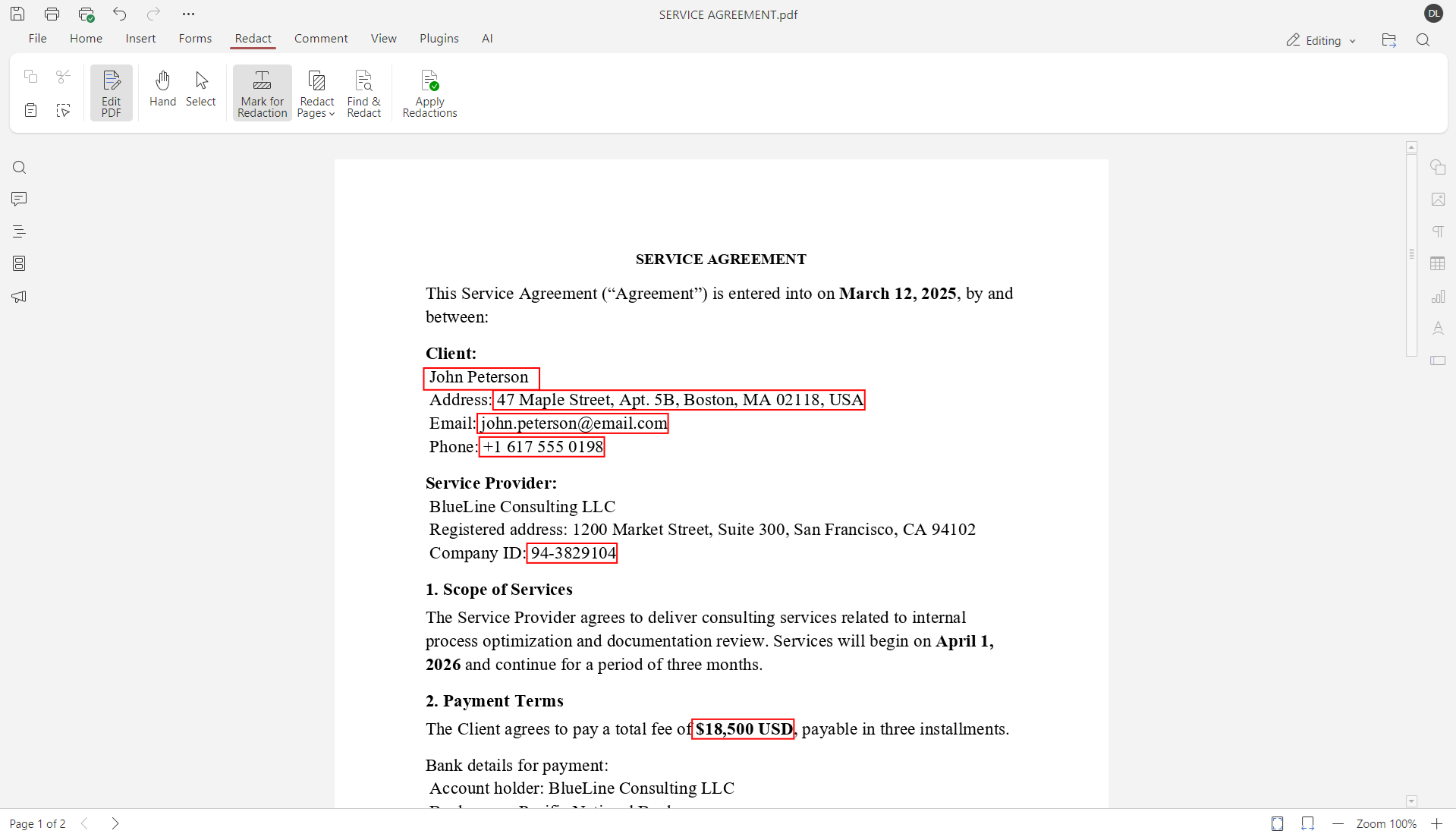
ページ全体に機密情報が含まれている場合は、手動でマークする必要はありません。「ページを墨消し」を使用して、現在のページを選択するか、削除するページの範囲を定義します。
長いファイルや複雑なファイルの場合、手動選択には時間がかかりすぎる場合があります。この場合は、「検索と墨消し」機能を使用してください。
名前やID番号などの単語やフレーズを入力します。ONLYOFFICEはドキュメント内のすべての出現箇所を検索します。その後、選択した結果をマークするか、すべての一致に一度に墨消しを適用するかを選択できます。
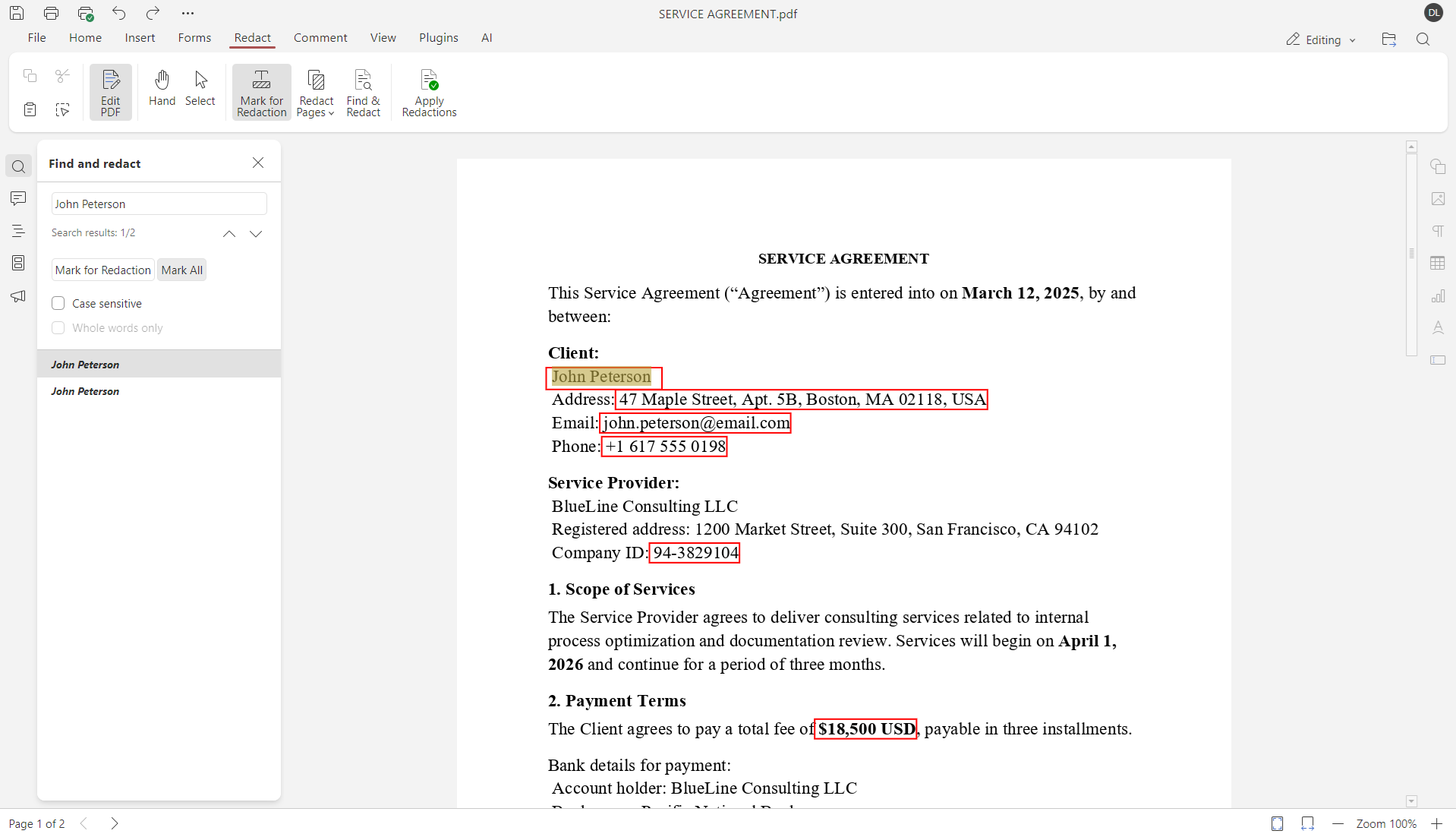
ステップ4。すべてのコンテンツがマークされたら、「墨消しを適用」をクリックしてアクションを確認します。
ONLYOFFICEのPDFエディタは、選択したテキスト、画像、またはページをドキュメントから完全に削除します。このステップは元に戻すことができないため、確認する前にマークされたすべての領域を確認することが重要です。
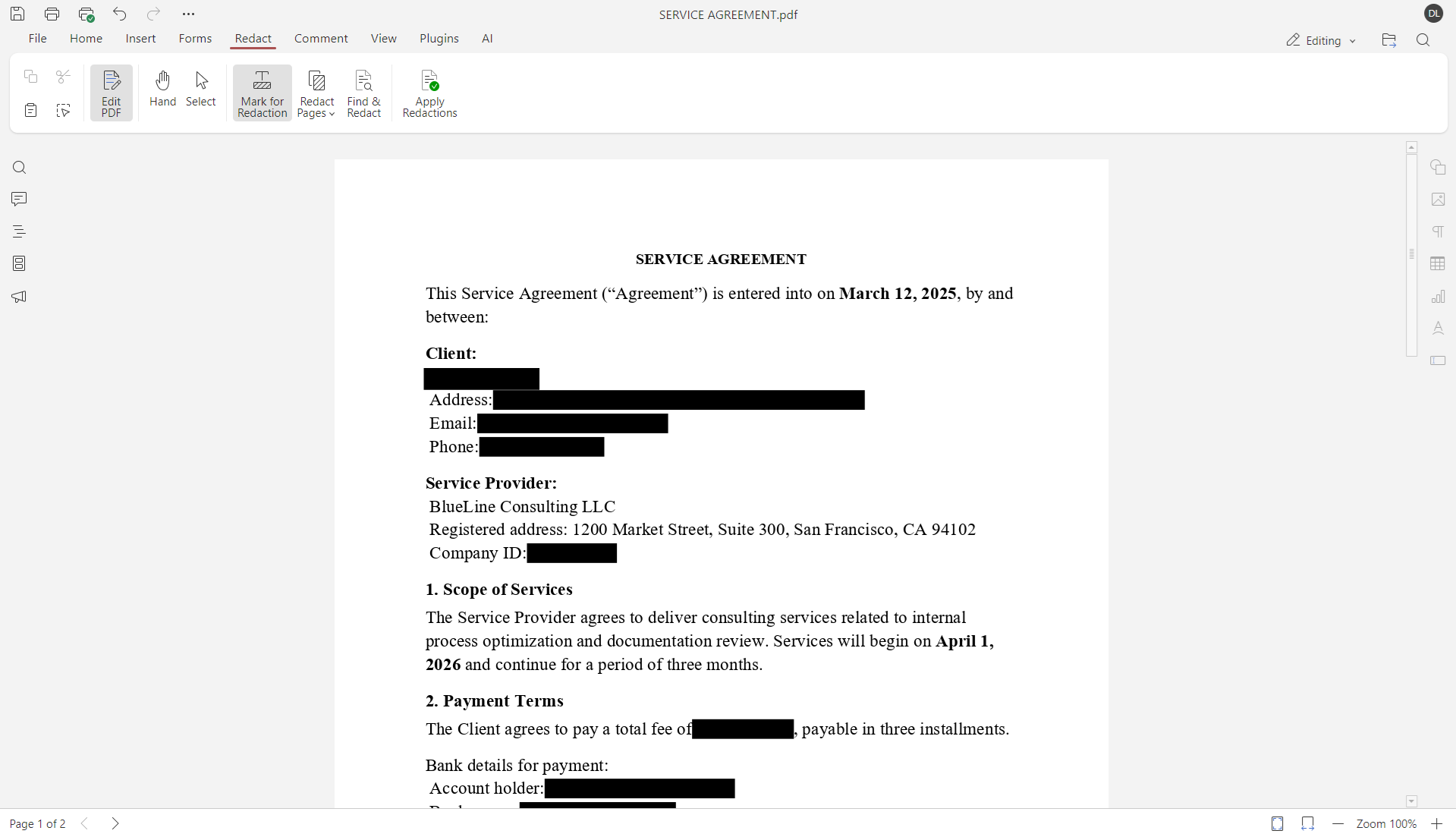
ステップ5。最後に、ドキュメントを保存して変更を確定します。ONLYOFFICEデスクトップエディタを使用している場合、ファイルを保存すると、墨消しが適用され、正しく保存されます。
無料のDocSpaceアカウントでオンラインでPDFを墨消しするか、Windows、Linux、macOS用のONLYOFFICEデスクトップエディタをダウンロードしてください。
PDFが適切に墨消しされているかを確認する方法
正しく墨消しされたPDFは、見た目がきれいなだけではありません。特定の方法で動作します。以下のポイントを使用して、ドキュメントが適切に墨消しされたことを確認できます。
✔ 墨消しされた領域からテキストをコピーできません。削除されたコンテンツを選択またはコピーしようとしても、何も起こりません。
✔ 墨消しされた単語は検索結果に表示されません。ドキュメントを検索しても、削除された名前、番号、またはフレーズに一致するものはありません。
✔ 墨消しされたコンテンツは他のPDFビューアでも非表示のままです。ファイルを別のPDFビューアで開いても、削除された情報は表示されません。
✔ ドキュメントのプロパティに機密データが含まれていません。メタデータ、コメント、内部メモはクリーンまたは削除されています。
✔ ファイルは最終バージョンとして開きます。墨消しされたコンテンツは、復元、編集、または元に戻すことができません。
まとめ
PDFを正しく墨消しすることは、情報を隠すことではなく、削除することです。視覚的なトリックでは不十分で、誤った安心感を与える可能性があります。
PDFファイルを墨消しするための適切なツールを使用し、最終ファイルを確認することで、データ漏洩のリスクを軽減できます。今日では、さまざまな信頼できるソリューションを使用してこれを行うことができます。よく知られている例には、Adobe Acrobat、Foxit PDF Editor、および墨消しシナリオ用のONLYOFFICEのPDFエディタが含まれます。
ONLYOFFICEの無料アカウントを登録する
オンラインでドキュメント、スプレッドシート、スライド、フォーム、PDFファイルの閲覧、編集、共同作業