OpenRouterをONLYOFFICEに接続する方法
OpenRouterは、ONLYOFFICEエディター、DocSpaceコラボレーションプラットフォーム、およびデスクトップアプリ全体でサポートされるようになり、単一のAPIキーを通じて幅広いAIモデルにアクセスできます。OpenAI、Anthropic、Google、Meta、Mistral、Cohere、またはOpenRouterで利用可能な他のプロバイダーのモデルを好むかどうかにかかわらず、それらをONLYOFFICEワークフローに統合して、よりスマートな執筆、編集、生産性を実現できます。
このガイドでは、OpenRouterをONLYOFFICEに接続する方法と、両方のプラットフォームとエディターでAI駆動機能の使用を開始する方法をご紹介します。
OpenRouterについて
OpenRouterは、各プロバイダーの個別のAPIキー、価格設定、レート制限を管理する代わりに、1つのAPIで複数のプロバイダーのモデルにユーザーがアクセスできるようにするAIルーティングプラットフォームです。
次のような幅広い主要なAIモデルに接続できます:
- OpenAIモデル(GPT-5.1、GPT-5 Mini、GPT-oシリーズ)
- Anthropic Claudeモデル(Claude Opus 4.5、Claude Haiku 4.5、Claude Sonnet 4.5)
- Googleモデル(Gemini 3 Pro Preview、Gemini 2.5 Flash、Gemini 2.5 Pro)
- Llamaモデル(Llama 4、Llama 3、Llama 2シリーズ)
- Mistralモデル(Ministral 3、Mistral Large 3、Codestral、Mistral Medium 3.1)
- DeepSeekモデル(DeepSeek V3.2、DeepSeek V3.1 Terminus、DeepSeek R1)
- Qwenモデル(Qwen 3シリーズ)
- さまざまなプロバイダーからの他の特殊化または軽量モデル
OpenRouterは、いつでもモデルを切り替えたり、高速または高品質のバージョンを選択したり、さまざまな企業のモデルを比較したりすることもできます。
OpenRouterをDocSpaceに接続する方法
ONLYOFFICE DocSpace 3.6のリリースに伴い、プラットフォームはAIエージェント(ファイルの分析、コンテンツの作成、情報の検索、ワークスペースの整理、より効率的なコラボレーションを支援するように設計されたインテリジェントアシスタント)を導入します。AIエージェントはDocSpace内で直接動作し、アシスタントと対話したり、質問したり、日常的なタスクを自動化したりできる専用のチャット環境を提供します。
AIエージェントは完全にカスタマイズ可能です。指示を設定し、ストレージクォータを定義し、知識ソースを接続し、OpenRouterを含むアシスタントを動作させるAIプロバイダーを正確に選択できます。
ステップ1. OpenRouterをAIプロバイダーとして追加
開始するには、エージェントからのすべてのリクエストを処理するAIプロバイダーに接続します。
「設定」→「AI設定」→「AIプロバイダー」に移動します
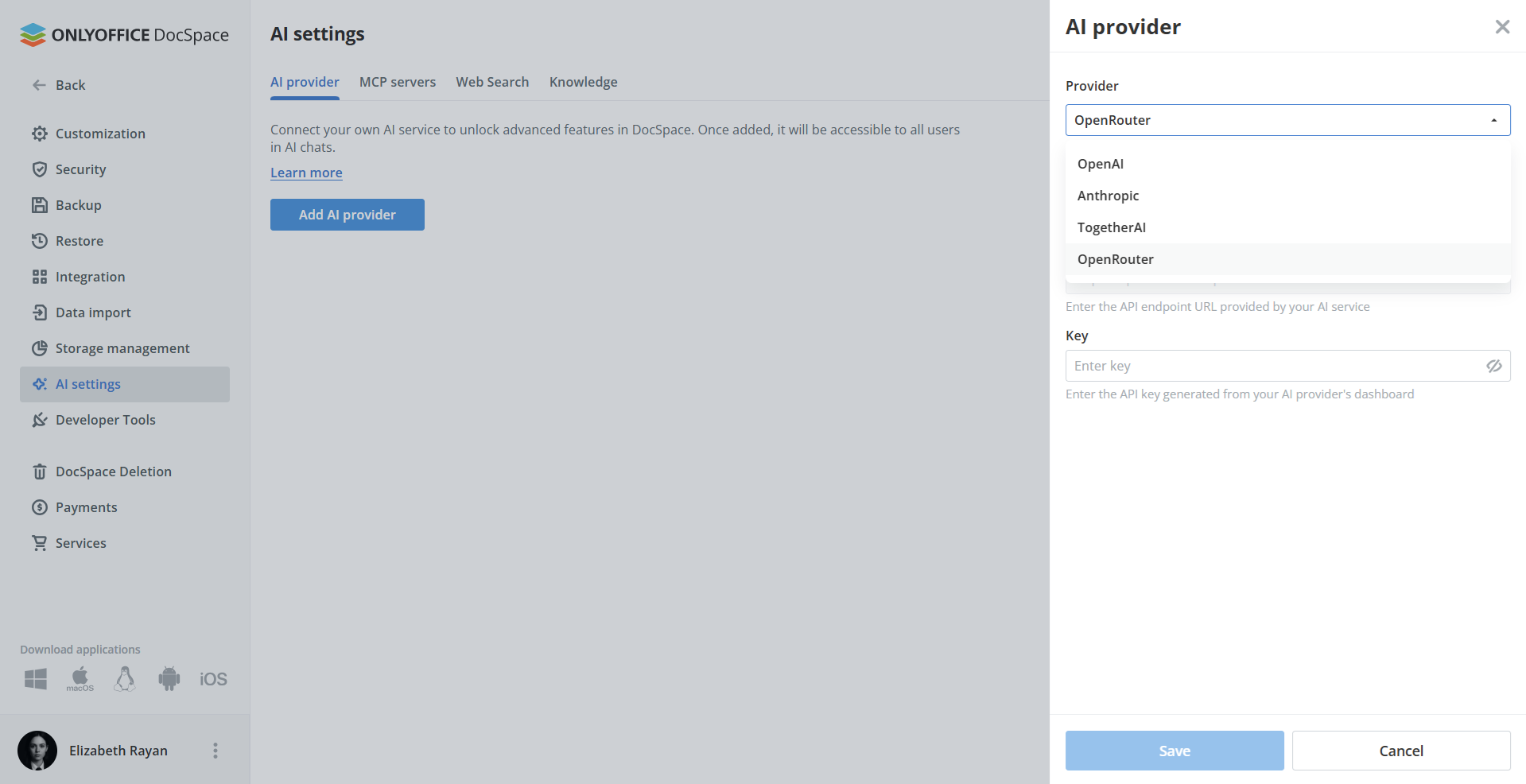
プロバイダーリストで、OpenRouterを選択します。OpenRouter APIキーを入力します。「保存」をクリックします。
保存されると、OpenRouterはエージェントのモデルプロバイダーとして利用可能になります。
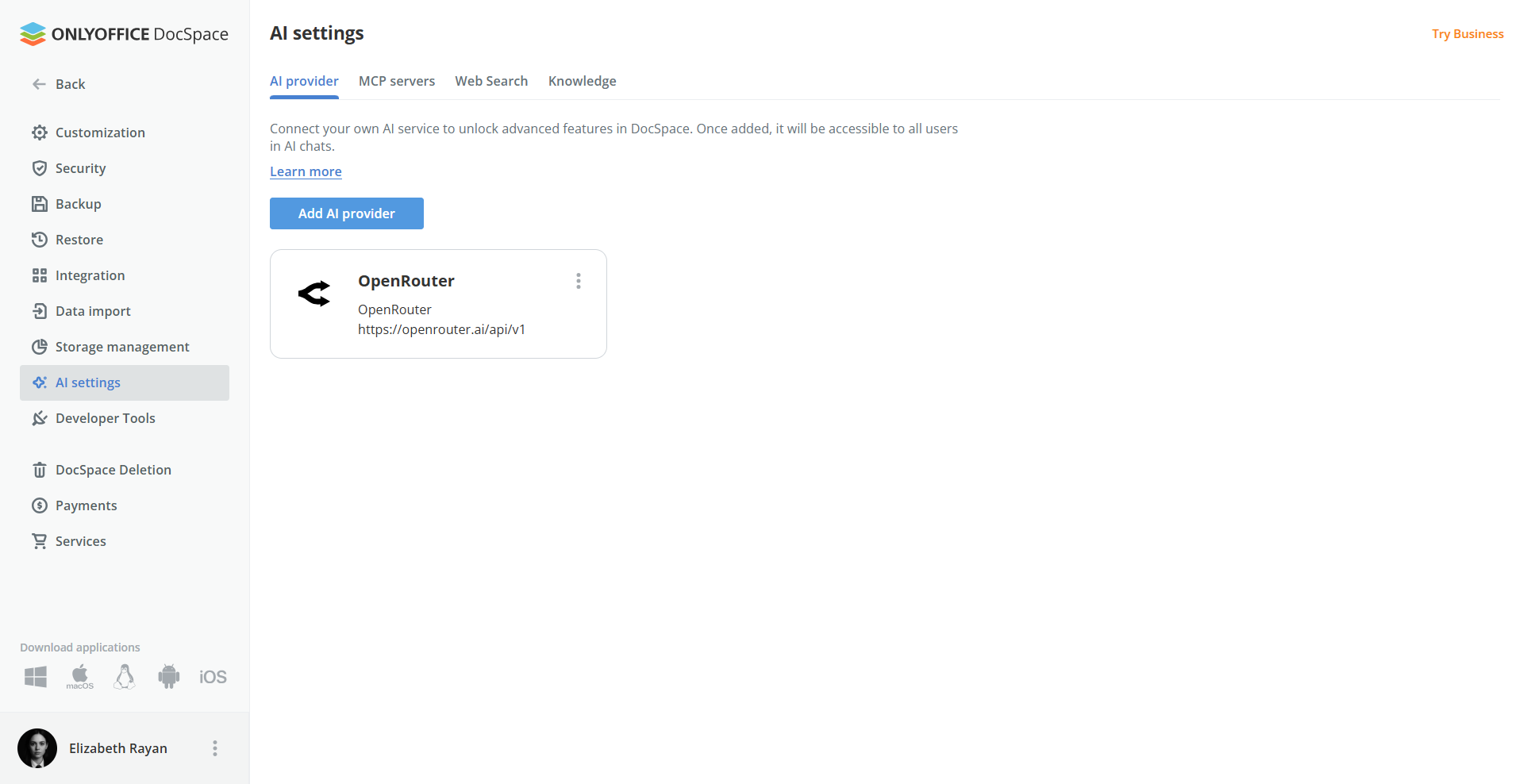
ステップ2. MCPサーバーを有効化
AIエージェントは、ルームの作成、ファイルの整理、ユーザーの管理など、DocSpaceワークスペース内でアクションを実行するためにMCPサーバーが必要です。「MCPサーバー」セクションで追加します。
すぐに使用できるONLYOFFICE DocSpace MCPサーバーを使用するか、必要に応じてカスタムMCPサーバーに接続できます。
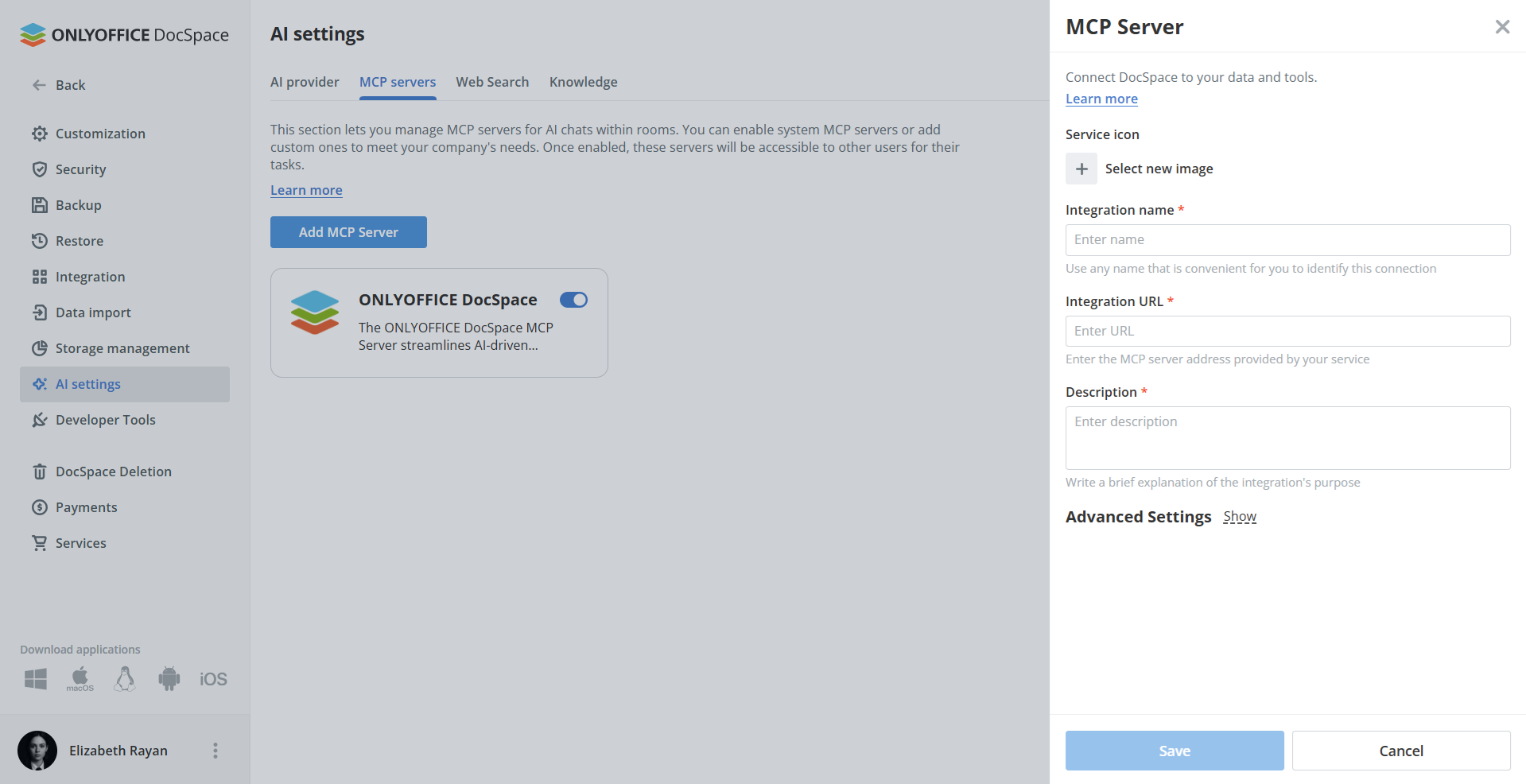
このステップにより、AIエージェントは単純なチャット応答を超えてDocSpaceと対話できます。
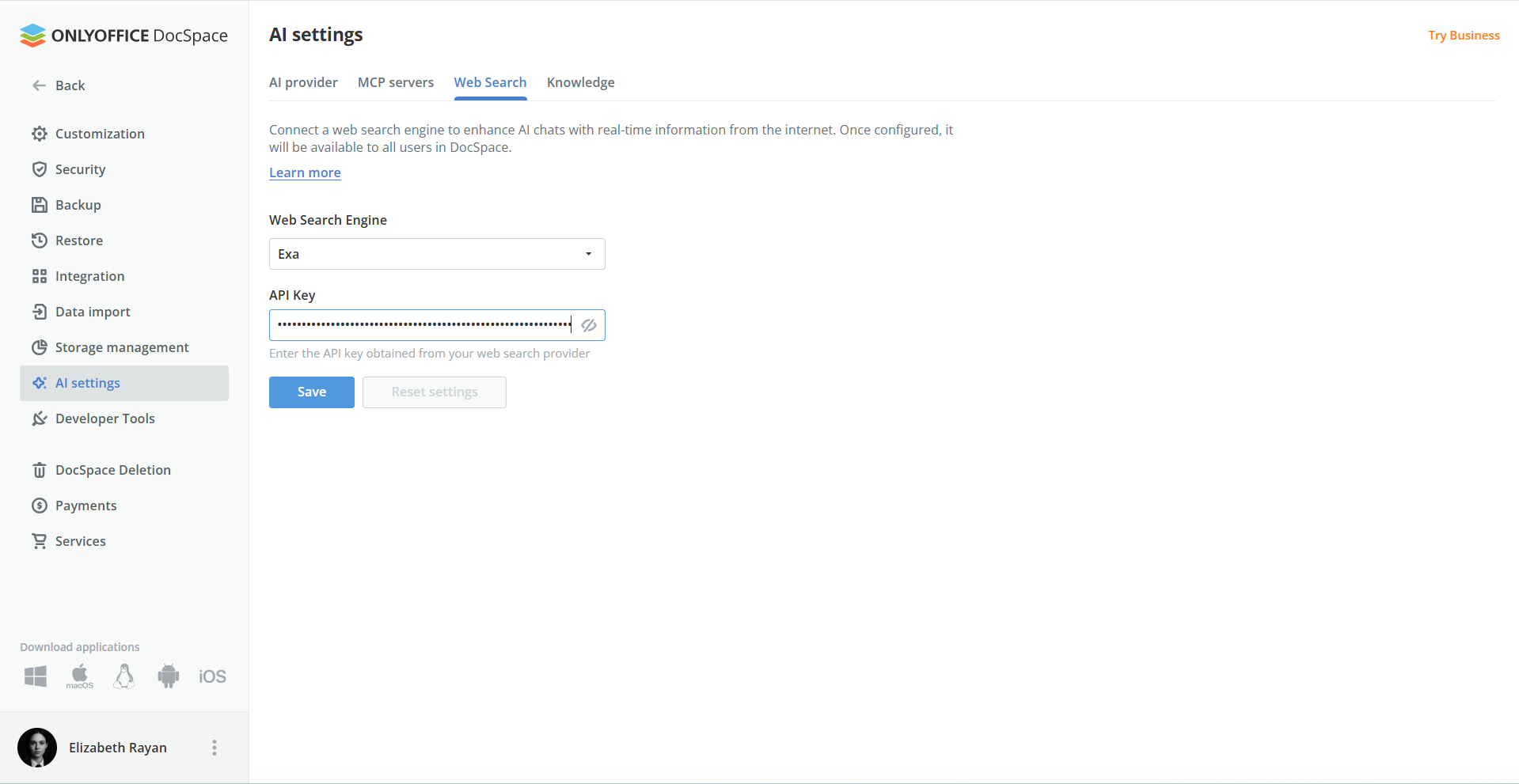
ステップ3. Web検索とナレッジベースを設定(オプションですが推奨)
エージェントがリアルタイムのインターネット情報にアクセスできるようにするには、「設定」→「AI設定」→「Web検索」でWeb検索プロバイダーを有効にします。接続されたWeb検索プロバイダーExaは、ワークスペース内のすべてのユーザーが利用できるようになります。開始するには、Exa APIキーが必要です。
ナレッジベースを使用すると、AIエージェントは埋め込みを使用してドキュメントをインデックス化および検索できます。この機能は、関連情報の検索に焦点を当てていますが、要約を生成したり、グローバル分析を実行したりしません。「AI設定」の「ナレッジ」タブに切り替えます。「プロバイダー」リストで、OpenRouterを選択します。
ヘルプセンターで詳細をご覧ください。
ステップ4. AIエージェントを作成
すべてのプロバイダー設定が整ったら、最初のエージェントを構築できます。
「AIエージェント」→「エージェントを作成」
設定するもの:
- 名前
- カバー画像
- タグ
- プロバイダー名とAIモデル
- エージェントの目的を説明するAI指示
- MCPツール
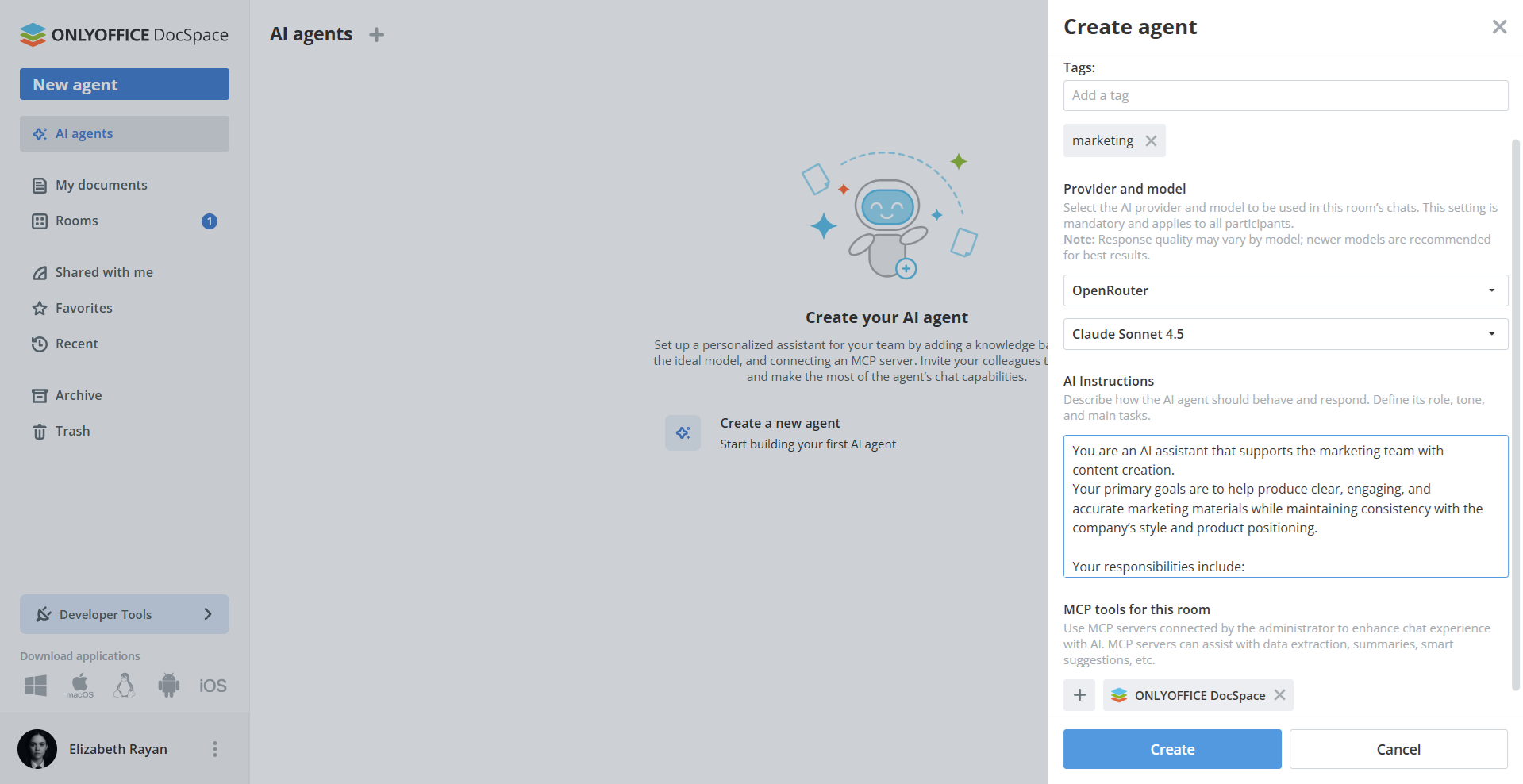
「作成」をクリックします。OpenRouterはAIエージェント内で完全にアクティブになりました。アクセスを許可するには、エージェント設定を開き、チームメイトを招待して適切な役割を割り当てます。
DocSpaceでOpenRouterを使用する方法
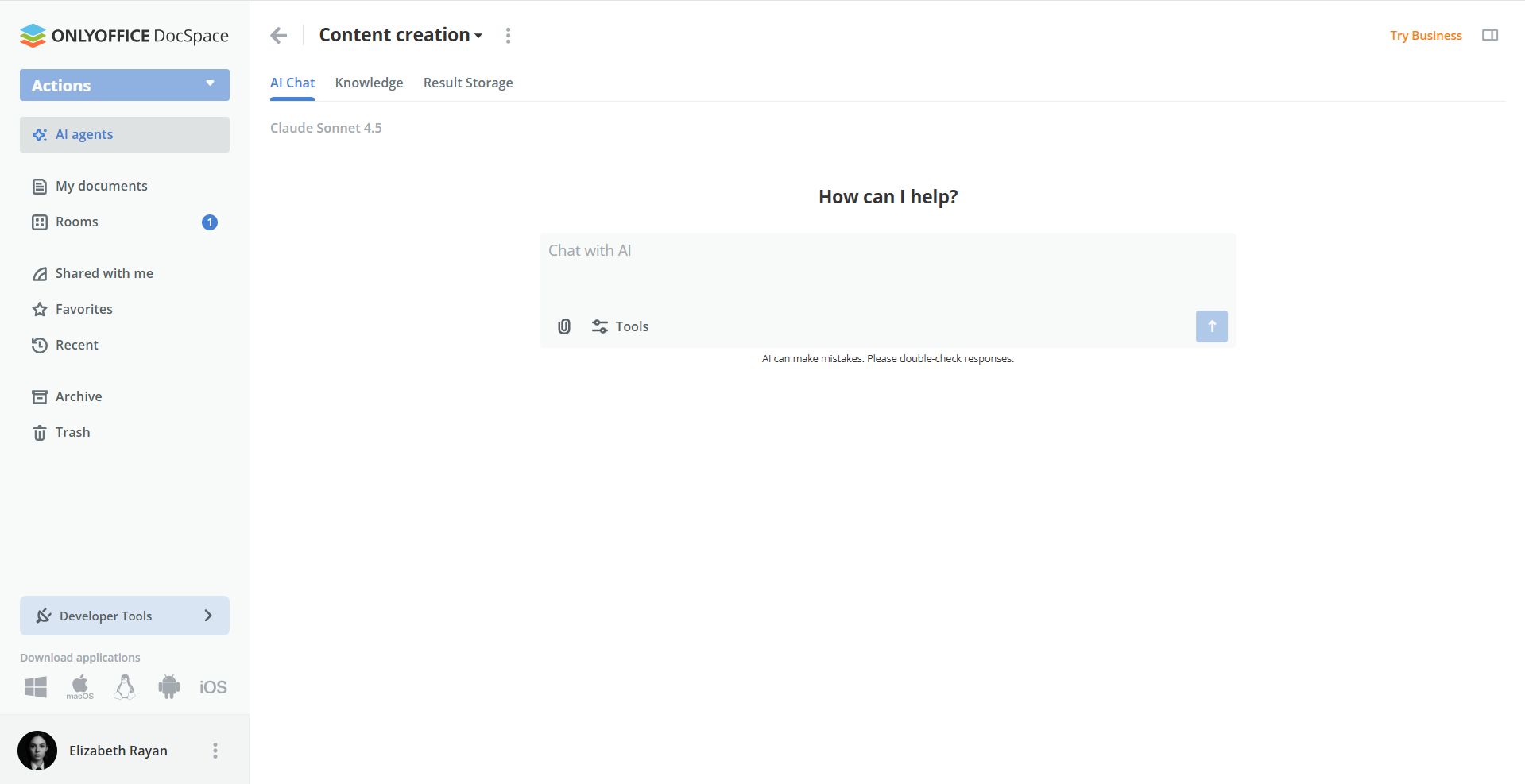
DocSpaceのAIエージェントは、ドキュメントエディター内だけでなく、プラットフォームレベルで動作します。つまり、AIアシスタントは、ファイル、ルーム、ナレッジベース、ユーザーと対話できます。
OpenRouterが接続されると、AIエージェントは次のことができます:
- 正確性、明確さ、または重要な洞察のためにDocSpaceに保存されているファイルを分析
- コンテンツを生成し、アイデアをブレインストーミングし、コミュニケーションをドラフト
- Webとインデックス化されたドキュメント全体で情報を検索
- ルームの作成からファイルの整理まで、DocSpaceを管理
- チームメイトを招待し、AIエージェントでコラボレーション
チームのAIエージェントを開き、プロンプトを入力するだけで、OpenRouterを介して接続されたモデルがタスクを処理します。生成されたすべての出力は、DocSpace内の任意の場所に保存できます(デフォルトオプションとして「結果ストレージ」が提供されます)、他の人と共有したり、さらに洗練したりできます。
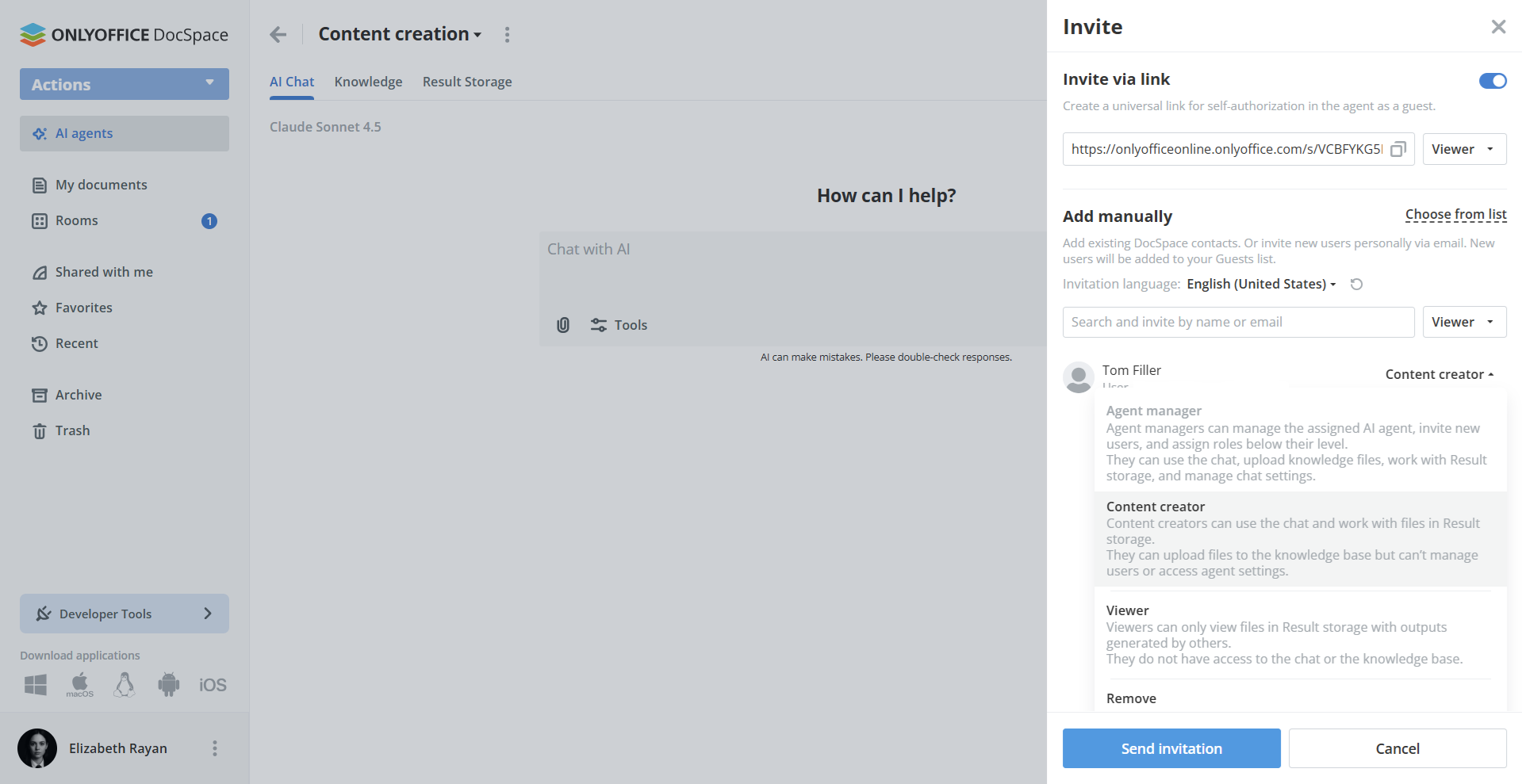
DocSpaceのAIエージェントの詳細な手順については、ヘルプセンターをご覧ください。
OpenRouterをONLYOFFICEデスクトップエディターに接続する方法
バージョン9.2以降、ONLYOFFICEデスクトップエディターには、ドキュメントの生成と要約、ファイルの管理、コンテンツの分析などを支援する強力なツールである組み込みのAIエージェントも付属しています。
AIエージェントを使用するには、さまざまな開発者からの幅広いLLMコレクションへのアクセスを提供するプラットフォームであるOpenRouterを含むAIプロバイダーに接続する必要があります。
以下は、OpenRouterを接続し、ONLYOFFICEデスクトップエディター内でそのモデルの使用を開始する方法のステップバイステップガイドです。
ステップ1. ONLYOFFICEデスクトップエディターでAIエージェントを開く
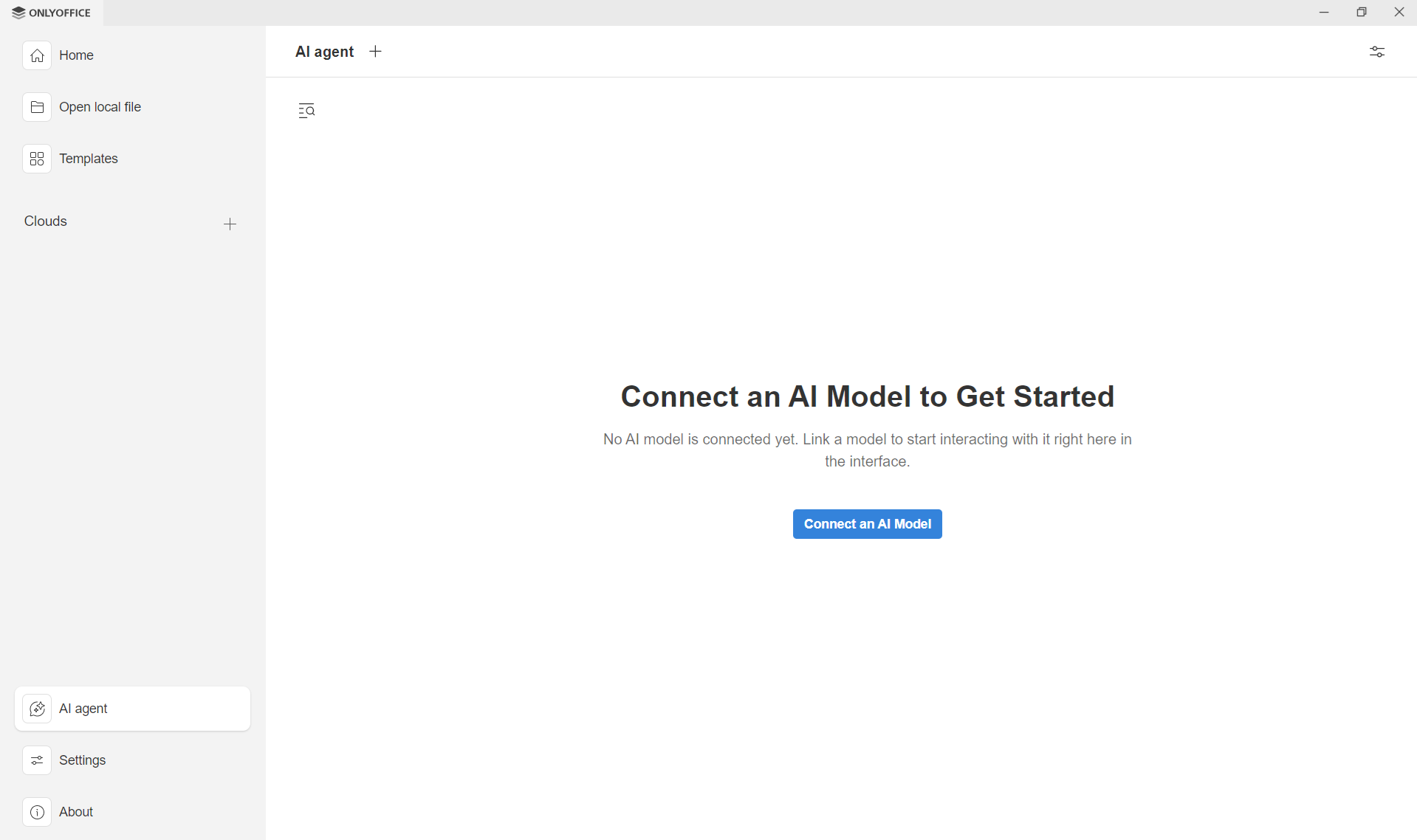
ONLYOFFICEデスクトップエディターのスタート画面の「AIエージェント」セクションに切り替えます。
「AIモデルを接続」をクリックして、設定パネルを開きます。これにより、プロバイダーのリストとモデル設定に移動します。
ステップ2. OpenRouterをプロバイダーとして追加
「接続」セクションで「プロバイダーを追加」をクリックします。プロバイダーリストで、OpenRouterを選択します。「URL」フィールドは、選択したプロバイダーに基づいて自動的に入力されます。
「APIキー」フィールドに、OpenRouter APIキーを入力します。「プロバイダーを追加」をクリックして設定を保存します。
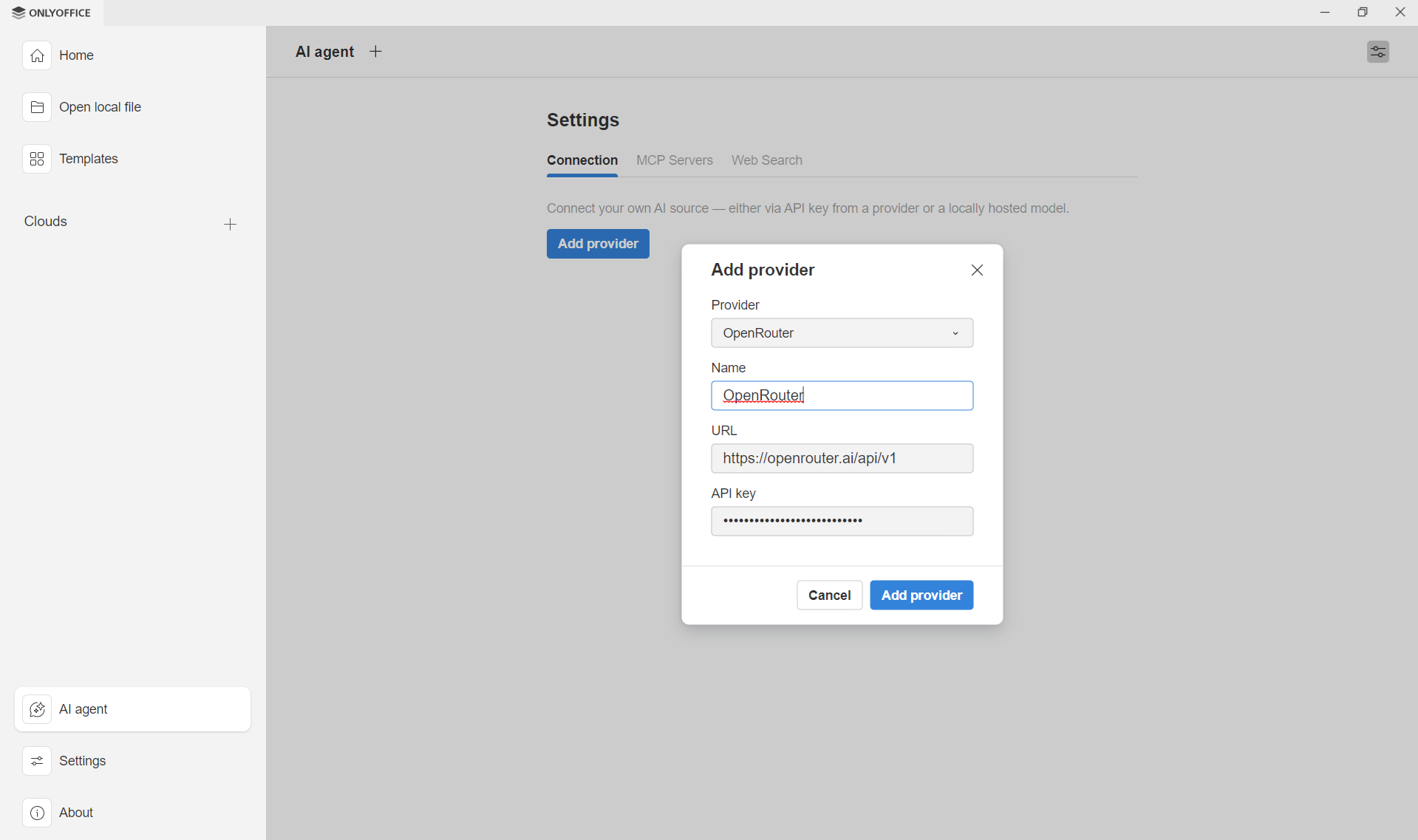
すべてが正しければ、OpenRouterは接続されたプロバイダーのリストに表示されます。
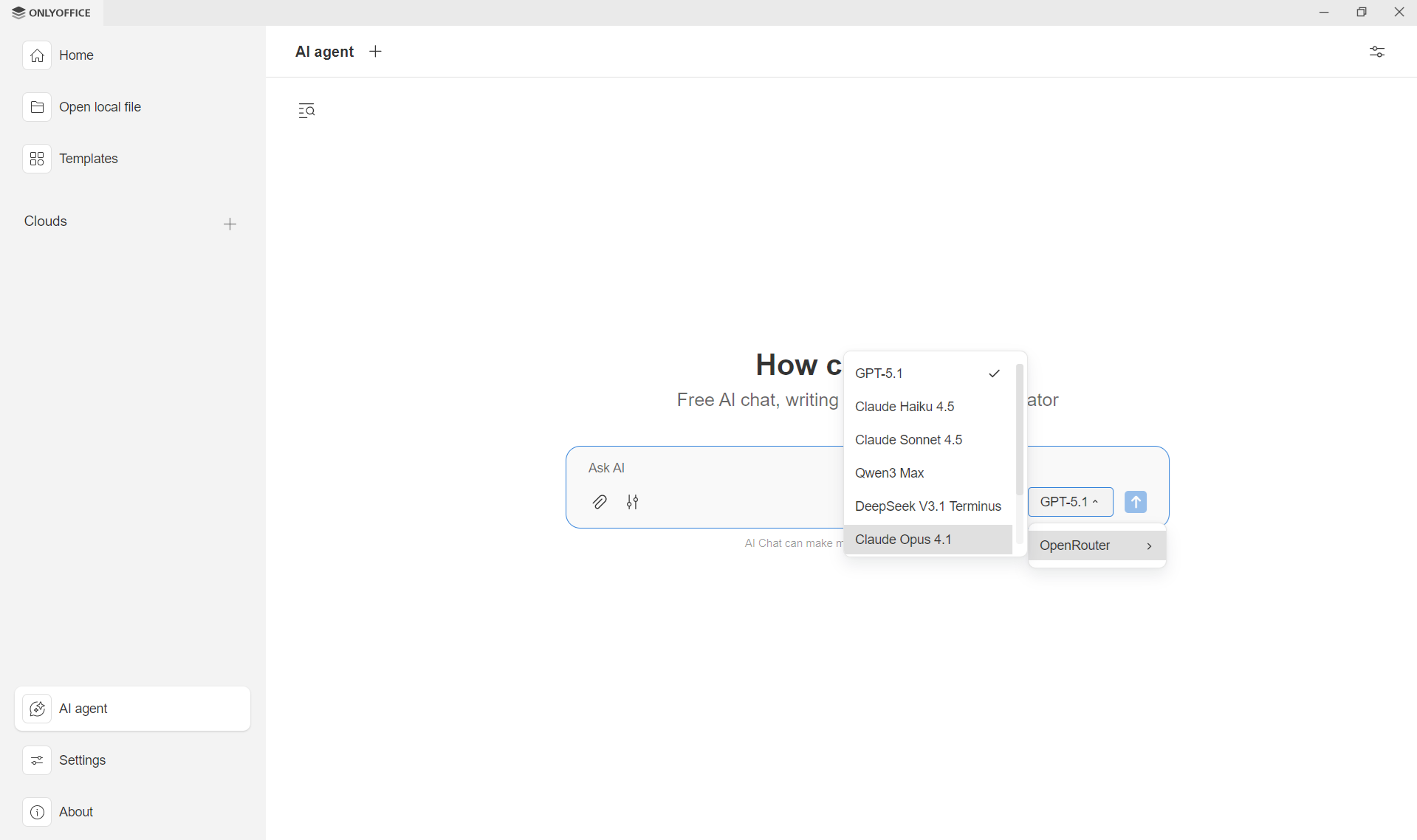
OpenRouterを使用すると、いつでもさまざまなAIモデルを切り替えることもできます。
チャットフィールドの近くのドロップダウンメニューを開き、使用したいモデルを選択するだけです。AIエージェントは、選択したモデルですぐに動作を開始します。
デスクトップエディターでOpenRouterを使用する方法
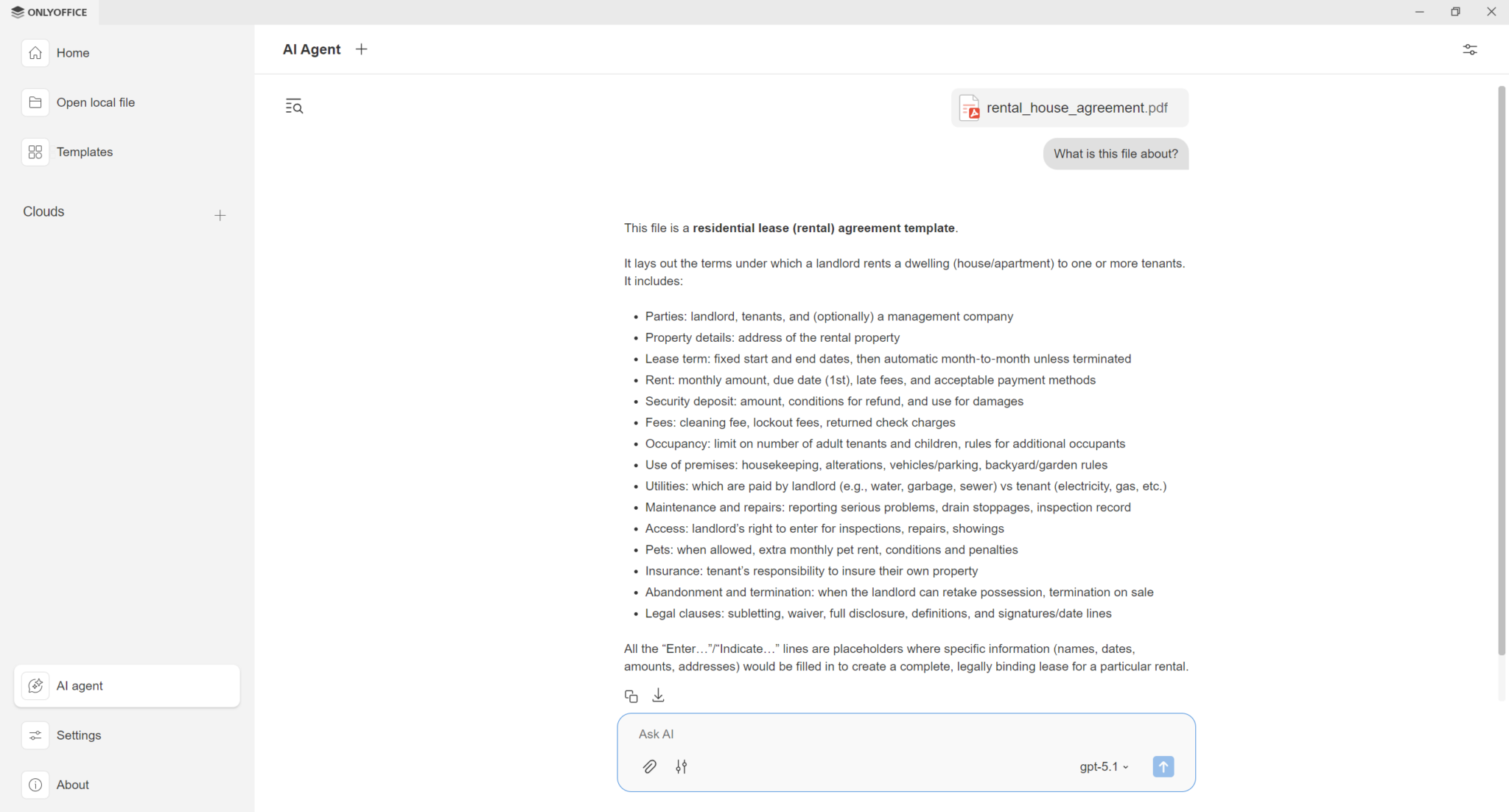
プロバイダーが追加されたら、すぐにAIエージェントチャットを開くことができます。
チャットフィールドにプロンプトを入力し、OpenRouterを介して接続されたモデルとの対話を開始します。次のようなタスクをエージェントに処理させます:
- 質問に答え、執筆を支援
- 新しいファイル(ドキュメント、プレゼンテーション、フォーム)を生成
- デバイス上のファイルを検索して開く
- フォルダーコンテンツをリストし、最近のファイルを表示
- ドキュメントを開かずにコンテンツを抽出
- ドキュメント構造を分析し、入力可能フィールドを検出
- 提供された情報に基づいてフォームを自動的に入力
ONLYOFFICEエディターでOpenRouterを接続
OpenRouterは、コンテンツ関連のタスクを支援するために、ONLYOFFICEエディター内でもサポートされています。
開始するには:
- 「プラグイン」タブ→「バックグラウンドプラグイン」でAIプラグインを有効にします。アクティブ化後、「AI」タブが上部ツールバーに表示されます。
- 「AI」タブ→「設定」→「AIモデルを編集」に移動します。
- 「+」をクリックして、新しいモデルプロバイダーを追加します。「プロバイダー名」フィールドでOpenRouterを選択し、OpenRouter APIキーを貼り付けます。「モデルリストを更新」をクリックして、キーの下で利用可能なすべてのモデルをロードします。
- 任意のOpenRouterモデル(OpenAI、Anthropic、Meta、DeepSeekなど)を選択し、テキスト生成、書き直し、要約、翻訳、埋め込み、コーディング、または画像関連の操作などのタスクに割り当てます。複数のモデルを追加し、それぞれを異なるタスクに使用できます。
これ以降、次のことができます:
- 質問に対する正確な答えを得る
- 関連情報をすばやく見つける
- 単語と文を分析
- テキストとキーワードを生成
- テキストを要約して翻訳
- 単語と概念の意味を探求
- テキストを書く、展開する、短縮する、または書き直す
- コメントで説明
- その他多数
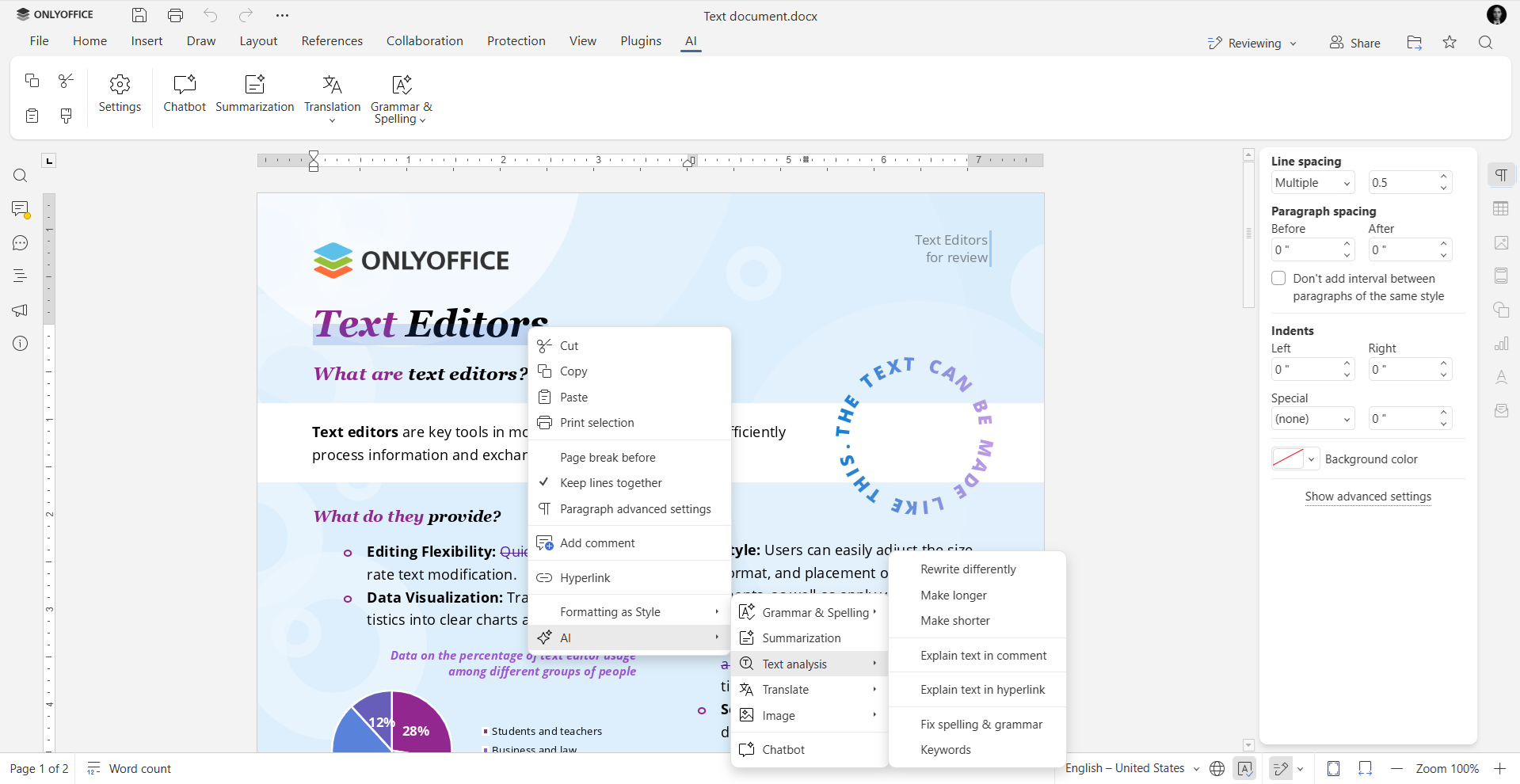
また、エディターのインラインAIエージェントでOpenRouterモデルを使用することもでき、必要なことを平易で自然な言語で説明するだけで、ドキュメント内で直接テキストを生成、書き直し、要約、または翻訳できます。
ONLYOFFICEでOpenRouterを試す
マルチモデルAIでドキュメントワークフローを強化する準備はできていますか?今すぐONLYOFFICEでOpenRouterを使用してください。
ONLYOFFICEの無料アカウントを登録する
オンラインでドキュメント、スプレッドシート、スライド、フォーム、PDFファイルの閲覧、編集、共同作業