ONLYOFFICEでマクロ記録機能を使って即座にマクロを作成
反復的なアクションは、特にドキュメント全体で同じステップを何度も繰り返す必要がある場合、ワークフローを遅くする可能性があります。ONLYOFFICEは、このようなタスクの自動化を支援するためにマクロを導入しましたが、手動で記述することは必ずしもすべての人にとって便利ではありませんでした。
このブログ記事では、新しいマクロを記録機能が、アクションを自動的にキャプチャし、すぐに使用できるマクロに変換して、これまで以上に自動化を簡単かつアクセスしやすくする方法を紹介します。

マクロを記録するとは?
マクロ記録は、マウスクリック、キーストローク、テキストスタイルのトグルなどのエディター内のアクションをキャプチャし、すぐに使用できるスクリプトに変換する自動化プロセスです。マクロコードを記述する代わりに、タスクを一度実行するだけで、エディターがいつでも再利用できるマクロを生成します。これにより、特にコーディング方法を学ばずに独自のマクロを作成したいユーザーにとって、自動化がよりアクセスしやすくなります。
ONLYOFFICEでマクロを記録する方法は?
記録の準備
記録を開始する前に、マクロにキャプチャさせたいステップを明確に概説することが重要です。これは小さなワークフローを計画するようなものです。目標は、必要に応じて自動的に繰り返すことができる一連のアクションを定義することです。つまり、タスクがどこから始まり、その間にどのアクションが発生する必要があり、どこで終了すべきかを正確に特定することです。シーケンスがわかったら、記録の準備ができています。
マクロの記録
開始するには、選択したONLYOFFICEエディターを開き、「表示」タブに移動し、ツールバーの最後にある「マクロを記録」を選択してレコーダーを起動します。この瞬間から、エディターはクリック、選択、キーストロークを追跡します。
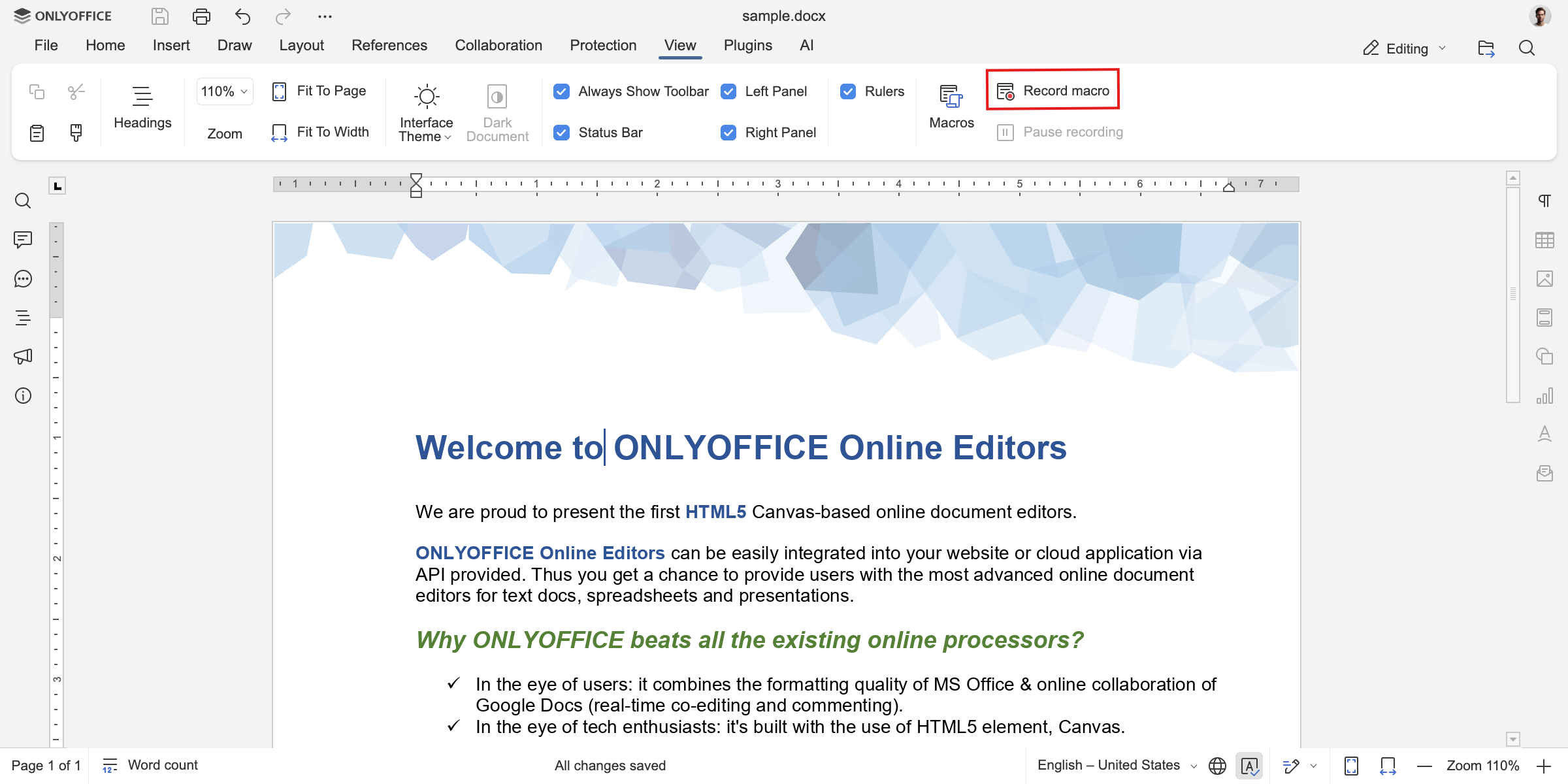
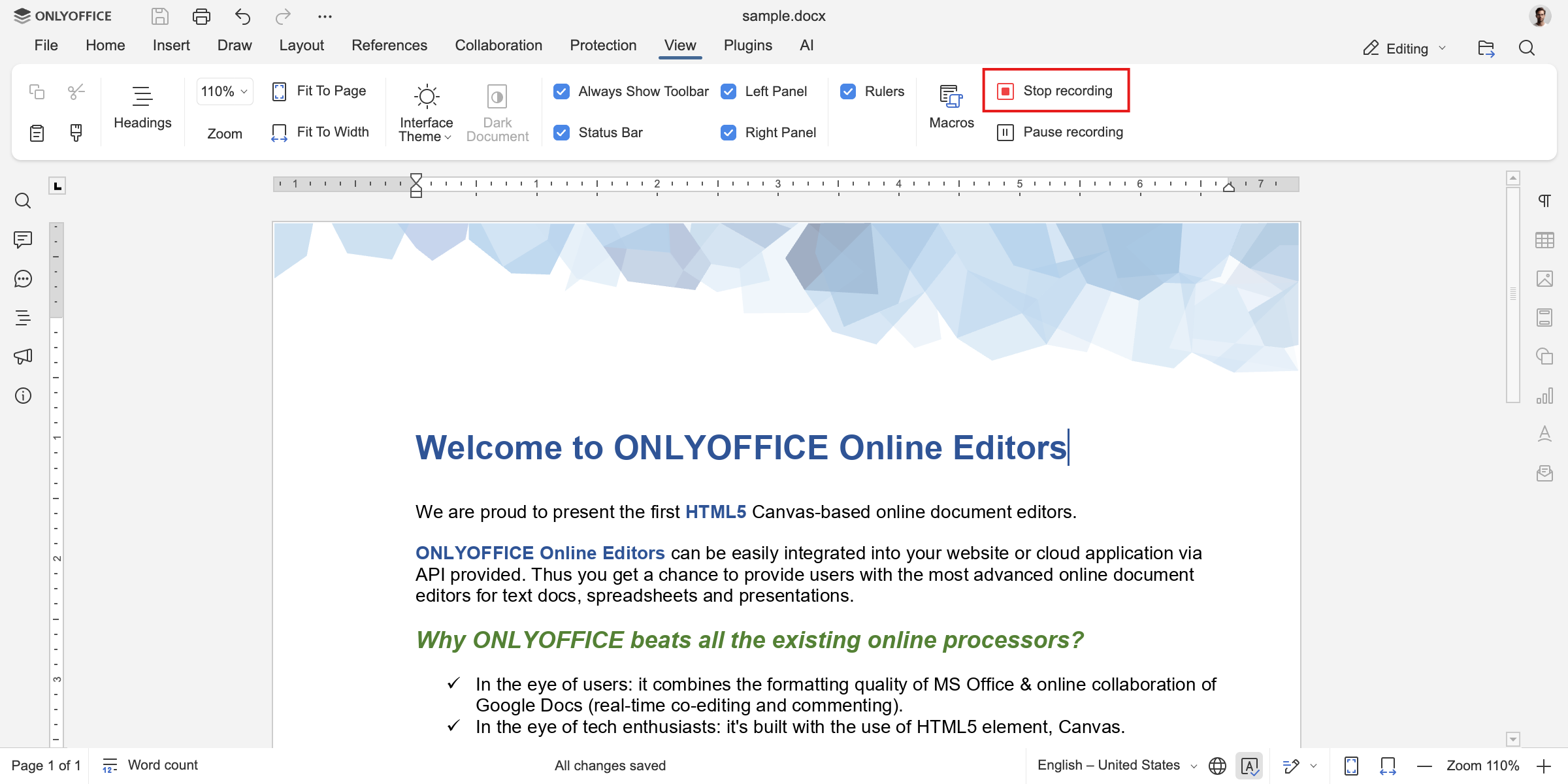
マクロにキャプチャさせたいステップを実行します。考えたり何かを調整したりする時間が必要な場合は、「記録を一時停止」ボタンをクリックしていつでも記録を一時停止できます。レコーダーが一時停止している間、アクションはキャプチャされないため、最終的なマクロに影響を与えることなく準備できます。続行する準備ができたら、「記録を再開」をクリックして、残りのステップを続行できます。すべての目的のステップを実行したら、「記録を停止」ボタンをクリックして記録を停止して保存します。
上記のすべての手順を正しく実行した場合、記録中に実行したアクションを反映するマクロができているはずです。マクロを表示、編集、または実行するには、「表示」タブに移動し、「マクロ」を選択します。これによりマクロエディターが開き、記録されたすべてのマクロがリストされます。
マクロを実行するには、作成したマクロを選択し、上部のツールバーから「実行」をクリックします。
注:現時点では、「マクロを記録」機能は限られた基本的なアクションのセットのみをサポートしています。今後のアップデートでさらに多くの機能が追加される予定ですので、機能が時間の経過とともにより強力になることを期待してください。
以上です!コードを記述することなく、独自のマクロを作成しました。質問、提案、または革新的なコンセプトはありますか?私たちと共有することをお勧めします。私たちはあなたの意見を大切にし、あなたとのコラボレーションを楽しみにしています。探求的な取り組みでの幸運を祈ります!
ONLYOFFICEの無料アカウントを登録する
オンラインでドキュメント、スプレッドシート、スライド、フォーム、PDFファイルの閲覧、編集、共同作業