Excelテーブルデザインの解説
一見すると、スプレッドシートは行、列、いくつかのデータがあるシンプルなものに見えます。しかし、ファイルが大きくなった瞬間、物事が崩壊し始めます。フィルターが適切に機能しなくなり、数式が壊れ、適切な値を見つけることが宝探しのように感じられます。そこで表が登場し、適切に設計されている場合、データの操作方法が完全に変わります。
この記事では、表の設計がどのように機能するか、そしてなぜそれが重要なのかを見ていきます。

表の構造が本当に重要な理由
通常のセル範囲は受動的です。ただそこにあるだけです。一方、表は生きているオブジェクトのように動作します。
データセットを表に変換すると、エディターはすぐにデータに構造があることを理解します。ヘッダーは真のヘッダーになり、行は一緒に属し、新しいデータは手動修正なしで自動的に含まれます。
これには非常に具体的な結果があります:
- フィルターと並べ替えは常にヘッダーで利用可能
- 数式は新しい行に自動的に拡張
- 表が大きくなっても参照は安定したまま
- データは保存されるだけでなく、読み取り可能になる
時間が経つにつれて、この安定性は最初に見えるよりもはるかに重要になります。特に、再利用され、共有され、定期的に更新されるファイルでは。
適切に設計された表を構成するもの
優れた表の設計は、色や派手な境界線についてではありません。スプレッドシートエンジンやそれを使用する人間を混乱させないことです。
堅実な表は、いくつかの簡単なルールを守りましょう。
- ヘッダーは明確で説明的(「データ1」または「値」はなし)
- 各列には1種類のデータのみが含まれる(日付は日付のまま、テキストはテキストのまま)
- 表内に空の行または列がない
- 関連情報が論理的にグループ化されている
- 書式設定は、注目を叫ぶのではなく、読みやすさを助ける
「理由もなく」数式が失敗したことがある場合、表の設計が本当の問題だった可能性があります。
実際の表を見る
表の設計が重要な理由を理解するには、抽象的なルールではなく、実際のシナリオを見るのが役立ちます。ONLYOFFICEスプレッドシートエディターを使用していくつかの例を見てみましょう。
例1:プロジェクト追跡表
タスク、期限、ステータスを含む小さなプロジェクト管理ファイルを想像してください。
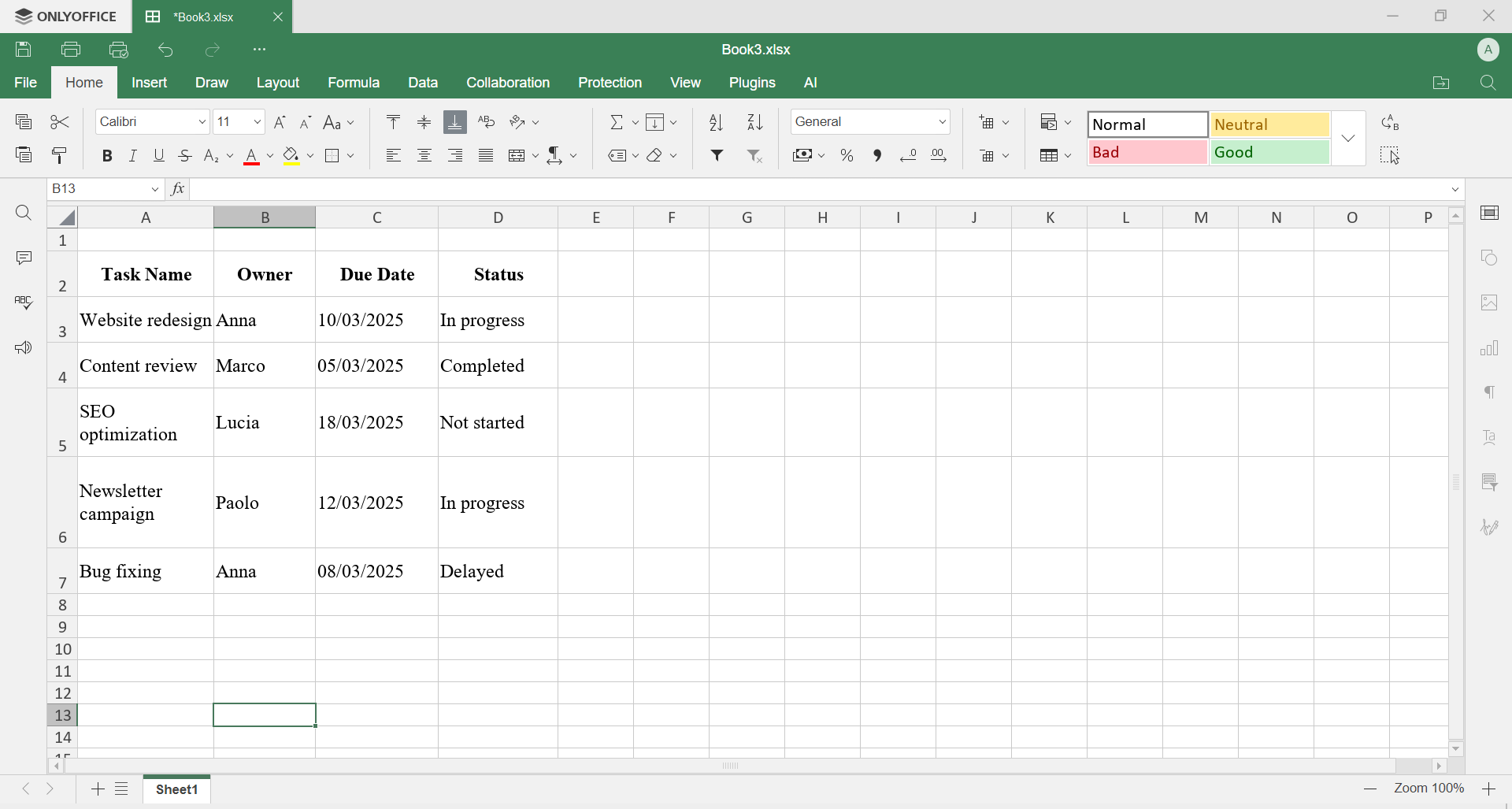
単純な範囲として、それは脆弱です。表として、それは管理可能になります。
必要な範囲を選択し、「挿入」>「表」に移動します。必要に応じて、「ホーム」タブで色を付けたり、書式設定したり、スタイルを設定したりできます。
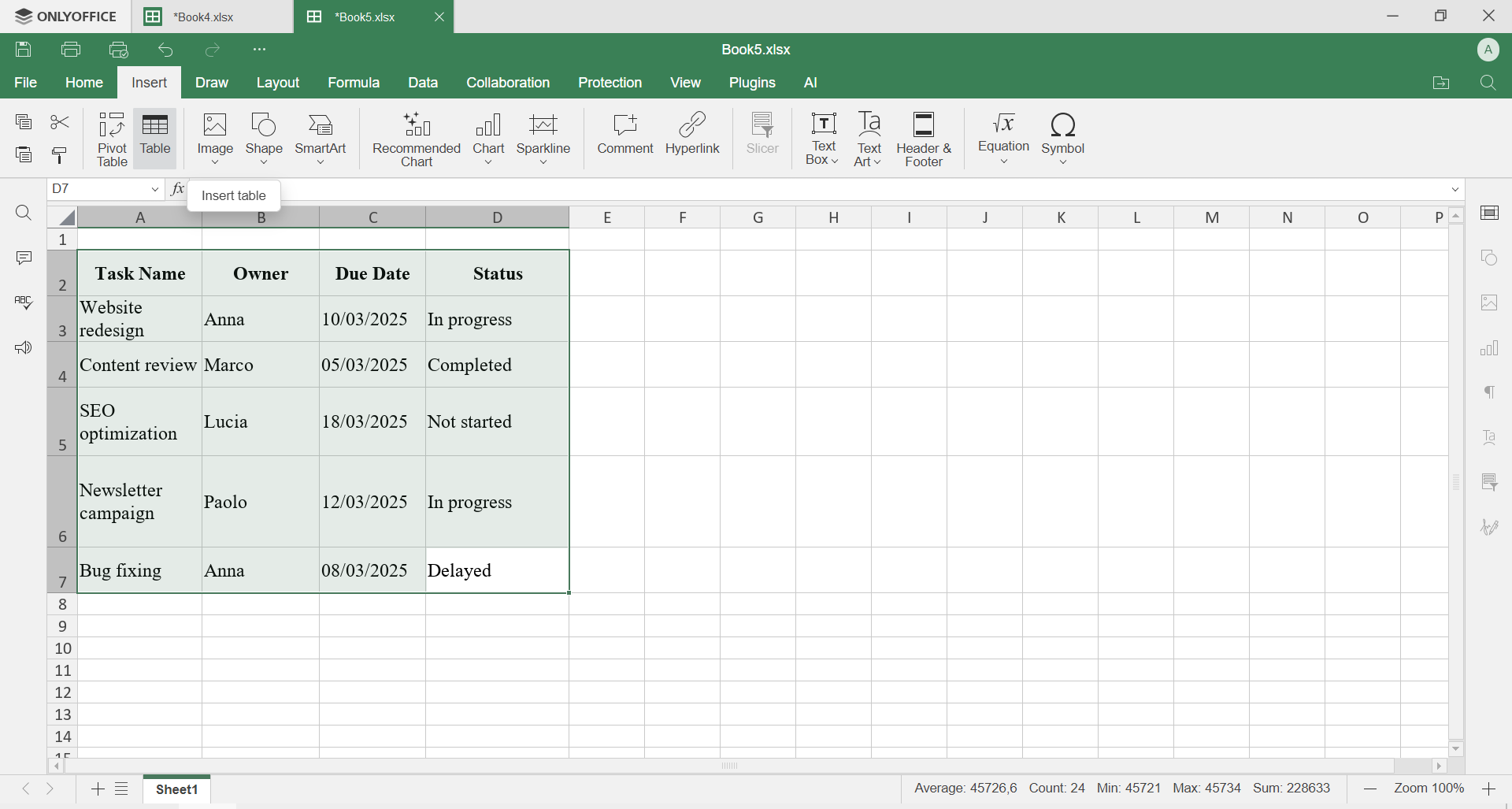
これで次のことができます:
- 特定の人に割り当てられたタスクをフィルタリング

- 期限で並べ替えて、緊急事項を確認

- 条件付き書式設定で期限切れアイテムを強調表示

- 既存の数式やレイアウトに触れることなく新しいタスクを追加
これは、表の設計が静的なリストを動作するツールに変える完璧な例です。
例2:販売データ表
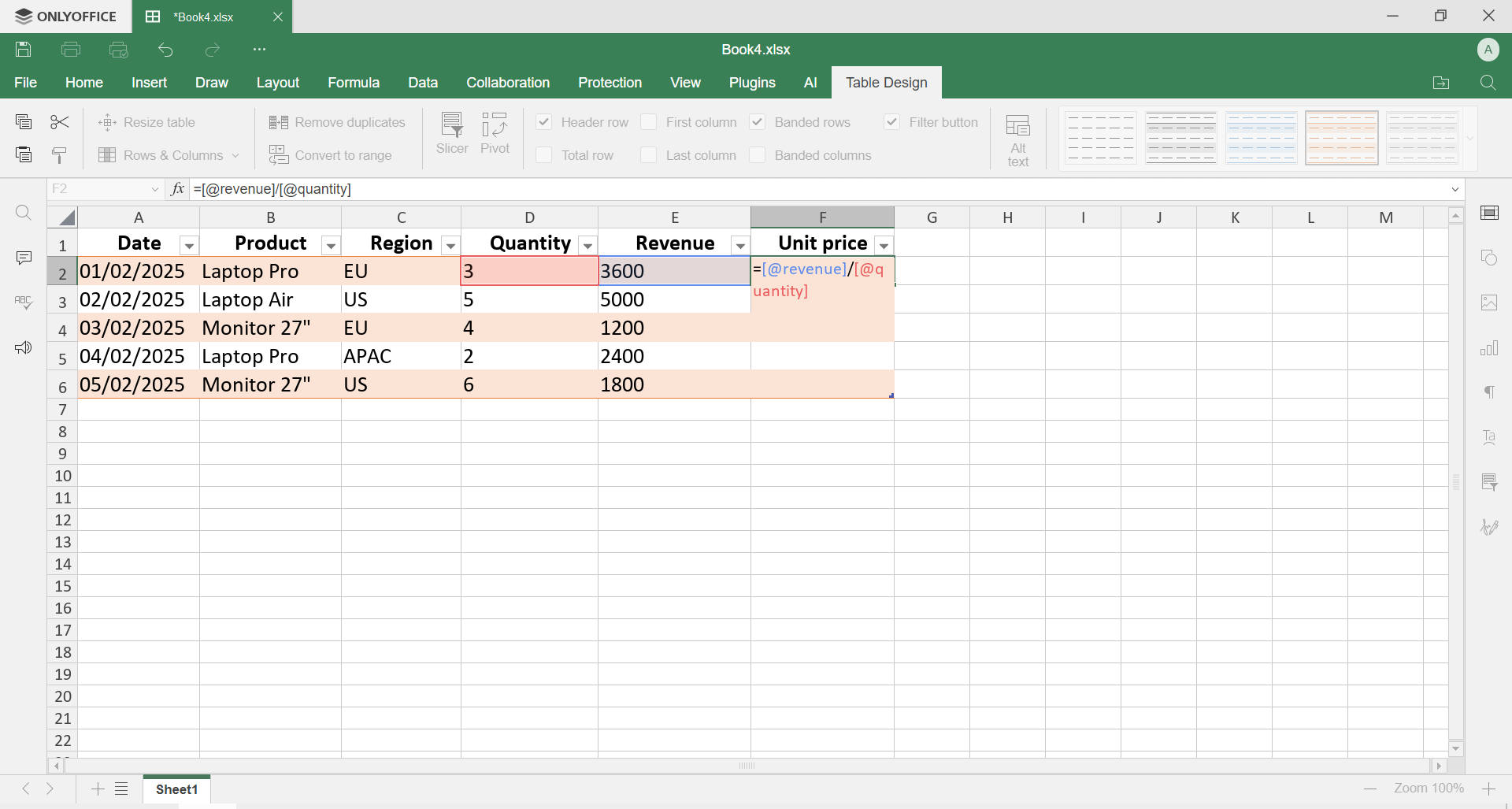
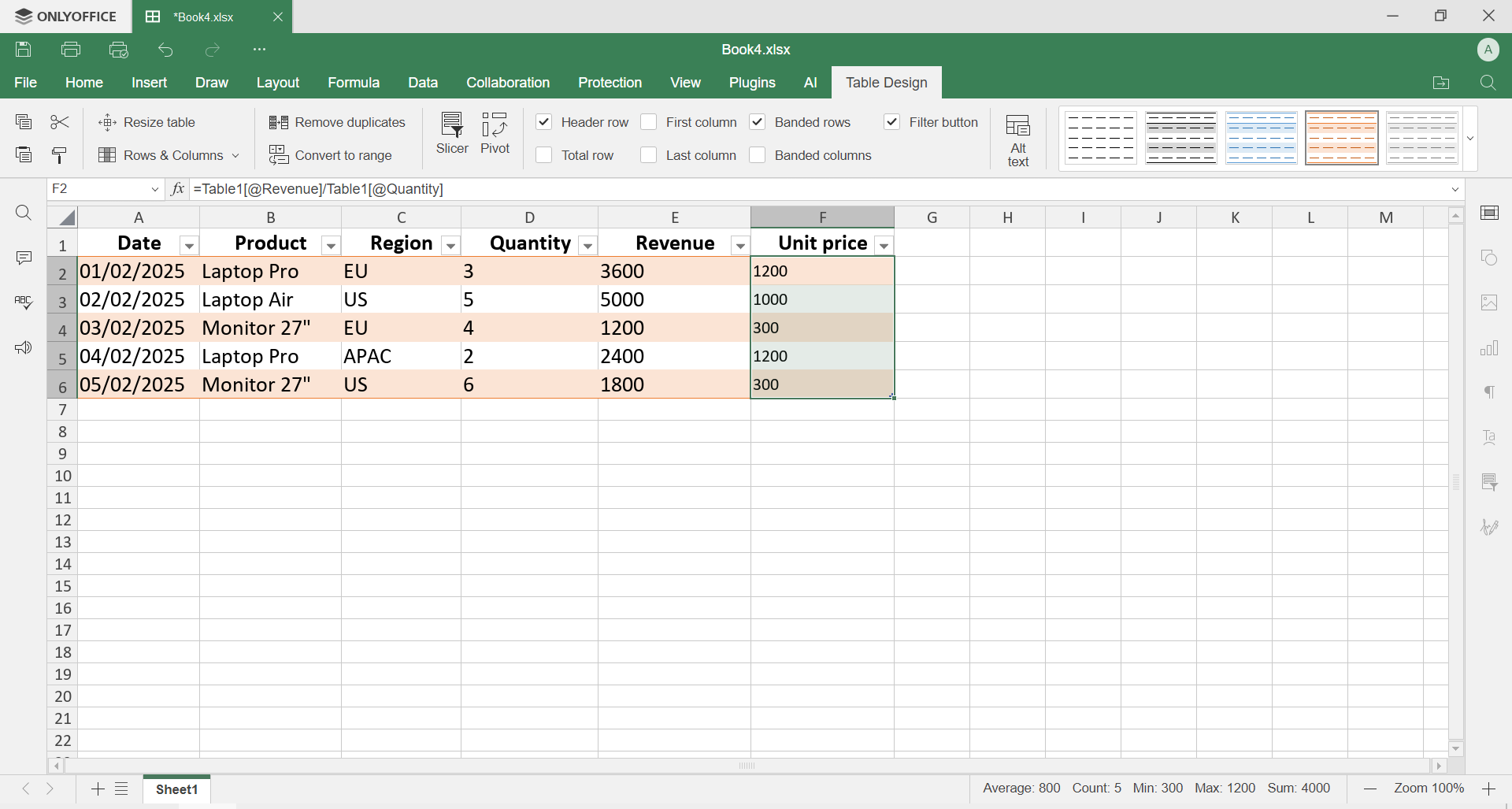
日付、製品、地域、数量、収益などの列を含む販売レポートを考えてください。
表として:
- 製品または地域で素早くフィルタリング可能
- 構造化参照により数式が読みやすくなる
- 追加のクリーンアップなしでピボットテーブルの準備が整う
- ビジュアル書式設定により、パフォーマンスの高い製品や弱い領域を強調表示可能
同じデータですが、表を使用すると完全に異なるエクスペリエンスになります。
表の設計が時間を節約する理由
適切に設計された表は、エラーを減らし、数式を予測可能にし、壊れた範囲の修正ではなく分析に集中できるようにします。スプレッドシートと戦うのをやめ、それを使い始めます。
ほとんどのスプレッドシートの問題は、複雑な数式から来るのではなく、悪い構造から来ます。表はそれを根本から修正します。
ONLYOFFICEスプレッドシートエディターで自分で試す
表の設計について学んだことを実践したいですか?ONLYOFFICEスプレッドシートエディターを開いて、独自の表の作成を始めましょう:フィルタリング、並べ替え、新しい行の追加を行い、構造がすべてを整理され一貫性のある状態に保つ方法を確認してください。
まだONLYOFFICEアカウントを持っていない場合は、無料で作成し、すぐに実際の表での作業を開始してください。オンラインで使用するか、デスクトップアプリをダウンロードしてローカルで作業できます。
ONLYOFFICEの無料アカウントを登録する
オンラインでドキュメント、スプレッドシート、スライド、フォーム、PDFファイルの閲覧、編集、共同作業