ONLYOFFICE DocSpaceのMCPサーバーをデスクトップエディターに接続する方法
ONLYOFFICEデスクトップエディターは、MCP(Model Context Protocol)サーバーをサポートするようになり、AIエージェントがローカルツールだけでなく、その機能を拡張する外部サービスでも動作できるようになりました。ONLYOFFICE DocSpace MCPサーバーを接続することで、デスクトップ環境から直接ファイルと対話し、高度なAI駆動操作を使用できるようになります。
このガイドでは、ONLYOFFICE MCPサーバーをデスクトップエディターに接続する方法をご紹介します。
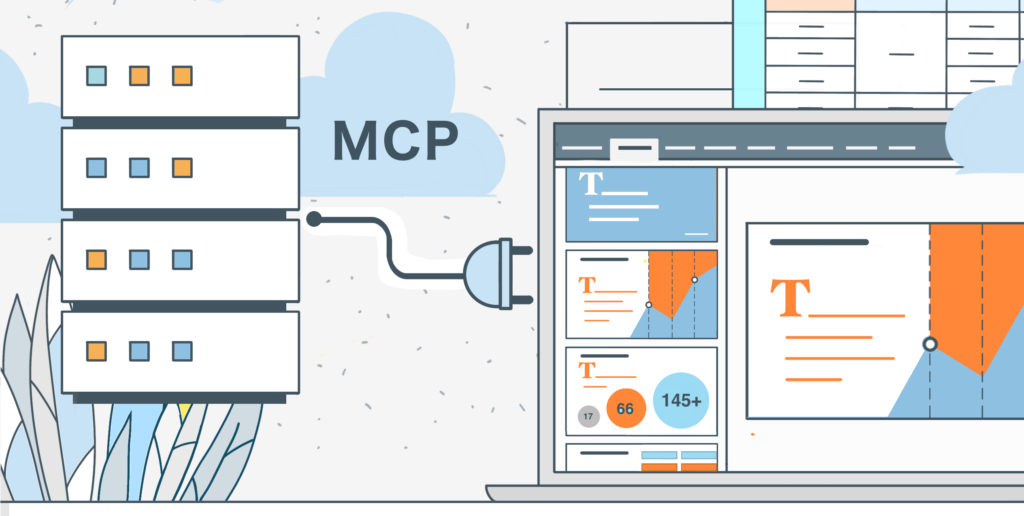
ONLYOFFICEデスクトップエディターのMCPサーバーとは
MCPサーバーを使用すると、AIエージェントはローカル環境外のツールにアクセスできます。これらのツールは、ファイルを生成したり、コンテンツを読み取ったり、ドキュメントを操作したり、サーバーによって定義されたカスタム機能を提供したりできます。
ONLYOFFICEデスクトップエディターには組み込みのMCPツールが含まれており、シンプルなJSON設定で追加のサーバー接続を追加できます。
ONLYOFFICE DocSpace MCPサーバーを接続する方法
DocSpace MCPサーバーを使用すると、AIエージェントを介してDocSpaceと対話できます。
開始する前に、次のものがあることを確認してください:
- ONLYOFFICEデスクトップエディター(バージョン9.2以降)
- DocSpaceインスタンスへのアクセス
- DocSpaceの有効なAPIキー
- 設定されたAIプロバイダー(例:OpenAI、Anthropic Claude、またはその他のサポートされているLLM)— MCPサーバータブは、デスクトップエディターでAI接続を設定した後にのみ利用可能です。
ステップ1. MCPサーバー設定を開く
ONLYOFFICEデスクトップエディターのスタートウィンドウで、「AIエージェント」→「MCPサーバー」セクションに移動します。
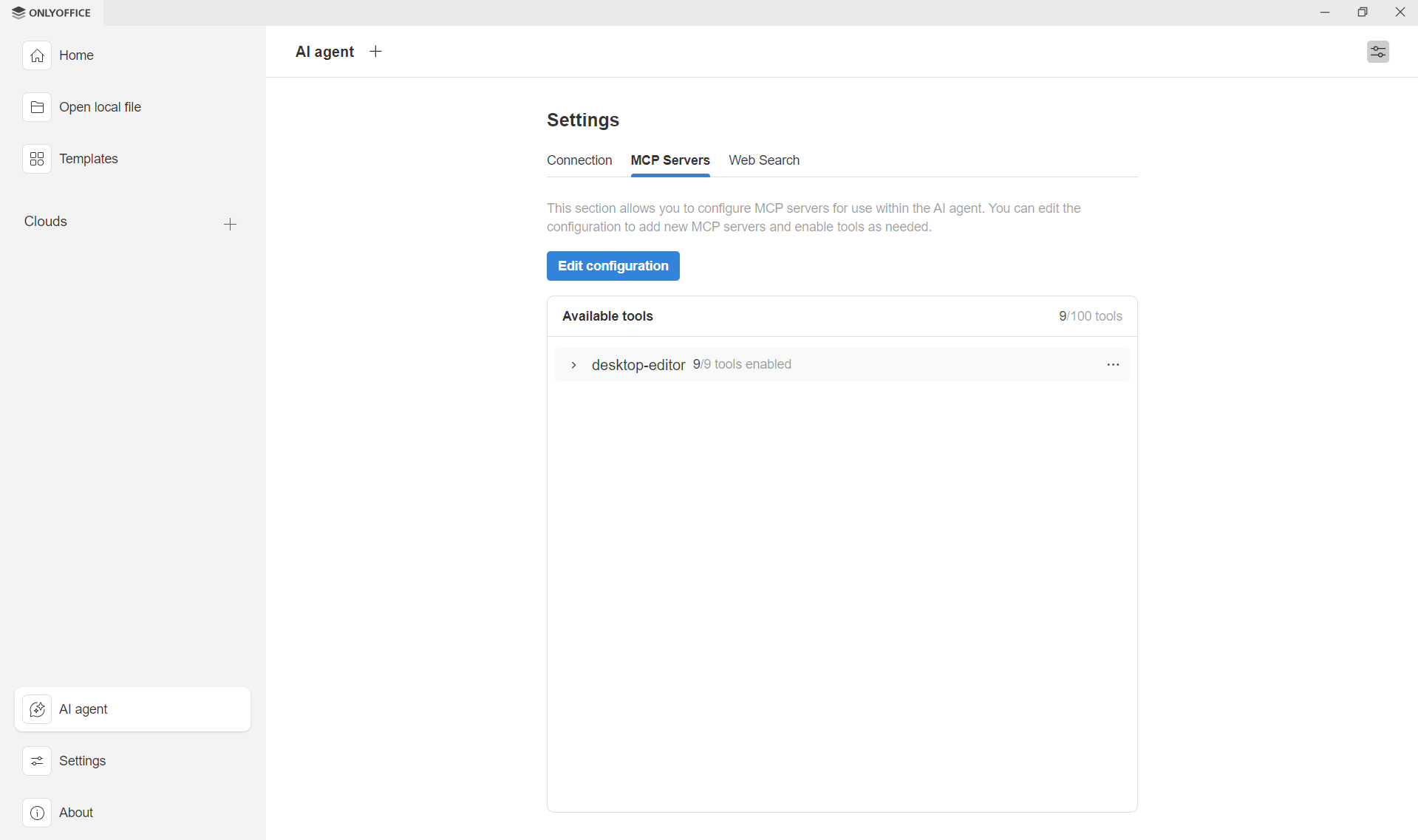
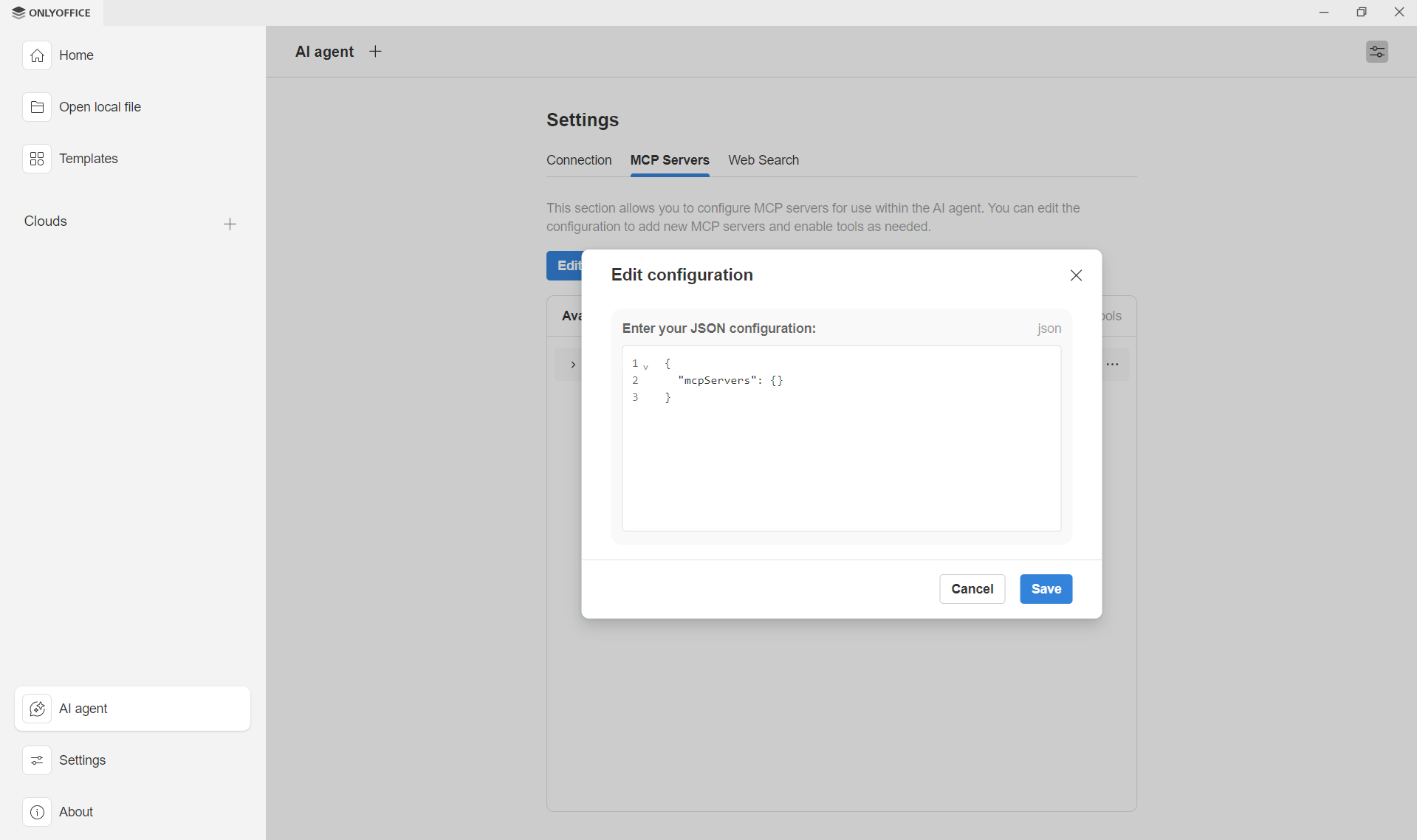
「MCPサーバー」セクションで、「設定を編集」をクリックします。JSONエディターが表示されます。
ステップ2. MCPサーバー設定を追加
「設定を編集」ダイアログで、MCPサーバープロバイダーから取得したJSON設定を入力し、「保存」をクリックします。Docker*の例:
{

"mcpServers": {

"onlyoffice-docspace": {

"command": "docker",

"args": ["run", "--interactive", "--rm", "--env", "DOCSPACE_BASE_URL", "--env", "DOCSPACE_API_KEY", "onlyoffice/docspace-mcp"],

"env": {

"DOCSPACE_BASE_URL": "https://your-instance.onlyoffice.com",

"DOCSPACE_API_KEY": "your-api-key"

}

}

}

}
*Docker経由でDocSpace MCPサーバーを使用する場合、サーバーが正しく起動するには、Dockerがシステムにインストールされ、実行されている必要があります。
DOCSPACE_BASE_URLとDOCSPACE_API_KEYを、DocSpaceインスタンスの値に置き換えます。
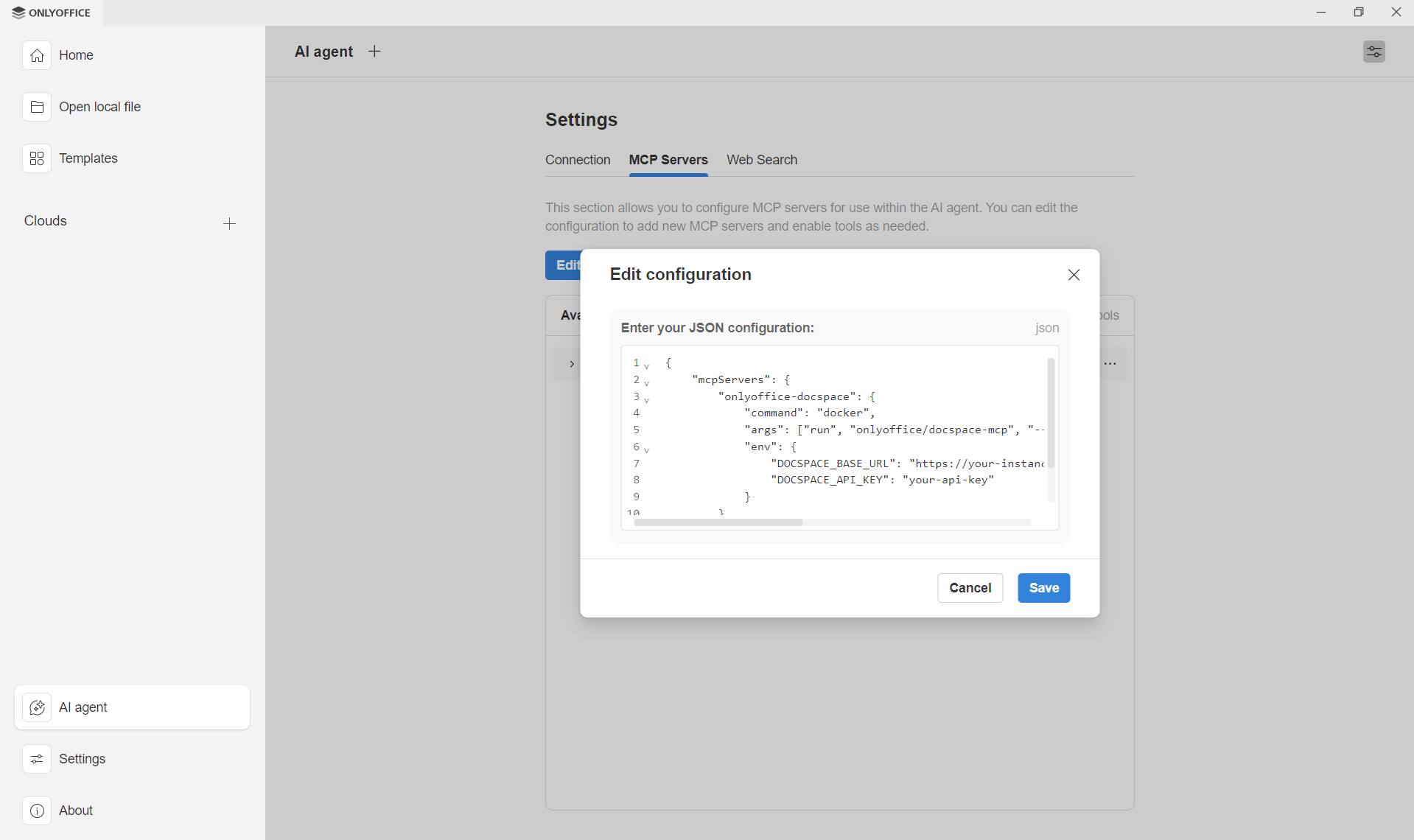
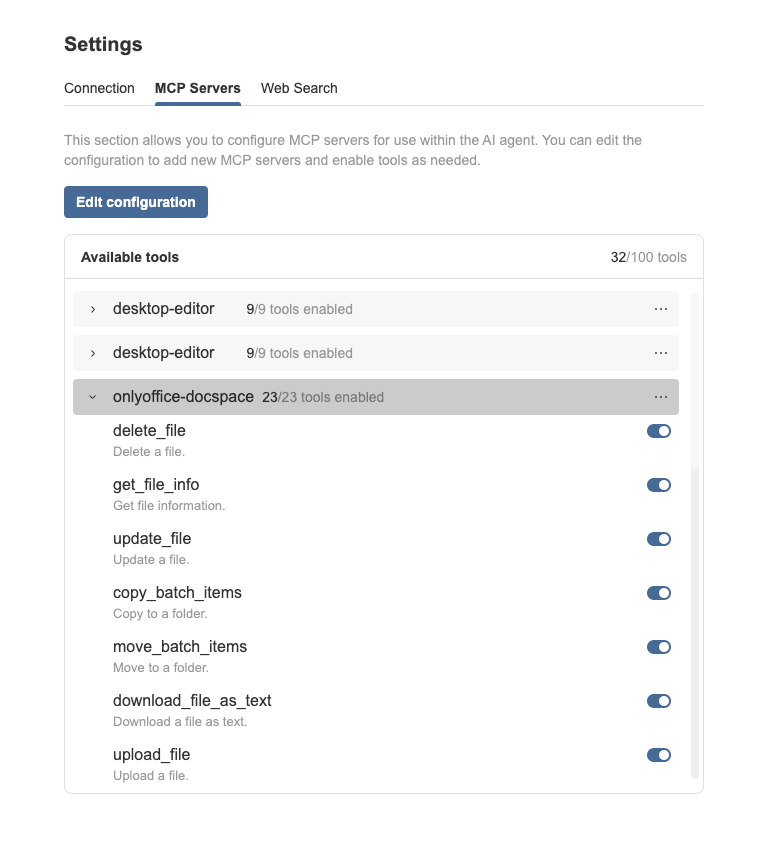
設定を保存すると、ONLYOFFICE MCPサーバーがリストに表示され、そのツールがAIエージェントで利用可能になります。
ステップ3. MCPツールを有効または無効にする
MCPサーバーを追加すると、そのツールが「利用可能なツール」リストに表示されます。
ここでは、各ツールを個別に有効または無効にしたり、すべてのツールを一度に有効にしたり、すべてのツールを一度に無効にしたりすることもできます。変更は即座に適用され、AIセットアップを微調整するのが簡単になります。
デスクトップエディター内でDocSpace MCPサーバーの使用を開始
サーバーが接続されたら:
- デスクトップエディターでAIエージェントパネルを開きます
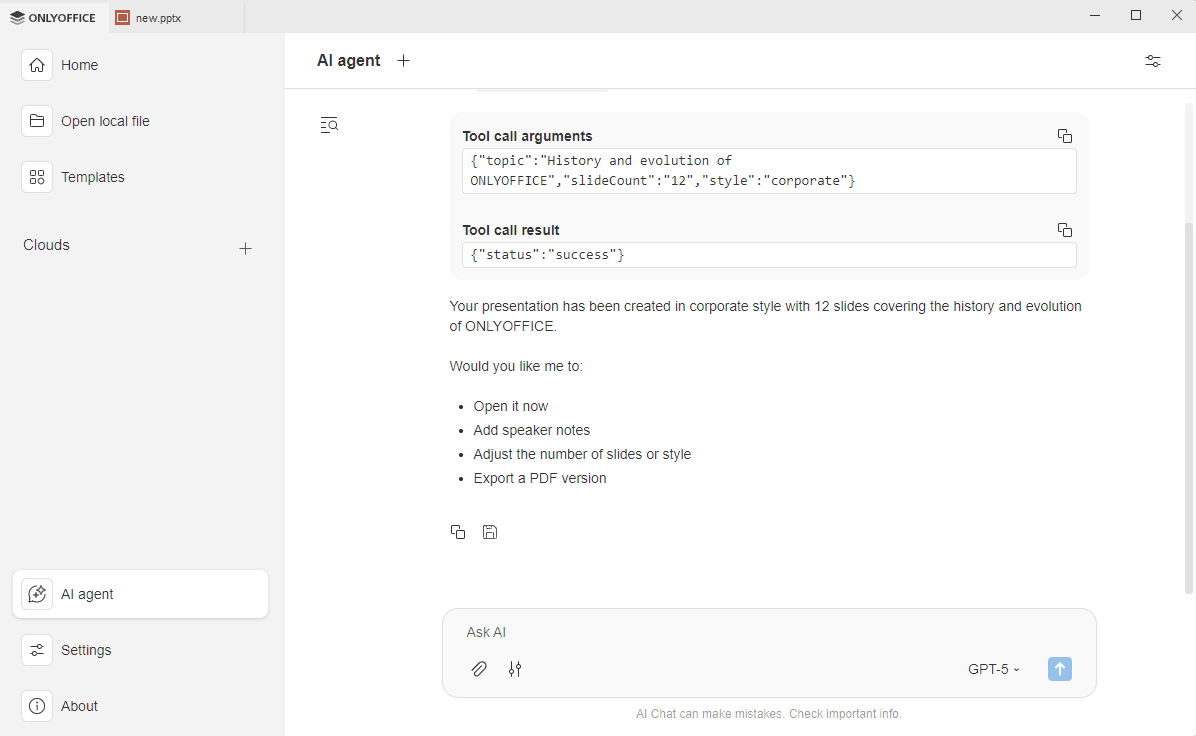
- 自然言語でタスクを入力します—エージェントは、DocSpace MCPサーバーによって公開されたツールを自動的に使用します。
エージェントによって生成された出力は、チャットに直接表示されます。次のことができます:
- 使用されたMCPツールを確認
- AI生成の応答をレビュー
- 会話全体をクリップボードにコピー
- 結果をコンピューター上の.docxファイルとして保存
ご注意ください:ONLYOFFICE DocSpace MCPサーバーは現在プレビュー状態です。機能していますが、不完全な機能、潜在的なバグが含まれている可能性があり、大幅な変更が行われる可能性があります。アップデートが互換性に影響を与える可能性があるため、本番環境では慎重にご利用ください。
ONLYOFFICEの無料アカウントを登録する
オンラインでドキュメント、スプレッドシート、スライド、フォーム、PDFファイルの閲覧、編集、共同作業