Riconoscimento tabelle in ONLYOFFICE PDF Editor: basta ricostruire le tabelle PDF a mano
Sommario
ONLYOFFICE PDF Editor offre una soluzione efficace per modificare tabelle nei file PDF, eliminando la necessità di ricostruirle manualmente. Dalla versione 10, il software riconosce automaticamente le tabelle, consentendo di apportare modifiche direttamente nel documento senza dover ricreare righe e colonne, rendendo il processo molto più veloce e semplice.
- Riconosce automaticamente le tabelle nei PDF.
- Permette modifiche dirette al contenuto.
- Utile per fatture, report e cataloghi.
- Supporta Windows, Linux e macOS.
- Salva facilmente le modifiche apportate.
I file PDF si usano spesso per condividere fatture, report, listini prezzi e cataloghi di prodotti. Ma quando bisogna aggiornare le informazioni in uno di questi documenti, modificare una tabella può diventare un lavoro a sé. Invece di cambiare semplicemente i dati, potresti dover ricreare la tabella in un’altra applicazione.
Dalla versione 10, ONLYOFFICE PDF Editor offre un modo più diretto per fare queste modifiche: riconosce automaticamente le tabelle e le rende modificabili direttamente nel PDF. Così puoi lavorare sulla tabella riconosciuta, invece di ricostruirne a mano righe e colonne.
Vediamo come modificare una tabella esistente in un PDF.

Perché le tabelle nei PDF sono difficili da modificare
Una tabella in un PDF può sembrare identica a quelle di un foglio di calcolo o di un documento di testo, ma non sempre ne conserva la struttura modificabile. A seconda di come è stato creato il PDF, il contenuto può essere salvato come una serie di elementi di testo separati oppure come un’immagine.
Il problema emerge quando devi fare anche solo una piccola correzione. Ad esempio, aggiornare il prezzo di un prodotto potrebbe richiedere molto più che sostituire un numero: potresti dover ricreare la tabella, regolare la larghezza delle colonne, allineare il testo alle celle giuste e ripristinare i bordi.
Lo stesso vale per fatture, report finanziari, calendari e altri documenti in cui le tabelle contengono informazioni che cambiano nel tempo. Ricostruire l’impaginazione solo per correggere pochi dettagli è una perdita di tempo.
Riconoscimento automatico delle tabelle in ONLYOFFICE PDF Editor
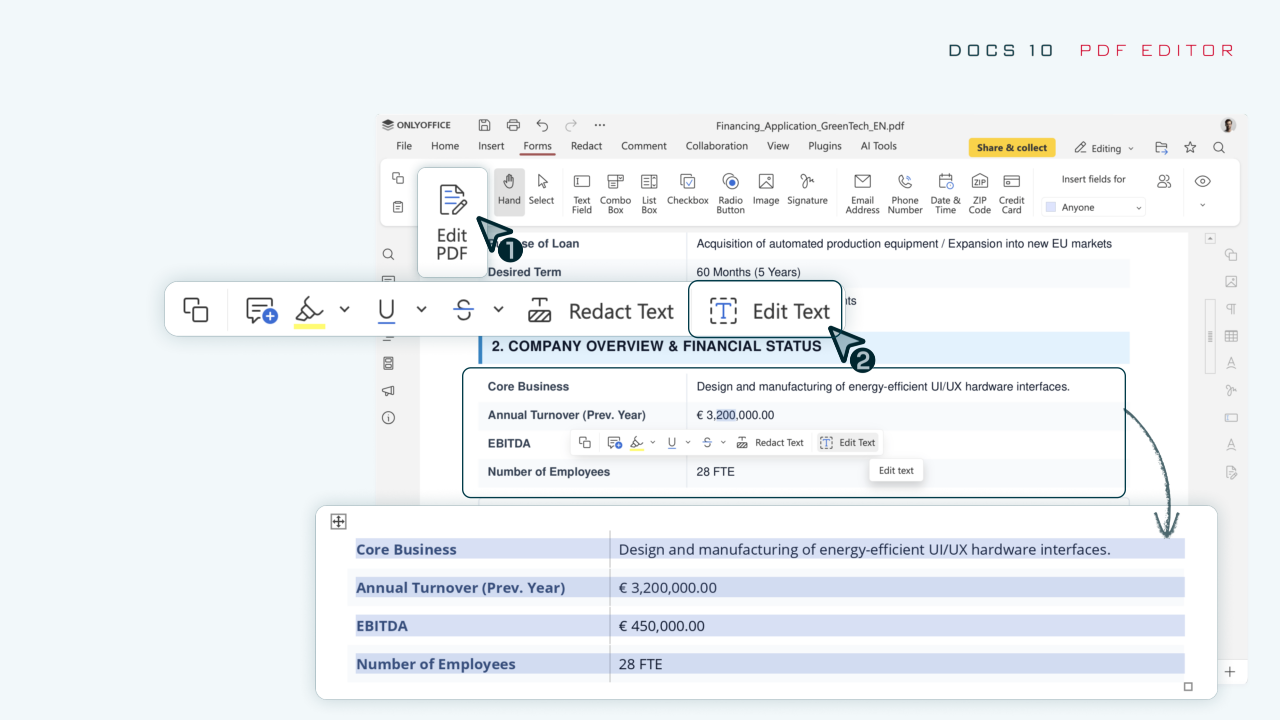
Con ONLYOFFICE PDF Editor 10.0 non devi più ricreare una tabella con bordi prima di modificarne il contenuto. L’editor rileva righe e colonne e rende la struttura della tabella subito modificabile.
Questa funzione è utile per:
- Listini prezzi e cataloghi di prodotti: aggiorna prezzi, quantità o descrizioni.
- Fatture e documenti finanziari: correggi importi, date o altri dettagli.
- Report e calendari: sostituisci le informazioni non più attuali senza ricreare la tabella.
Vediamo come modificare una tabella esistente.
Come modificare una tabella in un PDF
Passo 1. Apri il PDF in modalità modifica
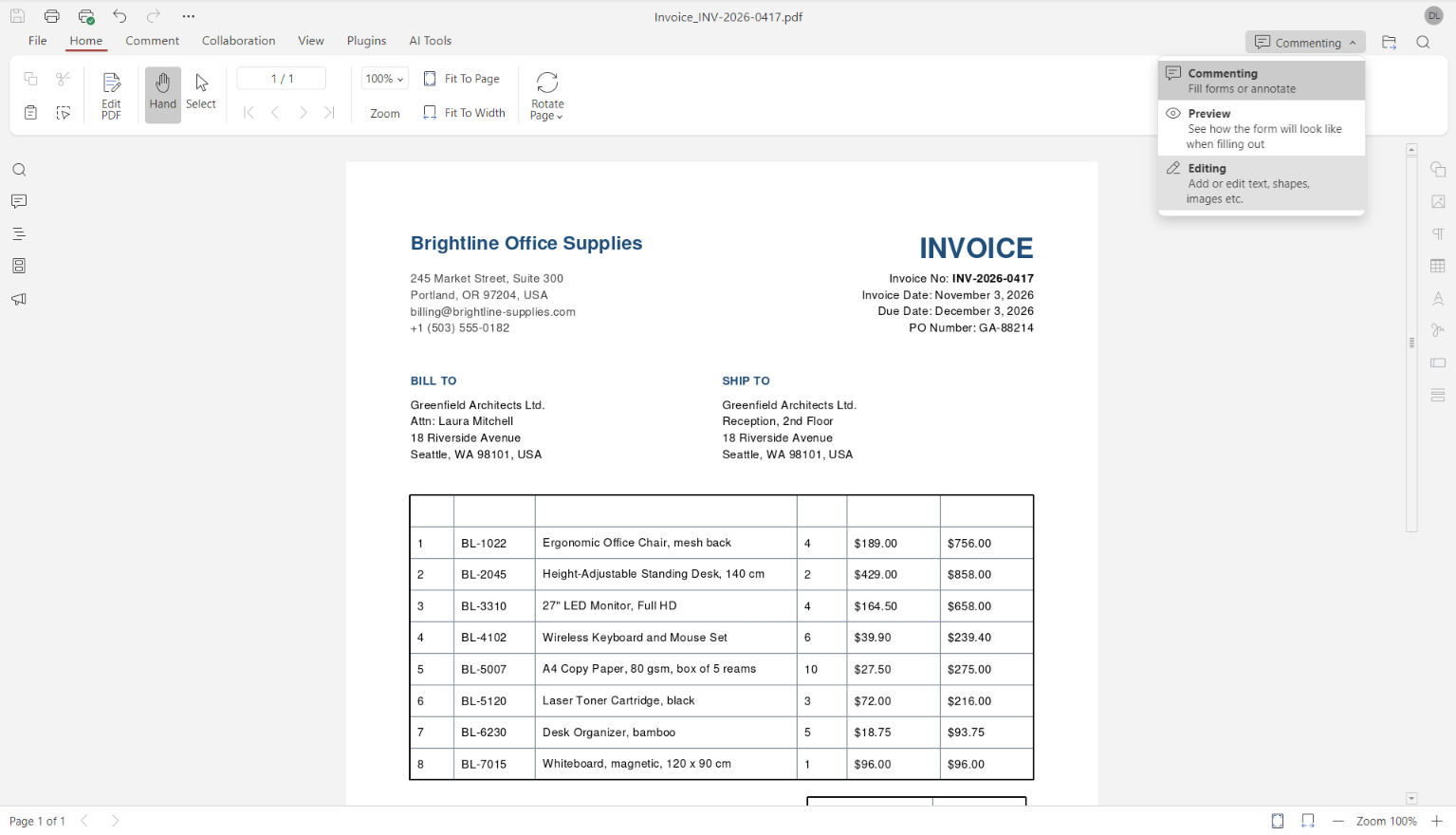
Apri il file PDF in PDF Editor e passa alla modalità di modifica. Fai clic su Modifica PDF nella barra degli strumenti in alto oppure usa l’elenco a discesa nell’angolo in alto a destra per accedere agli strumenti di modifica.
Passo 2. Seleziona Modifica testo
Vai alla scheda Home e fai clic su Modifica testo. L’editor rileverà automaticamente le tabelle con bordi visibili e ne riconoscerà la struttura.
Passo 3. Modifica il contenuto della tabella
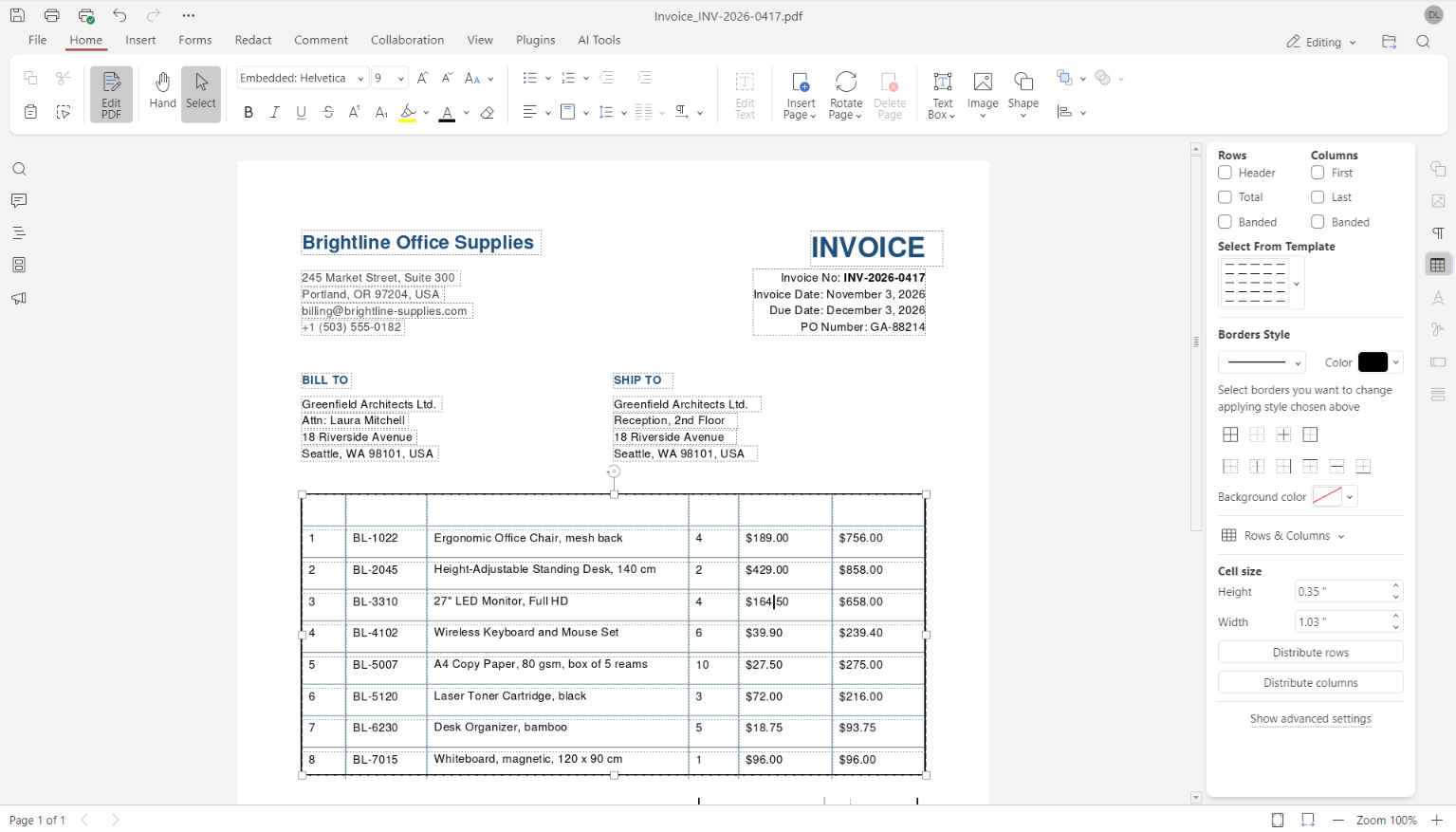
Fai clic sul testo che vuoi cambiare e inserisci le nuove informazioni. Puoi aggiornare singoli valori o descrizioni direttamente nella tabella riconosciuta, senza ricrearne righe e colonne.
Passo 4 (facoltativo). Formatta la tabella
Per modificare l’aspetto della tabella, apri le impostazioni della tabella nella barra laterale destra. Qui puoi cambiare il modello della tabella, lo stile e il colore dei bordi, il colore di sfondo, le dimensioni delle celle e altro ancora.
Passo 5. Salva il PDF
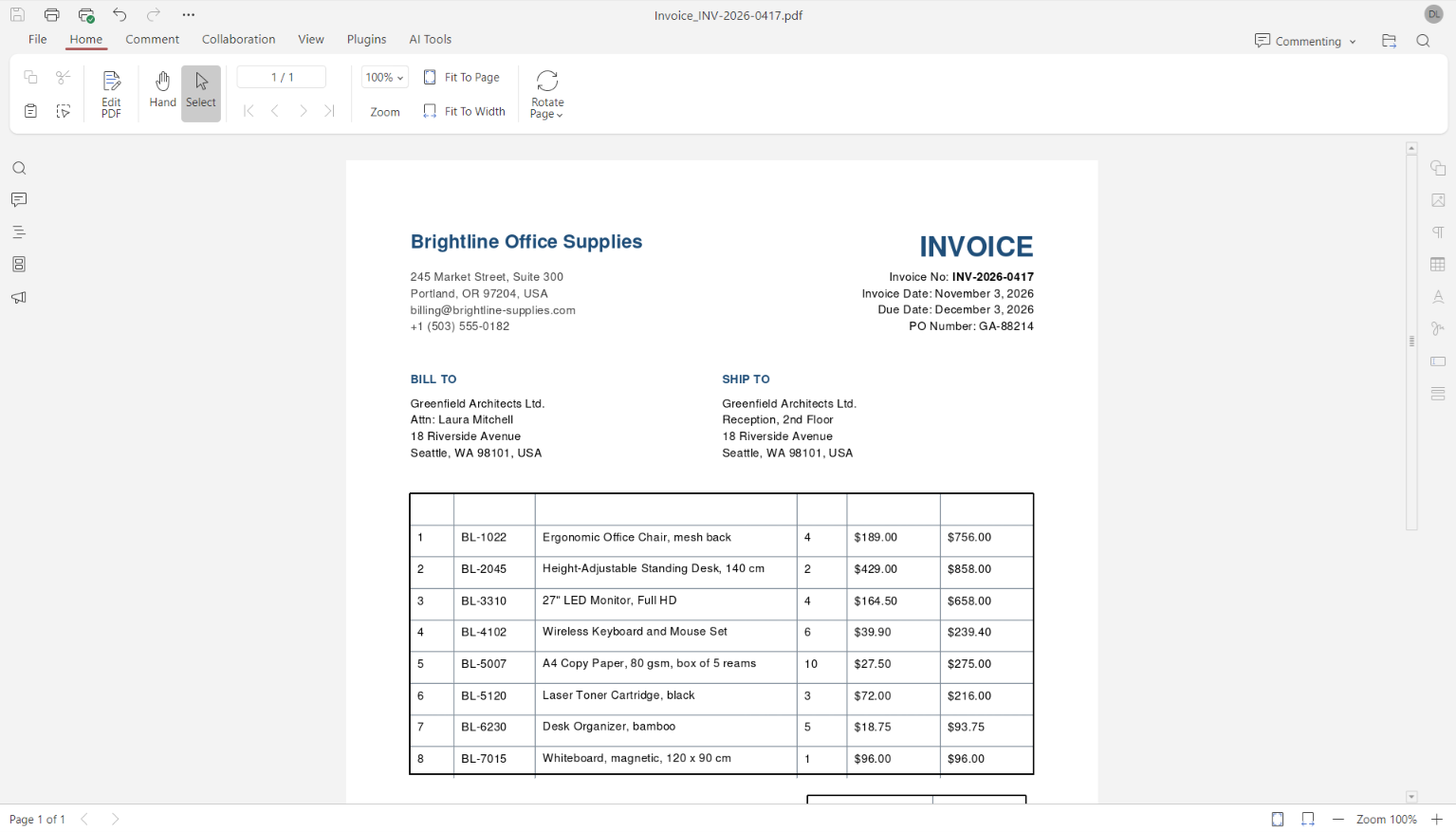
Quando hai finito di modificare e formattare la tabella, passa alla modalità Commenti per vedere come appare nel documento. Se è tutto a posto, salva il PDF con le modifiche.
Modifica le tabelle nei PDF con ONLYOFFICE
Usa ONLYOFFICE PDF Editor per modificare i tuoi PDF e lavorare con altri tipi di documenti nell’app desktop per Windows, Linux e macOS, oppure crea un account cloud gratuito.
Crea il tuo account ONLYOFFICE gratuito
Visualizza, modifica e collabora su documenti, fogli, diapositive, moduli e file PDF online.