Come oscurare un PDF correttamente
I documenti PDF vengono spesso condivisi al di fuori di un’azienda, inviati a partner, clienti o piattaforme pubbliche. Allo stesso tempo, molti file PDF contengono informazioni che non dovrebbero essere divulgate: possono essere dati personali, dettagli finanziari o note interne. Se queste informazioni non vengono rimosse correttamente, possono comunque essere estratte dal file, ecco perché l’oscuramento dei PDF è importante.
In questo articolo spieghiamo come oscurare correttamente i file PDF, quali errori evitare e come assicurarsi che i dati sensibili vengano davvero rimossi.

Cosa significa oscurare un PDF
Oscurare un PDF significa eliminare in modo permanente le informazioni dal documento. Una volta oscurati, i dati non possono più essere recuperati copiando, cercando o aprendo il file in un altro editor.
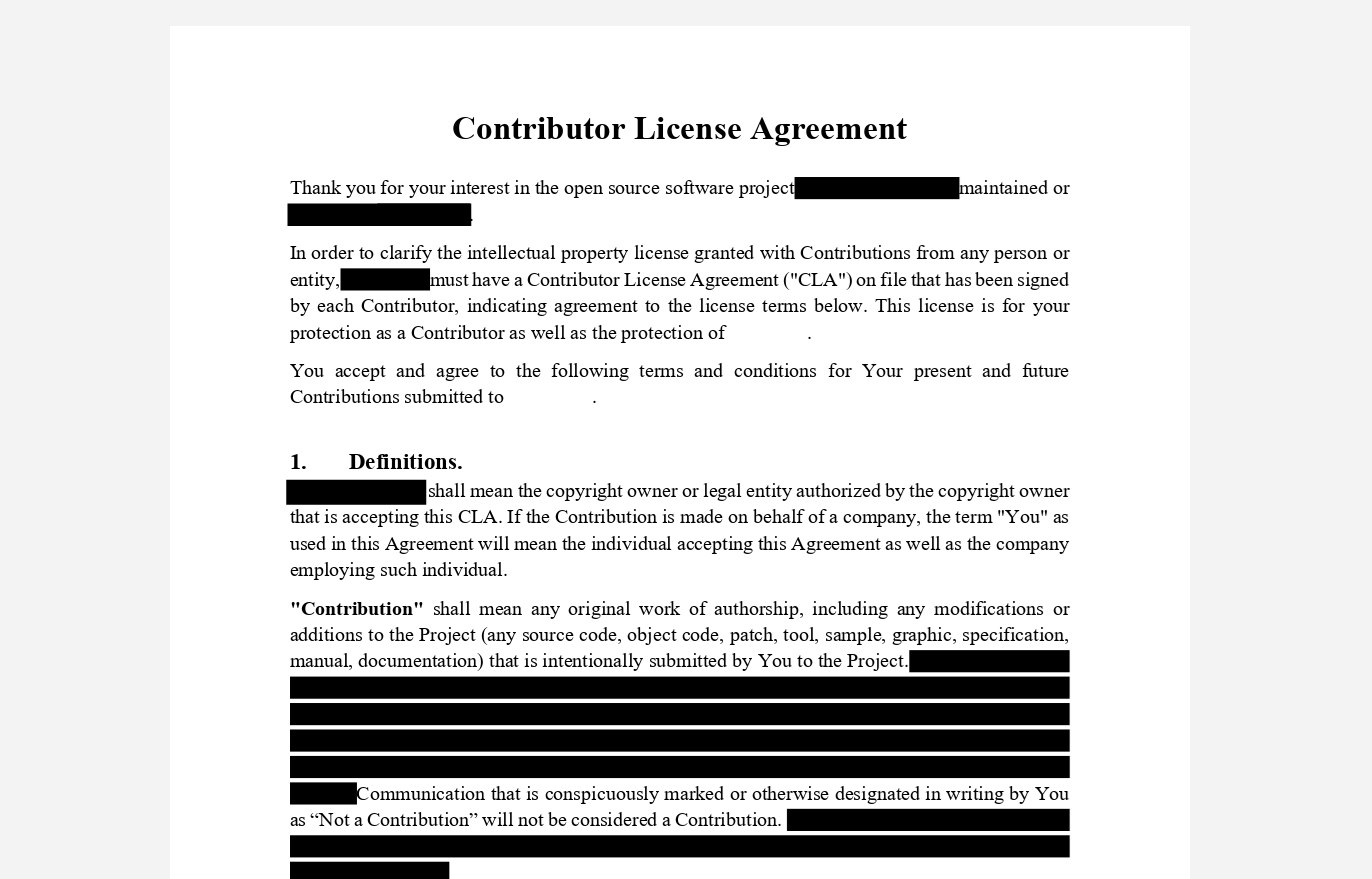
Oscurare e nascondere il testo sono due cose diverse: molti utenti disegnano rettangoli neri sopra le parole o coprono il testo con immagini e visivamente, questo dà l’illusione di essere un oscuramento. In realtà, il contenuto originale spesso rimane all’interno del file.
Chiunque sappia come lavorare con i PDF può rimuovere questi elementi visivi e leggere il testo nascosto. Un corretto oscuramento dei PDF rimuove i dati stessi, non solo il loro aspetto.
Perché oscurare male un PDF è un rischio
Un oscuramento errato è una causa comune di fughe di dati. Documenti che sembrano sicuri possono ancora contenere informazioni ricercabili o estraibili.
Questo può portare a seri problemi, infatti l’esposizione di dati personali può comportare violazioni del GDPR. Utenti non autorizzati possono accedere a dettagli finanziari o legali. In alcuni casi, le aziende scoprono il problema solo dopo che il documento è già stato condiviso.
I file PDF includono spesso informazioni sensibili come nomi, numeri di telefono, indirizzi, dati bancari, clausole contrattuali o dati medici. Se anche solo una parte di queste informazioni rimane nel file, il documento non è sicuro da condividere.
Errori comuni nell’oscuramento dei PDF
Anche gli utenti più prudenti spesso modificano i file PDF in modo errato. La maggior parte dei problemi deriva dall’uso di strumenti e metodi che non sono stati progettati per un oscuramento sicuro.
Utilizzare strumenti non progettati per questo scopo. Uno degli errori più comuni è usare editor di immagini o semplici visualizzatori PDF per nascondere il testo. Gli utenti disegnano rettangoli neri, sfocano il testo o posizionano immagini sopra le informazioni sensibili.
Questi strumenti modificano solo l’aspetto del documento, non rimuovono i dati dalla struttura del PDF. Il testo originale spesso rimane nel file e può essere estratto con gli strumenti giusti. In questi casi, il documento sembra oscurato ma non è sicuro.
Ecco un esempio di testo nascosto con forme:
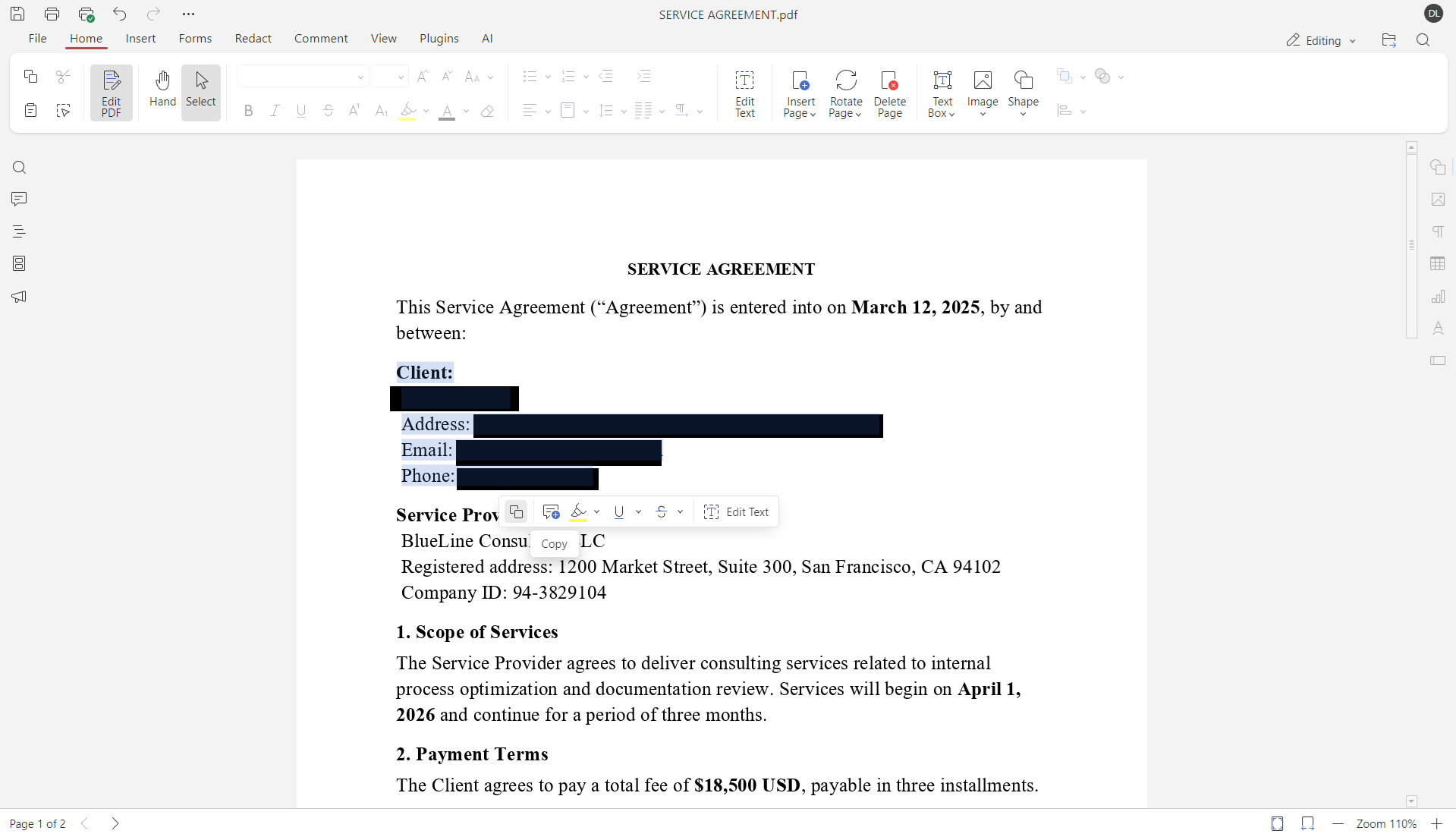
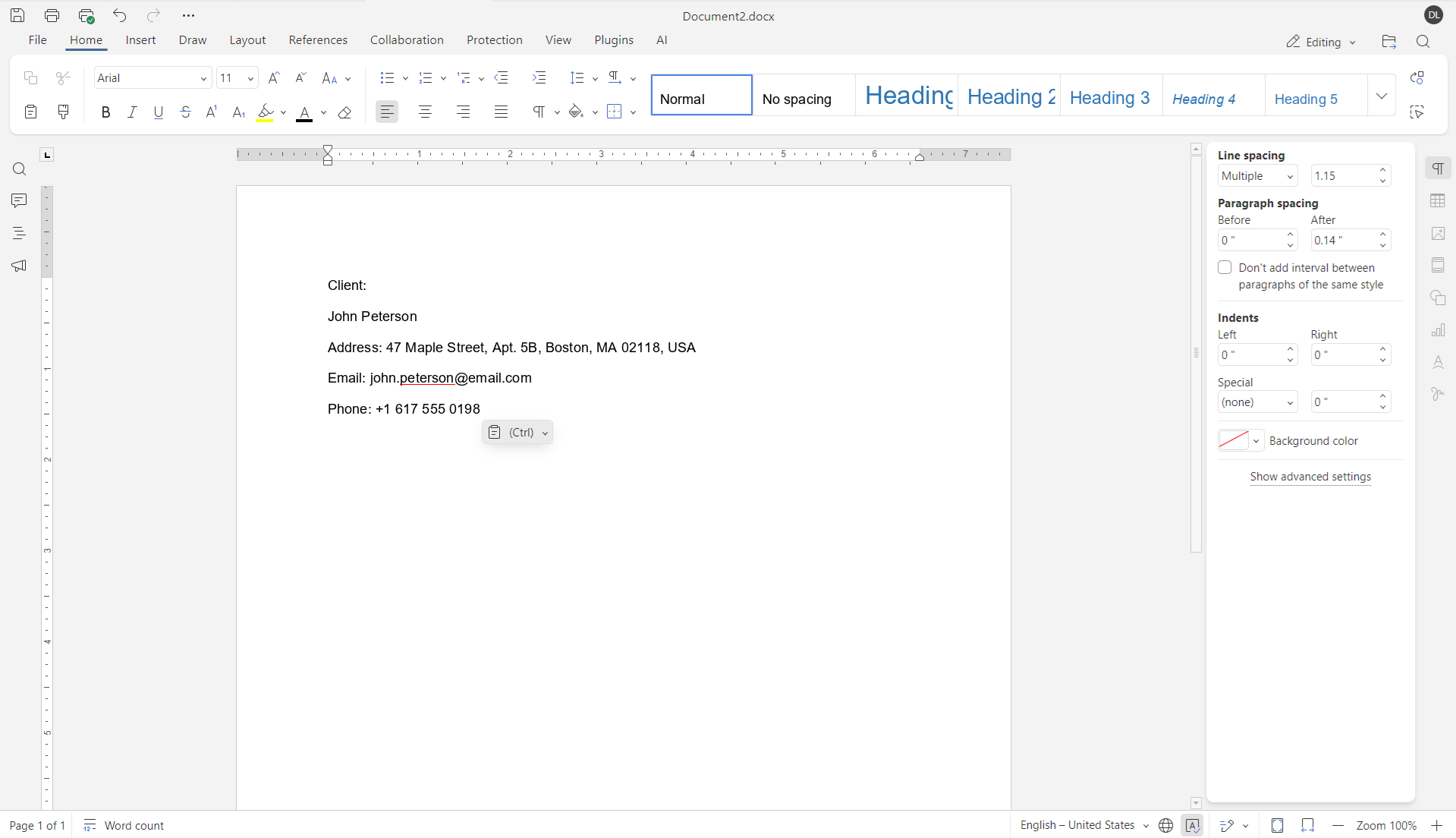
Oscurare solo il contenuto visibile. Un altro problema frequente è concentrarsi solo su ciò che è visibile nella pagina. I PDF possono contenere commenti, annotazioni, metadati o livelli di testo nascosti.
Queste informazioni non sono visibili nella visualizzazione del documento, ma restano accessibili tramite le proprietà del file o le funzioni di ricerca.
Condividere file modificabili dopo l’oscuramento. Condividere un PDF modificabile dopo l’oscuramento è altrettanto rischioso. Se la struttura del documento rimane intatta, il contenuto oscurato può essere ripristinato o riportato alla luce. In alcuni casi, i destinatari possono annullare le modifiche o accedere a versioni precedenti del contenuto.
Come oscurare correttamente un PDF
Un corretto oscuramento dei PDF non è complicato, ma richiede l’approccio giusto. L’obiettivo è rimuovere le informazioni sensibili, non solo nasconderle. Per farlo in modo sicuro, segui queste regole chiare.
Usa un editor PDF che supporti il vero oscuramento
La prima regola è semplice. Usa un editor PDF che includa strumenti di oscuramento dedicati. Non tutti gli editor PDF sono in grado di rimuovere i contenuti dalla struttura del documento. I visualizzatori di base e gli strumenti basati su immagini modificano solo l’aspetto del file.
Un editor adeguato elimina i dati selezionati in modo che non possano essere copiati, cercati o ripristinati in seguito.
Seleziona con attenzione tutto il contenuto sensibile
Una volta aperto il documento, seleziona il contenuto che deve essere rimosso: questo può includere testo, immagini o intere sezioni di una pagina.
È importante esaminare attentamente il documento, perché le informazioni sensibili non sono sempre limitate al testo principale. Tabelle, intestazioni, piè di pagina ed elementi scansionati possono contenere dati che devono essere oscurati.
Applica l’oscuramento in modo permanente
Dopo aver selezionato il contenuto, applica l’oscuramento utilizzando la funzione dedicata dell’editor. Questo passaggio conferma che le informazioni selezionate vengono rimosse dal file, non solo nascoste.
A questo punto, i dati non dovrebbero più esistere all’interno del documento.
Controlla e rimuovi le informazioni nascoste
L’oscuramento non dovrebbe limitarsi al contenuto visibile. I file PDF spesso includono metadati, commenti, annotazioni o livelli di testo nascosti. Questi elementi possono contenere nomi, date o note interne.
Prima di condividere un documento, controllalo e rimuovi le informazioni nascoste se contengono dati riservati.
Salva correttamente il file oscurato
Salva sempre il documento oscurato come un nuovo file. Conserva la versione originale in modo sicuro e limita l’accesso ad essa.
Il file finale dovrebbe contenere solo le informazioni che è sicuro condividere. Una volta salvato, è buona pratica riaprire il documento e verificare che nessun contenuto oscurato possa essere copiato o trovato tramite la ricerca.
Come oscurare un PDF: un esempio pratico
Per rendere più chiaro l’oscuramento dei PDF, vediamo come funziona questo processo nella pratica utilizzando ONLYOFFICE PDF Editor.
Immagina di dover condividere un contratto che contiene dati personali e note interne, ma queste parti devono essere rimosse prima di inviare il documento a terzi.
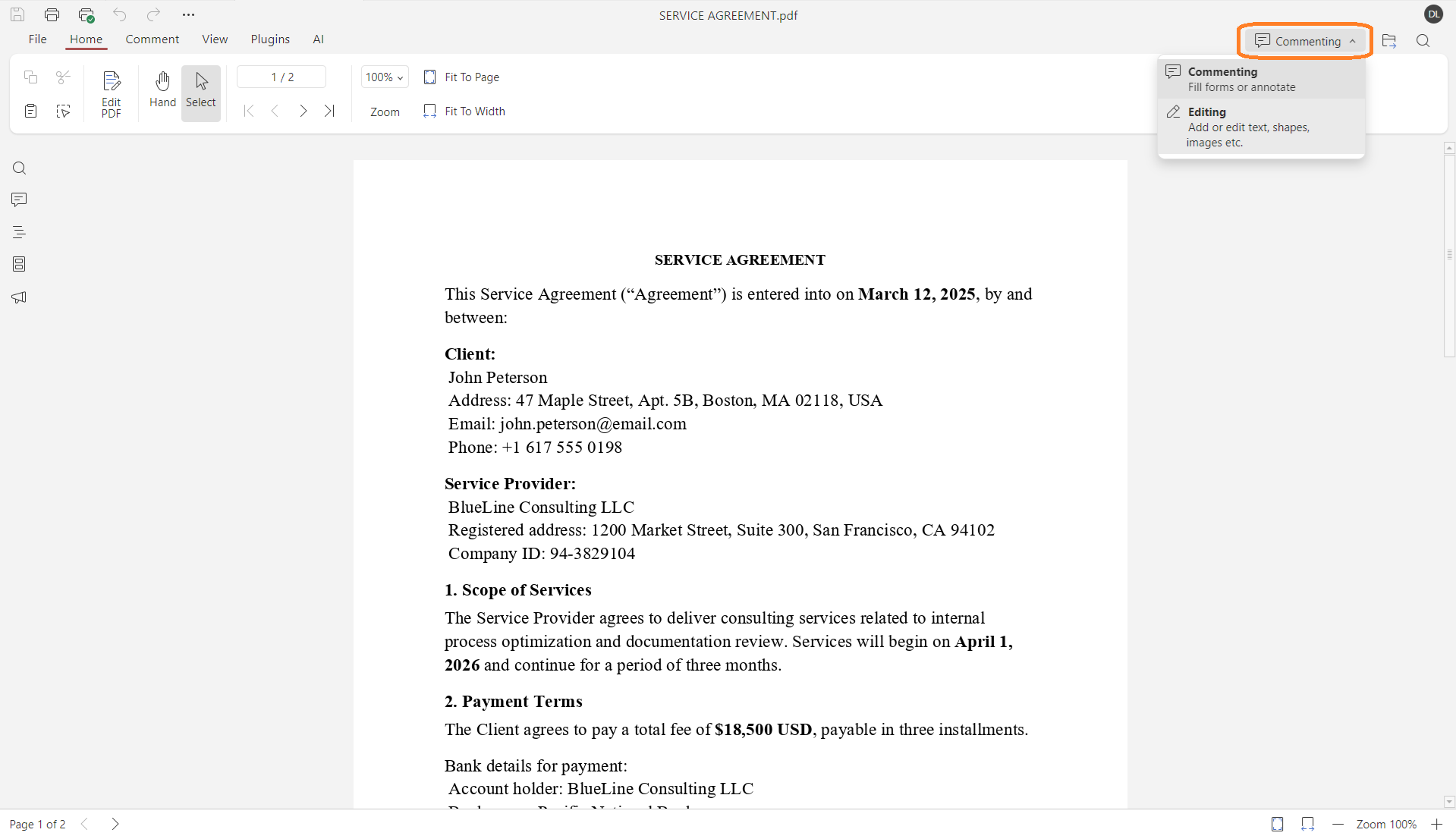
Passaggio 1. Apri il file PDF e passa alla modalità di modifica utilizzando lo switch nell’angolo in alto a destra dell’interfaccia.
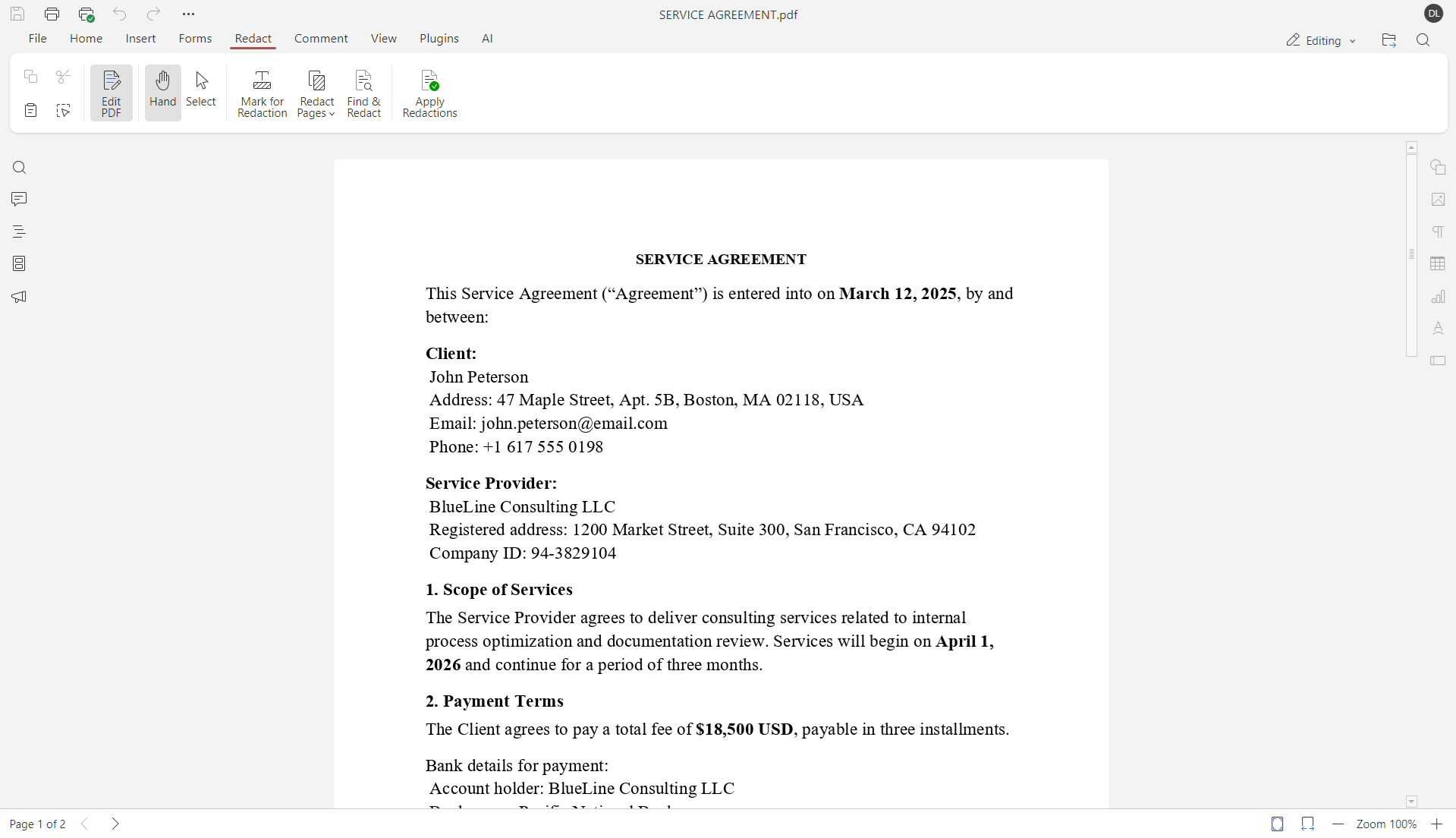
Passaggio 2. Vai alla scheda Oscuramento nella barra degli strumenti superiore. Questa sezione contiene tutti gli strumenti relativi alla rimozione sicura dei contenuti.
Qui puoi scegliere come oscurare le informazioni: manualmente, per pagina o cercando parole specifiche.
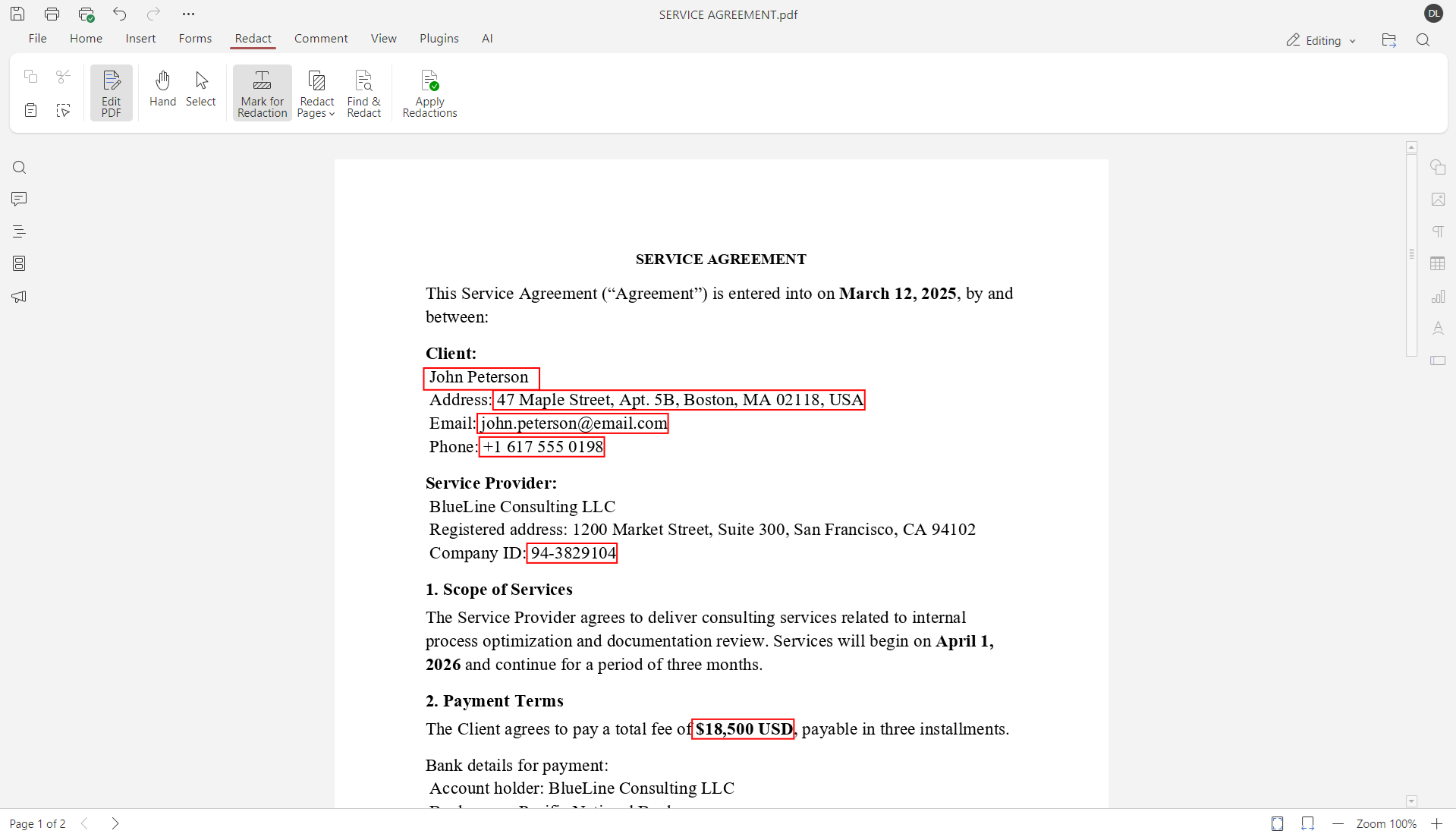
Passaggio 3. Per rimuovere singole informazioni, fai clic su Segna per oscuramento. Quindi seleziona il testo, l’immagine o l’area che contiene dati sensibili.
Puoi contrassegnare più elementi in tutto il documento prima di applicare l’oscuramento. Questo rende più facile rivedere tutto in una volta prima di apportare modifiche permanenti.
Se un’intera pagina contiene informazioni riservate, non è necessario contrassegnarla manualmente. Usa Oscura pagina per selezionare la pagina corrente o definire un intervallo di pagine da rimuovere.
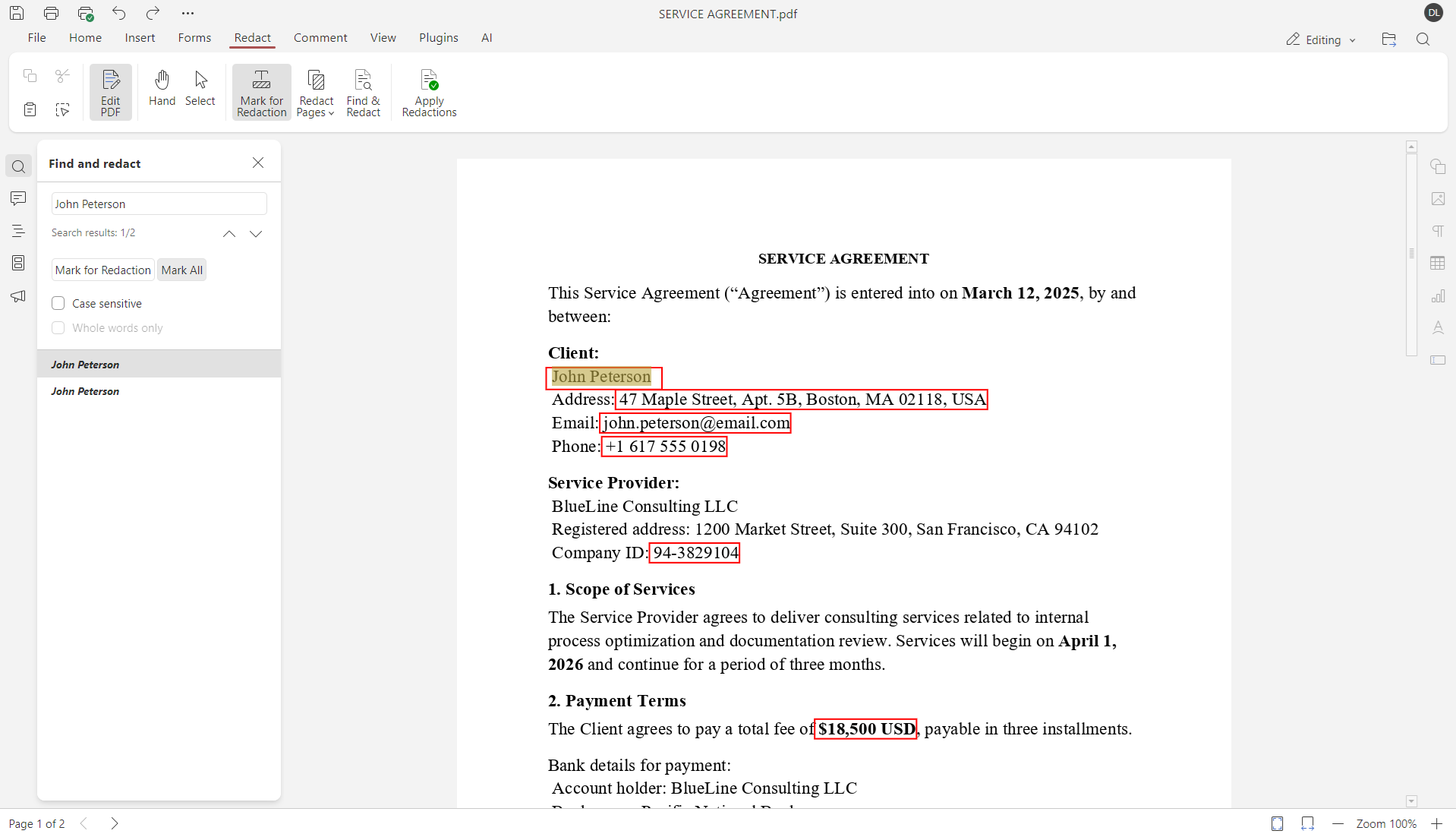
Per file lunghi o complessi, la selezione manuale può richiedere troppo tempo. In questo caso, usa la funzione Trova & Oscura.
Inserisci una parola o una frase, come un nome o un numero di identificazione. ONLYOFFICE troverà tutte le occorrenze nel documento. Potrai quindi scegliere se contrassegnare i risultati selezionati o applicare l’oscuramento a tutte le corrispondenze in una sola volta.
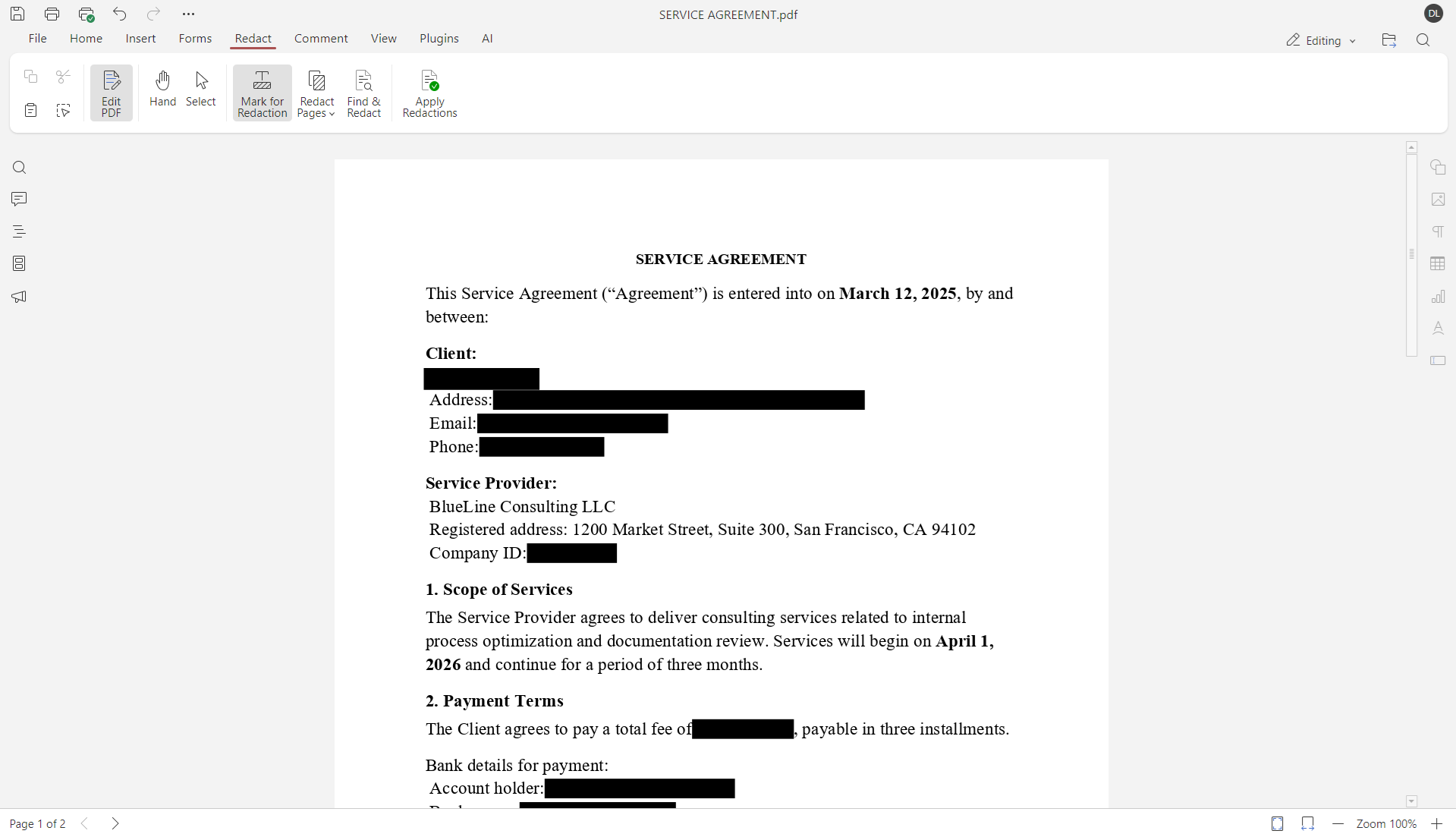
Passaggio 4. Una volta contrassegnato tutto il contenuto, fai clic su Applica oscuramento e conferma l’azione.
ONLYOFFICE PDF Editor rimuove in modo permanente dal documento il testo, le immagini o le pagine selezionate. Questo passaggio non può essere annullato, quindi è importante rivedere tutte le aree contrassegnate prima di confermare.
Passaggio 5. Infine, salva il documento per finalizzare le modifiche. Se utilizzi ONLYOFFICE Desktop Editors, il salvataggio del file garantisce che l’oscuramento venga applicato e memorizzato correttamente.
Prova a oscurare PDF online con un account DocSpace gratuito oppure scarica ONLYOFFICE Desktop Editors per Windows, Linux e macOS:
INIZIA ONLINE SCARICA LE APP DESKTOP
Come verificare se un PDF è stato oscurato correttamente
Un PDF oscurato correttamente non si limita ad avere un aspetto pulito, ma si comporta in un modo specifico. Puoi usare i punti seguenti per confermare che il documento sia stato oscurato correttamente.
✔ Il testo non può essere copiato dalle aree oscurate. Se provi a selezionare o copiare il contenuto rimosso, non succede nulla.
✔ Le parole oscurate non compaiono nei risultati di ricerca. Cercando nel documento non vengono trovate corrispondenze per nomi, numeri o frasi rimosse.
✔ Il contenuto oscurato rimane nascosto in altri visualizzatori PDF. Quando il file viene aperto in un altro visualizzatore PDF, le informazioni rimosse non compaiono.
✔ Le proprietà del documento non contengono dati sensibili. Metadati, commenti e note interne sono puliti o rimossi.
✔ Il file si apre come versione finale. Il contenuto oscurato non può essere ripristinato, modificato o annullato.
Conclusione
Oscurare correttamente un PDF non significa nascondere le informazioni, ma rimuoverle. I trucchi visivi non sono sufficienti e possono creare un falso senso di sicurezza.
Utilizzare gli strumenti giusti per oscurare i file PDF e controllare il file finale aiuta a ridurre il rischio di fughe di dati. Oggi questo può essere fatto utilizzando diverse soluzioni affidabili. Esempi noti includono Adobe Acrobat, Foxit PDF Editor e ONLYOFFICE PDF Editor per necessità di oscuramento.
Crea il tuo account ONLYOFFICE gratuito
Visualizza, modifica e collabora su documenti, fogli, diapositive, moduli e file PDF online.