Formules courantes dans le tableur : guide pratique
Les feuilles de calcul font partie du travail quotidien : planification des dépenses, analyse des performances ou prévisions détaillées. Ce qui les rend vraiment utiles, ce n’est pas la grille elle-même, mais la logique qui relie les données qu’elle contient.
Dans cet article, nous examinerons certaines des formules de feuille de calcul les plus couramment utilisées et verrons comment elles peuvent être appliquées dans des scénarios réels.

Pour comprendre pourquoi les formules sont si importantes, il est essentiel d’examiner ce qu’elles vous permettent réellement de faire. Elles transforment un simple tableau en un système fonctionnel où les chiffres réagissent, se mettent à jour et interagissent automatiquement. Avec les fonctions appropriées, vous pouvez calculer des intervalles de temps, compter des entrées spécifiques, récupérer des valeurs correspondantes à partir de grands ensembles de données et générer des résultats qui s’ajustent instantanément lorsque les données sous-jacentes changent.
Dans les sections suivantes, chaque fonction sera illustrée étape par étape à l’aide de l’éditeur de feuilles de calcul ONLYOFFICE.
1. SOMME – Additionner des nombres
La fonction SOMME est fondamentale pour tout travail sur tableur. Elle vous permet d’additionner rapidement des nombres provenant de cellules individuelles, de plages ou même de plusieurs plages.
Syntaxe :
=SOMME(nombre1, nombre2, ...)
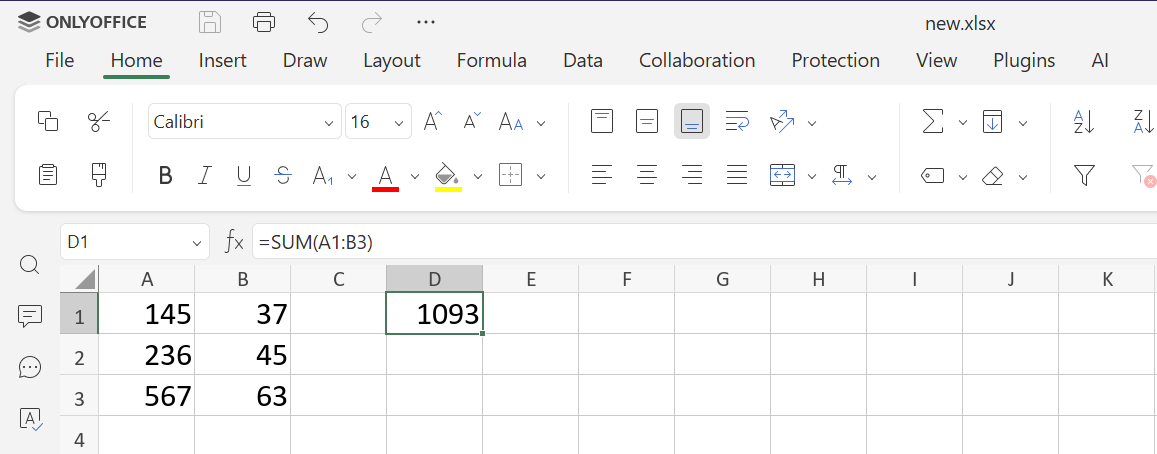
Utilisation pratique : utilisez SOMME pour calculer les dépenses mensuelles, les totaux des ventes hebdomadaires ou agréger tout ensemble de données numériques.
Astuce avancée : combinez SOMME avec une logique conditionnelle :
=SOMME(SI(B2:B10>50, B2:B10, 0))
Cette formule additionne uniquement les nombres supérieurs à 50. Dans ONLYOFFICE, les formules matricielles nécessitent d’appuyer sur Ctrl+Maj+Entrée.
2. MOYENNE – Calculer la moyenne
MOYENNE calcule la moyenne arithmétique des nombres sélectionnés, en ignorant les cellules vides mais en incluant les zéros.
Syntaxe :
=MOYENNE(nombre1, nombre2, ...)
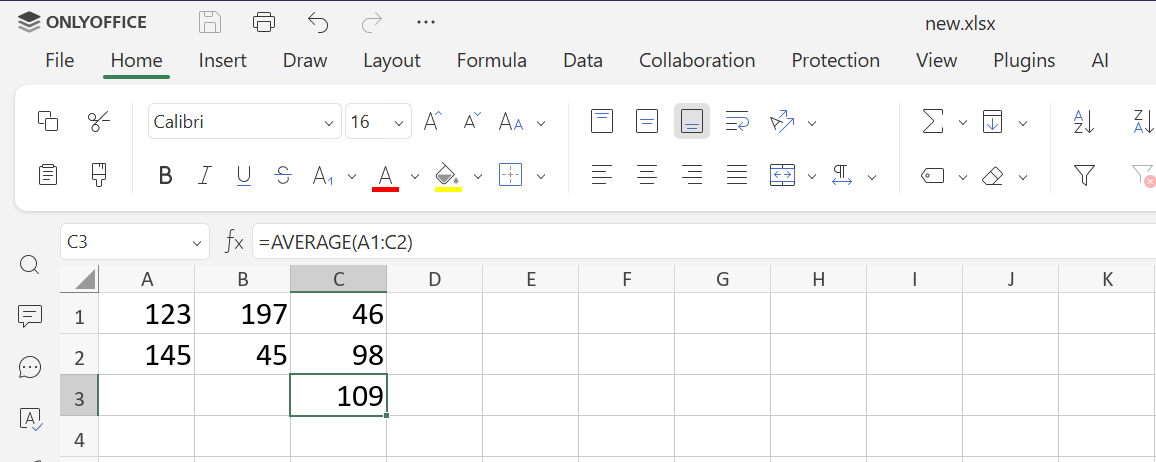
Utilisation pratique : mesurer la performance moyenne des employés, le revenu moyen par mois ou les relevés de température moyenne.
Astuce avancée : MOYENNESI calcule les moyennes en fonction d’une condition :
=MOYENNESI(C1:C10, ">100")
Cela calcule la moyenne uniquement pour les cellules dont les valeurs sont supérieures à 100.
3. SI – Logique conditionnelle
La fonction SI introduit une logique dans les feuilles de calcul. Elle renvoie une valeur si une condition est vraie, et une autre si elle est fausse.
Syntaxe :
=SI(condition, valeur_si_vrai, valeur_si_faux)
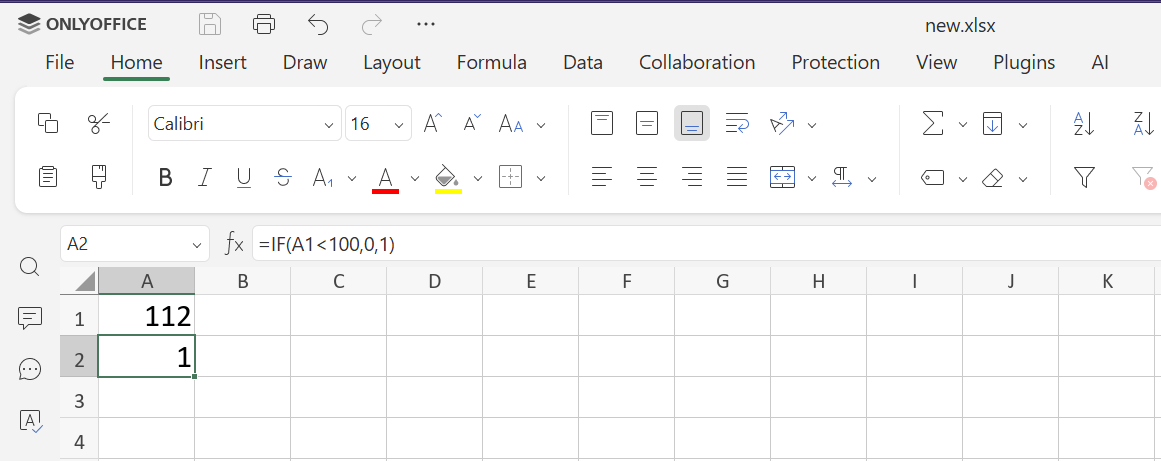
Utilisation pratique : classer des données, évaluer des conditions telles que les limites budgétaires ou générer des messages dynamiques dans des rapports.
Astuce avancée : combinez SI avec d’autres formules :
=SI(SOMME(A1:A5)>100, "Dépassement budgétaire", "Dans le budget")
4. RECHERCHEV – Recherche verticale
RECHERCHEV recherche une valeur dans la première colonne d’un tableau et renvoie une valeur correspondante provenant d’une autre colonne.
Syntaxe :
=RECHERCHEV(clé_recherche, plage, indice, [est_trié])
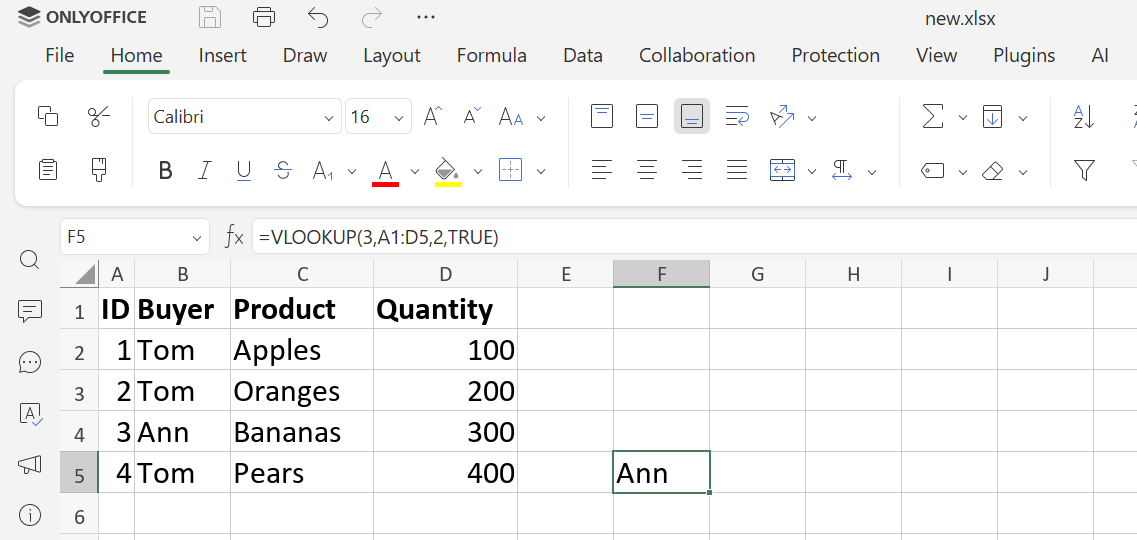
Utilisation pratique : récupérez rapidement les prix des produits, les coordonnées des employés ou les informations sur les clients à partir de grands tableaux sans avoir à parcourir manuellement les lignes.
Astuce avancée : utilisez toujours FAUX pour les correspondances exactes afin d’éviter les correspondances incorrectes lorsque la première colonne n’est pas triée. Pour plus de flexibilité, utilisez INDEX & EQUIV qui permettent d’effectuer des recherches dans n’importe quelle colonne, et pas seulement dans la première.
Découvrez tous les détails de la formule dans notre article dédié.
5. CONCAT / CONCATENER – Fusion de texte
CONCAT joint le texte de plusieurs cellules ou valeurs en une seule chaîne.
Syntaxe :
=CONCAT(texte1, texte2, ...)
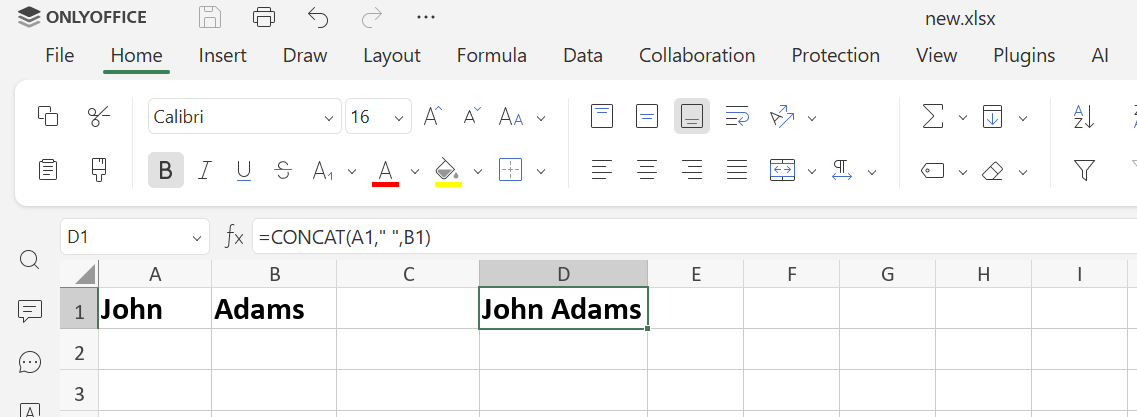
Utilisation pratique : création de noms complets, d’adresses, de codes formatés ou d’étiquettes personnalisées.
Astuce avancée : combinez avec TEXTE pour formater les nombres dans la concaténation :
=CONCAT("Total: ", TEXTE(E2, "0,00"), " €")
6. NBCAR – Compter les caractères
NBCAR compte tous les caractères d’une cellule, y compris les espaces.
Syntaxe :
=NBCAR(texte)
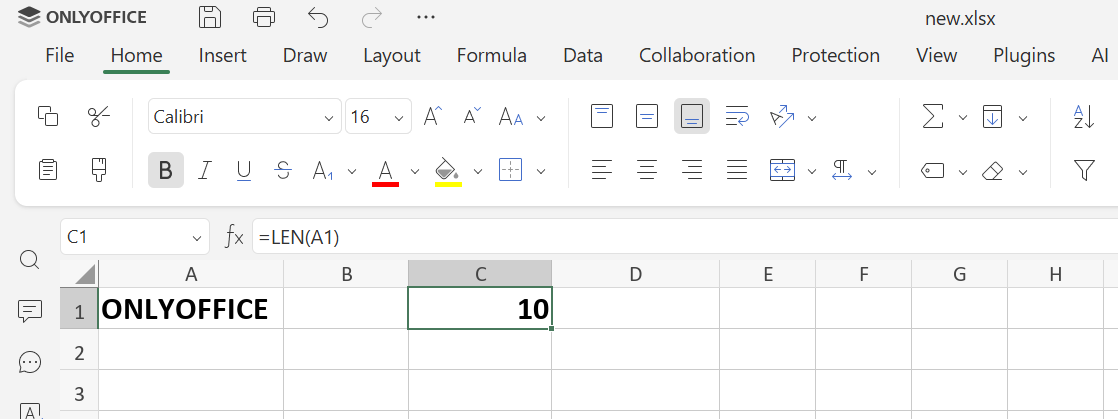
Utilisation pratique : s’assurer que le texte ne dépasse pas les limites, valider les codes ou analyser la longueur des entrées.
Astuce avancée : combinez avec SUPPRESPACE pour supprimer les espaces supplémentaires :
=NBCAR(SUPPRESPACE(F2))
7. AUJOURDHUI et MAINTENANT – Dates et heures dynamiques
AUJOURDHUI renvoie la date actuelle ; MAINTENANT renvoie la date et l’heure actuelles. Les deux se mettent à jour automatiquement lorsque la feuille de calcul est recalculée.
Syntaxe :
=AUJOURDHUI()
=MAINTENANT()
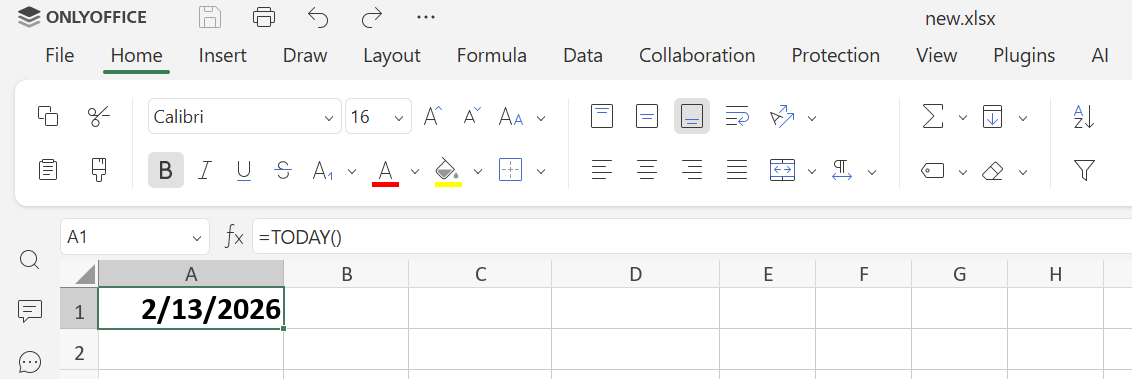
Utilisation pratique : suivi des échéances, planification, génération de rapports dynamiques.
Astuce avancée : combinez avec d’autres fonctions comme SI ou NB.JOURS.OUVRES pour créer des plannings dynamiques, des comptes à rebours ou des alertes qui se mettent à jour automatiquement chaque jour.
8. NB.JOURS.OUVRES – Compter des jours ouvrables
NB.JOURS.OUVRES compte les jours ouvrables entre deux dates, en excluant les week-ends et les jours fériés optionnels.
Syntaxe :
=NB.JOURS.OUVRES(date_début, date_fin, [jours_fériés])
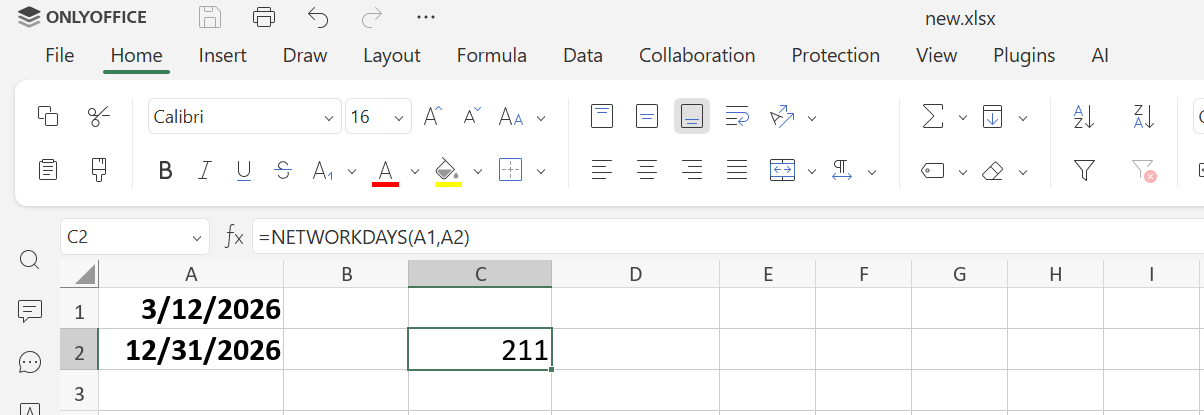
Utilisation pratique : calendriers de projet, calculs RH, planification des tâches.
Astuce avancée : incluez une liste personnalisée de jours fériés pour obtenir des décomptes précis de jours ouvrables pour plusieurs régions ou des calendriers spécifiques au projet.
9. FRACTION.ANNEE – Fraction d’année
FRACTION.ANNEE calcule quelle portion d’une année complète s’écoule entre deux dates et renvoie le résultat sous forme de nombre décimal (par exemple, 0,5 pour une demi-année).
Syntaxe :
=FRACTION.ANNEE(date_début, date_fin, [base])
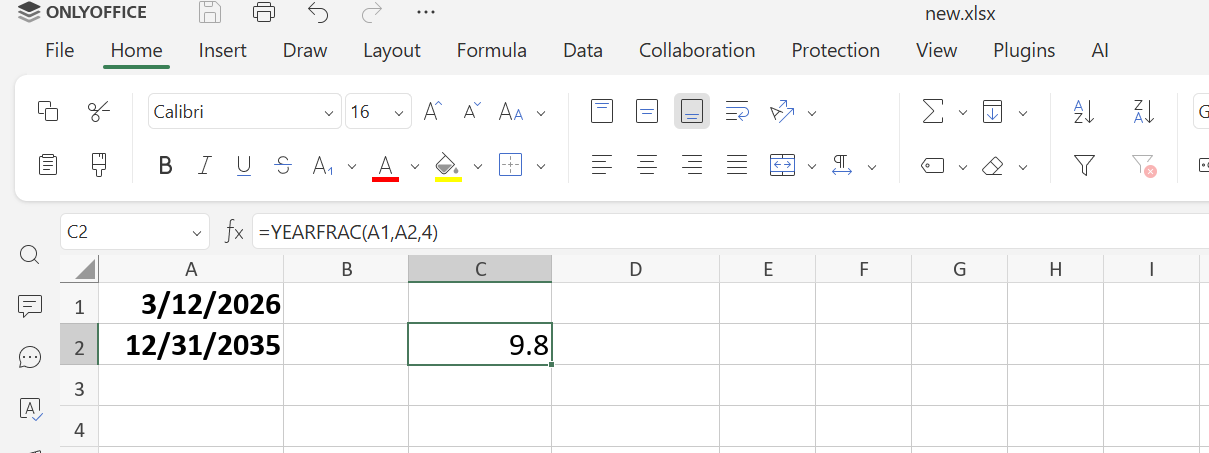
Utilisation pratique : calcul d’intérêts, suivi d’ancienneté, tableaux d’amortissement.
Astuce avancée : utilisez l’argument optionnel base pour ajuster les calculs selon différentes conventions de décompte de jours en finance, telles que 30/360 ou réel/360.
10. NB / NBVAL – Comptage de cellules
NB compte les valeurs numériques ; NBVAL compte toutes les cellules non vides.
Syntaxe :
=NB(valeur1, valeur2, ...)
=NBVAL(valeur1, valeur2, ...)
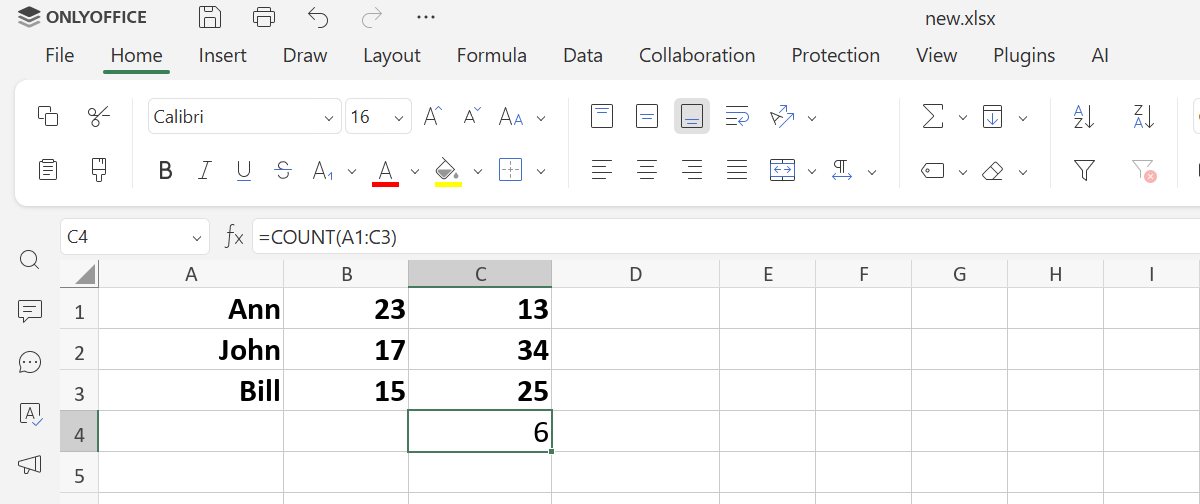
Utilisation pratique : analyse d’enquêtes, suivi des entrées, validation de l’exhaustivité des données.
Astuce avancée : ne confondez pas NB avec NBVAL ; NB ignore le texte, NBVAL l’inclut.
11. ARRONDI – Arrondir les nombres
ARRONDI arrondit les nombres à un nombre spécifique de décimales.
Syntaxe :
=ARRONDI(nombre, nombre_chiffres)
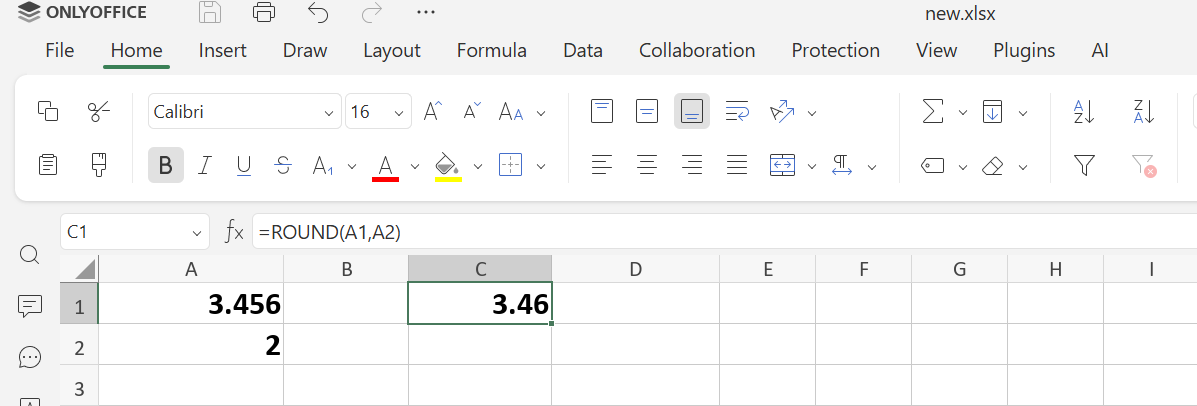
Utilisation pratique : rapports financiers, simplification des mesures, résultats standardisés.
Astuce avancée : utilisez ARRONDI.SUP ou ARRONDI.INF pour contrôler le sens de l’arrondi.
Pour plus d’informations sur la formule, consultez notre article de blog à ce sujet.
12. INDEX et EQUIV – Recherche flexible
Combine deux fonctions pour localiser des valeurs n’importe où dans un tableau, offrant plus de flexibilité que RECHERCHEV pour l’extraction de données complexes.
Syntaxe :
=INDEX(plage_retour, EQUIV(valeur_recherchée, plage_recherche, 0))
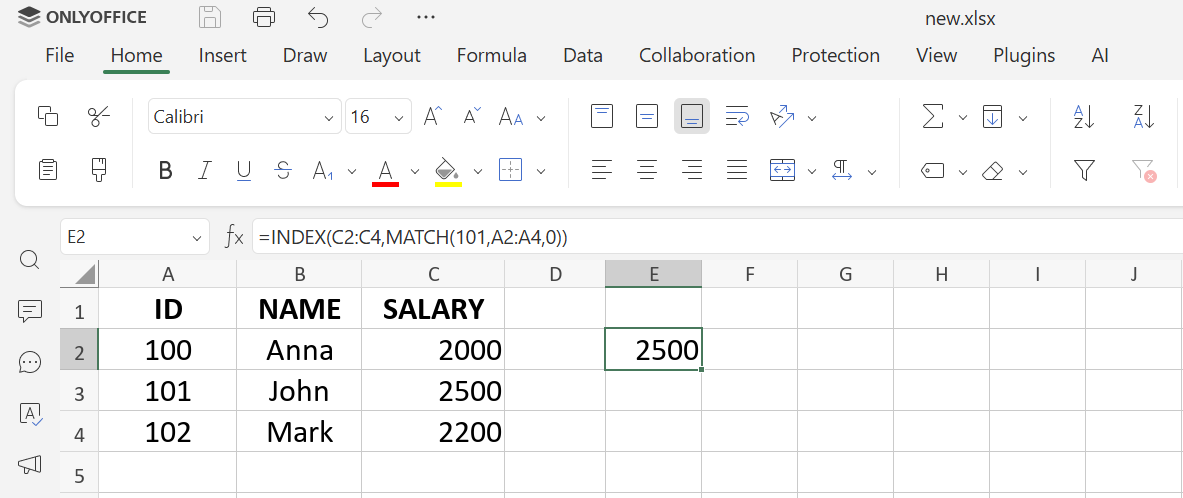
Utilisation pratique : références croisées, tableaux de bord multi-tables, extraction de données dynamiques.
Astuce avancée : remplacez RECHERCHEV par cette formule lorsque les tableaux sont réorganisés ou lorsque la valeur de recherche ne se trouve pas dans la première colonne.
Obtenez l’éditeur de tableur ONLYOFFICE
Mettez ces formules en pratique avec l’Éditeur de tableur ONLYOFFICE et prenez le contrôle total de vos données. Créez des classeurs structurés, organisez efficacement les feuilles, appliquez des fonctions avancées et travaillez avec des calculs complexes sans problèmes de compatibilité. Gérez des rapports financiers, suivez des projets, analysez des indicateurs de performance et créez des feuilles de calcul précises et professionnelles dans un environnement fiable et intuitif.
Si vous n’avez pas encore de compte ONLYOFFICE, inscrivez-vous gratuitement et commencez à travailler avec de vrais fichiers Excel immédiatement. Utilisez l’éditeur directement dans votre navigateur pour un accès instantané depuis n’importe quel appareil, ou téléchargez l’application de bureau pour gérer vos feuilles de calcul localement avec toutes les fonctionnalités.
COMMENCER EN LIGNE OBTENIR DESKTOP EDITORS
Liens utiles
Que sont les arguments de fonction Excel
Comment copier une formule dans une feuille Excel
Formule IMPORTRANGE : un guide
Formule GETPIVOTDATA : un guide
Centre d’aide ONLYOFFICE : Comment insérer des formules matricielles
Créez votre compte ONLYOFFICE gratuit
Affichez, modifiez et coéditez des documents texte, feuilles de calcul, diapositives, formulaires et fichiers PDF en ligne.


