Reconocimiento de tablas en el Editor de PDF de ONLYOFFICE: deja de reconstruir tablas PDF a mano
Los archivos PDF se utilizan comúnmente para compartir facturas, informes, listas de precios y catálogos de productos. Pero cuando necesitas actualizar información en uno de estos documentos, editar una tabla puede convertirse en una tarea separada. En lugar de simplemente cambiar la información, es posible que debas recrear la tabla en otra aplicación.
A partir de la versión 10 el Editor de PDF de ONLYOFFICE ofrece una forma más directa de manejar estos cambios. Reconoce automáticamente las tablas y las hace editables directamente en los archivos PDF. Puedes trabajar con la tabla reconocida en lugar de reconstruir manualmente sus filas y columnas.
Veamos cómo editar una tabla PDF existente.

Por qué las tablas PDF son difíciles de editar
Una tabla en un PDF puede parecerse a una en una hoja de cálculo o documento de texto, pero no necesariamente retiene la misma estructura editable. Dependiendo de cómo se creó el PDF, el contenido puede estar almacenado como elementos de texto separados o como una imagen.
Esto se convierte en un problema cuando necesitas hacer incluso una pequeña corrección. Por ejemplo, actualizar el precio de un producto podría implicar más que reemplazar un número. Es posible que debas recrear la tabla, ajustar los anchos de las columnas, alinear el texto con las celdas correctas y restaurar los bordes.
Lo mismo se aplica a facturas, informes financieros, horarios y otros documentos donde las tablas contienen información que cambia con el tiempo. Reconstruir el diseño solo para corregir algunos detalles toma tiempo innecesario.
Reconocimiento automático de tablas en el Editor de PDF de ONLYOFFICE
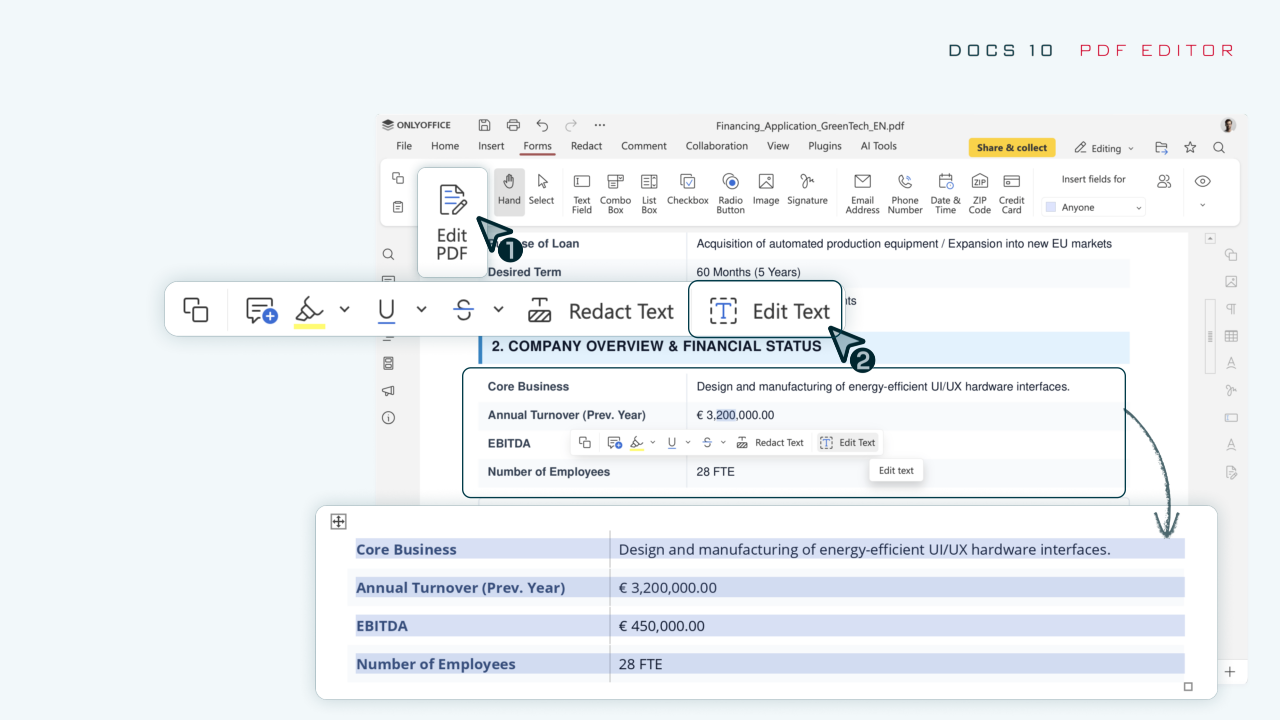
En el Editor de PDF de ONLYOFFICE 10.0, ya no necesitas recrear una tabla con bordes antes de editar su contenido. El editor detecta filas y columnas y hace que la estructura de la tabla esté disponible para edición.
La función puede ser útil para:
- Listas de precios y catálogos de productos: actualiza precios, cantidades o descripciones de productos.
- Facturas y documentos financieros: corrige cifras, fechas u otros detalles.
- Informes y horarios: reemplaza información desactualizada sin recrear la tabla.
Veamos cómo hacer cambios en una tabla existente.
Cómo editar una tabla en un PDF
Paso 1. Abre el PDF en modo de edición
Abre tu archivo PDF en el Editor de PDF y cambia a modo de edición. Haz clic en Editar PDF en la barra de herramientas superior o usa el menú desplegable en la esquina superior derecha para acceder a las herramientas de edición.
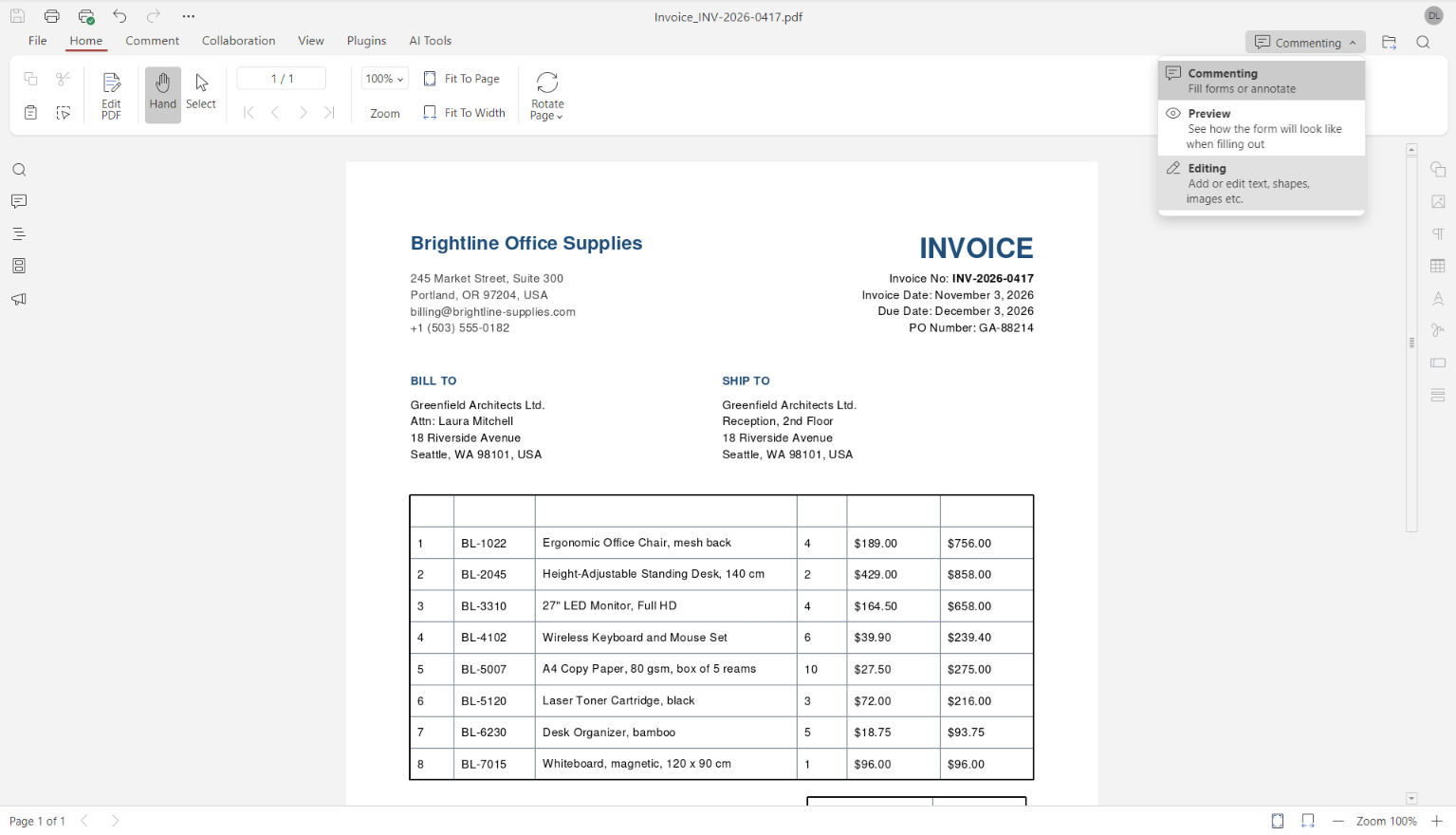
Paso 2. Selecciona Editar texto
Ve a la pestaña Inicio y haz clic en Editar texto. El editor detectará automáticamente las tablas con bordes visibles y reconocerá su estructura.
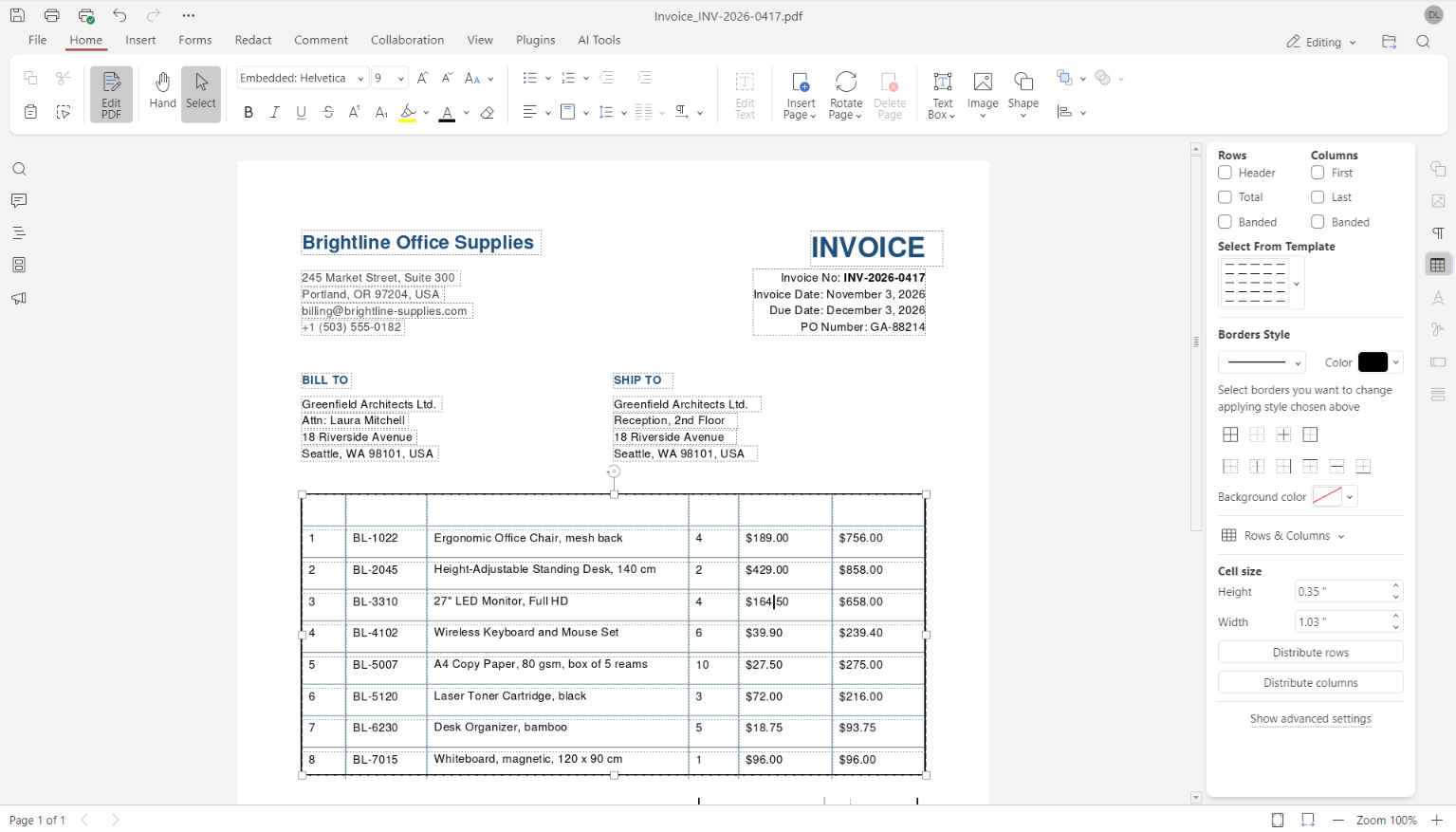
Paso 3. Edita el contenido de la tabla
Edita el contenido de la tabla. Haz clic en el texto que deseas cambiar e ingresa la nueva información. Puedes actualizar valores individuales o descripciones directamente en la tabla reconocida sin recrear sus filas y columnas.
Paso 4 (opcional). Formatea la tabla
Para ajustar la apariencia de la tabla, abre la configuración de la tabla en la barra lateral derecha. Allí, puedes cambiar la plantilla de la tabla, el estilo y color del borde, el color de fondo, el tamaño de las celdas, etc.
Paso 5. Guarda el archivo PDF
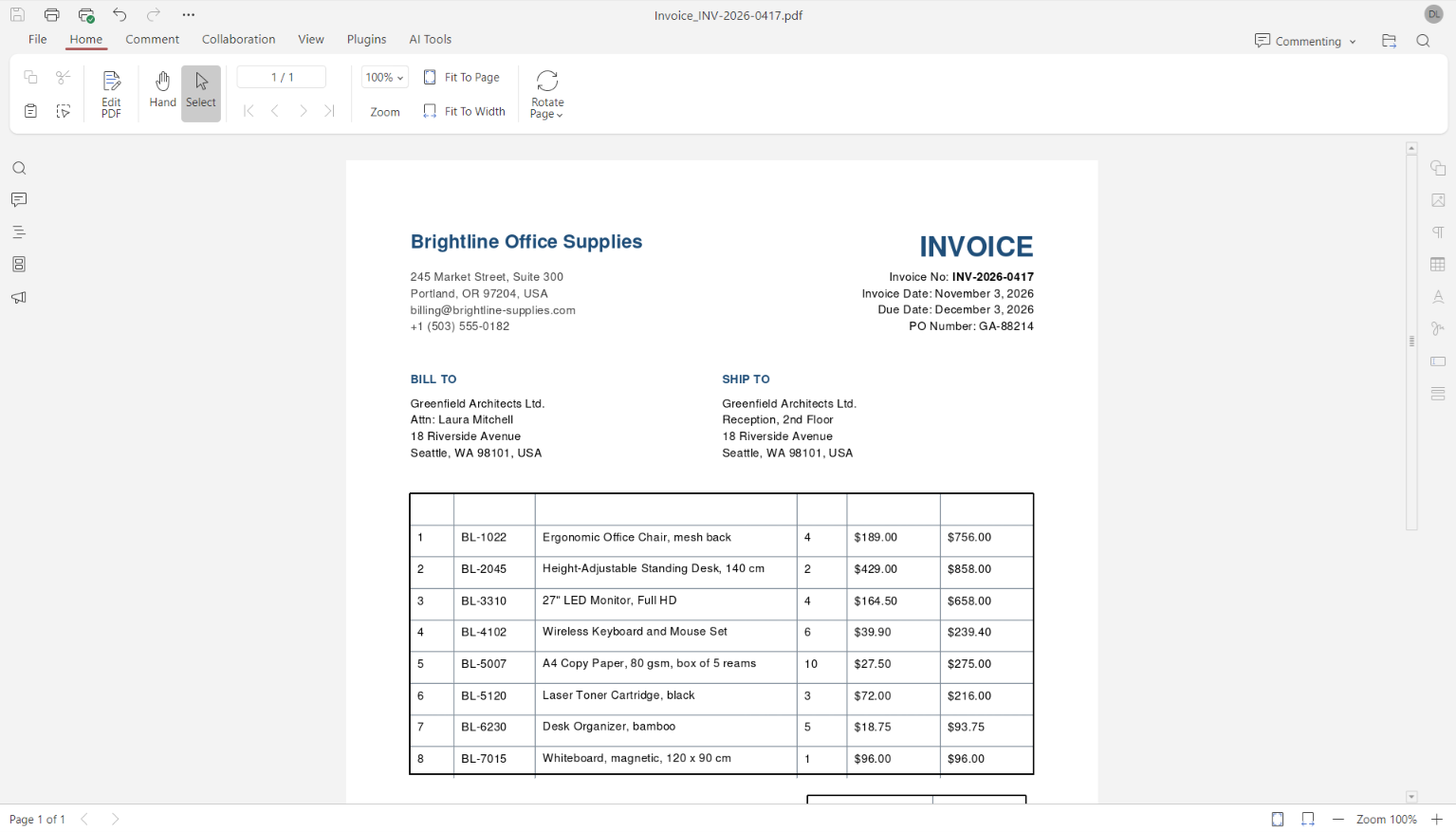
Una vez que hayas terminado de editar y formatear la tabla, cambia a modo de comentarios para previsualizar cómo se ve en el documento. Si todo es correcto, guarda el PDF con tus cambios.
Edita tablas PDF con ONLYOFFICE
Usa el Editor de PDF de ONLYOFFICE para editar tus PDFs y trabajar con otros tipos de documentos en la aplicación de escritorio para Windows, Linux y macOS, o crea una cuenta gratuita en la nube.
Crea tu cuenta gratuita de ONLYOFFICE
Visualiza, edita y colabora en documentos, hojas, diapositivas, formularios y archivos PDF en línea.