Cómo agregar Zotero a un documento de Word con un plugin
Resumen
Para agregar Zotero a un documento de Word utilizando un plugin, primero instala el plugin de Zotero a través del Administrador de plugins en el Editor de documentos de ONLYOFFICE. Después de la instalación, conecta tu biblioteca de Zotero iniciando sesión e ingresando la clave de API. Una vez configurado, puedes insertar fácilmente citas y generar una bibliografía directamente en tu documento.
- Instala el complemento de Zotero desde el Administrador de plugins.
- Conecta tu biblioteca de Zotero utilizando la clave de API.
- Inserta citas directamente en tu documento.
- Genera y actualiza la bibliografía automáticamente.
- Utiliza estilos de cita personalizados según sea necesario.
Cualquiera que haya escrito una tesis, un trabajo de investigación o un extenso informe académico sabe cuánto tiempo pueden consumir las citas. Formatear cada referencia a mano, mantener las citas dentro del texto y la bibliografía sincronizadas, y cambiar entre estilos de citas para diferentes revistas es tedioso y fácil de cometer errores.
Este es exactamente el problema que resuelve el plugin de Zotero para Word. En esta guía, cubriremos qué es Zotero, por qué vale la pena usar el plugin de Word y cómo agregarlo a un documento de Word paso a paso, incluyendo cómo insertar citas y exportar una bibliografía una vez que todo esté configurado.

¿Qué es Zotero? Una poderosa herramienta de gestión de referencias
Zotero es un gestor de referencias gratuito y de código abierto que te ayuda a recopilar, organizar y citar fuentes de investigación. Puedes guardar artículos, libros, páginas web y PDFs directamente desde tu navegador en una biblioteca personal, etiquetarlos y agruparlos en colecciones, y adjuntar notas y archivos de texto completo a cada entrada.
Lo que hace que Zotero sea especialmente útil para los escritores es su integración con procesadores de texto. En lugar de copiar citas manualmente desde tu biblioteca a un documento, Zotero se conecta directamente a los editores de documentos a través de plugins dedicados, para que puedas citar fuentes mientras escribes y generar automáticamente una bibliografía precisa y conforme al estilo.
¿Por qué usar el plugin de Zotero con documentos de Word?
El plugin de Zotero, a menudo descrito como «cita mientras escribes», agrega una barra de herramientas dedicada a tu editor de documentos. Desde allí puedes:
- Buscar en toda tu biblioteca de Zotero sin salir del documento e insertar una cita en el formato correcto al instante.
- Cambiar estilos de cita, como APA, MLA, Chicago o un estilo CSL específico de la revista, y hacer que cada cita y la bibliografía se reformateen automáticamente.
- Mantener la bibliografía dinámica: a medida que agregas, eliminas o editas citas, la lista de referencias se actualiza automáticamente en lugar de requerir correcciones manuales.
- Agregar localizadores, prefijos y sufijos, como números de página o una nota de «ver», sin romper el formato de la cita.
- Trabajar con citas sin conexión, ya que el plugin puede leer de una biblioteca local de Zotero una vez que está configurado.
En resumen, el plugin elimina la contabilidad manual alrededor de las citas, lo que cuenta más en documentos largos con docenas o cientos de referencias, como tesis, disertaciones y envíos a revistas.
Cómo agregar el plugin de Zotero a documentos de Word: guía paso a paso
Las integraciones de Zotero con procesadores de texto están disponibles para varios editores, y los pasos de configuración son similares entre ellos: instalar el plugin, luego vincularlo a tu biblioteca de Zotero.
A continuación se presenta un recorrido paso a paso utilizando el Editor de documentos de ONLYOFFICE como ejemplo, ya que te permite instalar el plugin de Zotero directamente desde el Administrador de plugins incorporado, sin tocar ningún archivo en tu ordenador.
Paso 1. Abre la pestaña Extensiones. Inicia el Editor de documentos de ONLYOFFICE, ya sea en línea o en la aplicación de escritorio, abre un documento y ve a la Pestaña Extensiones en la barra de herramientas superior.
Paso 2. Abre el Administrador de plugins. Haz clic en el ícono del Administrador de plugins. Esto abre una ventana con dos pestañas: Plugins disponibles, para los plugins ya instalados, y Marketplace, donde puedes explorar y agregar nuevos.
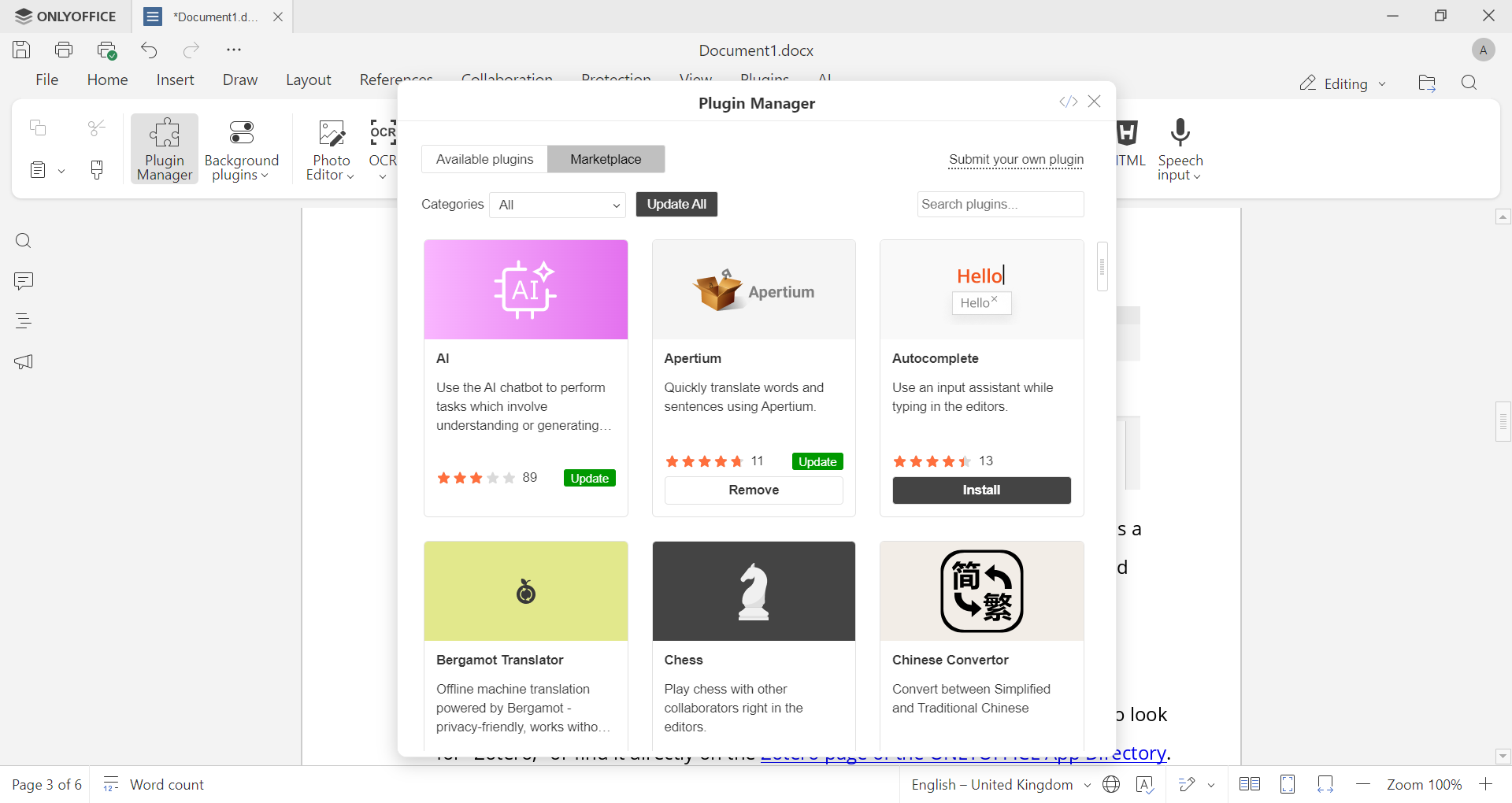
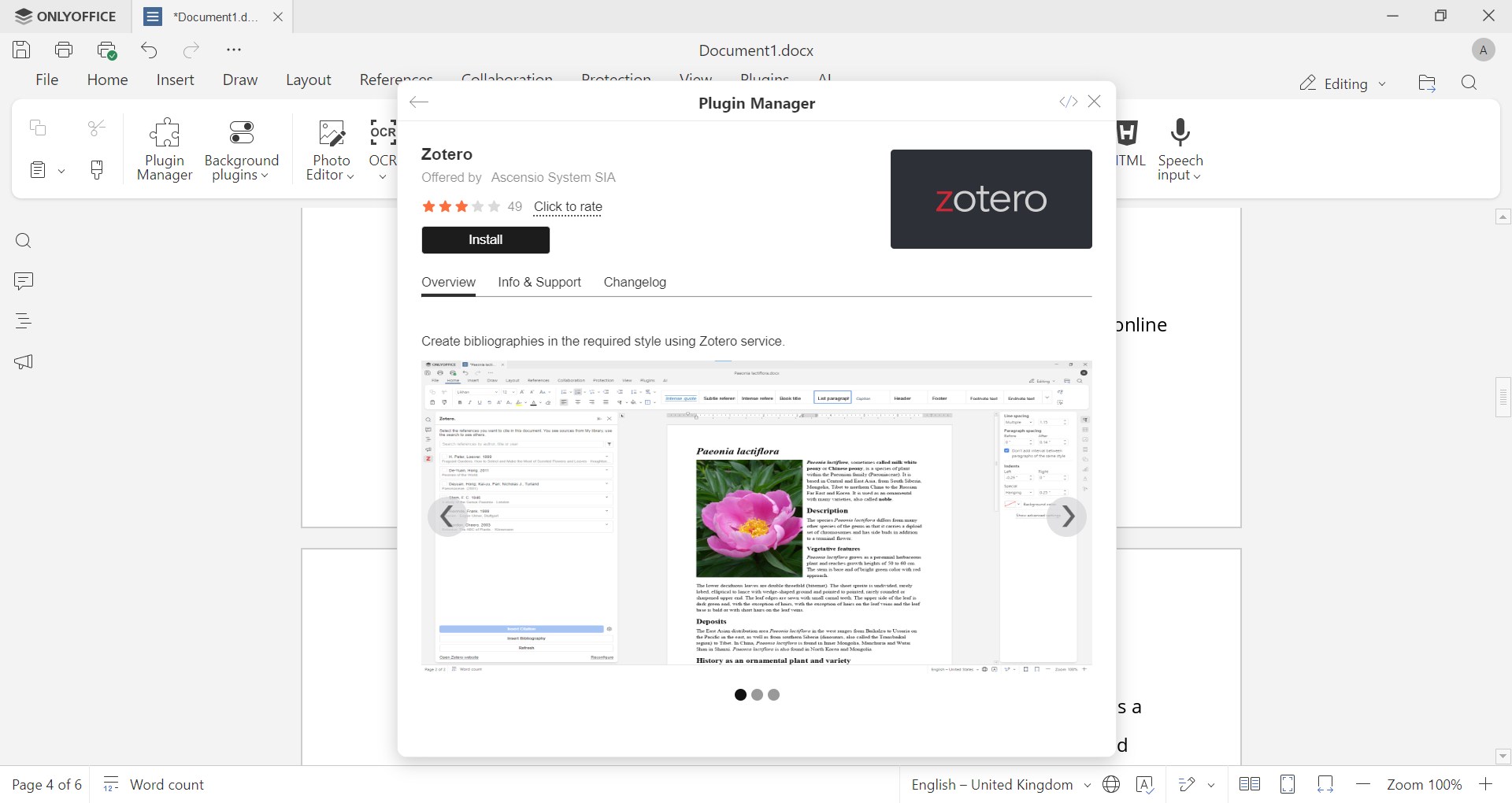
Paso 3. Encuentra el plugin de Zotero. En la pestaña del Marketplace, utiliza el campo de búsqueda para buscar «Zotero» o encuéntralo directamente en la página de Zotero en el Directorio de Apps de ONLYOFFICE.
Una vez que lo encuentres, haz clic en Instalar. El plugin se descargará y se agregará automáticamente; no se necesita extracción manual de archivos o colocación de archivos.
Paso 4. Conecta tu biblioteca de Zotero. Encuentra Zotero en la Pestaña Extensiones y ábrelo, luego inicia sesión en tu cuenta de Zotero. Para hacer esto:
- Encuentra Zotero en la Pestaña Extensiones y abre la ventana del plugin.
- Sigue el enlace de configuración de la API de Zotero dentro.
- Si has iniciado sesión en Zotero, podrás continuar; si no, verás un mensaje de error. En ese caso, haz clic en Iniciar sesión en la esquina superior derecha de la pantalla.
- Pulsa Crear nueva clave privada.
- Completa la Descripción de la clave, asegúrate de que la casilla Permitir acceso a la biblioteca esté marcada, y presiona Guardar clave.
- Copia la clave recién creada, pégala en el campo de clave API en la interfaz del plugin y guárdala.
Una vez conectado, puedes buscar en tu biblioteca o explorarla directamente desde el panel del plugin e insertar citas en el documento, exactamente lo que cubriremos a continuación. Luego, las bibliografías se pueden generar y actualizar automáticamente mientras trabajas.
Modo sin conexión: en ONLYOFFICE Desktop Editors, puedes trabajar con una biblioteca local de Zotero en su lugar. Solo asegúrate de que la aplicación de Zotero esté instalada y ejecutándose en tu dispositivo. Encuentra todos los detalles aquí.
Estilos de cita personalizados: puedes agregar estilos de cita personalizados importando archivos CSL, para cumplir con requisitos específicos de revistas o instituciones.
Para un vistazo más cercano a la instalación y la interfaz, este breve video recorre el proceso:
Cómo agregar citas en Word usando Zotero
Una vez que el plugin está instalado y vinculado a tu biblioteca, insertar una cita lleva solo unos clics:
- Coloca el cursor donde debería aparecer la cita en el texto.
- Abre el panel del plugin de Zotero y selecciona Agregar/Editar cita.
- Comienza a escribir un título, nombre de autor o año. Los elementos que coincidan de tu biblioteca aparecerán a medida que escribas.
- Selecciona la fuente, agrega un número de página o localizador si es necesario, y confirma.
- La cita se inserta en el formato definido por tu estilo de cita actual y se agrega automáticamente a la bibliografía.
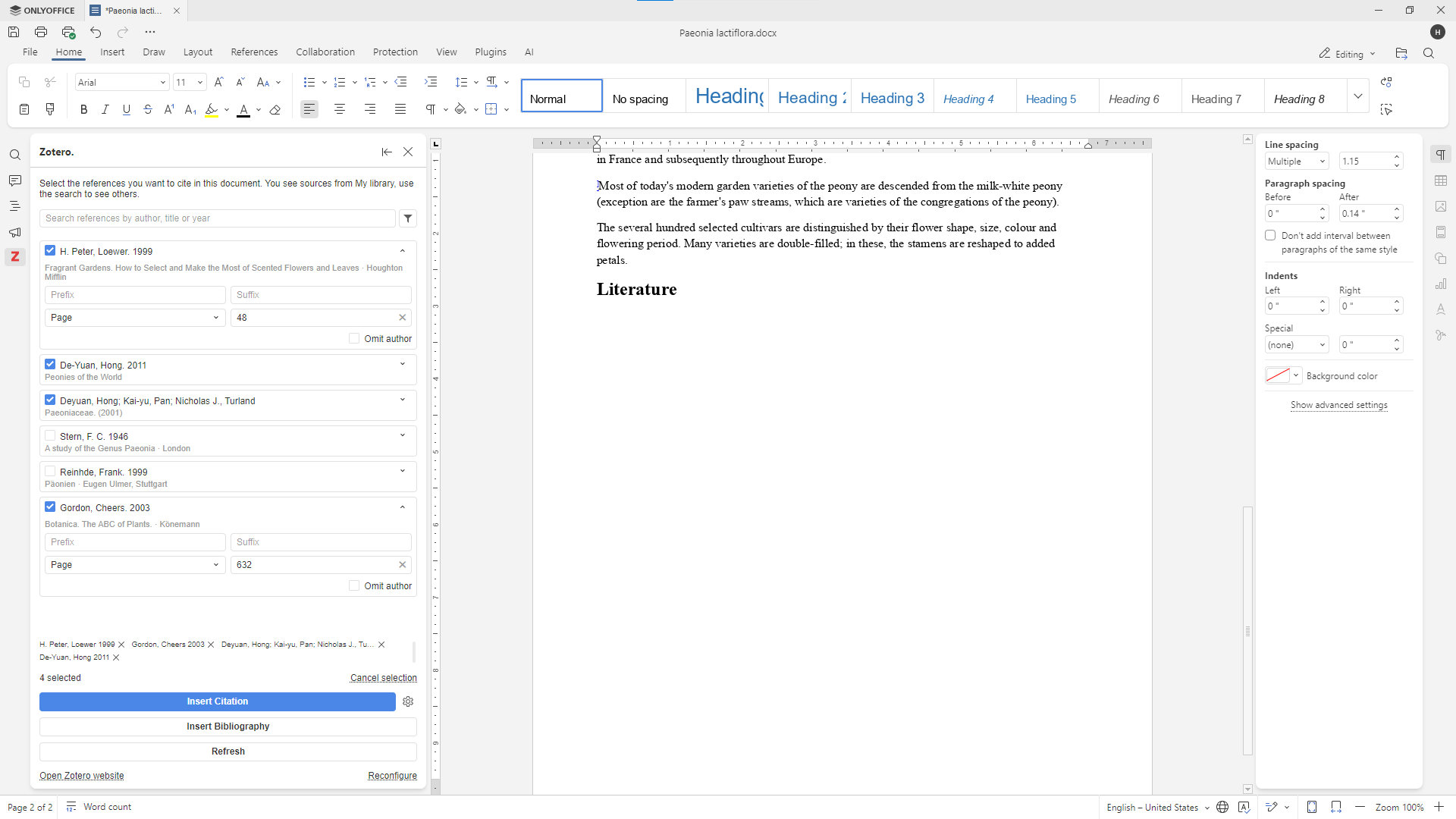
Puedes establecer o cambiar el estilo de cita, como APA séptima edición o Manual de estilo de Chicago, desde las preferencias de documento del plugin antes o durante la escritura. Si necesitas un estilo que no esté cargado por defecto, Zotero admite la importación de archivos CSL personalizados, para que puedas cumplir con los requisitos de una revista específica.
Cómo exportar la bibliografía de Zotero a un documento de Word
La bibliografía no necesita construirse por separado: se genera a partir de las citas que ya están en tu documento.
- Coloca el cursor donde deseas que aparezca la lista de referencias, típicamente al final del documento.
- En el panel del plugin de Zotero, selecciona Agregar/Editar bibliografía.
- Zotero compila cada fuente que has citado en una bibliografía formateada, siguiendo el estilo de cita que seleccionaste anteriormente.
- Si agregas, eliminas o editas citas más tarde, actualiza la bibliografía desde el mismo menú, y se actualizará para coincidir, sin que tengas que volver a formatear nada a mano.
Ten en cuenta que las ediciones manuales realizadas directamente en el texto de la bibliografía en el documento se sobrescribirán la próxima vez que Zotero la actualice. Si necesitas un cambio permanente, es mejor actualizar la entrada de la fuente en tu biblioteca de Zotero en su lugar.
Preguntas frecuentes
¿El plugin de Zotero para Word funciona en Mac?
Sí. Los plugins de Zotero para procesadores de texto son compatibles tanto con Windows como con Mac. Si estás usando ONLYOFFICE, el plugin de Zotero funciona de la misma manera en Windows, Linux y macOS, ya que se instala y ejecuta a través del Administrador de plugins del editor en lugar de como un plugin separado de Word.
El plugin de Zotero para Word no funciona: ¿cómo solucionarlo?
Si la pestaña de Zotero o el panel del plugin no aparecen, las causas más comunes son una aplicación de Zotero que no está en funcionamiento (para uso offline en desktop), un plugin que no se instaló completamente o una versión desactualizada del editor o del plugin. Intenta reinstalar el plugin desde el Administrador de plugins, confirma que Zotero esté abierto en segundo plano si estás trabajando sin conexión, y verifica que estás en una versión reciente de tu editor de documentos.
¿Cómo actualizar el plugin de Zotero para Word a la última versión?
En ONLYOFFICE, abre el Administrador de plugins desde la Pestaña Extensiones, encuentra Zotero entre tus plugins instalados, y haz clic en Actualizar si se ha señalado una nueva versión. Los desarrolladores también pueden seguir las versiones y detalles de configuración en la página de GitHub del plugin de Zotero y en la guía de configuración de Zotero.
Obtén ONLYOFFICE y comienza a citar con Zotero hoy
Deja de formatear referencias a mano. Obtén ONLYOFFICE, instala el plugin de Zotero desde el Marketplace y inserta citas y bibliografías sin salir de tu documento, ya sea en línea o sin conexión.
Crea tu cuenta gratuita de ONLYOFFICE
Visualiza, edita y colabora en documentos, hojas, diapositivas, formularios y archivos PDF en línea.