10 cosas que saber sobre la IA en ONLYOFFICE Cloud 10.0
ONLYOFFICE 10.0 trae un nuevo Chat de IA a la nube. Se encuentra justo al lado de tus archivos en cualquier sala o carpeta, sabe en qué proyecto estás trabajando y te ayuda a redactar, analizar y crear documentos sin salir de tu espacio de trabajo. Es completamente opcional: tú decides si activarlo y cómo usarlo.
En este artículo compartimos 10 cosas sobre la IA en ONLYOFFICE Cloud, desde configuraciones y precios hasta agentes y herramientas. Además, un detalle extra: cómo desbloquear aún más funciones de IA con ONLYOFFICE Desktop Editors.

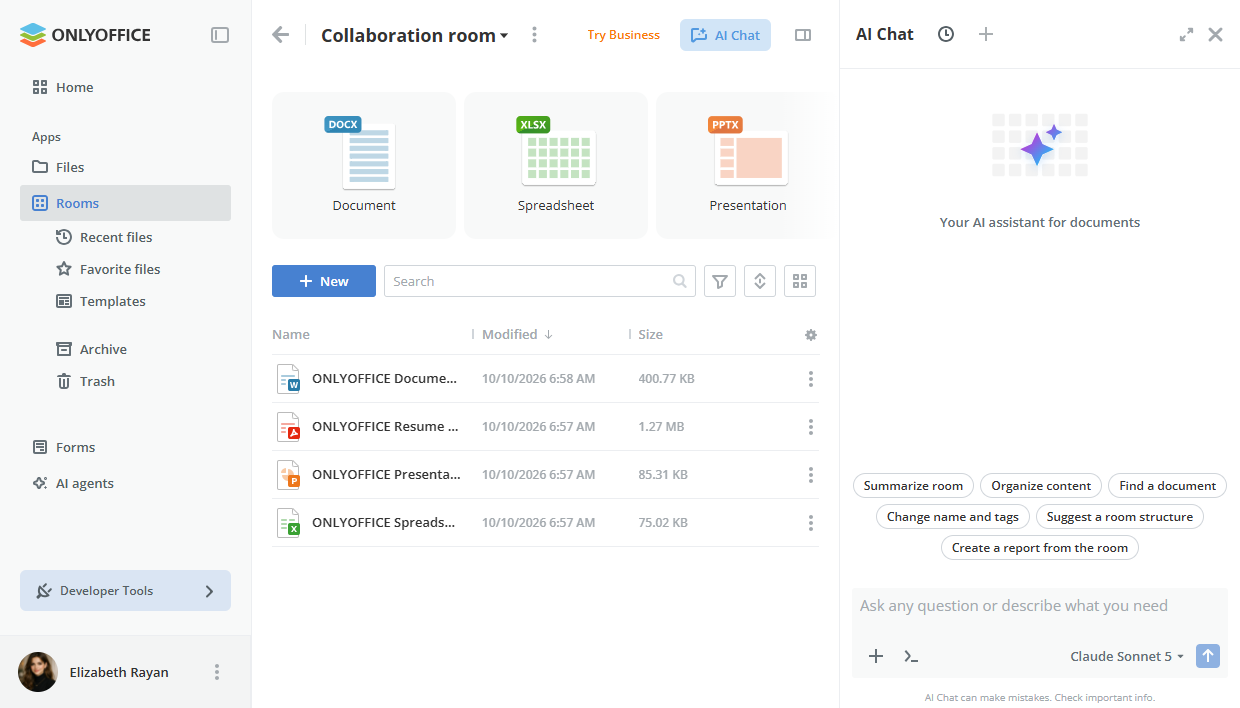
1. El Chat de IA ahora está disponible en todas partes
Chatea con la IA justo al lado de tus archivos. Anteriormente, solo podías hablar con la IA dentro de las salas de agentes de IA. Ahora el Chat de IA se abre como un panel lateral en cualquier sala, carpeta o documento en tu espacio de trabajo.
Tus conversaciones te siguen. El historial de chat y el modelo seleccionado se comparten a través de tu espacio de trabajo: el Chat de IA en la sala A, sala B o en Mis documentos muestra los mismos hilos, por lo que puedes comenzar una conversación en un lugar y continuarlo en otro. Los agentes de IA son la única excepción: cada agente guarda su propio historial de chat y modelo, por lo que las conversaciones con él permanecen separadas del resto de tu trabajo.
El Chat de IA está disponible para todos los usuarios del espacio de trabajo en salas, carpetas y documentos. Los invitados no tendrán acceso a él.
2. Comenzar solo toma unos pocos clics
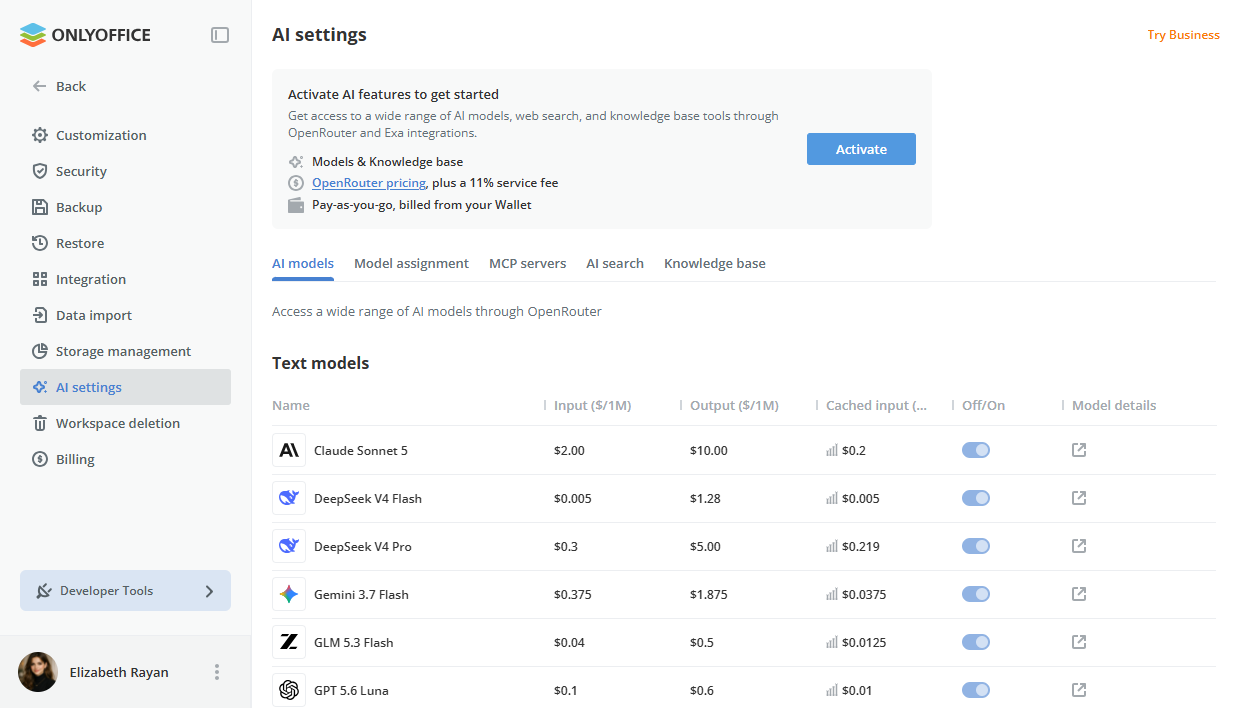
En ONLYOFFICE Cloud, no es necesario registrarse con un proveedor de IA, generar claves de API o pegar URLs de punto final. Una vez que la IA está activada, está lista para usar.
Activa la IA con un clic. Si la IA no está habilitada en tu espacio de trabajo, el panel de chat muestra una pantalla de activación en lugar de una conversación vacía. Verás la misma pantalla cuando intentes crear un agente de IA. Solo haz clic en Activar, o Recargar y activar si tu Monedero necesita fondos primero.
Desactiva la IA cuando lo necesites. Los administradores del espacio de trabajo pueden habilitar o deshabilitar los servicios de IA para todo el espacio de trabajo en cualquier momento. Tu historial de chat se conserva incluso cuando la IA está desactivada.
Dónde encontrar: Configuración → Personalizaciones → Servicios de IA
3. El precio es simple: paga solo por lo que usas
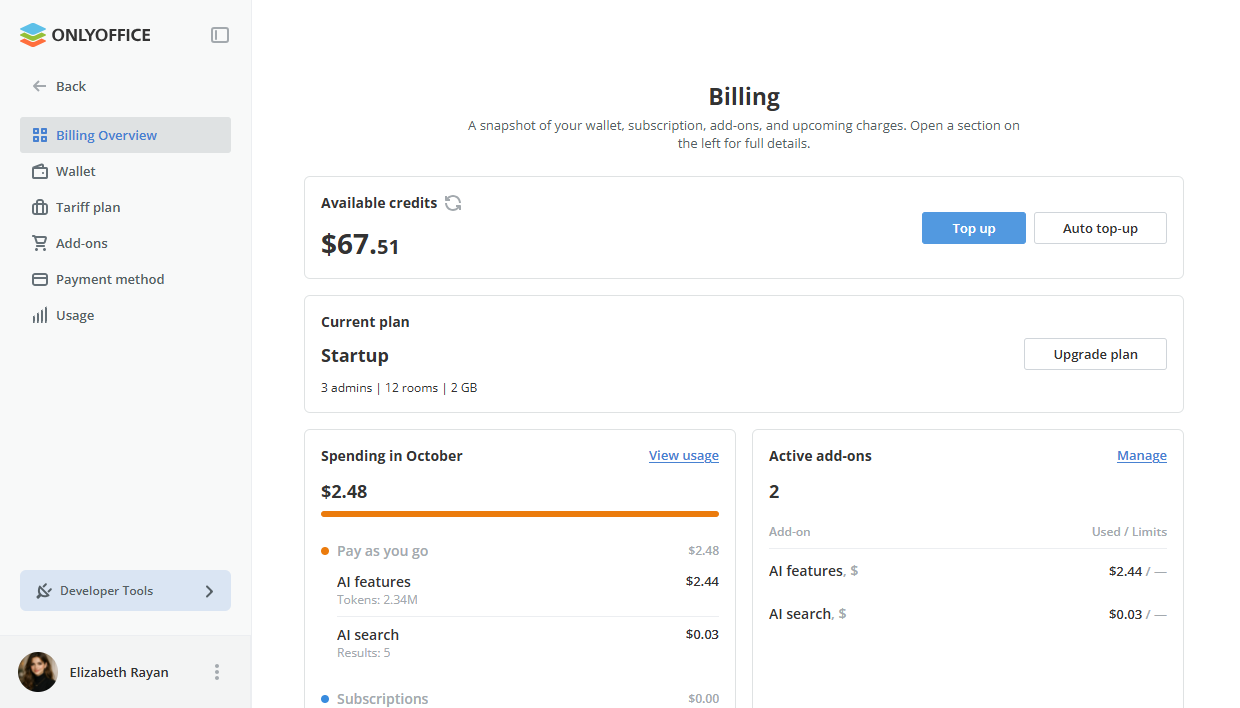
No hay suscripción de IA ni tarifa mensual fija. La IA en ONLYOFFICE Cloud se proporciona a través de OpenRouter: pagas la tarifa estándar de OpenRouter más un 11% de costo por servicio. Por ejemplo, si una solicitud cuesta $1.00 en OpenRouter, pagas $1.11.
Paga desde tu Monedero. Todos los costos de IA se cubren con tu Monedero del espacio de trabajo. Cárgalo manualmente o activa la recarga automática para que tu saldo nunca se agote en medio de una tarea. Cada transacción se lista en tu historial del Monedero, así que siempre sabes en qué gastas.
La búsqueda web se factura por separado. Para dar acceso a tus chats de IA y agentes a información en tiempo real, puedes usar la Búsqueda Web de ONLYOFFICE, impulsada por Exa. Puedes activarla en la configuración del espacio de trabajo. La Búsqueda Web tiene su propia sección en la página de Facturación, para que puedas hacer seguimiento de todos los servicios en un solo lugar.
Nota: Todas las claves de API personalizadas previamente configuradas para las funciones de IA en ONLYOFFICE Cloud ya no estarán disponibles después de la actualización a la versión 10.0. La IA en ONLYOFFICE Cloud ahora se gestiona a través de la página de Facturación central, mientras que tus propias claves de API todavía pueden usarse en ONLYOFFICE Desktop Editors.
Dónde encontrar: Configuración → Facturación → Servicios → Funciones de IA
4. Cientos de modelos en un solo lugar
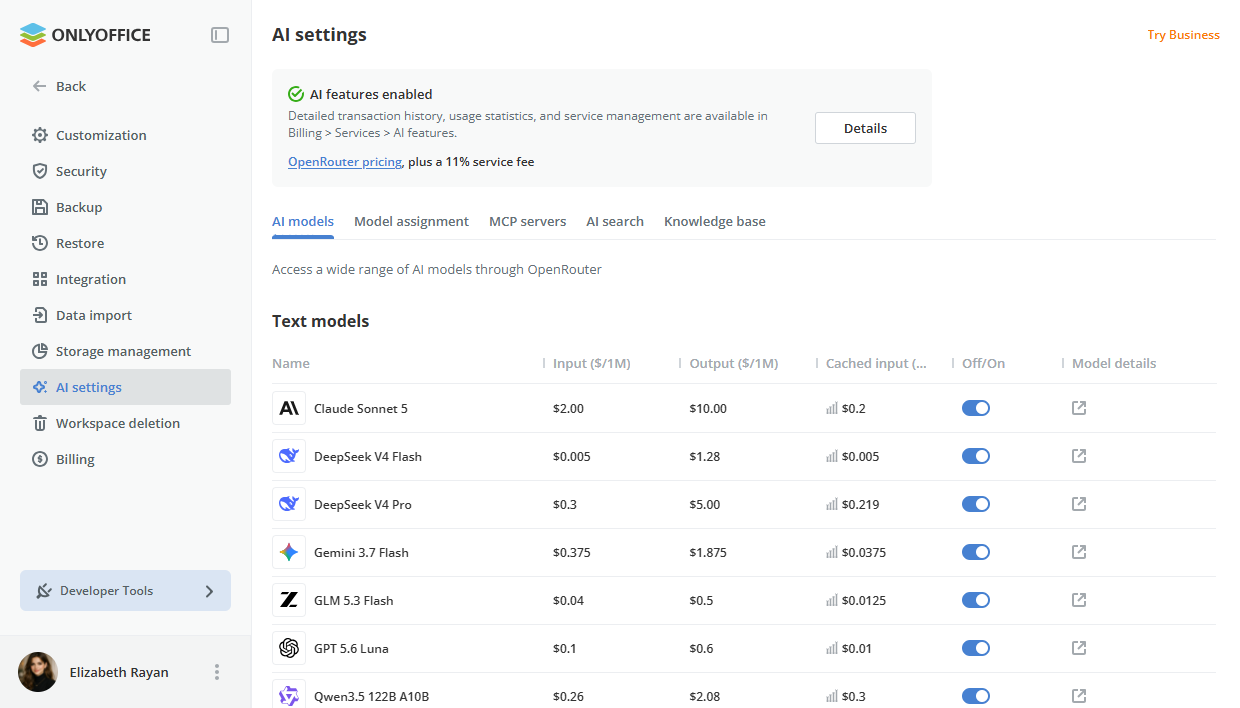
ONLYOFFICE Cloud ofrece una selección cuidadosamente elegida de modelos líderes de OpenAI, Anthropic, Google, xAI, DeepSeek, Alibaba, Z.ai y Moonshot AI. Todos los modelos de chat admiten herramientas y razonamiento, y la mayoría de ellos también pueden trabajar con imágenes. Usa un modelo rápido y económico para tareas diarias y cambia a uno más potente cuando necesites un análisis más profundo:
| Mejor para | Modelos | |
|---|---|---|
| Líder | Análisis complejo, documentos largos, tareas exigentes | GPT 6.1 Sol, Claude Opus 5.5 |
| Estándar | Trabajo cotidiano que necesita resultados de alta calidad | Claude Sonnet 5.5, GPT 5.6 Terra, Grok 4.7, Qwen3.8 Max, GLM 5.3, DeepSeek V4 Pro, Kimi K3 |
| Ligero | Tareas rápidas y económicas | GPT 6 Luna, Gemini 3.8 Flash, DeepSeek V4.1 Flash, Qwen3.8 Flash, GLM 5.3 Flash |
| Generación de imágenes | Creación de imágenes y visuales | GPT 5.4 Imagen 2, Nano Banana 2, Nano Banana 2 Lite |
La lista de modelos disponibles puede cambiar a medida que se lanzan nuevas versiones.
Ve lo que cada modelo puede hacer. Cada modelo de la lista tiene una sección de Detalles del modelo donde puedes consultar todas sus capacidades, como trabajar con texto, entender imágenes, generar imágenes, utilizar herramientas y razonar.
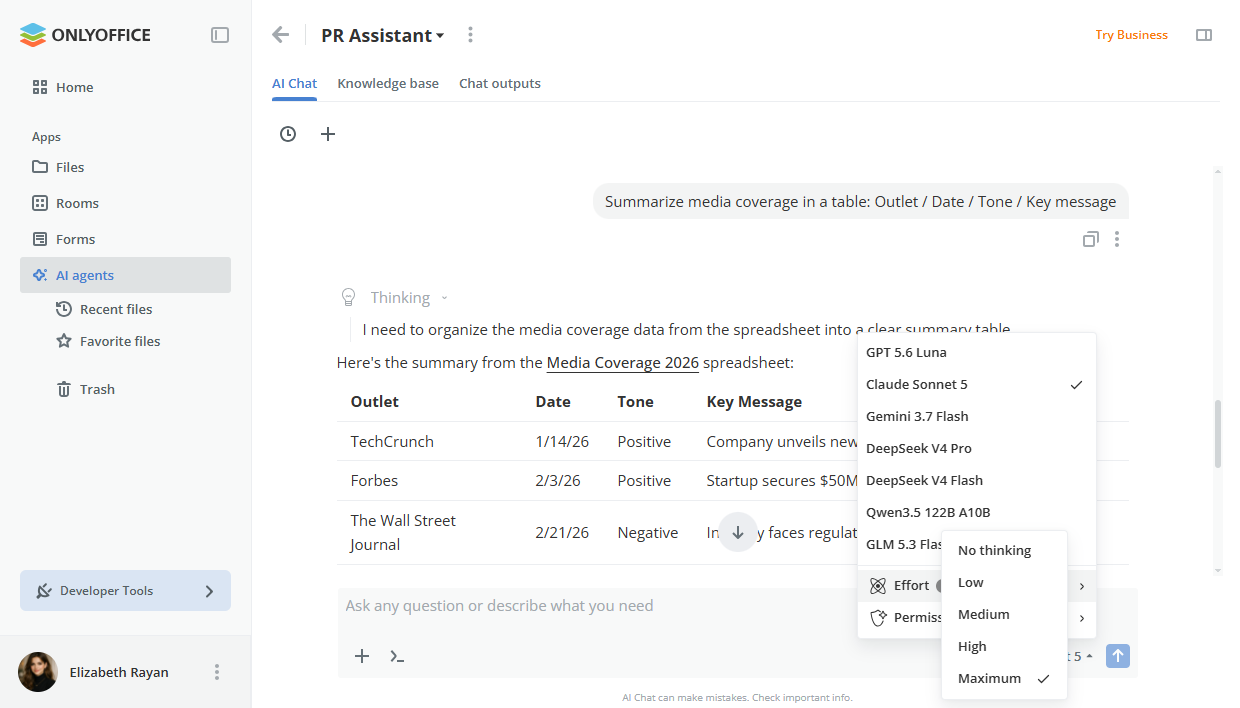
Cambia de modelo al instante. El selector de modelos se encuentra justo en el campo de entrada del chat, por lo que puedes elegir un modelo diferente para cada conversación. Cada hilo recuerda su modelo y lo restaura cuando vuelves.
5. El modelo correcto para cada tarea
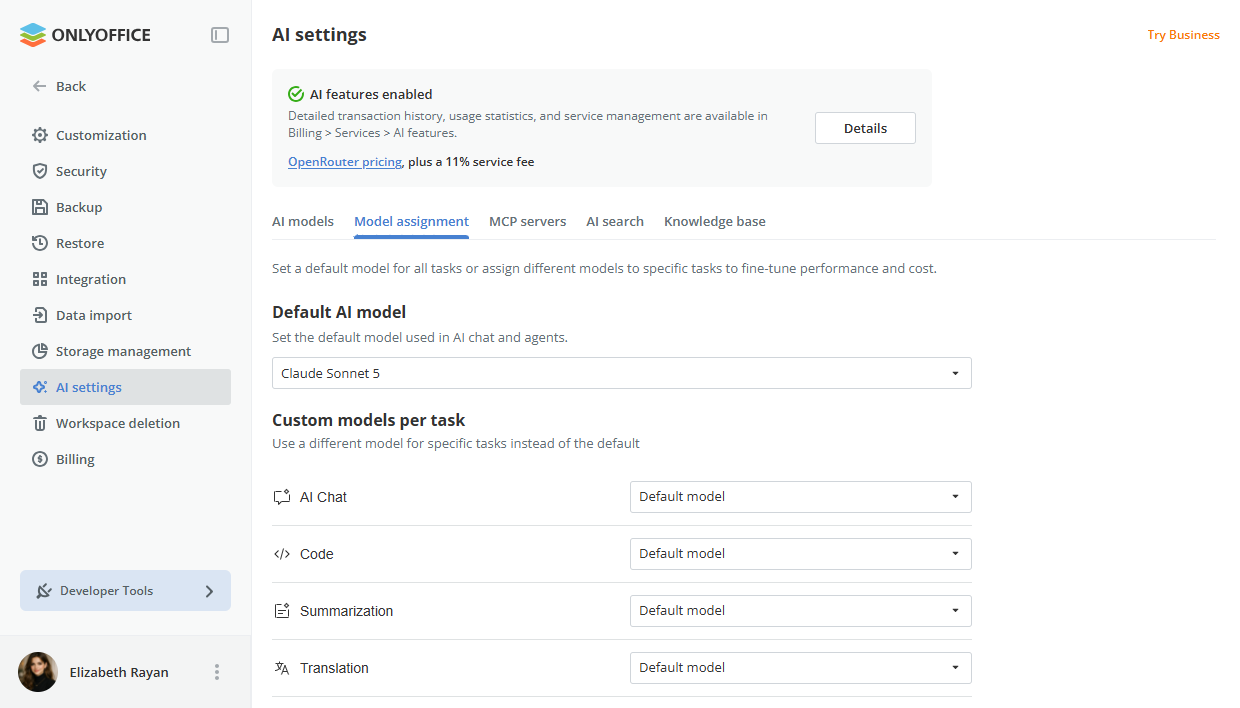
No todas las tareas necesitan el mismo modelo. En la configuración de Asignación de modelos, elige un modelo separado para cada tipo de tarea:
- Chat
- Código
- Resumen
- Traducción
- Análisis de texto
- OCR
- Visión
- Generación de imágenes
- Análisis de formularios
Solo se ofrecen modelos con las capacidades adecuadas para cada tarea. Por ejemplo, la lista de generación de imágenes incluye solo modelos de imagen. De esta forma, puedes usar un modelo más económico para resúmenes rápidos y mantener uno de gama alta para análisis complejos, equilibrando calidad y costo.
Dónde encontrar: Configuración → Configuración de IA → Asignación de modelos
6. Un chat cómodo para trabajar
El Chat de IA ha sido reconstruido con todo lo que necesitas para dirigir, refinar y reutilizar las respuestas de IA, de modo que pases menos tiempo reformulando solicitudes y copiando texto.
Mantente en control de las respuestas. Si la respuesta va en la dirección equivocada, haz clic en Detener. El texto ya escrito se conserva, y puedes enviar un nuevo mensaje de inmediato. ¿No estás satisfecho con el resultado? Haz clic en Regenerar para obtener una nueva respuesta del mismo modelo.
Deja que la IA piense más profundo. Para preguntas complejas, activa pensamiento extendido. Si el modelo lo admite, un bloque colapsable muestra cómo razonó antes de responder.
Lee y reutiliza respuestas fácilmente. Las respuestas están ordenadas y listas para trabajar:
- títulos, listas, tablas, citas y enlaces se muestran correctamente;
- los bloques de código vienen con resaltado de sintaxis y un botón de copiar;
- las fórmulas matemáticas se muestran correctamente en lugar de en LaTeX sin procesar;
- cualquier respuesta puede ser copiada como Markdown, guardada como un archivo DOCX o guardada directamente en tu espacio de trabajo.
Mantén las conversaciones organizadas. Los hilos se nombran automáticamente después de tu primera pregunta y se agrupan por fecha: Hoy, Ayer, Últimos 7 días y así sucesivamente. Puedes buscar, renombrar, eliminar o limpiar hilos, o exportar un hilo completo a un archivo.
Guarda tus prompts favoritos. Reútilizalos con un clic y organízalos en carpetas. Un conjunto de prompts integrados te ayuda a empezar.
7. Trabaja con tus archivos e imágenes
La IA es más útil cuando sabe en qué estás trabajando. Haz clic en + en el chat para adjuntar archivos:
- Agregar archivos abre el selector de archivos, por lo que puedes agregar cualquier documento, hoja de cálculo o PDF almacenado en tu espacio de trabajo.
- Subir desde el dispositivo sube un archivo a la carpeta actual y lo adjunta a tu mensaje.
También puedes arrastrar y soltar imágenes y archivos de texto directamente en el chat. Cada mensaje puede incluir hasta 5 archivos y 5 imágenes.
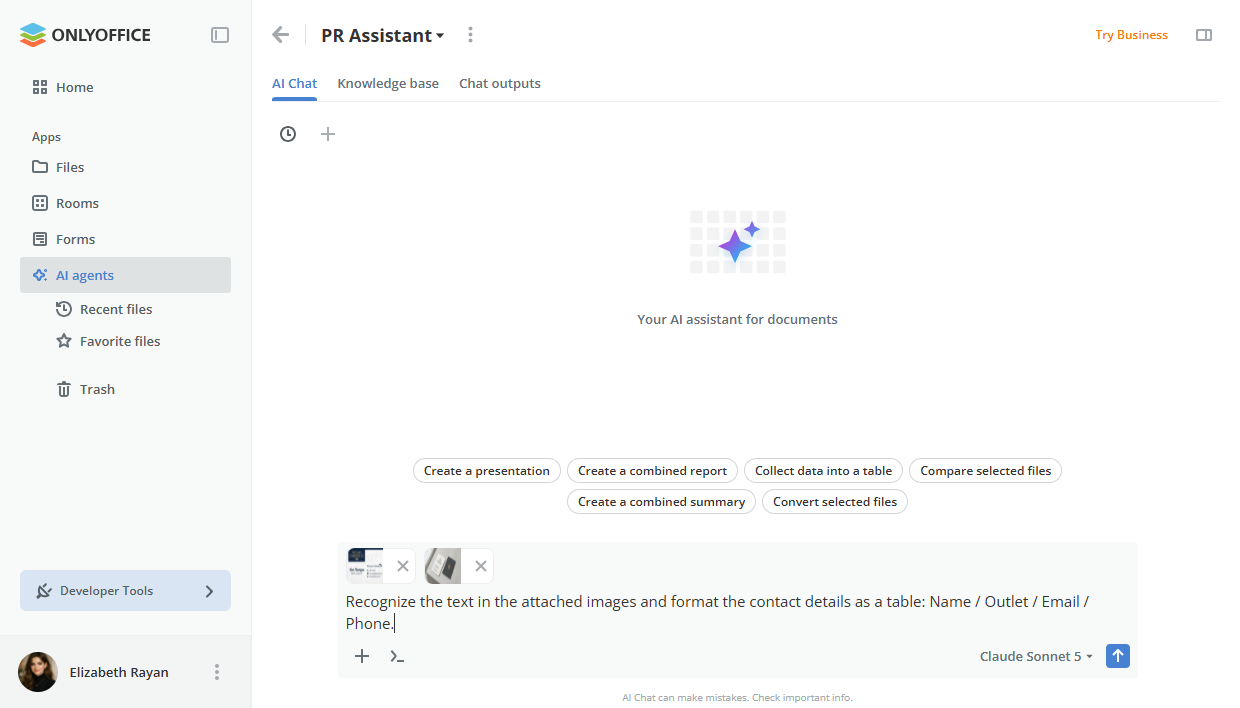
Deja que la IA vea tus imágenes. Capturas de pantalla, fotos y escaneos se convierten en parte de la conversación, siempre que el modelo seleccionado soporte imágenes. Aquí algunas formas de usarlo en tu trabajo diario:
- Digitaliza documentos en papel. Adjunta un contrato escaneado o una foto de un formulario firmado y pregunta: «Extrae el texto y guárdalo como documento».
- Procesa recibos y facturas. Sube una foto de un recibo y pide a la IA que extraiga la fecha, el proveedor y el total para tu informe de gastos.
- Entiende gráficos de un vistazo. Comparte una captura de pantalla de un tablero y pregunta: «¿Cuáles son las tres principales tendencias aquí?»
- Convierte notas de pizarra en texto. Toma una foto después de una reunión y obtén una lista limpia de elementos de acción.
8. Crea documentos, formularios, presentaciones e imágenes
El Chat de IA no solo responde a preguntas, crea archivos listos para usar. Prueba solicitudes como estas:
- «Redacta un informe trimestral basado en estas notas»
- «Crea una plantilla de formulario NDA»
- «Desarrolla una presentación de 10 diapositivas sobre nuestro nuevo producto»
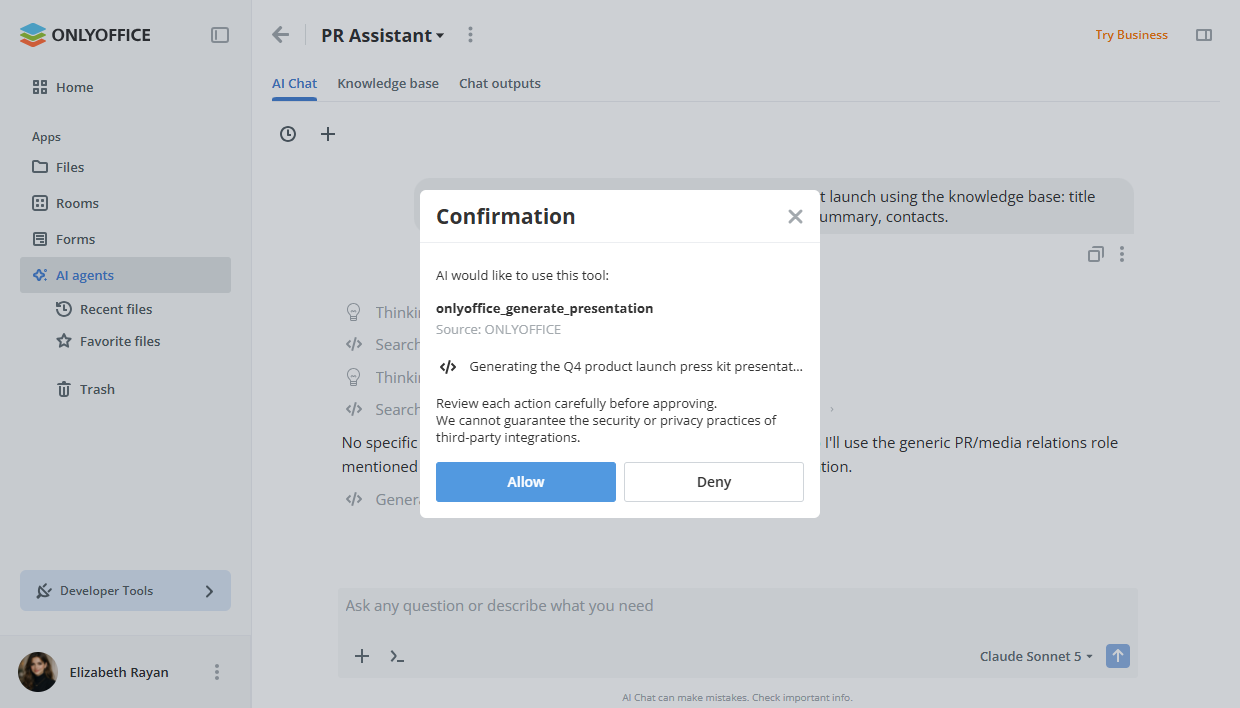
La IA genera un documento DOCX, un formulario PDF o una presentación PPTX. Una vez que confirmes la acción, el archivo terminado se abre en los editores de ONLYOFFICE, donde puedes revisarlo y pulirlo.
Genera imágenes. Si un modelo de imagen está seleccionado en la Asignación de modelos, el chat también puede crear imágenes. Se guardan automáticamente en la sala o carpeta actual, o en Mis documentos si no tienes permiso para agregar archivos allí.
Obtén formularios PDF listos para completar. Describe el formulario que necesitas, por ejemplo, «Crea un formulario de solicitud de empleo con campos para nombre completo, detalles de contacto, fecha de inicio y firma», y la IA construye un formulario PDF con campos editables en lugar de un documento estático. Ajusta el diseño en el editor PDF de ONLYOFFICE, luego comparte el formulario a través de la aplicación de formularios para recopilar respuestas de colegas, clientes o socios. Contratos, encuestas, listas de incorporación y formularios de pedido pueden prepararse en minutos.
9. Agentes de IA que van donde los necesites
Los agentes de IA en ONLYOFFICE son asistentes que viven en sus propias salas, justo al lado de los archivos de tu equipo.
Dale instrucciones a un agente, sube documentos a su base de conocimiento e invita a colegas con diferentes roles: los Administradores de agentes los configuran, los Creadores de contenido añaden conocimiento y los Observadores ven los resultados.
Todo lo que el agente genera se guarda en la carpeta de Almacenamiento de Resultados de la sala, listo para abrir y editar en los editores de ONLYOFFICE. Por ejemplo, un agente de RRHH puede responder preguntas basándose en las políticas de tu empresa, mientras que un agente de ventas redacta propuestas a partir de tus listas de precios y plantillas.
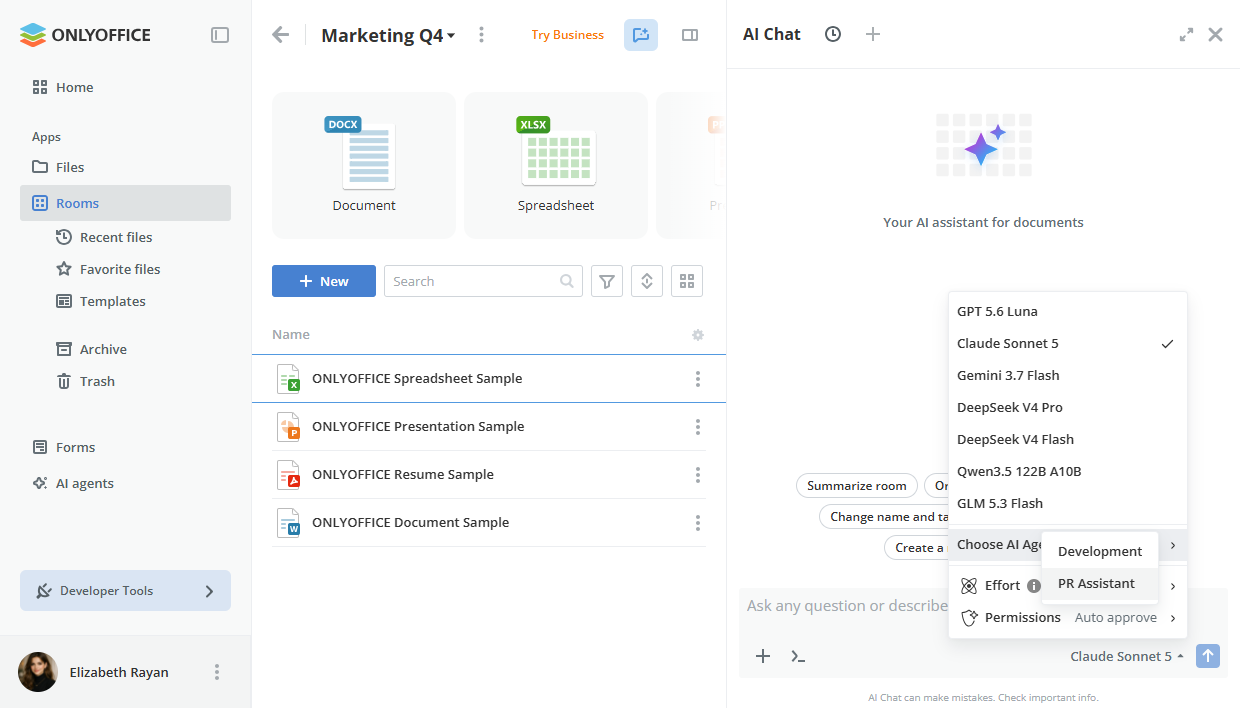
Configura agentes más rápido. En ONLYOFFICE 10.0, eliges el modelo de IA directamente en el cuadro de diálogo de creación del agente, y cada agente puede tener su propio conjunto de servidores MCP. Dentro de una sala de agentes, el modelo se define por la configuración del agente, así que todos en la sala obtienen resultados consistentes.
Invoca tu agente desde cualquier chat. Anteriormente, debías abrir la sala del agente para trabajar con él. Ahora puedes seleccionar un agente desde el selector de modelos en el Chat de IA de cualquier sala o carpeta. La respuesta proviene del agente, con su modelo, herramientas y contexto de sala. El agente seleccionado se recuerda cuando vuelves a abrir el hilo.
Proporciona a los agentes una base de conocimiento. Sube tus documentos de empresa, como políticas, especificaciones de productos, listas de precios o propuestas anteriores, a la base de conocimiento de un agente. Los documentos se indexan para que el agente pueda buscarlos y responder preguntas basadas en tus propios datos en lugar de conocimiento general.
Nota: La base de conocimiento está diseñada para encontrar información relevante, no para generar resúmenes o análisis más amplios.
Dónde encontrar: Configuración → Configuración de IA → Base de conocimiento (indexación), o en la configuración de cada agente de IA
10. Extiende la IA con herramientas y búsqueda web
Conecta servidores MCP. Con el Servidor MCP de ONLYOFFICE integrado, la IA puede crear salas, organizar archivos y gestionar usuarios directamente desde el chat. Simplemente pregunta: «Mueve todos los PDF de esta carpeta a la sala de Contratos». También puedes conectar servidores MCP externos con una configuración JSON. Sus herramientas se añaden a la lista compartida, y puedes habilitar o deshabilitar herramientas individuales o servidores completos.
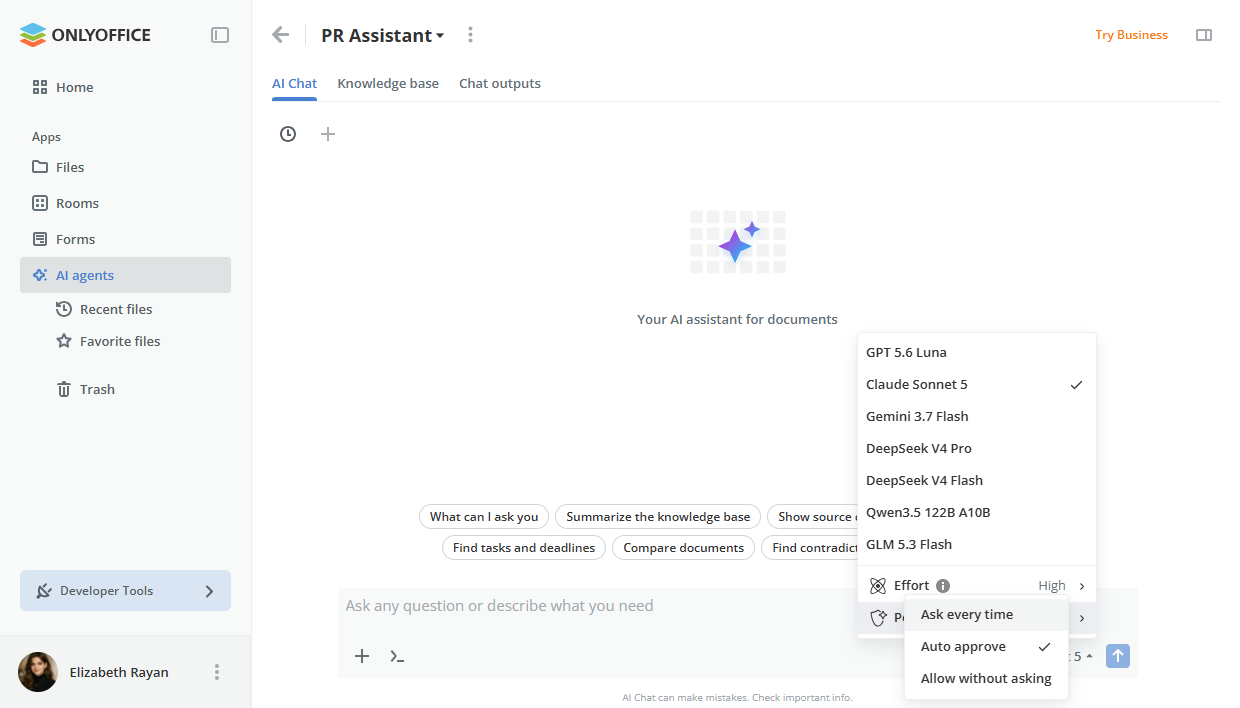
Elige un modo de aprobación de herramientas. Tú decides cuánta libertad tiene la IA:
- Preguntar cada vez: cada llamada a una herramienta necesita tu confirmación.
- Aprobar automáticamente: se requiere confirmación para todas las herramientas excepto las marcadas como seguras.
- Permitir sin preguntar: todas las herramientas se ejecutan automáticamente.
Usa el Servidor MCP de ONLYOFFICE en otras herramientas de IA. El mismo servidor permite que asistentes externos de IA y clientes trabajen con los archivos y salas de tu espacio de trabajo. Su nueva versión 3.3.0 trae:
- anotaciones de seguridad para todas las herramientas, con salas de archivo, copiado, movimiento y carga de archivos marcados como no destructivos. Esto ayuda a los clientes de IA, incluido el modo Auto aprobar mencionado anteriormente, a decidir qué acciones necesitan tu confirmación;
- el nuevo nombre ONLYOFFICE Apps en la documentación y metadatos, mientras que tus configuraciones actuales siguen funcionando;
- correcciones a los metadatos de autorización para una conexión más fluida con los clientes de IA;
- dependencias actualizadas.
Puedes obtenerlo en GitHub, npm o Docker Hub. La lista completa de cambios está disponible en el registro de cambios.
Busca en la web. Con la búsqueda web integrada de ONLYOFFICE, la IA puede encontrar información actualizada en línea. Las respuestas incluyen una lista clicable de fuentes, para que siempre puedas verificar de dónde proviene la información. La búsqueda web puede activarse o desactivarse en cualquier momento.
Detalle extra: obtén aún más IA con ONLYOFFICE Desktop Editors
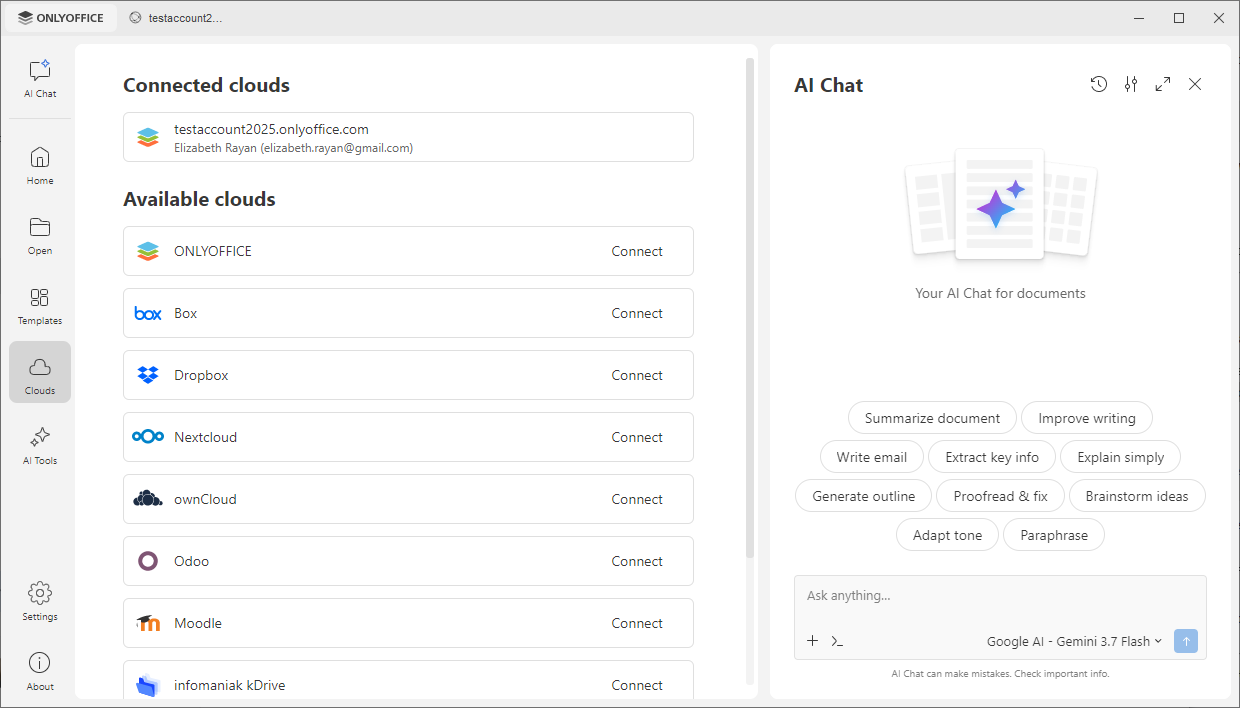
¿Quieres ir más allá? Conecta tu ONLYOFFICE Cloud a ONLYOFFICE Desktop Editors gratis para Windows, macOS y Linux. Sigue trabajando con tus archivos en la nube y desbloquea un conjunto mucho más amplio de funciones de IA:
- Tus propias claves de API. Conecta cualquier proveedor que desees, como OpenAI, Anthropic, Google, DeepSeek, xAI, Mistral o Together AI, y pégalos directamente.
- Modelos locales. Ejecuta IA en tu propio ordenador con Ollama o LM Studio. Tus datos nunca salen de tu dispositivo, y no hay tarifas por solicitud.
- Formularios inteligentes. Deja que la IA analice un formulario y lo complete por ti.
- Herramientas de archivos locales. Pide a la IA que lea archivos y carpetas en tu ordenador o que abra tus documentos recientes.
| ONLYOFFICE Cloud | Cloud + Desktop Editors | |
|---|---|---|
| Modelos de IA | Cientos de modelos a través de OpenRouter | OpenRouter más tus propias claves de API para cualquier proveedor |
| Modelos locales (Ollama, LM Studio) | No | Sí |
| Acceso a archivos locales | No | Sí |
Prueba la IA en ONLYOFFICE Cloud
La IA en ONLYOFFICE 10.0 ya está esperando en tu espacio de trabajo. Actívala, elige un modelo y comienza a trabajar con tus documentos de una nueva manera. ¿No tienes una cuenta aún? Crea una cuenta gratuita y descubre lo que la IA puede hacer por tu equipo.
CREAR CUENTA GRATIS OBTENER APP DE ESCRITORIO
Tu opinión importa, así que no dudes en compartir tus ideas y comentarios en nuestro foro comunitario. ¡Dale forma el futuro de ONLYOFFICE con nosotros!
Por favor, ten en cuenta que las respuestas de IA son generadas por modelos de terceros y pueden contener inexactitudes. Siempre revisa información importante antes de usarla. El costo de las solicitudes de IA depende del modelo que elijas.
Crea tu cuenta gratuita de ONLYOFFICE
Visualiza, edita y colabora en documentos, hojas, diapositivas, formularios y archivos PDF en línea.