Cómo editar documentos de Box usando ONLYOFFICE Desktop Editors
Trabajar con servicios de almacenamiento en la nube como Box es conveniente, pero el flujo de trabajo habitual—descargar archivos, editarlos localmente y volver a subirlos—se vuelve rápidamente ineficiente: ralentiza tu trabajo, crea versiones duplicadas y aumenta el riesgo de errores.
Con ONLYOFFICE Desktop Editors, puedes evitar todo esto conectando tu cuenta de Box directamente y editando tus documentos en un solo entorno.
Lo que necesitas saber primero
ONLYOFFICE Desktop Editors es una suite ofimática gratuita y multiplataforma que te permite trabajar con documentos de forma local mientras también te conectas a servicios en la nube. Una vez conectado, puedes explorar, abrir y editar archivos almacenados en línea sin cambiar de herramienta.
A partir de la versión 9.3, ONLYOFFICE Desktop Editors sigue mejorando su conectividad con la nube, incluyendo la integración con Box. Esto significa que puedes acceder a tus archivos en la nube más rápidamente y trabajar con ellos de manera más eficiente utilizando una aplicación de escritorio completa.
Al mismo tiempo, la aplicación de escritorio proporciona acceso a recursos del sistema local que no están disponibles en un navegador. Estos incluyen las fuentes del sistema, que garantizan una representación precisa de los documentos, así como el portapapeles y las impresoras locales, lo que hace que las tareas diarias sean más fluidas*.
Ahora veamos cómo conectar tu cuenta de Box a los editores.
*Nota: Se requiere conexión a Internet para conectar tu cuenta de Box y habilitar funciones de coedición en tiempo real. Sin ella, no podrás sincronizar cambios ni colaborar con otros usuarios.
Paso 1. Conecta tu cuenta de Box
En primer lugar, inicia ONLYOFFICE Desktop Editors y mira el panel lateral izquierdo. En la sección Nubes, haz clic en el icono de más (+) para añadir un nuevo servicio en la nube.
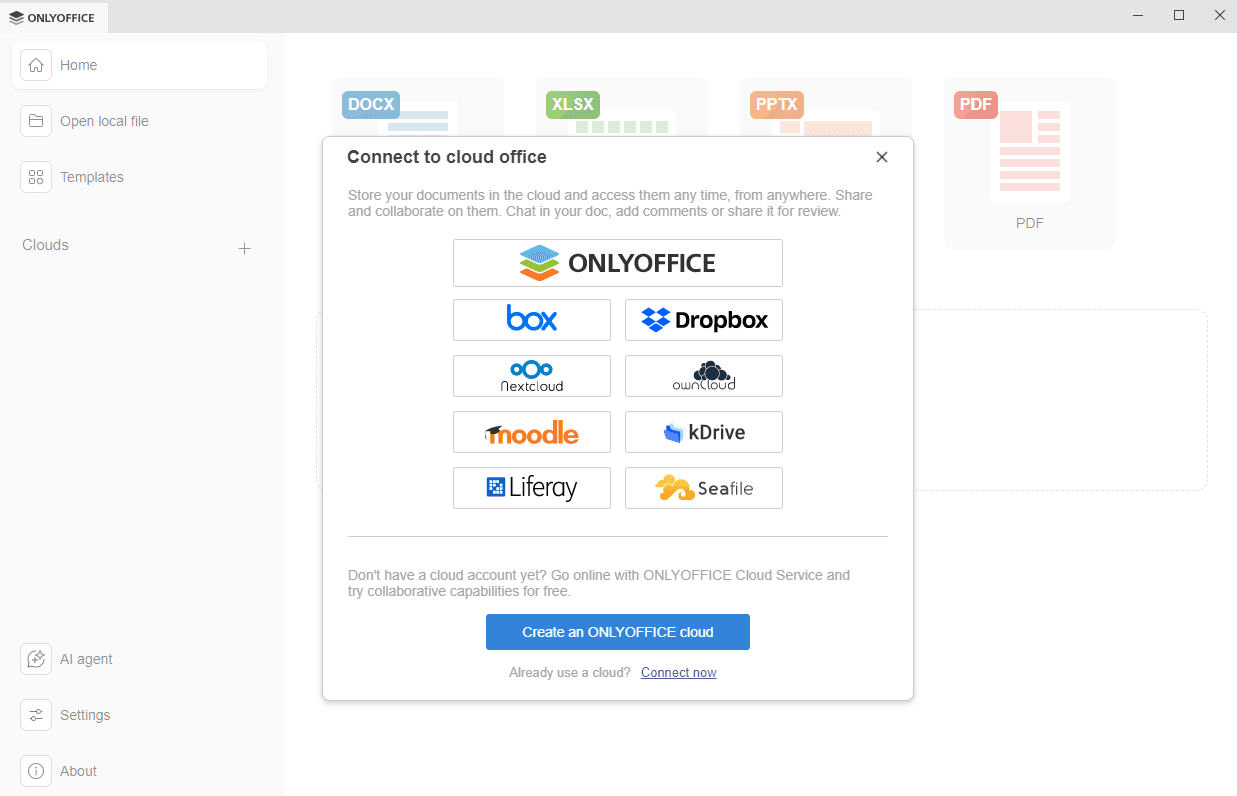
Una vez que hagas clic en el servicio de nube Box, aparecerá la ventana Conectar a la oficina en la nube con Box preseleccionado.
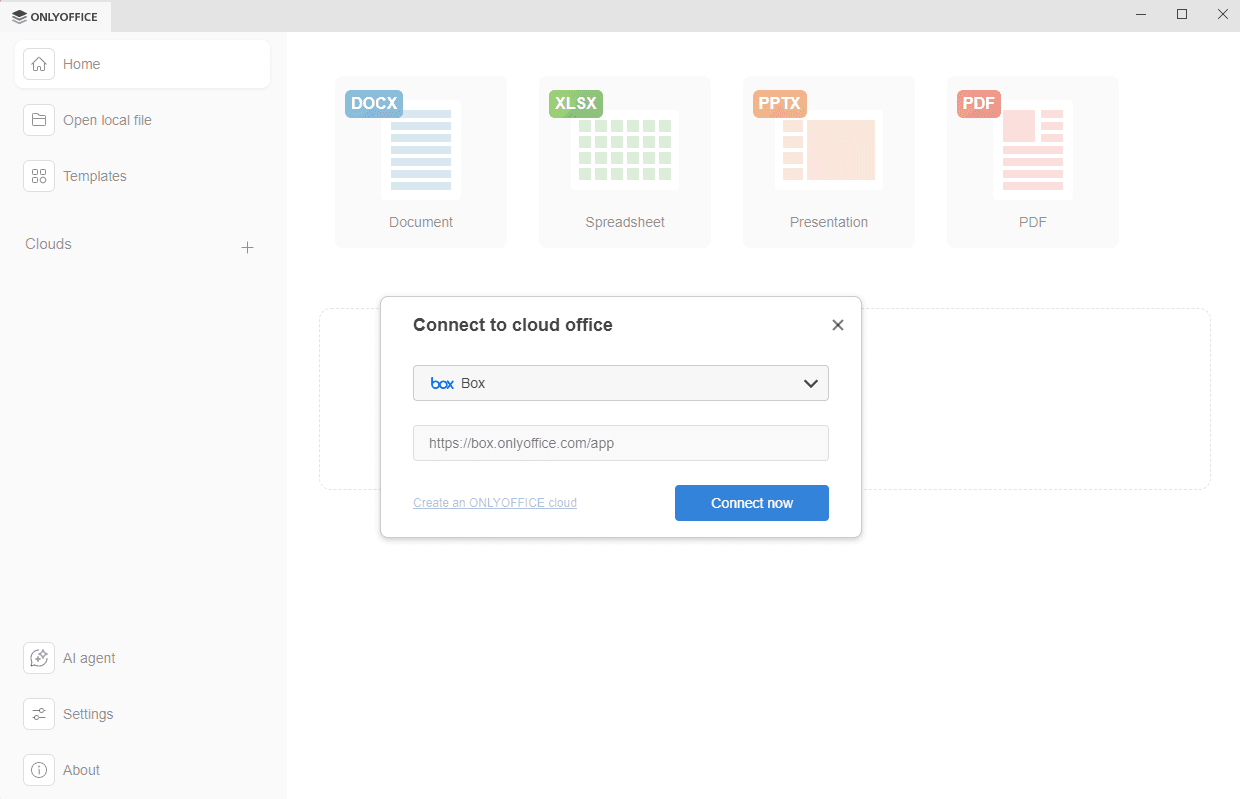
Si eliges el enlace “Conectar ahora” en su lugar, simplemente selecciona Box en el menú desplegable. La URL del servicio Box ya está configurada, por lo que solo necesitas hacer clic en Conectar ahora para continuar.
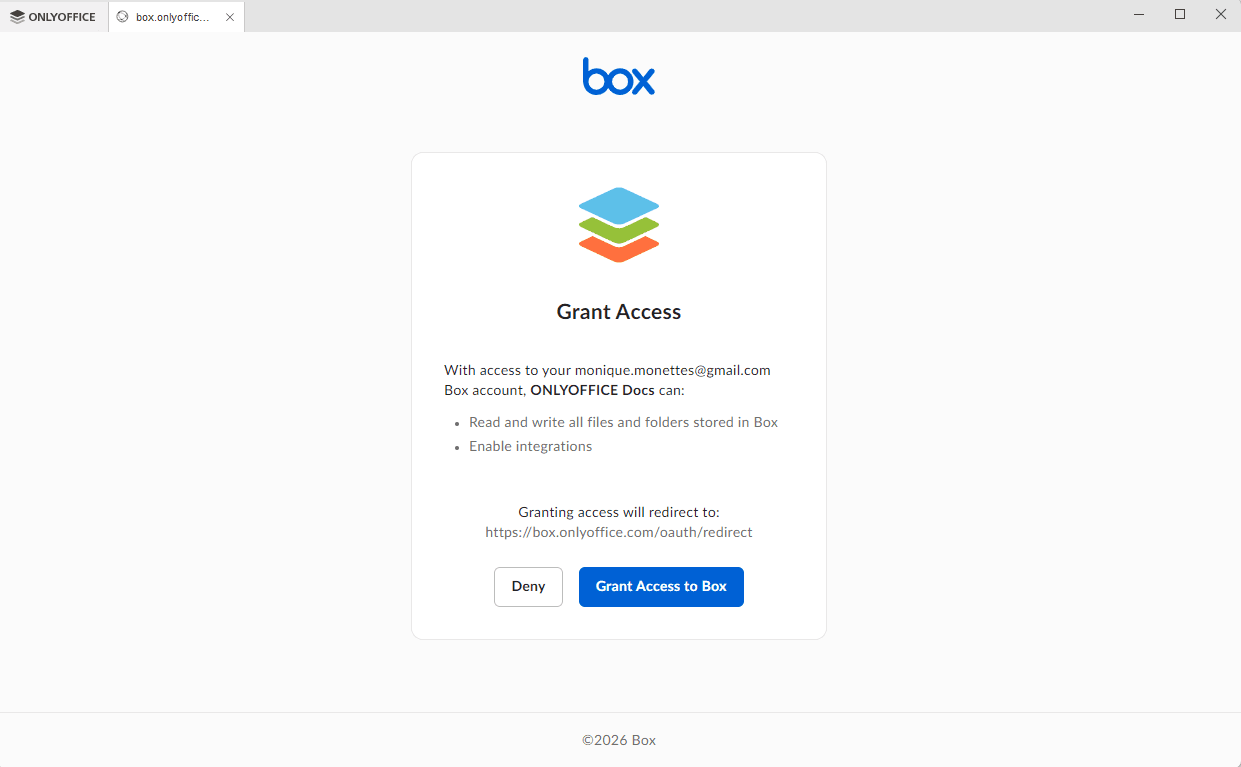
Aparecerá una página de inicio de sesión de Box en una nueva pestaña dentro de la interfaz de Desktop Editors. Introduce el correo electrónico y la contraseña asociados a tu cuenta de Box, o selecciona la opción de inicio de sesión único (Single Sign-On) si está disponible. Luego haz clic en el botón Autorizar para conceder el acceso.
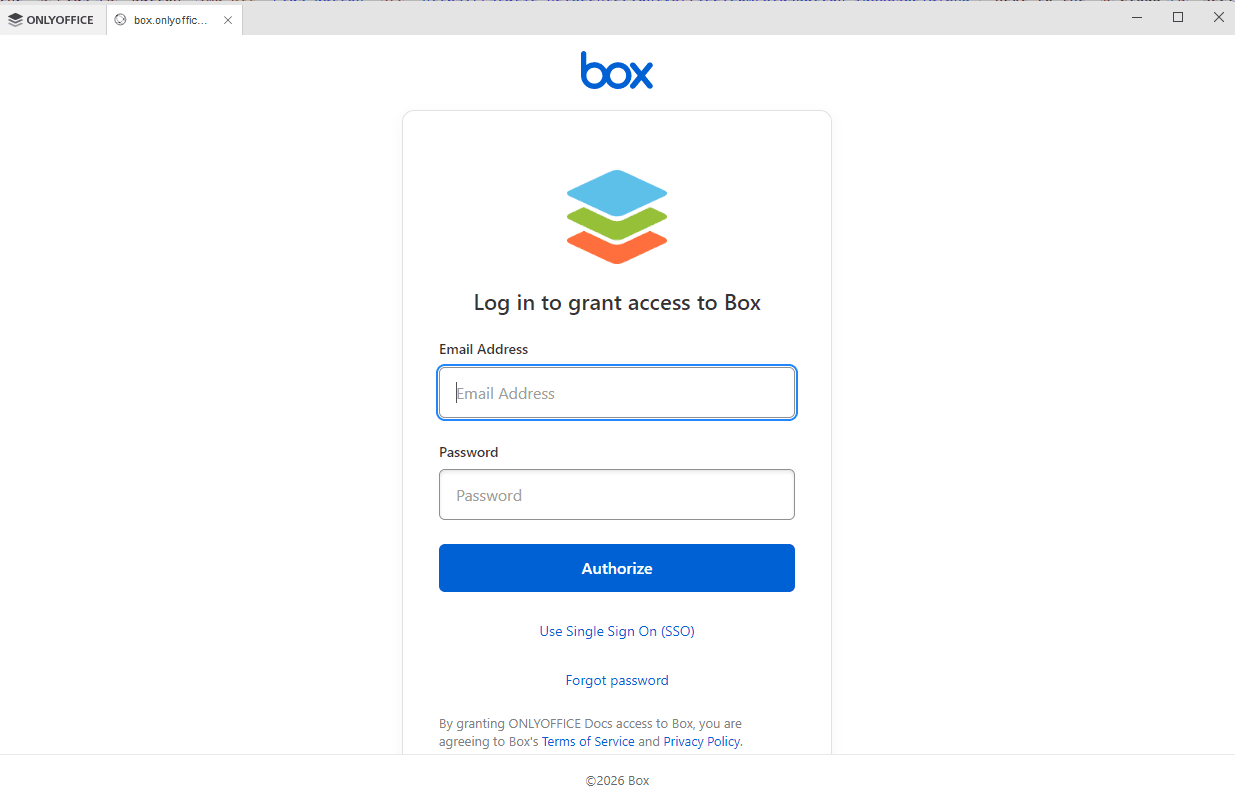
Ahora concede a ONLYOFFICE acceso a tu cuenta de Box.
Después de la autorización, la página principal de tu cuenta de Box aparecerá dentro de la aplicación.
Paso 2. Abre tus documentos de Box
Después de conectar tu cuenta, puedes acceder inmediatamente a tus archivos sin necesidad de configuración adicional. Ve a la sección Nubes y haz clic en tu cuenta de Box para abrir su contenido. Verás tus carpetas y documentos igual que en la interfaz de Box. Desde allí, puedes explorar tus archivos y abrir cualquier documento con un solo clic.
Además, tu cuenta de Box aparecerá en la sección «Clouds» del panel lateral izquierdo. Desde allí, podrás volver a abrir la pestaña de Box en cualquier momento si lo necesitas, lo que te permitirá acceder rápidamente a todos tus archivos y carpetas sin tener que volver a iniciar sesión.
Paso 3. Edita y colabora en tus archivos
Una vez que el documento esté abierto, puedes utilizar todo el conjunto de herramientas de edición de ONLYOFFICE. Esto incluye opciones avanzadas de formato, trabajo con tablas e imágenes, edición de hojas de cálculo con fórmulas y creación o actualización de presentaciones.
Además de editar, puedes colaborar con otros usuarios directamente en archivos de Box. Funciones como comentarios, control de cambios y coedición en tiempo real permiten que varias personas trabajen en el mismo documento simultáneamente. Esto hace que el trabajo en equipo sea más eficiente sin necesidad de cambiar a un editor basado en navegador.
Paso 4. Gestiona tus cuentas conectadas
ONLYOFFICE Desktop Editors también facilita la gestión de tus cuentas en la nube conectadas. Una vez que añades tu cuenta de Box, permanecerá visible en la sección Nubes del panel lateral izquierdo.
Al pasar el cursor sobre el nombre de la cuenta y hacer clic en el icono de tres puntos, puedes acceder a varias opciones. Puedes abrir la cuenta, cerrar sesión si es necesario o eliminarla completamente de la lista.
También puedes conectar varias cuentas de Box o añadir otros servicios en la nube haciendo clic nuevamente en el icono de más (+), lo que te permite gestionar todos tus espacios de almacenamiento desde una sola interfaz.
Empieza ahora
Conectar tu cuenta de Box a ONLYOFFICE Desktop Editors es rápido y sencillo, permitiéndote editar, compartir y colaborar en tus documentos directamente desde tu escritorio. Con esta integración, combinas toda la potencia de una suite ofimática local con un acceso fluido a la nube, manteniendo tu flujo de trabajo rápido y organizado.
Pruébalo hoy mismo y disfruta de una edición más fluida, colaboración en tiempo real y control total sobre tus archivos de Box sin salir de los editores.
Crea tu cuenta gratuita de ONLYOFFICE
Visualiza, edita y colabora en documentos, hojas, diapositivas, formularios y archivos PDF en línea.


