Cómo editar archivos de Dropbox con ONLYOFFICE Desktop Editors
Muchos de nosotros trabajamos con documentos almacenados en la nube. Si utilizas Dropbox para mantener tus archivos organizados, cambiar entre aplicaciones para descargar, editar y volver a subir archivos puede resultar tedioso.
La última versión de ONLYOFFICE Desktop Editors 9.3 hace que este proceso sea fluido. Puedes conectar fácilmente tu cuenta de Dropbox directamente al editor de escritorio y trabajar con tus archivos sin necesidad de salir de la aplicación.
Presentando la integración con Dropbox
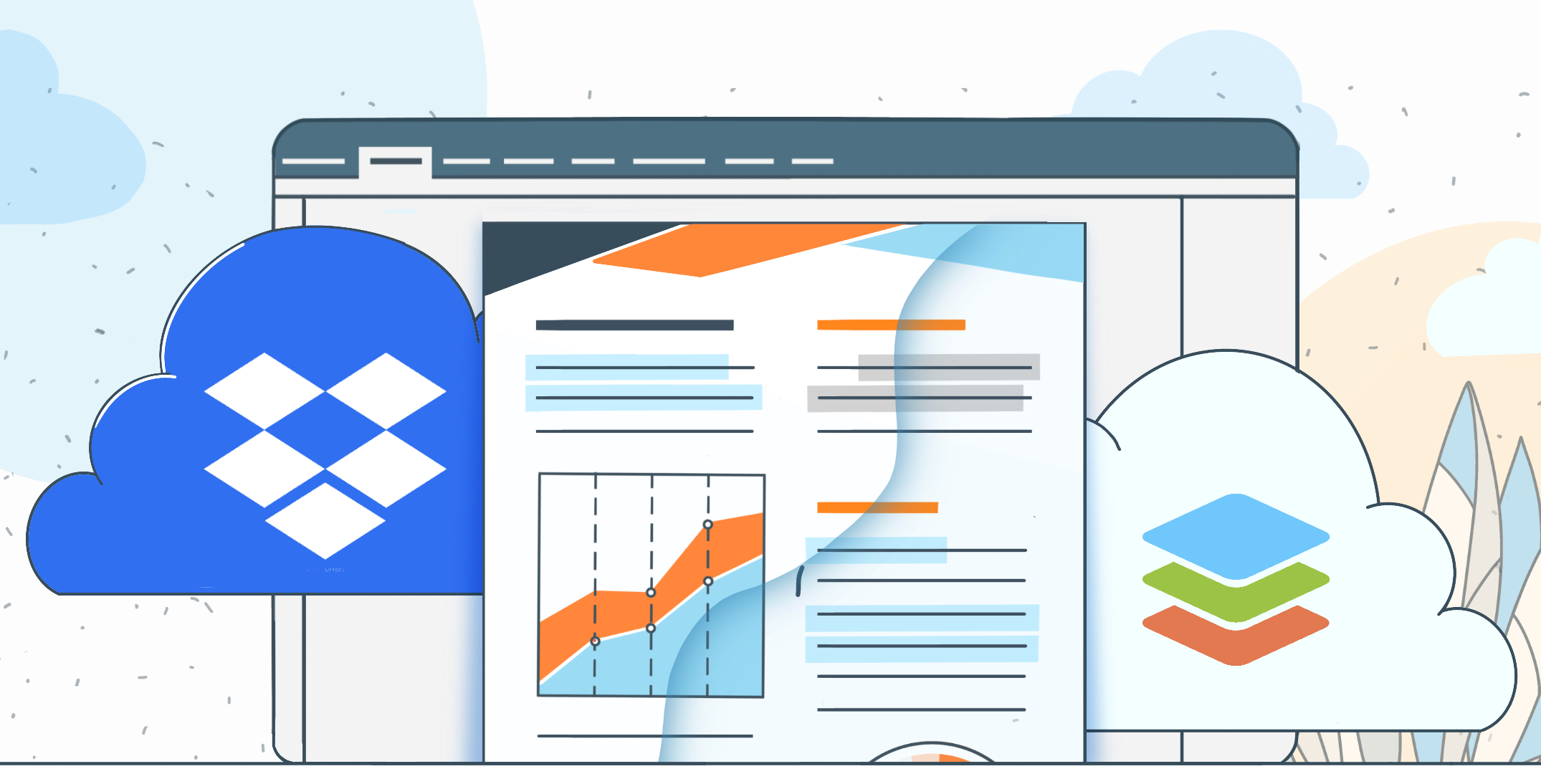
ONLYOFFICE Desktop Editors 9.3 introduce una nueva y práctica función: la integración con Dropbox. Con ella, puedes abrir, editar y guardar tus documentos de Dropbox directamente desde el editor de escritorio.
Esto elimina la necesidad de descargar manualmente los archivos, editarlos y volver a subirlos a Dropbox. Puedes usar las fuentes de tu sistema, el portapapeles y las impresoras, lo que facilita dar formato a los documentos, copiar contenido entre aplicaciones e imprimir archivos sin pasos adicionales. Todo ocurre en un solo lugar, lo que hace que el flujo de trabajo sea más ágil y ahorra tiempo.
Conectar Dropbox a ONLYOFFICE Desktop Editors hace que la gestión de documentos sea más fácil y eficiente. Los beneficios de esta función son:
- Ahorra tiempo: edita archivos sin tener que cambiar constantemente entre Dropbox y tu aplicación de escritorio.
- Mantiene los documentos organizados: los cambios se guardan automáticamente en Dropbox, lo que reduce el riesgo de problemas de versiones.
- Permite colaborar sin problemas: comparte archivos con tu equipo sin preocuparte por versiones perdidas o desactualizadas.
Cómo conectar Dropbox a ONLYOFFICE
Es sencillo comenzar. Sigue estos pasos para conectar tu cuenta de Dropbox y empezar a editar tus archivos:
Paso 1: Asegúrate de tener una cuenta de Dropbox
Asegúrate de tener una cuenta de Dropbox. Si no tienes una, puedes crear una gratis en el sitio web de Dropbox.
Paso 2: Inicia la aplicación de escritorio
Inicia la aplicación en tu ordenador. Asegúrate de estar utilizando la versión más reciente 9.3 o posterior para acceder a la integración con Dropbox.
Paso 3: Conecta tu cuenta de Dropbox
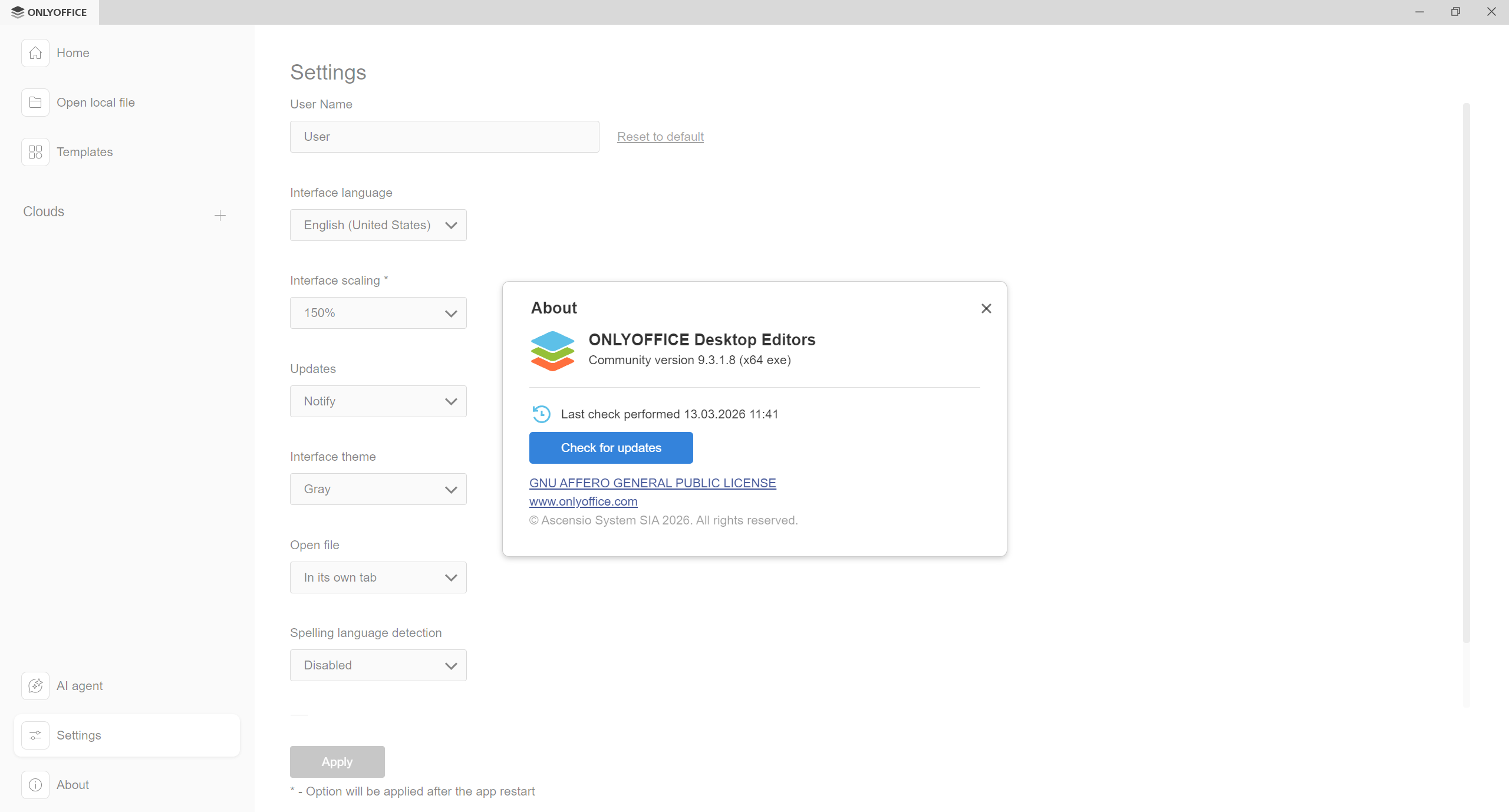
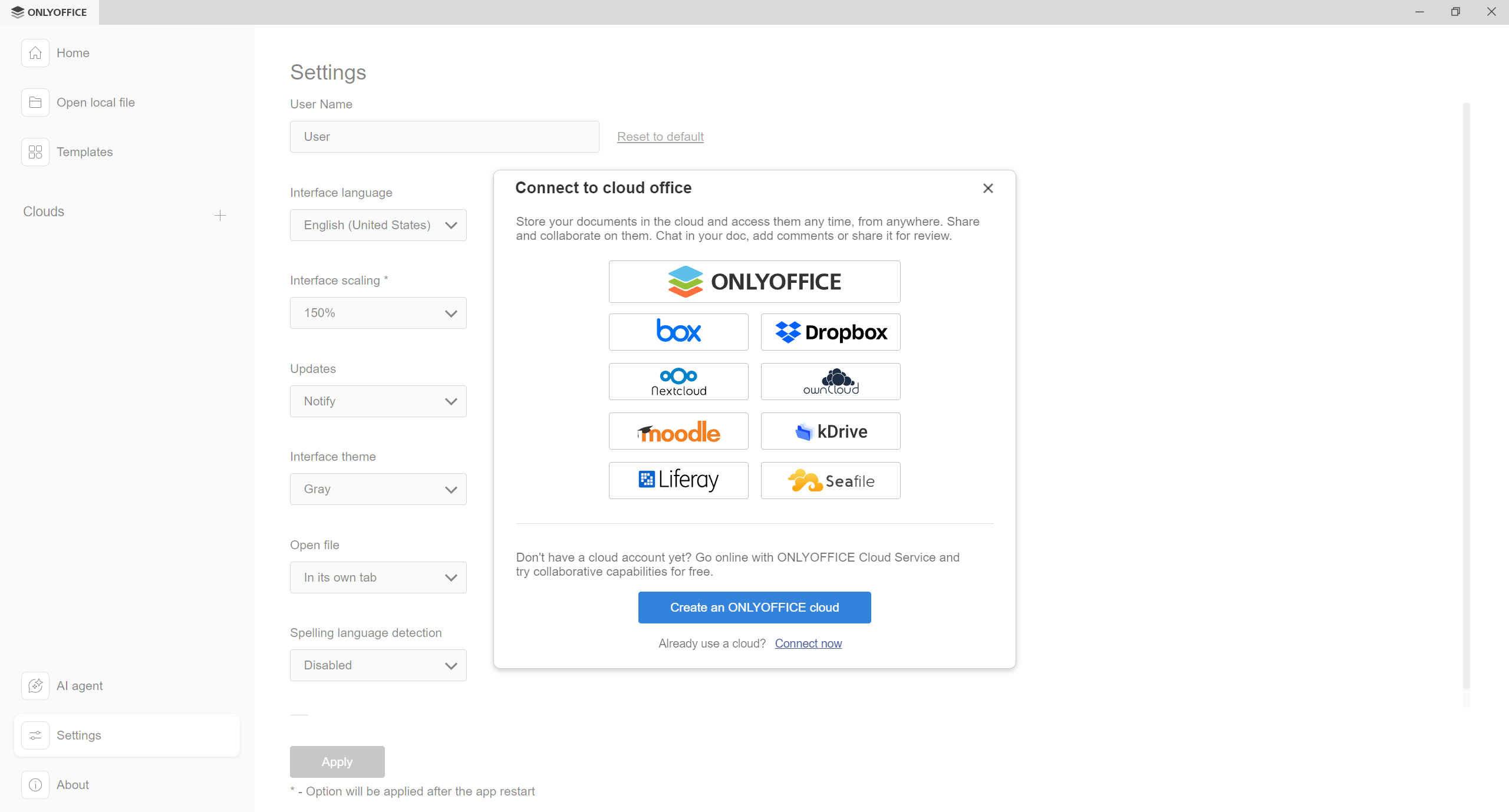
- Haz clic en el botón + junto a la opción Nubes en la ventana de inicio.
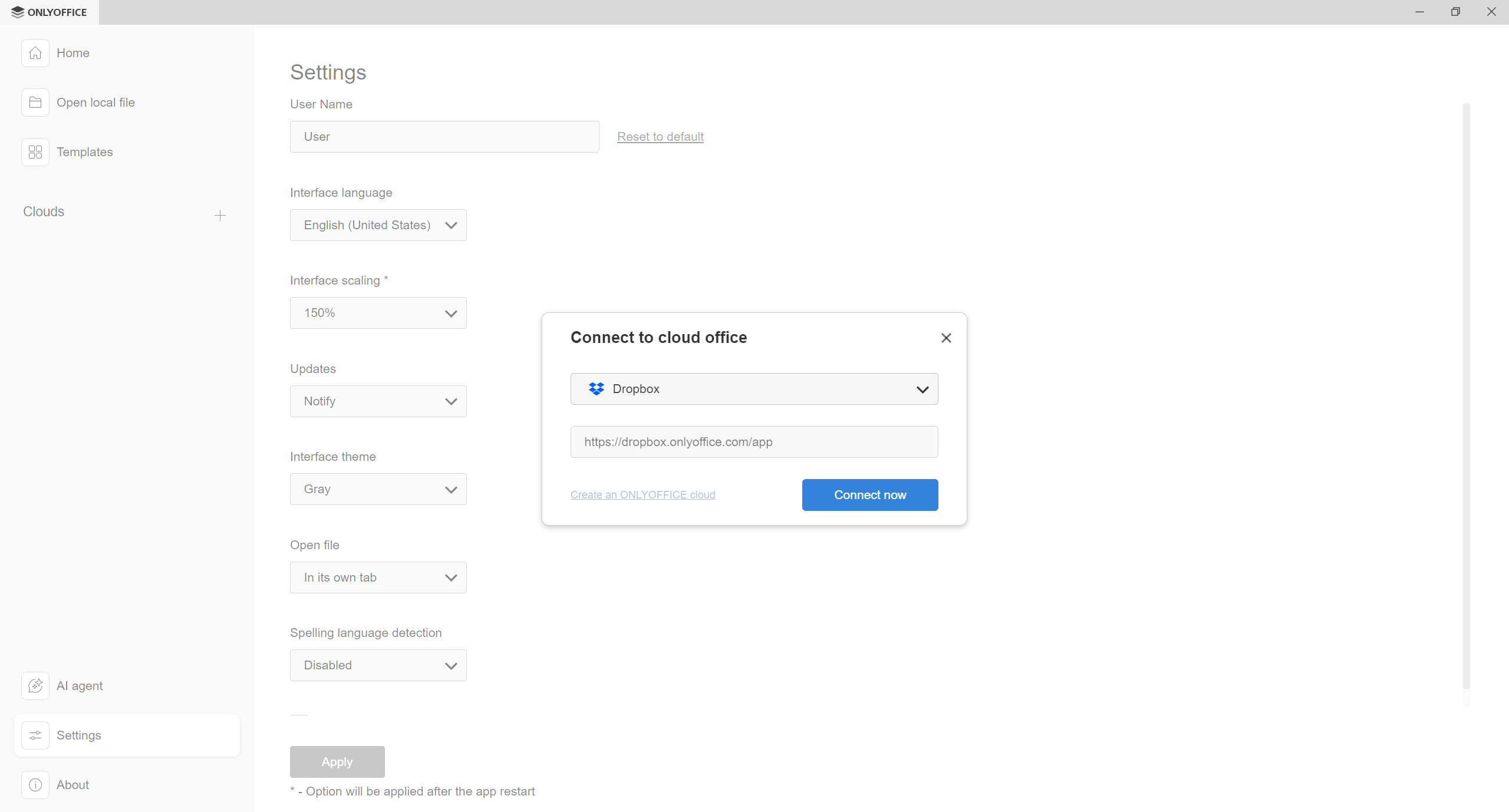
- Selecciona Dropbox de la lista de opciones disponibles.
- Haz clic en Conectarse ahora en la ventana Conéctese a la oficina en la nube.
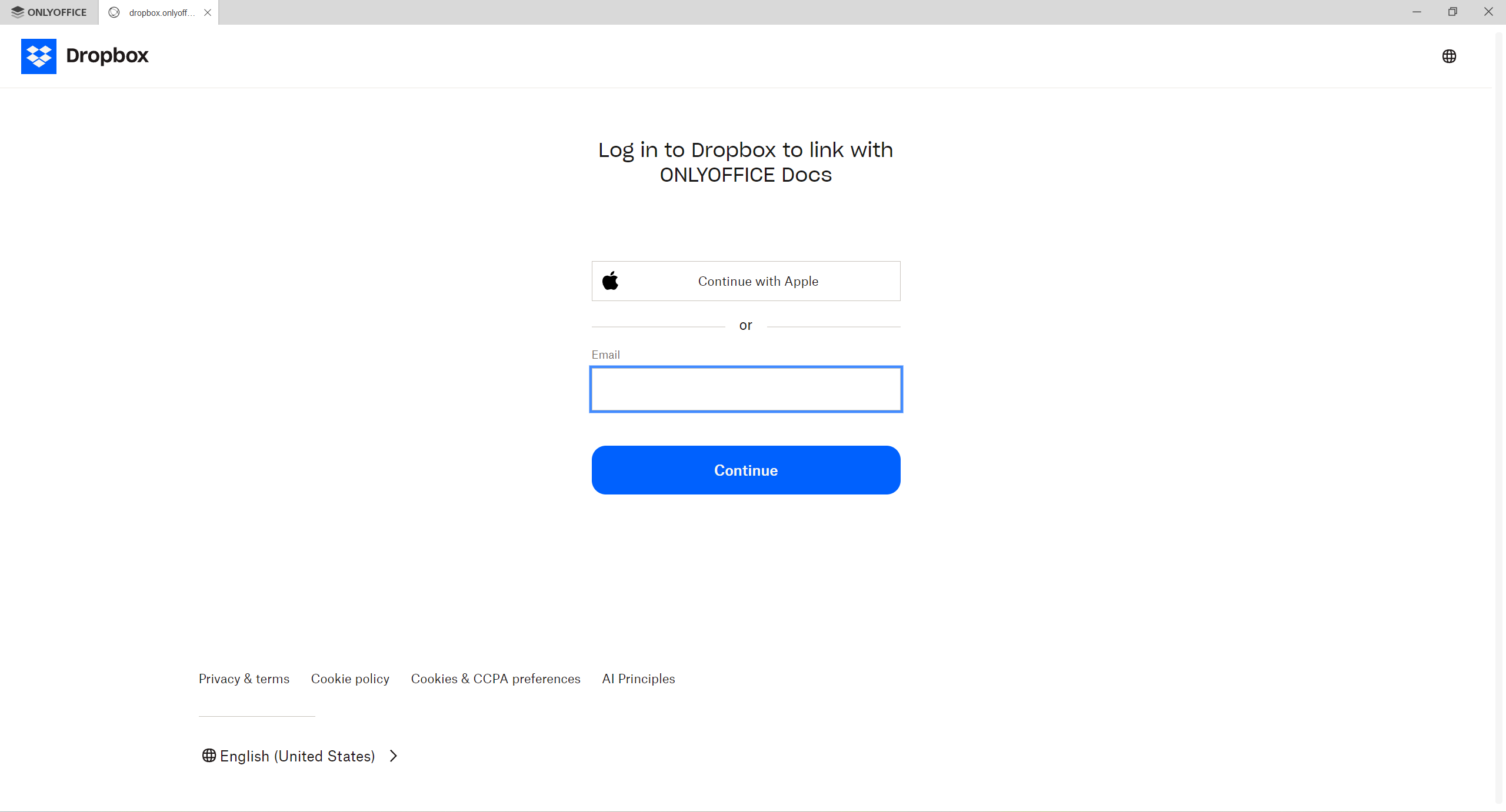
- Aparecerá una ventana emergente pidiéndote que inicies sesión en tu cuenta de Dropbox. Introduce tus credenciales y permite que ONLYOFFICE acceda a tus archivos.
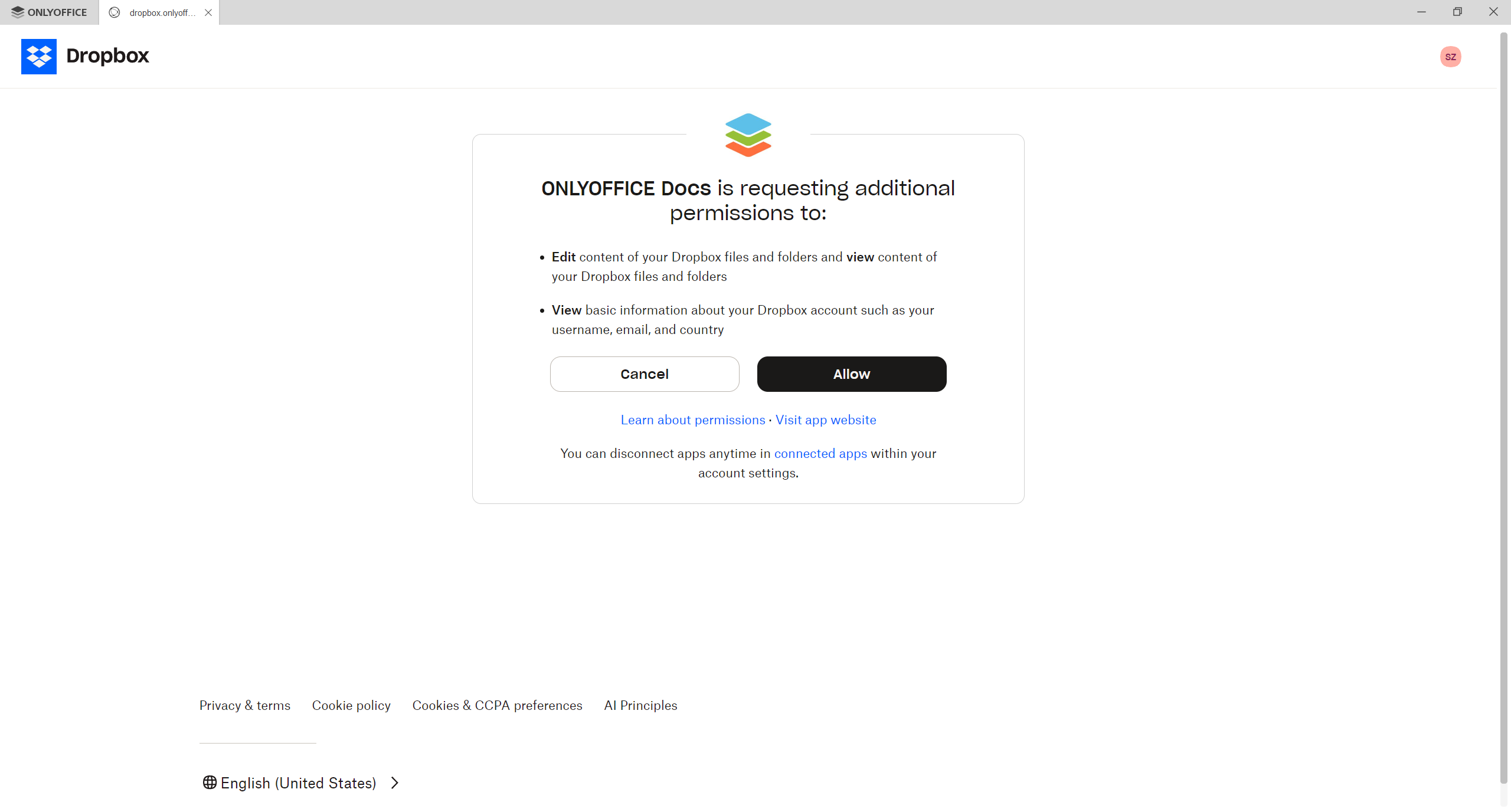
Concesión de permisos: Dropbox puede pedirte que revises y apruebes permisos adicionales. Este paso permite que ONLYOFFICE Desktop Editors acceda de forma segura a tus archivos de Dropbox para que puedas abrirlos, editarlos y guardarlos directamente desde la aplicación. Haz clic en Permitir para continuar conectando tu cuenta.
Nota: Si tienes activadas opciones de seguridad adicionales en tu cuenta de Dropbox, es posible que debas realizar algunos pasos adicionales. Dependiendo de la configuración de tu cuenta, es posible que se te pida que introduzcas un código de verificación o que completes otro paso de autenticación. Esta función es opcional y no está activada de forma predeterminada.
Paso 4: Explora y abre tus archivos
Una vez que tu cuenta esté conectada, podrás explorar tus carpetas de Dropbox directamente desde la interfaz de ONLYOFFICE.
- Navega hasta la carpeta que contiene los documentos y asegúrate de seleccionar un archivo en un formato compatible con el editor.
- Haz clic en el menú de tres puntos (⋮) para abrir el menú contextual del archivo.
- Selecciona Abierto en → ONLYOFFICE Docs.
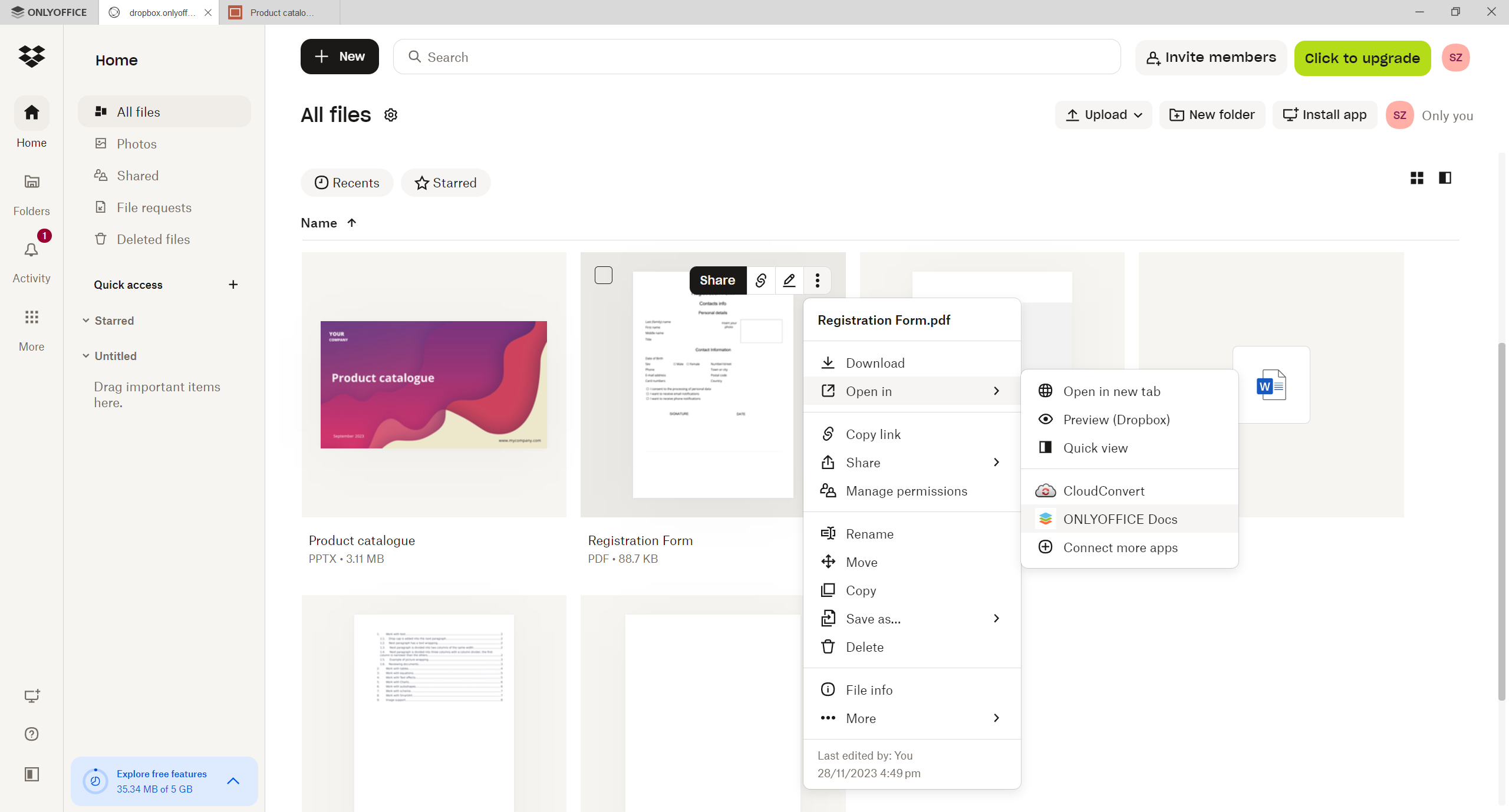
El documento, hoja de cálculo o presentación seleccionados se abrirán en una nueva pestaña.
Paso 5: Edita y guarda documentos
Ahora puedes editar el documento como cualquier otro archivo en tu computadora. Cualquier cambio que realices se guardará automáticamente en Dropbox. No es necesario descargar ni volver a subir archivos, por lo que tu trabajo se mantiene organizado y actualizado.
Comienza hoy mismo
La integración con Dropbox en ONLYOFFICE Desktop Editors 9.3 es un pequeño cambio que marca una gran diferencia en tu flujo de trabajo.
Al conectar tu cuenta de Dropbox, puedes trabajar en documentos de forma eficiente, ya que todo está disponible en un solo lugar y puedes aprovechar toda la potencia de edición de ONLYOFFICE.
Crea tu cuenta gratuita de ONLYOFFICE
Visualiza, edita y colabora en documentos, hojas, diapositivas, formularios y archivos PDF en línea.