Cómo firmar un formulario PDF
Agregar una firma a un documento suele ser el paso final y más importante al completar cualquier trámite, ya sea un contrato, acuerdo o formulario interno. A partir de la versión 9.3, los formularios PDF en ONLYOFFICE pueden firmarse mediante nuevos métodos, lo que hace que el proceso sea más flexible según tu dispositivo y flujo de trabajo.
Veamos cómo firmar un formulario PDF y cómo añadir un campo de firma al crear tus propias plantillas.
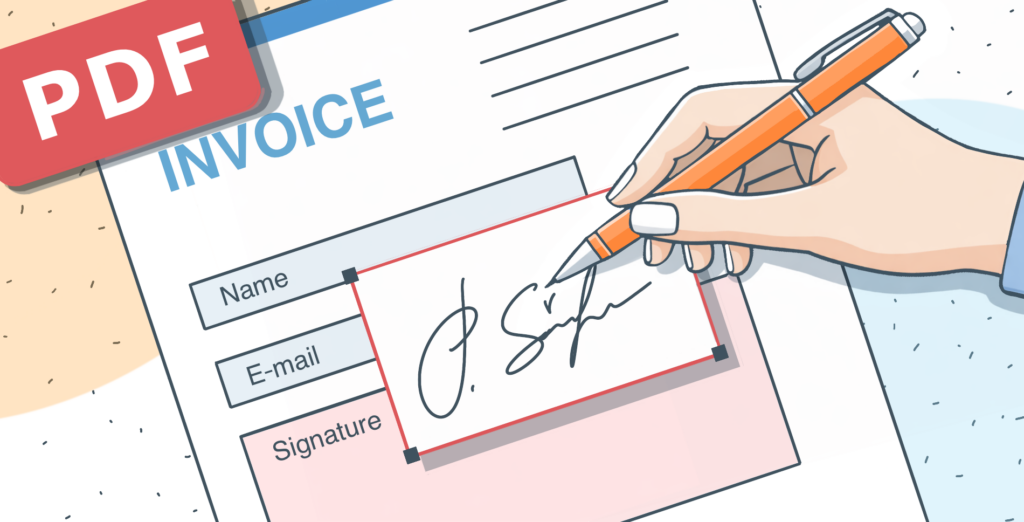
Por qué las firmas son importantes en PDF
Las firmas en archivos PDF ayudan a confirmar que un documento ha sido revisado y aceptado por la persona que lo firmó.
Firmar formularios PDF electrónicamente permite:
- Completar documentos más rápido
- Reducir el manejo manual de documentos
- Identificar claramente qué campos requieren aprobación
- Mantener copias firmadas almacenadas digitalmente
- Trabajar con documentos desde cualquier ubicación
La mayoría de los editores de PDF modernos admiten varias formas de firmar documentos. Puedes subir una imagen de tu firma manuscrita, dibujarla en la pantalla o escribir tu nombre utilizando una fuente con estilo. Esto permite firmar documentos rápidamente desde casi cualquier dispositivo sin pasos adicionales.
Cómo firmar un formulario PDF
Completar y firmar formularios PDF es una tarea habitual para contratos, solicitudes y documentos internos. En ONLYOFFICE, puedes completar y firmar formularios directamente en el editor sin necesidad de imprimir ni escanear. Así puedes añadir tu firma en pocos pasos:
Paso 1. Abre el formulario en ONLYOFFICE
Inicia el editor y abre el formulario PDF rellenable que necesitas completar.
Paso 2. Completa todos los campos requeridos
Introduce la información necesaria y revisa cuidadosamente que todo sea correcto.
Una vez que añades una firma, confirmas que apruebas el contenido del documento.
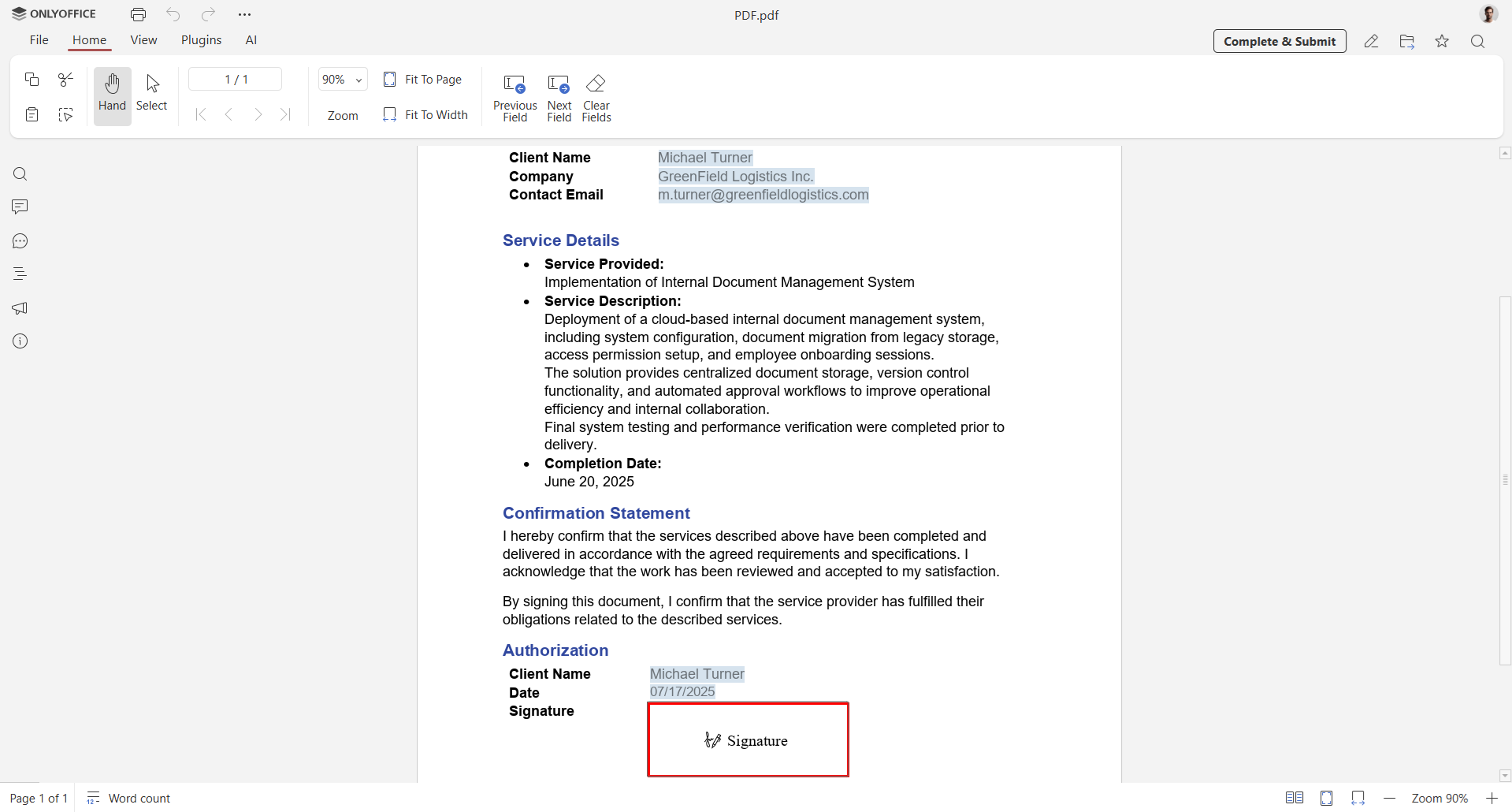
Paso 3. Ve al campo de firma
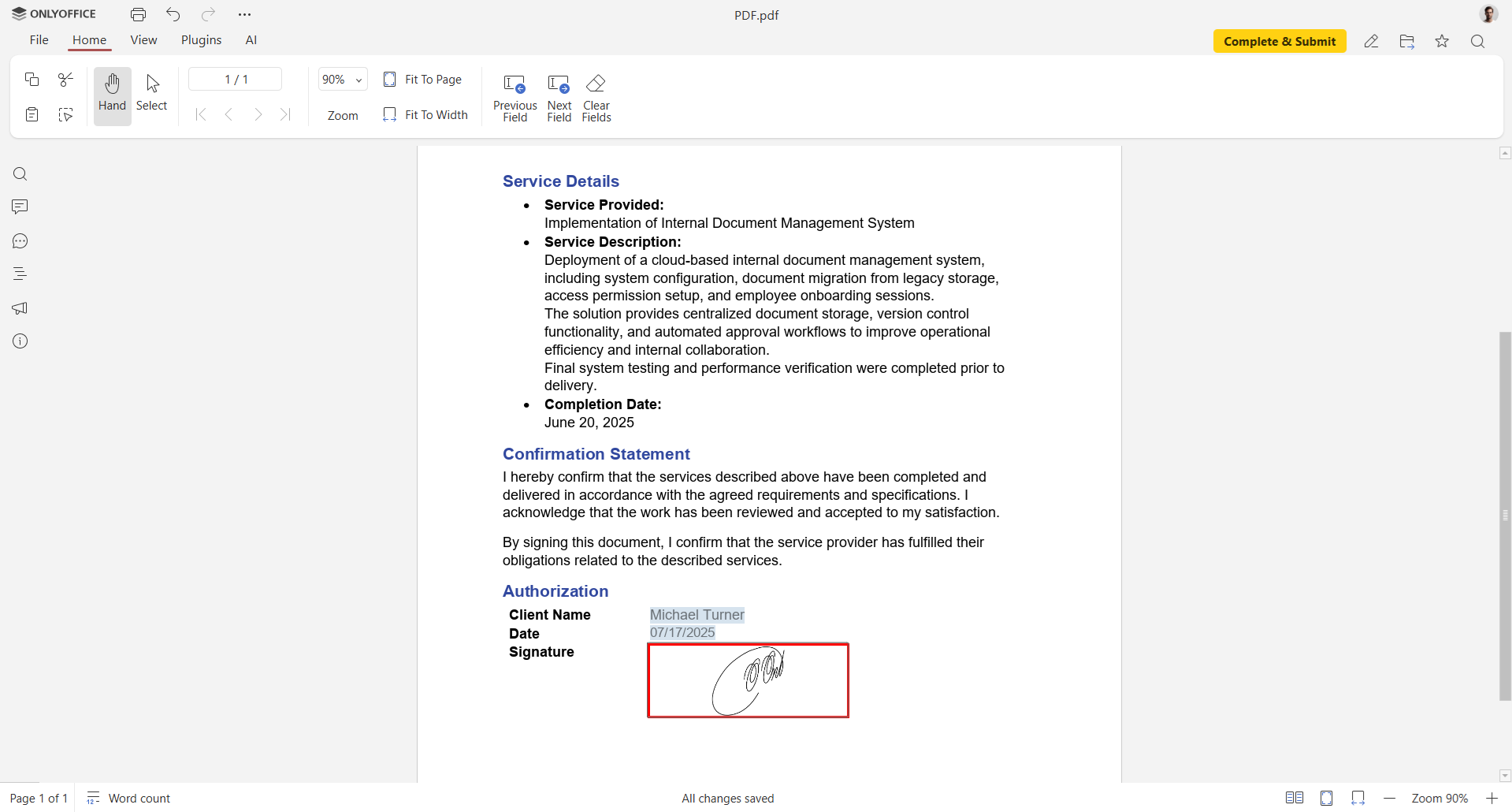
El campo de firma generalmente se encuentra al final del formulario. Haz clic en el campo y elige cómo deseas añadir tu firma. ONLYOFFICE ofrece tres formas diferentes de firmar un formulario PDF.
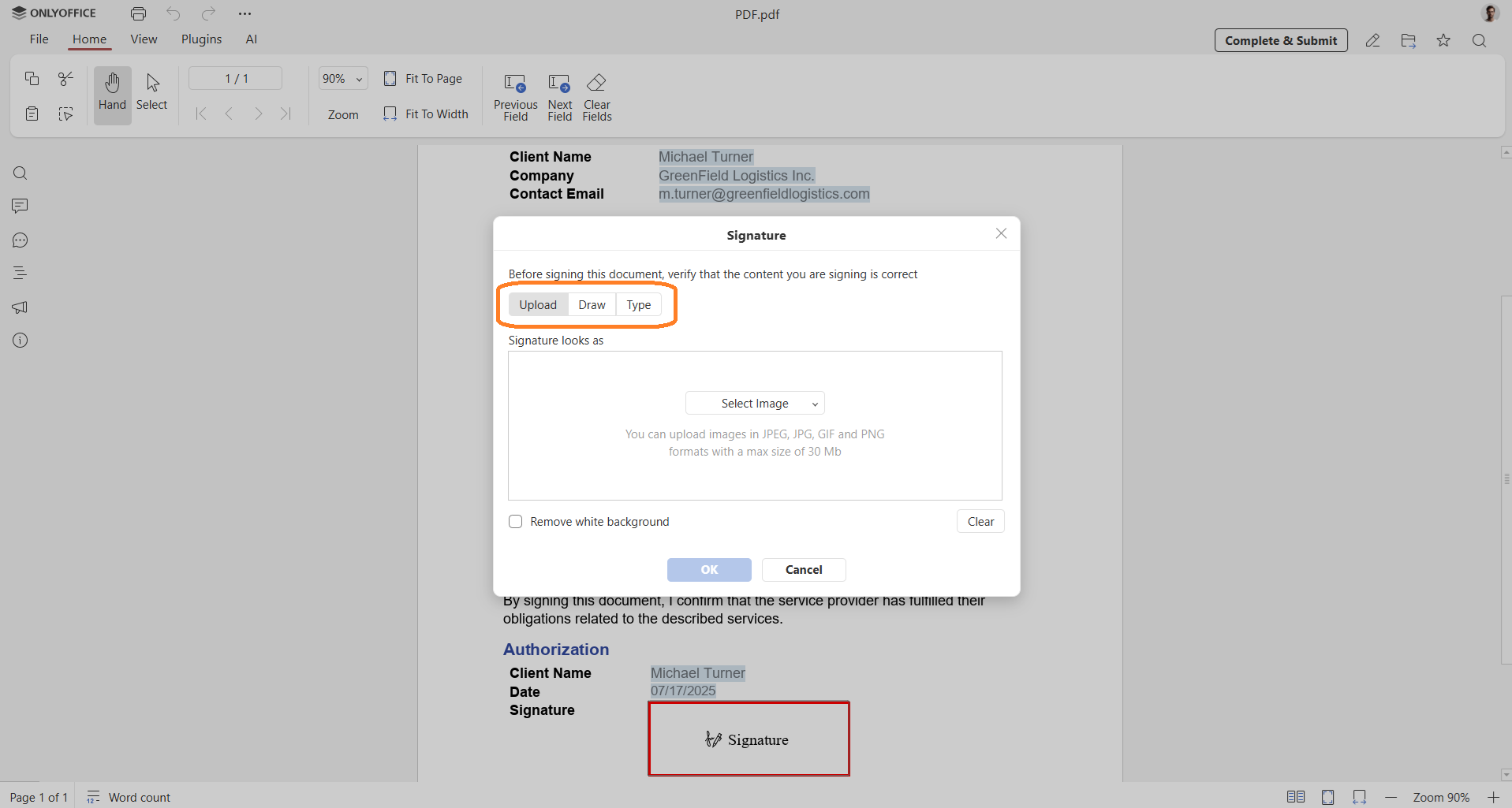
Opción 1. Subir una imagen de tu firma
Puedes insertar una firma escaneada o previamente guardada.
Selecciona una de las fuentes disponibles:
- Imagen desde archivo
- Imagen desde URL
- Imagen desde almacenamiento
Además, puedes eliminar el fondo marcando la casilla correspondiente. Haz clic en OK para insertar la imagen.
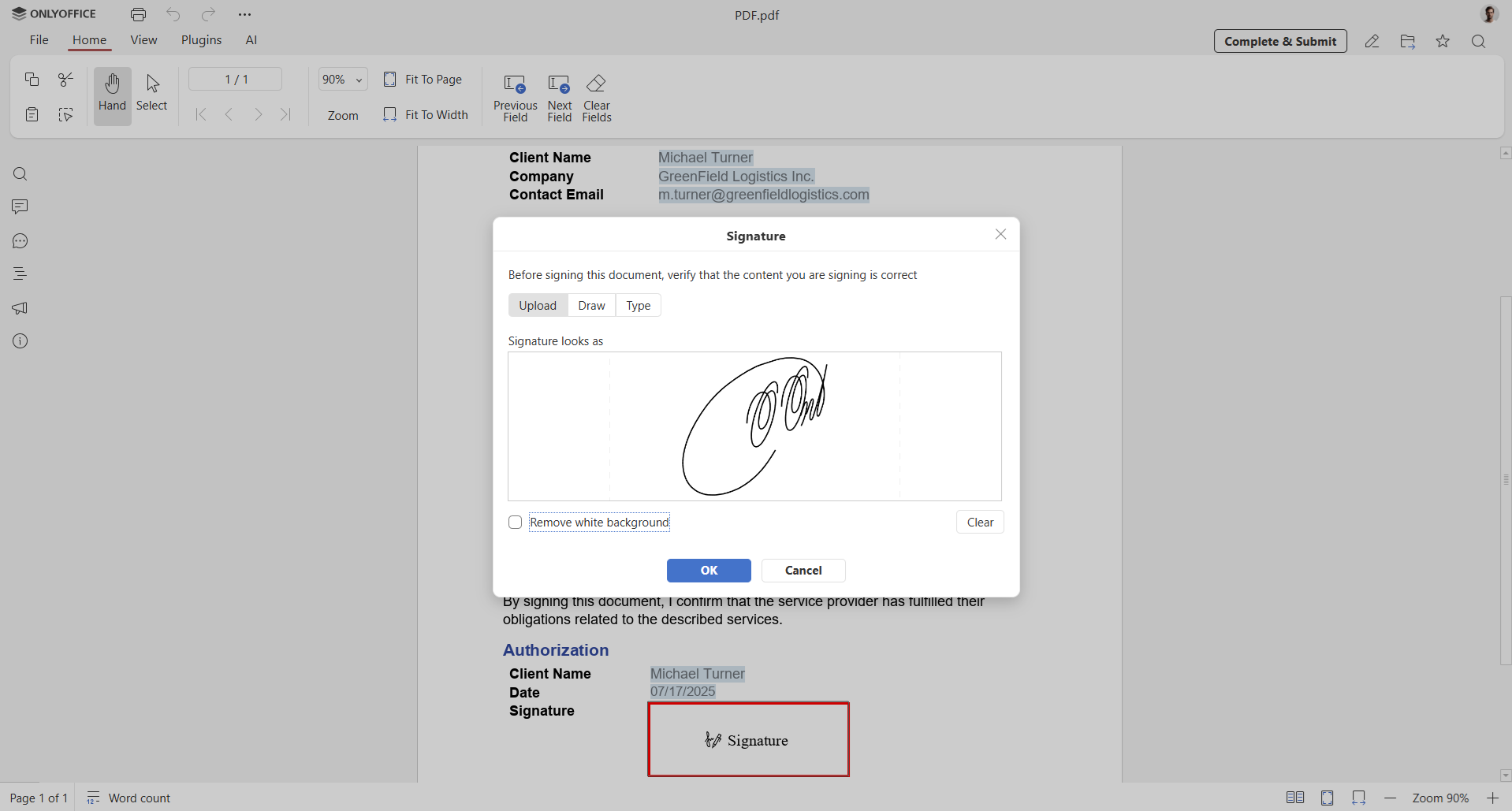
El campo de firma admite formatos comunes como PNG y JPEG, con un tamaño máximo de archivo de 25 MB.
La imagen se ajusta automáticamente para encajar en el campo.
Opción 2. Dibujar tu firma
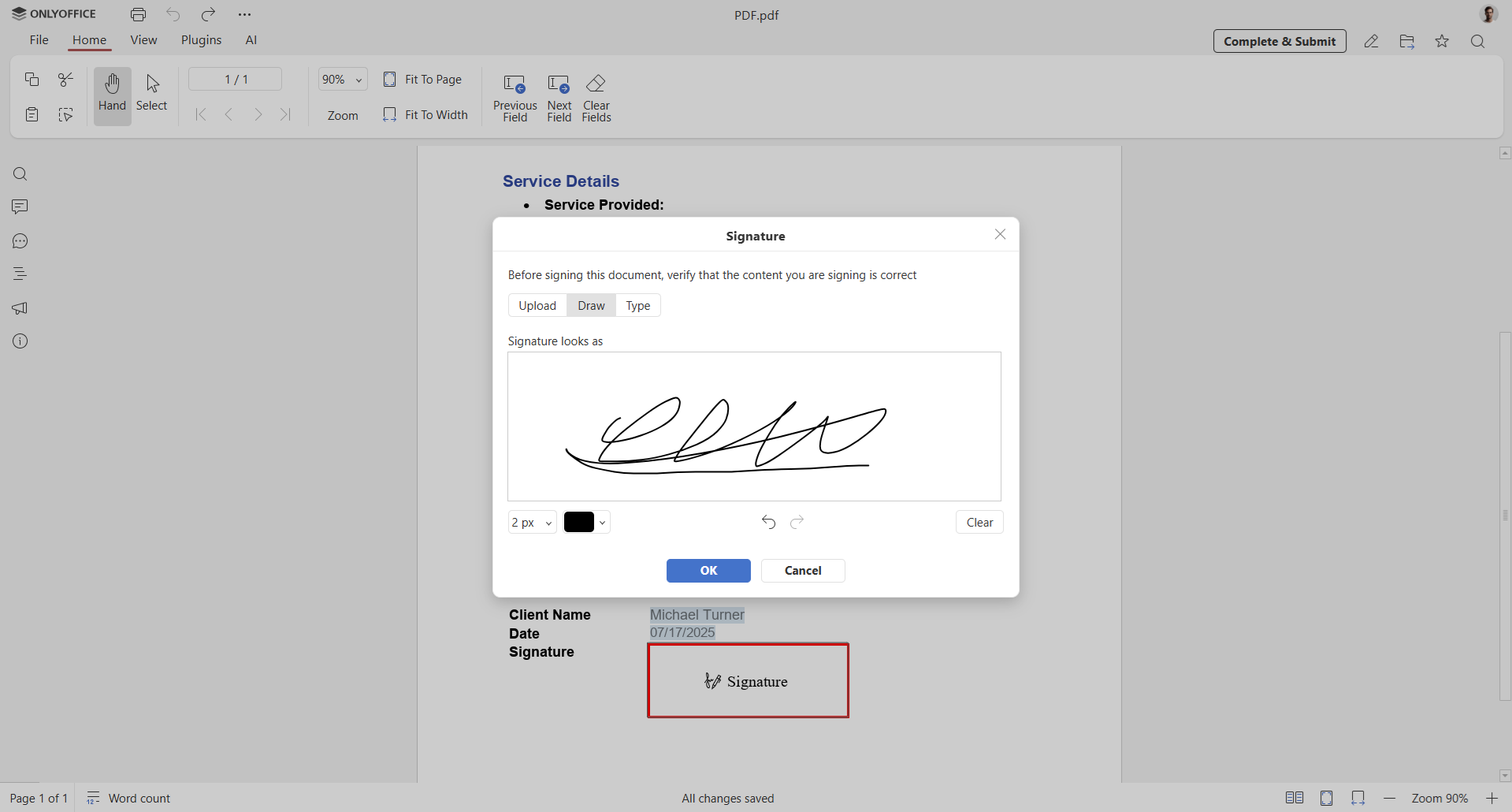
Puedes dibujar tu firma directamente en la pantalla utilizando el ratón, el panel táctil o un dispositivo con pantalla táctil.
Esta opción es ideal si deseas un aspecto más natural y manuscrito sin necesidad de subir archivos.
Selecciona el grosor y el color de la línea, dibuja la firma y luego haz clic en OK.
Opción 3. Usar texto personalizado
Puedes escribir tu nombre y aplicar una fuente con estilo de firma, limpia y profesional. Esto es especialmente útil cuando no tienes acceso a un lápiz digital ni a una imagen de tu firma.
Cambia a la opción Type (Escribir). Introduce el texto de la firma en el campo ubicado en la esquina inferior izquierda y luego selecciona la fuente y el tamaño.
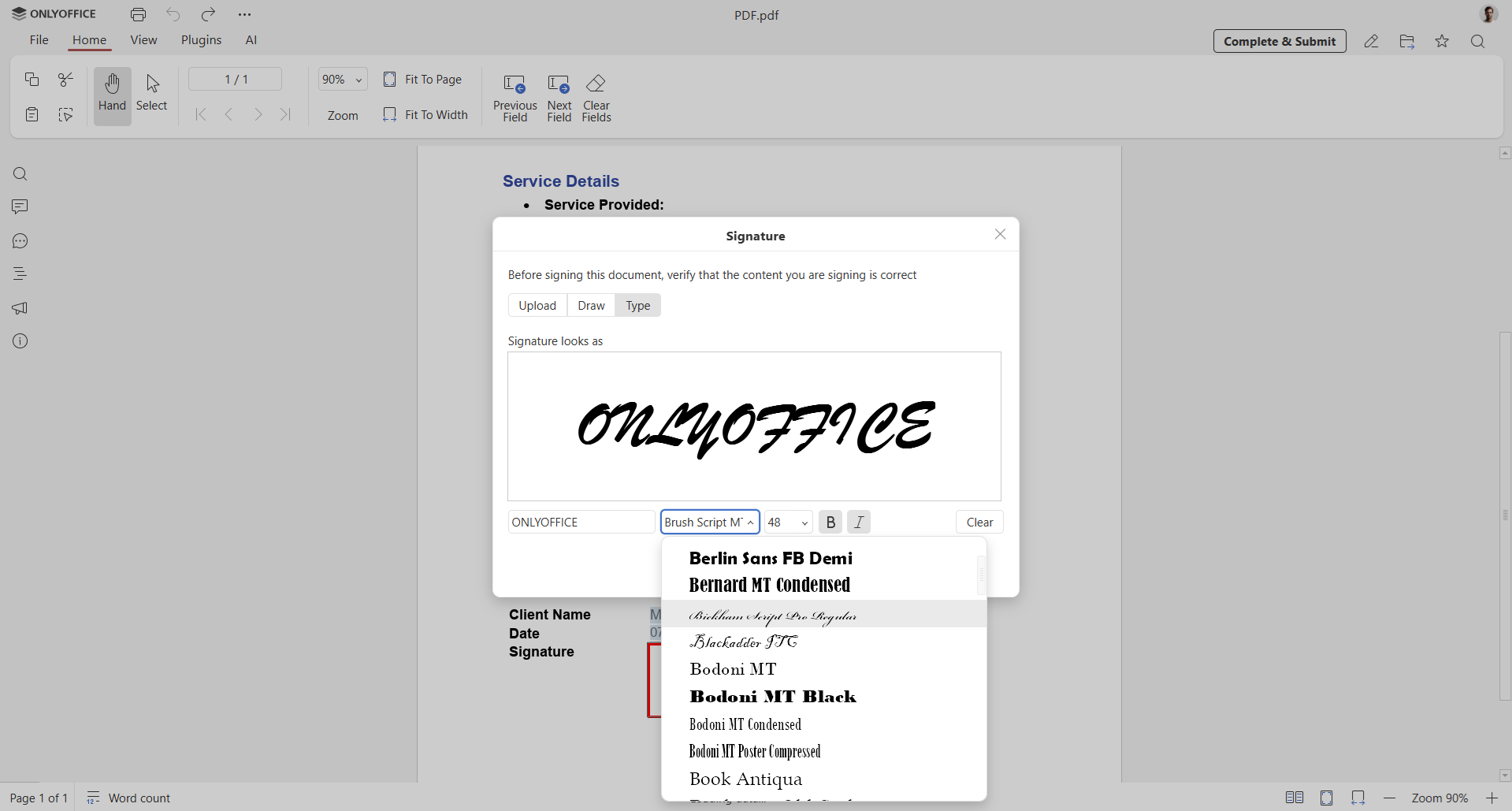
Si estás conforme con la vista previa, añade el texto haciendo clic en OK.
Paso 4. Guarda el documento firmado
Una vez añadida la firma, guarda el archivo para finalizar el proceso.
Si estás trabajando dentro de una sala para rellenar formularios en ONLYOFFICE DocSpace, simplemente haz clic en Completar y enviar.
Uso de un certificado de firma para firmas digitales confiables
Además de añadir una firma visual, puedes reforzar la seguridad del documento cargando un certificado de firma. Esta función está disponible en ONLYOFFICE Docs Enterprise y te permite aplicar firmas digitales confiables a formularios PDF.
Una firma digital verifica la identidad del firmante y garantiza que el documento no haya sido modificado después de la firma. Si se realizan cambios posteriormente, la firma se invalida automáticamente, lo que facilita detectar modificaciones no autorizadas. Esto es especialmente útil para contratos, documentos de RR. HH. y otros archivos sensibles.
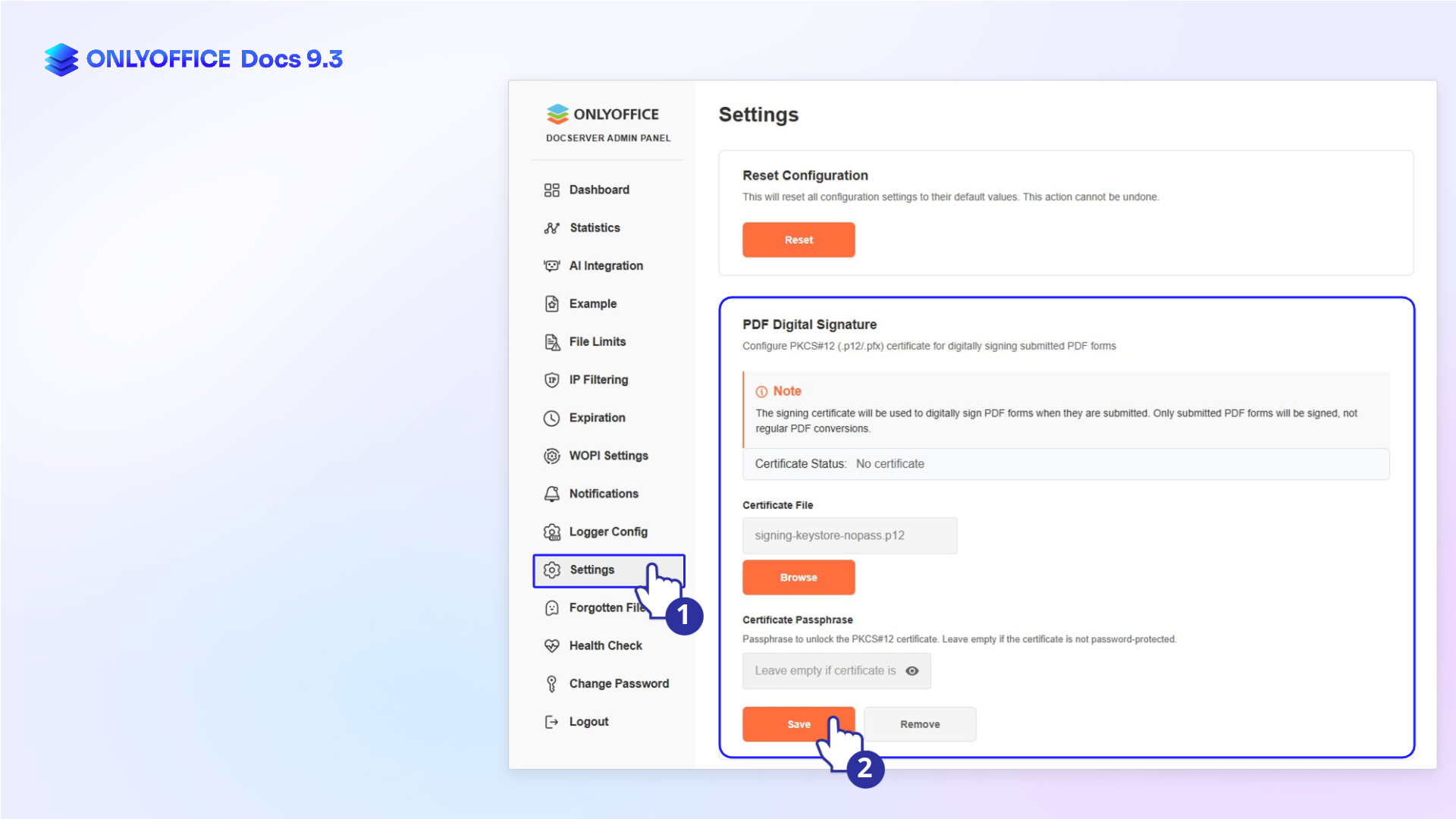
Para cargar un certificado de firma:
- Abre el Panel de Administración.
- Ve a Settings → PDF Digital Signature.
- Sube tu certificado de firma y configúralo para utilizarlo en la firma de formularios PDF.
Comienza con ONLYOFFICE
Si aún no tienes una cuenta, puedes crear una cuenta gratuita en ONLYOFFICE DocSpace para trabajar con formularios en línea. ¿Prefieres trabajar de forma local? Instala las aplicaciones de escritorio y gestiona documentos sin conexión con las mismas funciones.
COMENZAR EN LÍNEA APP DE ESCRITORIO
Descubre todas las novedades en los editores ONLYOFFICE v9.3:
Crea tu cuenta gratuita de ONLYOFFICE
Visualiza, edita y colabora en documentos, hojas, diapositivas, formularios y archivos PDF en línea.