Cómo agregar y eliminar un salto de sección en un archivo de Word
Los saltos de sección son una función útil en Word que te permite dividir un documento en partes con diferentes configuraciones de diseño. Lee este artículo para aprender cómo agregar y eliminar saltos de sección y mantener el formato de tu documento bajo control.

Qué hace realmente un salto de sección
Un salto de sección divide un documento en secciones separadas. Cada sección puede tener su propia configuración de diseño, como márgenes, encabezados, pies de página, columnas u orientación de página. Por eso los saltos de sección son útiles, pero también pueden causar problemas cuando se agregan sin querer.
Si tu documento cambia repentinamente de formato sin una razón clara, un salto de sección suele ser la causa.
Cómo agregar un salto de sección
Veamos cómo agregar un salto de sección usando el Editor de documentos ONLYOFFICE.
Primero, coloca el cursor donde quieres que comience la nueva sección. Luego ve a la pestaña Diseño (o a la pestaña Insertar), abre Saltos y elige el tipo de salto de sección que necesitas.
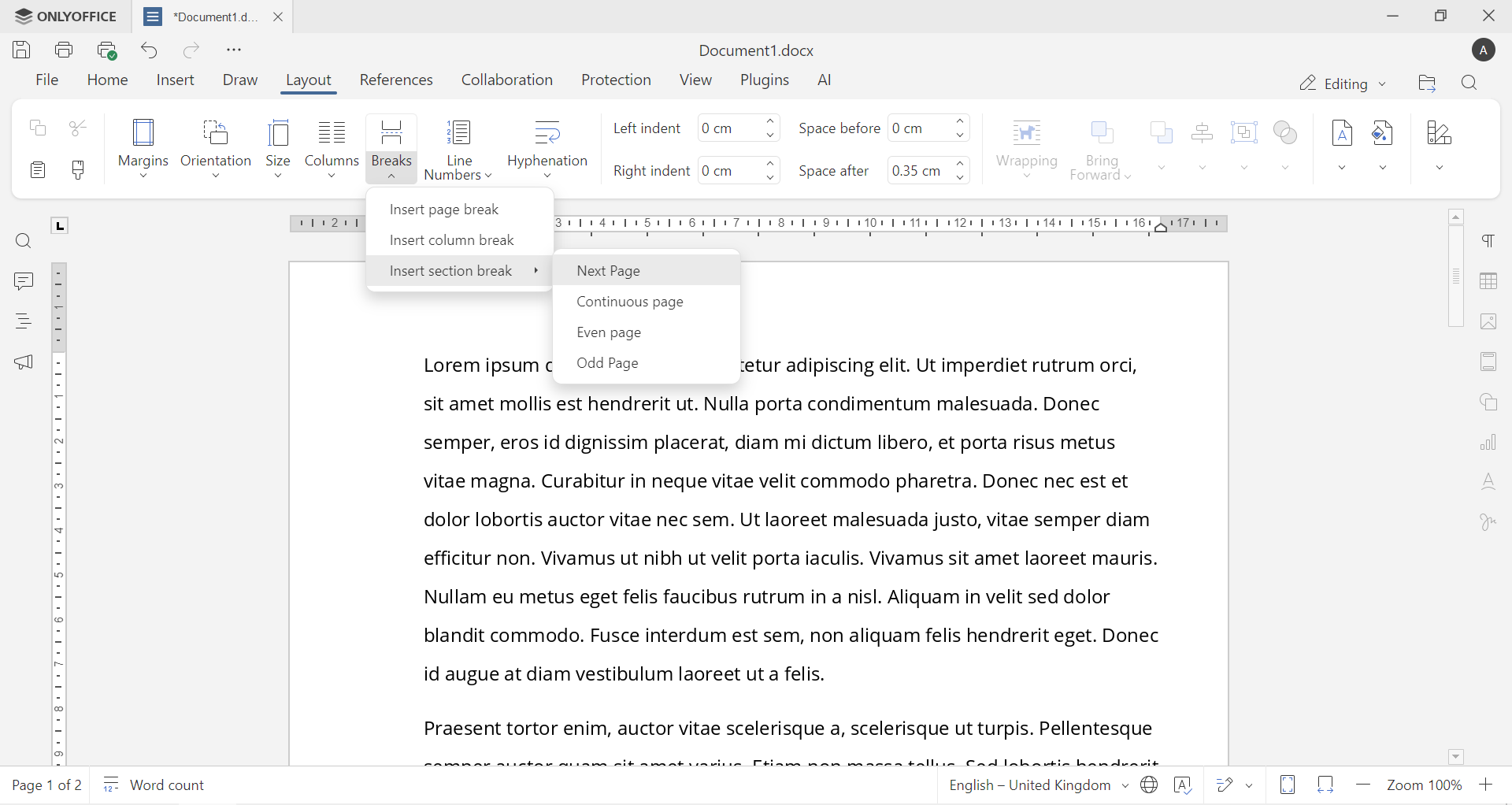
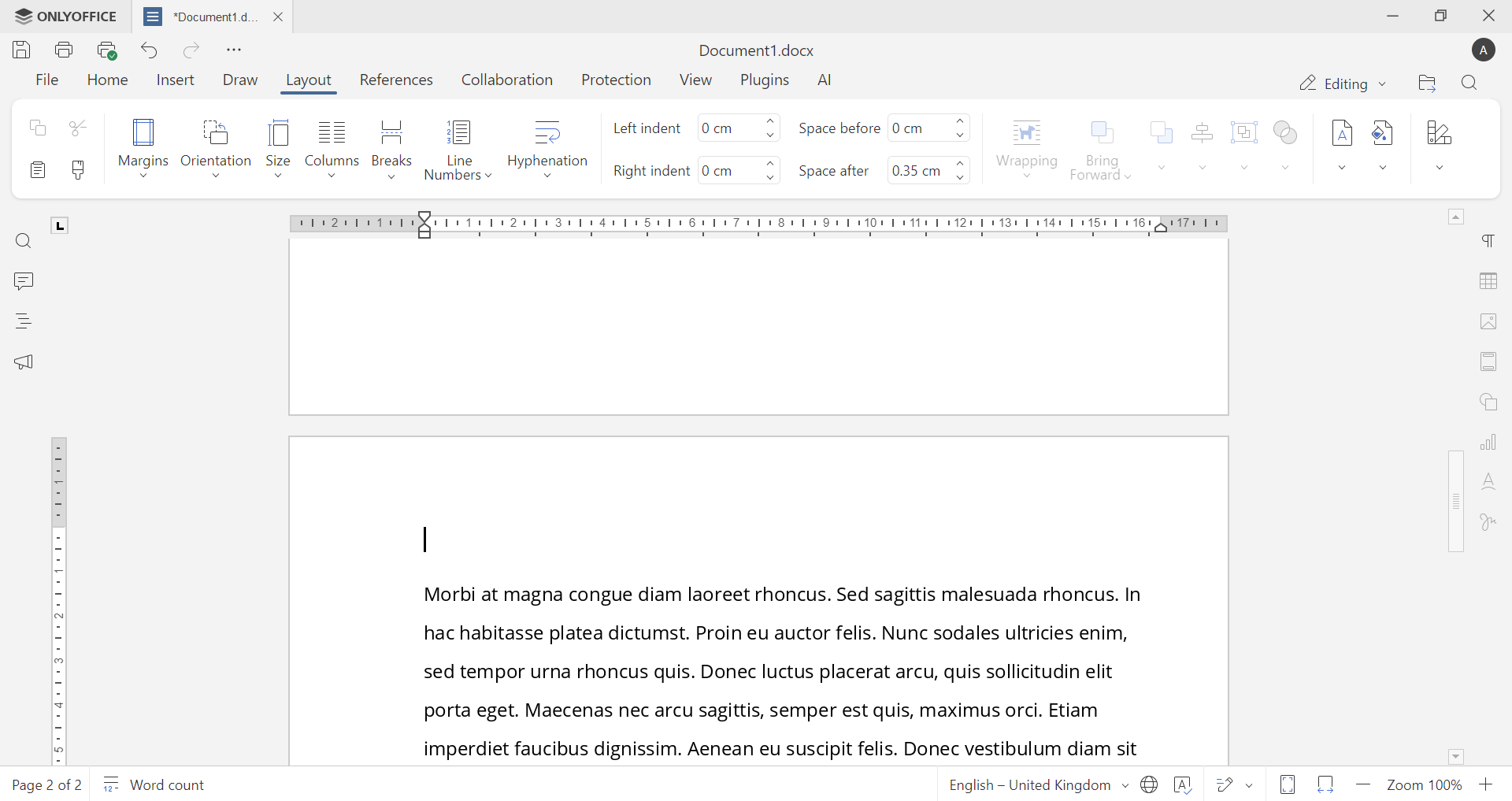
La opción más común es Página siguiente, que inicia la nueva sección en una página nueva.
Otras opciones incluyen:
Página continua: Crea una nueva sección en la misma página.
Página par: Inicia la nueva sección en la siguiente página par.
Página impar: Inicia la nueva sección en la siguiente página impar.
Una vez insertado, todo lo que esté después de ese punto pertenece a una nueva sección y puede formatearse de manera independiente.
Cómo ver los saltos de sección
Los saltos de sección son invisibles de forma predeterminada, lo que dificulta su gestión. Para verlos, activa las marcas de formato haciendo clic en Mostrar/Ocultar ¶ en la pestaña Inicio. Entonces verás etiquetas como Salto de sección (Página siguiente) dentro del documento.
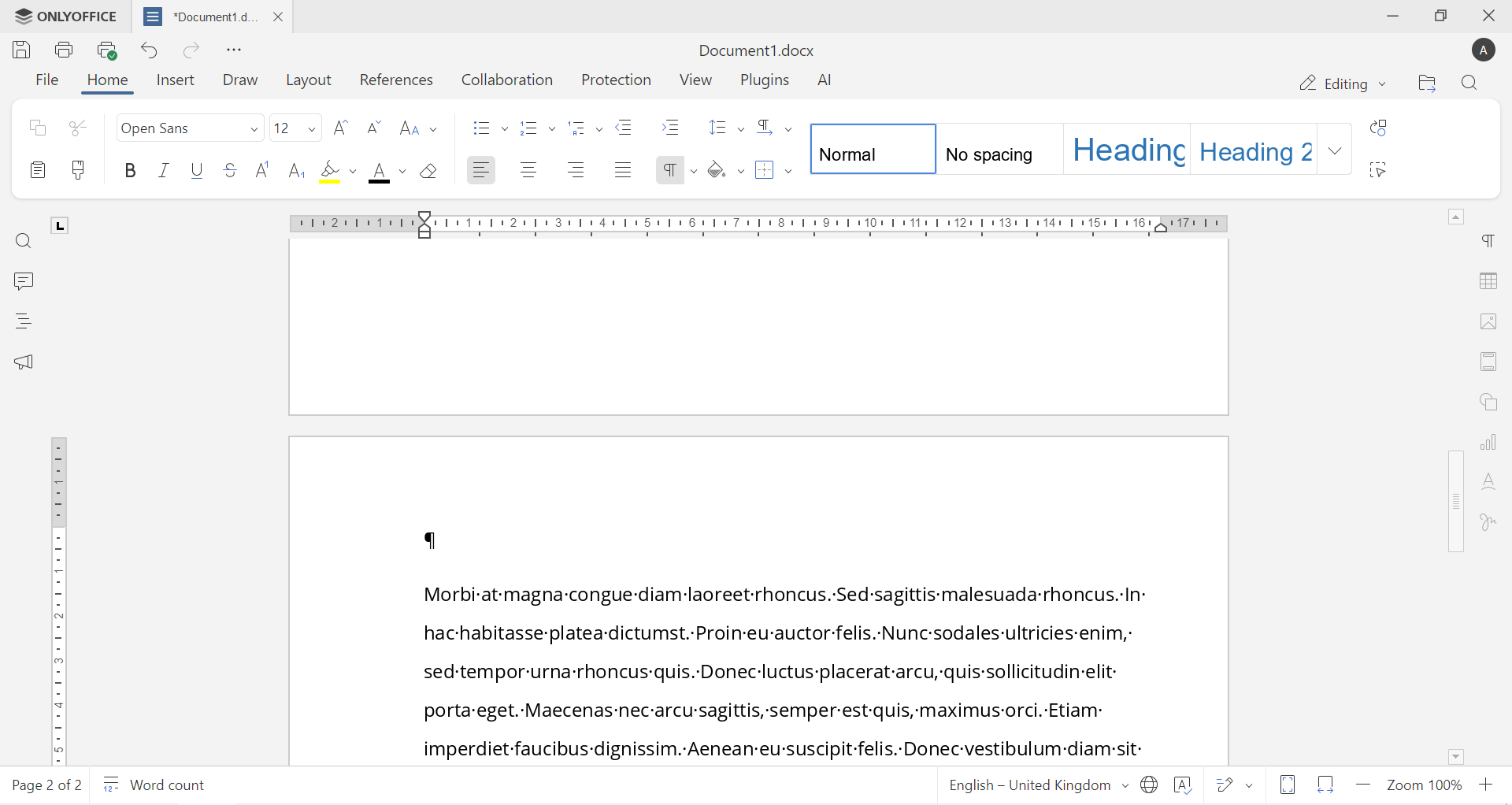
Este paso es esencial si algo se ve mal y no sabes por qué.
Cómo eliminar un salto de sección
Eliminar un salto de sección es sencillo. Coloca el cursor justo antes del salto de sección, presiona Suprimir y desaparecerá. Al eliminarlo, las dos secciones se fusionan y, por lo general, el formato de la primera sección prevalece.
Obtén el Editor de documentos ONLYOFFICE
Pon en práctica los saltos de sección con el Editor de documentos ONLYOFFICE. Ajusta diseños, gestiona encabezados y pies de página, y corrige problemas de formato agregando o eliminando saltos de sección exactamente donde los necesites.
Crea una cuenta gratuita de ONLYOFFICE DocSpace para editar archivos de Word en línea o utiliza las aplicaciones de escritorio para trabajar con documentos sin conexión.
Crea tu cuenta gratuita de ONLYOFFICE
Visualiza, edita y colabora en documentos, hojas, diapositivas, formularios y archivos PDF en línea.