Tabellenerkennung im ONLYOFFICE PDF-Editor: Schluss mit dem manuellen Nachbauen von PDF-Tabellen
PDF-Dateien werden häufig zum Teilen von Rechnungen, Berichten, Preisliste und Produktkatalogen verwendet. Doch wenn Sie Informationen in einem dieser Dokumente aktualisieren müssen, kann das Bearbeiten einer Tabelle zu einer separaten Aufgabe werden. Anstatt einfach die Informationen zu ändern, müssen Sie möglicherweise die Tabelle in einer anderen Anwendung neu erstellen.
Seit Version 10 bietet der ONLYOFFICE PDF-Editor eine direktere Möglichkeit, diese Änderungen zu handhaben. Er erkennt Tabellen automatisch und macht sie direkt im PDF bearbeitbar. Sie können mit der erkannten Tabelle arbeiten, anstatt ihre Zeilen und Spalten manuell neu zu erstellen.
Lassen Sie uns sehen, wie man eine vorhandene PDF-Tabelle bearbeitet.

Warum PDF-Tabellen schwer zu bearbeiten sind
Eine Tabelle in einem PDF kann genauso aussehen wie eine in einer Tabellenkalkulation oder einem Textdokument, behält aber nicht unbedingt die gleiche bearbeitbare Struktur. Abhängig davon, wie das PDF erstellt wurde, können die Inhalte als separate Text Elemente oder als Bild gespeichert sein.
Das wird zum Problem, wenn Sie selbst eine kleine Korrektur vornehmen müssen. Zum Beispiel könnte das Aktualisieren eines Produktpreises mehr beinhalten als nur eine Zahl zu ersetzen. Sie müssen möglicherweise die Tabelle neu erstellen, die Spaltenbreiten anpassen, den Text mit den richtigen Zellen ausrichten und die Rahmen wiederherstellen.
Das gilt auch für Rechnungen, Finanzberichte, Zeitpläne und andere Dokumente, in denen Tabellen Informationen enthalten, die sich im Laufe der Zeit ändern. Das Wiederherstellen des Layouts nur um ein paar Details zu korrigieren, benötigt unnötig Zeit.
Automatische Tabellenerkennung im ONLYOFFICE PDF-Editor
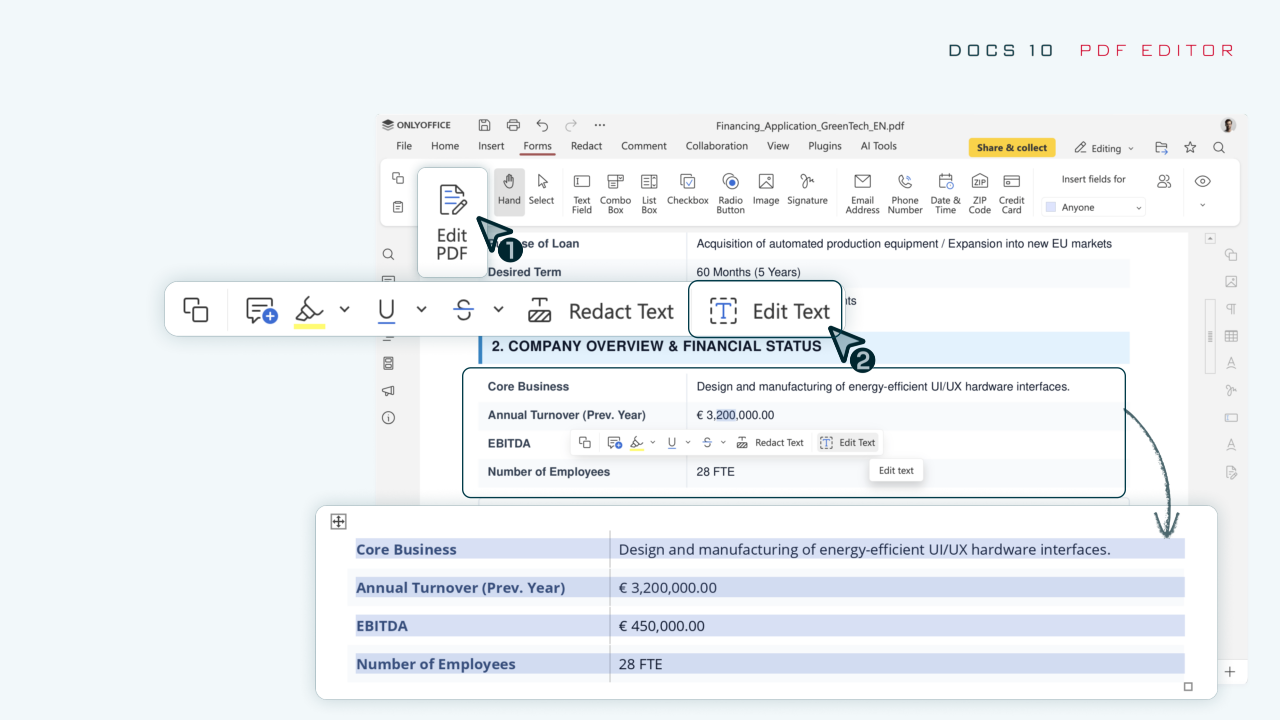
Im ONLYOFFICE PDF-Editor 10.0 müssen Sie keine gerahmte Tabelle mehr neu erstellen, bevor Sie deren Inhalt bearbeiten. Der Editor erkennt Zeilen und Spalten und macht die Tabellenstruktur für die Bearbeitung verfügbar.
Diese Funktion kann nützlich sein für:
- Preisliste und Produktkataloge: Preise, Mengen oder Produktbeschreibungen aktualisieren.
- Rechnungen und Finanzdokumente: Zahlen, Daten oder andere Details korrigieren.
- Berichte und Zeitpläne: veraltete Informationen ersetzen, ohne die Tabelle neu zu erstellen.
Sehen wir uns an, wie man Änderungen an einer vorhandenen Tabelle vornimmt.
So bearbeiten Sie eine Tabelle in einem PDF
Schritt 1. Öffnen Sie das PDF im Bearbeitungsmodus
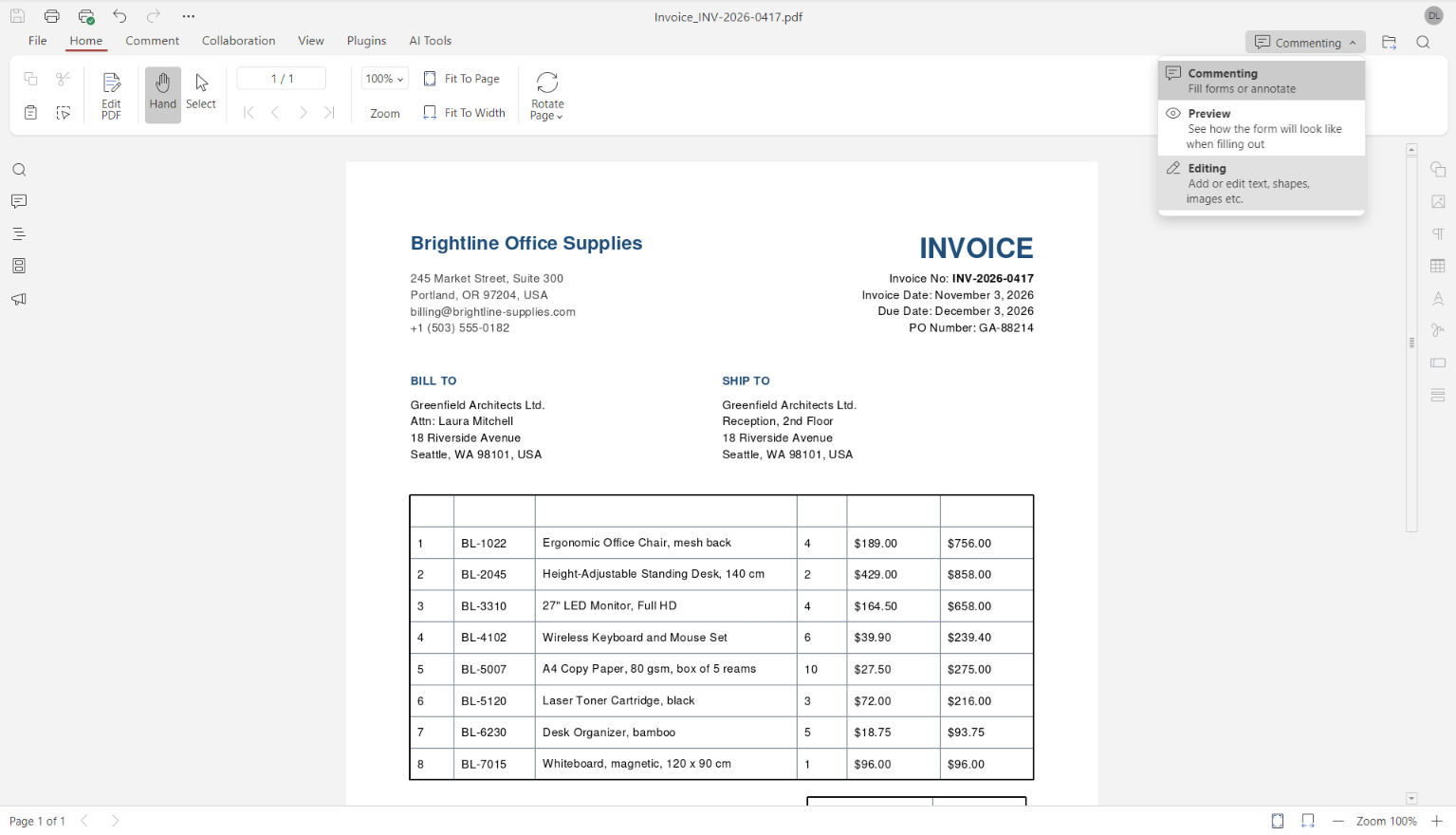
Öffnen Sie Ihre PDF-Datei im PDF-Editor und wechseln Sie in den Bearbeitungsmodus. Klicken Sie auf PDF bearbeiten in der oberen Symbolleiste oder verwenden Sie die Dropdown-Liste in der oberen rechten Ecke, um auf die Bearbeitungswerkzeuge zuzugreifen.
Schritt 2. Text bearbeiten auswählen
Gehen Sie zur Registerkarte Start und klicken Sie auf Text bearbeiten. Der Editor erkennt automatisch Tabellen mit sichtbaren Rahmen und erkennt deren Struktur.
Schritt 3. Bearbeiten Sie den Tabelleninhalt
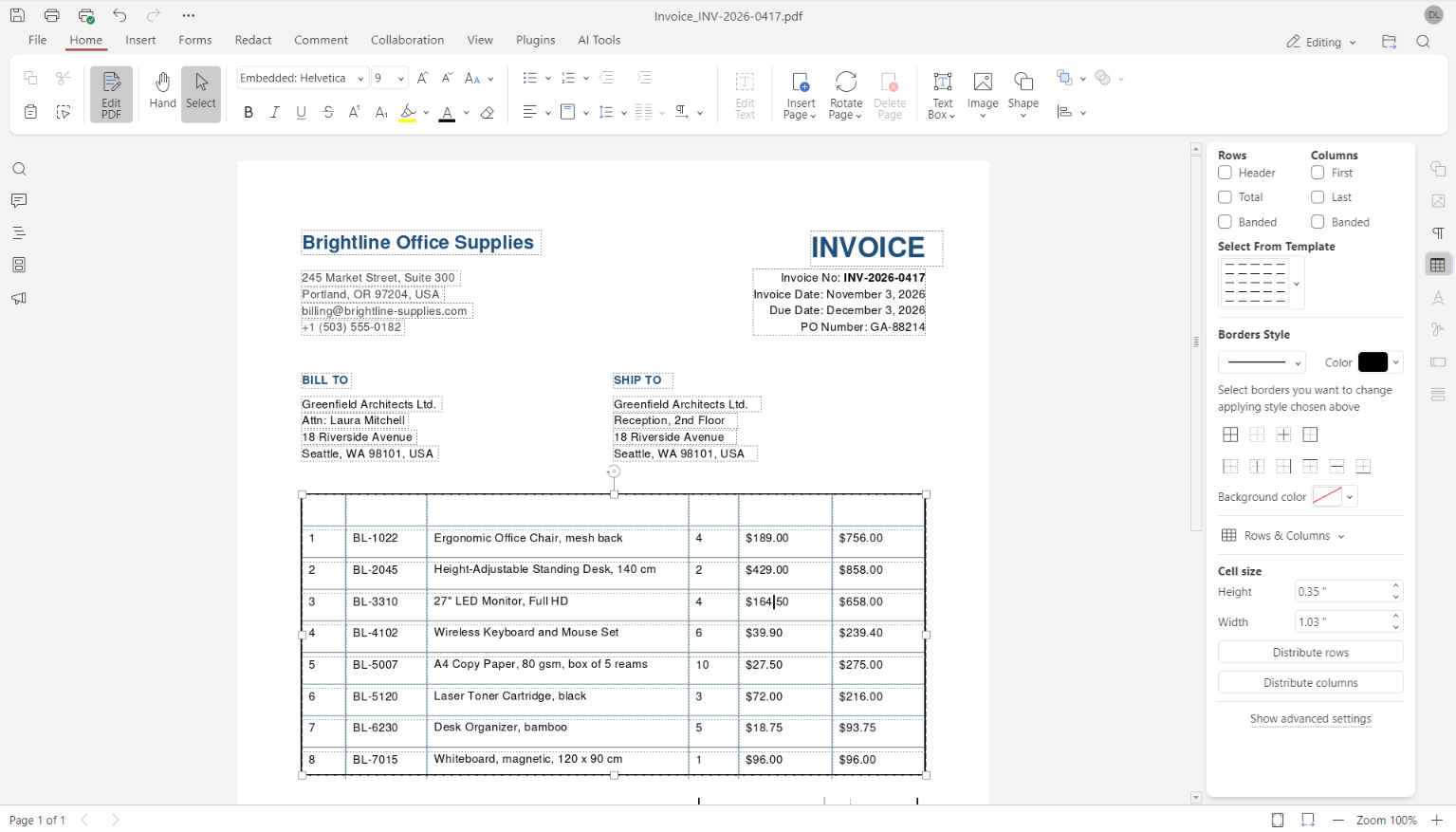
Bearbeiten Sie den Tabelleninhalt. Klicken Sie auf den Text, den Sie ändern möchten, und geben Sie die neuen Informationen ein. Sie können einzelne Werte oder Beschreibungen direkt in der erkannten Tabelle aktualisieren, ohne deren Zeilen und Spalten neu zu erstellen.
Schritt 4 (optional). Tabelle formatieren
Um das Erscheinungsbild der Tabelle anzupassen, öffnen Sie die Tabelleneinstellungen in der rechten Seitenleiste. Dort können Sie das Tabellen-Template, den Rahmenstil und die Farbe, die Hintergrundfarbe, die Zellgröße usw. ändern.
Schritt 5. Speichern Sie das PDF
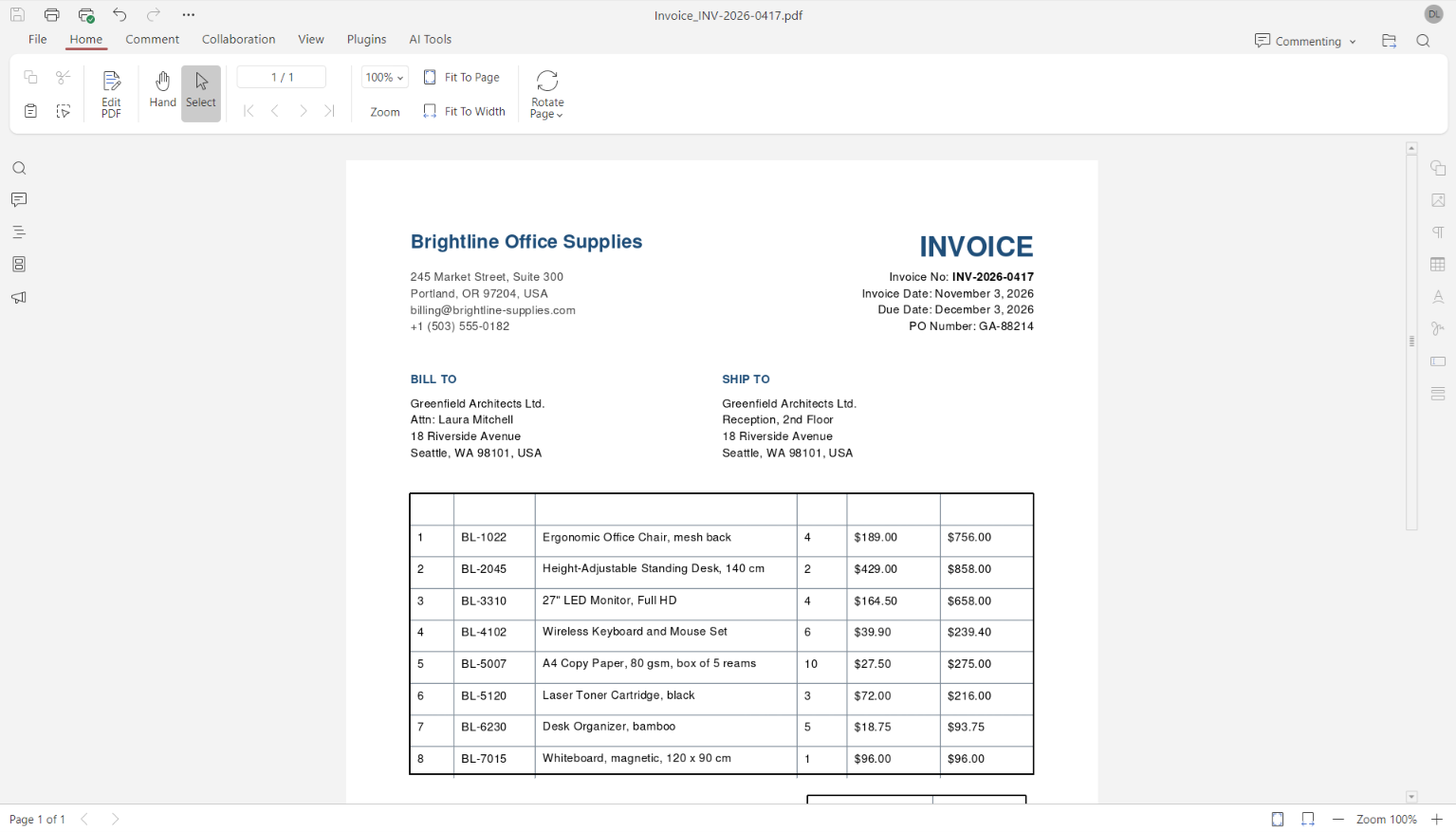
Sobald Sie mit der Bearbeitung und Formatierung der Tabelle fertig sind, wechseln Sie in den Kommentarmodus, um eine Vorschau zu sehen, wie sie im Dokument aussieht. Wenn alles korrekt ist, speichern Sie das PDF mit Ihren Änderungen.
Tabellen in PDFs mit ONLYOFFICE bearbeiten
Verwenden Sie den ONLYOFFICE PDF-Editor, um Ihre PDFs zu bearbeiten und mit anderen Dokumenttypen zu arbeiten – entweder in der Desktop-Anwendung für Windows, Linux und macOS oder über ein kostenloses Cloud-Konto.
Erstellen Sie Ihr kostenloses ONLYOFFICE-Konto
Öffnen und bearbeiten Sie gemeinsam Dokumente, Tabellen, Folien, Formulare und PDF-Dateien online.