Wie man PDFs richtig schwärzt
PDF-Dokumente werden häufig außerhalb eines Unternehmens weitergegeben. Sie werden an Partner, Kunden oder öffentliche Plattformen gesendet. Viele PDF-Dateien enthalten jedoch Informationen, die nicht offengelegt werden sollten.
Dies können personenbezogene Daten, Finanzinformationen oder interne Notizen sein. Werden solche Informationen nicht korrekt entfernt, können sie dennoch aus der Datei extrahiert werden. Deshalb ist die Schwärzung von PDFs so wichtig.
In diesem Artikel erklären wir, wie man PDF-Dateien korrekt schwärzt, welche Fehler zu vermeiden sind und wie man sicherstellt, dass sensible Daten wirklich entfernt werden.
Was bedeutet PDF-Schwärzung?
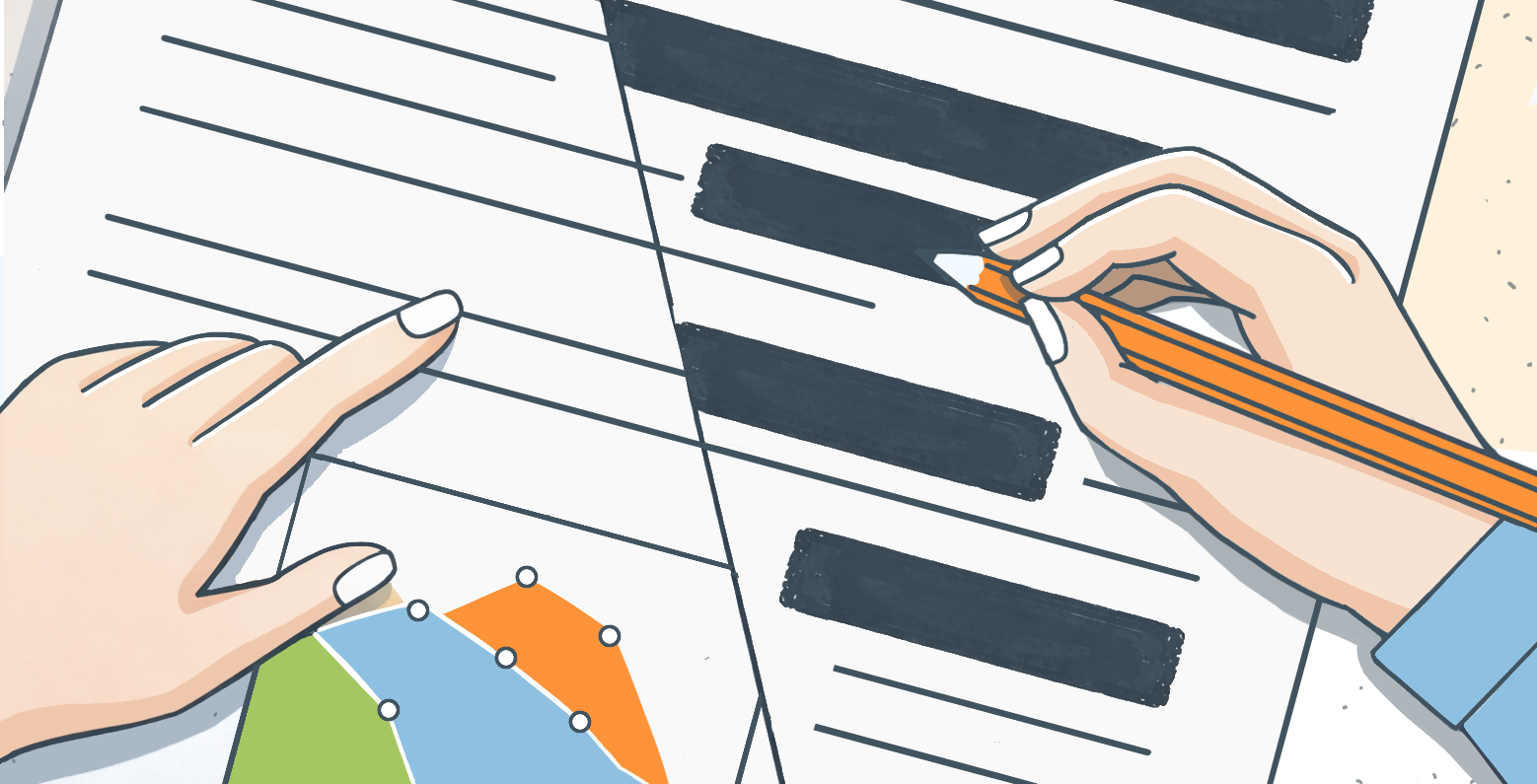
Eine PDF-Datei zu schwärzen bedeutet, Informationen dauerhaft aus dem Dokument zu entfernen. Sobald die Daten geschwärzt sind, können sie nicht wiederhergestellt werden, weder durch Kopieren, Suchen noch durch Öffnen der Datei in einem anderen Editor.
Dies unterscheidet sich vom bloßen Ausblenden von Text. Viele Benutzer zeichnen schwarze Rechtecke über Wörter oder verdecken Text mit Bildern. Optisch sieht dies wie Schwärzung aus. Tatsächlich bleibt der Originalinhalt jedoch oft in der Datei erhalten.
Jeder, der mit PDFs umgehen kann, kann diese visuellen Elemente entfernen und den ausgeblendeten Text lesen. Eine korrekte PDF-Schwärzung entfernt die Daten selbst, nicht nur deren Aussehen.
Warum fehlerhafte PDF-Schwärzung ein Risiko darstellt
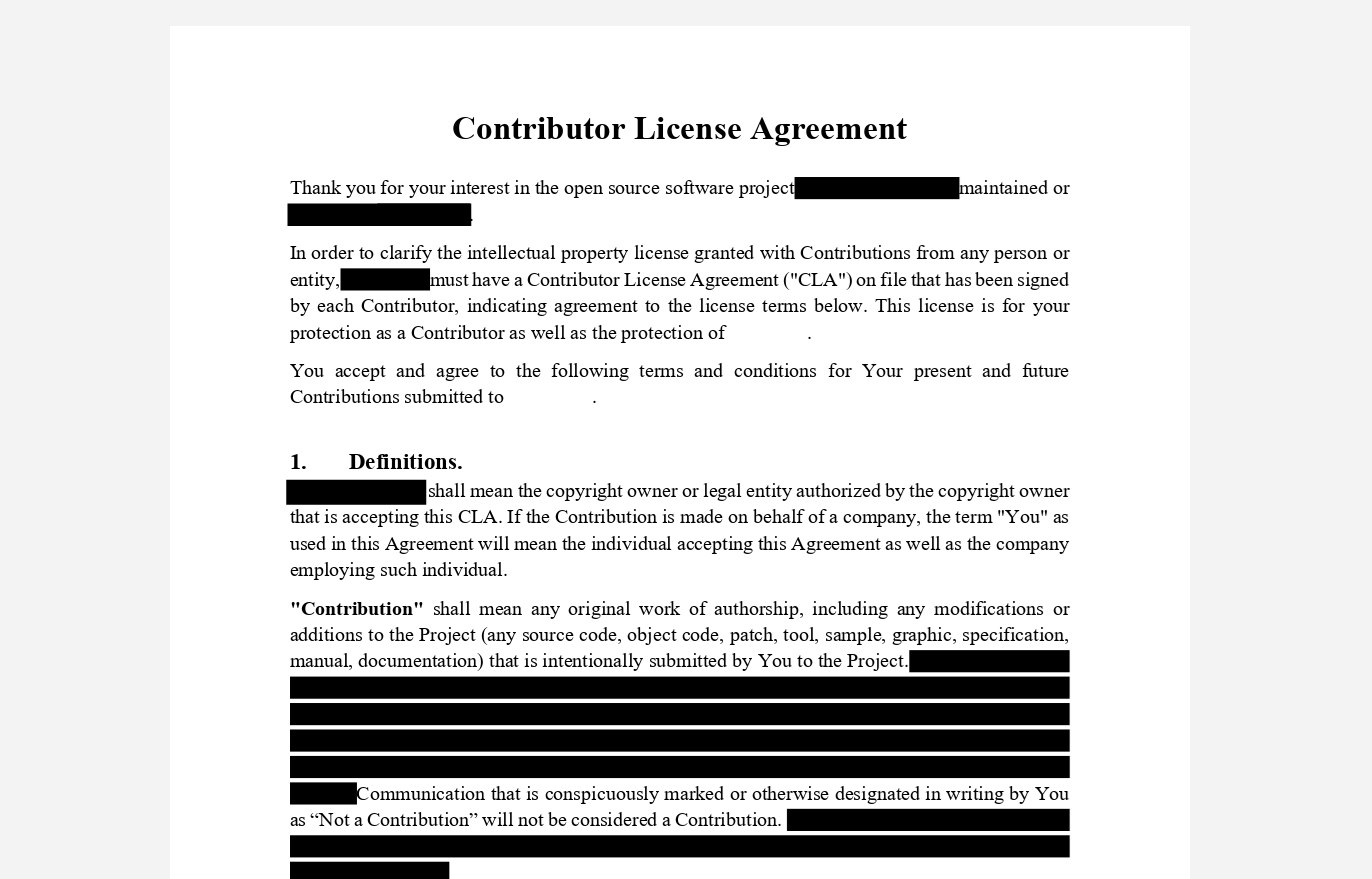
Fehlerhafte Schwärzung ist eine häufige Ursache für Datenlecks. Dokumente, die sicher erscheinen, können dennoch durchsuchbare oder extrahierbare Informationen enthalten.
Dies kann zu schwerwiegenden Problemen führen. Die Offenlegung personenbezogener Daten kann Verstöße gegen die DSGVO nach sich ziehen. Unbefugte Nutzer können auf Finanz- oder Rechtsdetails zugreifen. In manchen Fällen entdecken Unternehmen das Problem erst, nachdem das Dokument bereits weitergegeben wurde.
PDF-Dateien enthalten oft sensible Informationen wie Namen, Telefonnummern, Adressen, Bankdaten, Vertragsklauseln oder medizinische Daten. Wenn auch nur ein Teil dieser Informationen in der Datei verbleibt, ist das Dokument nicht sicher weiterzugeben.
Häufige Fehler beim Schwärzen von PDFs
Selbst vorsichtige Benutzer bearbeiten PDF-Dateien oft falsch. Die meisten Probleme entstehen durch Werkzeuge und Methoden, die nicht für das sichere Schwärzen von Texten gedacht sind.
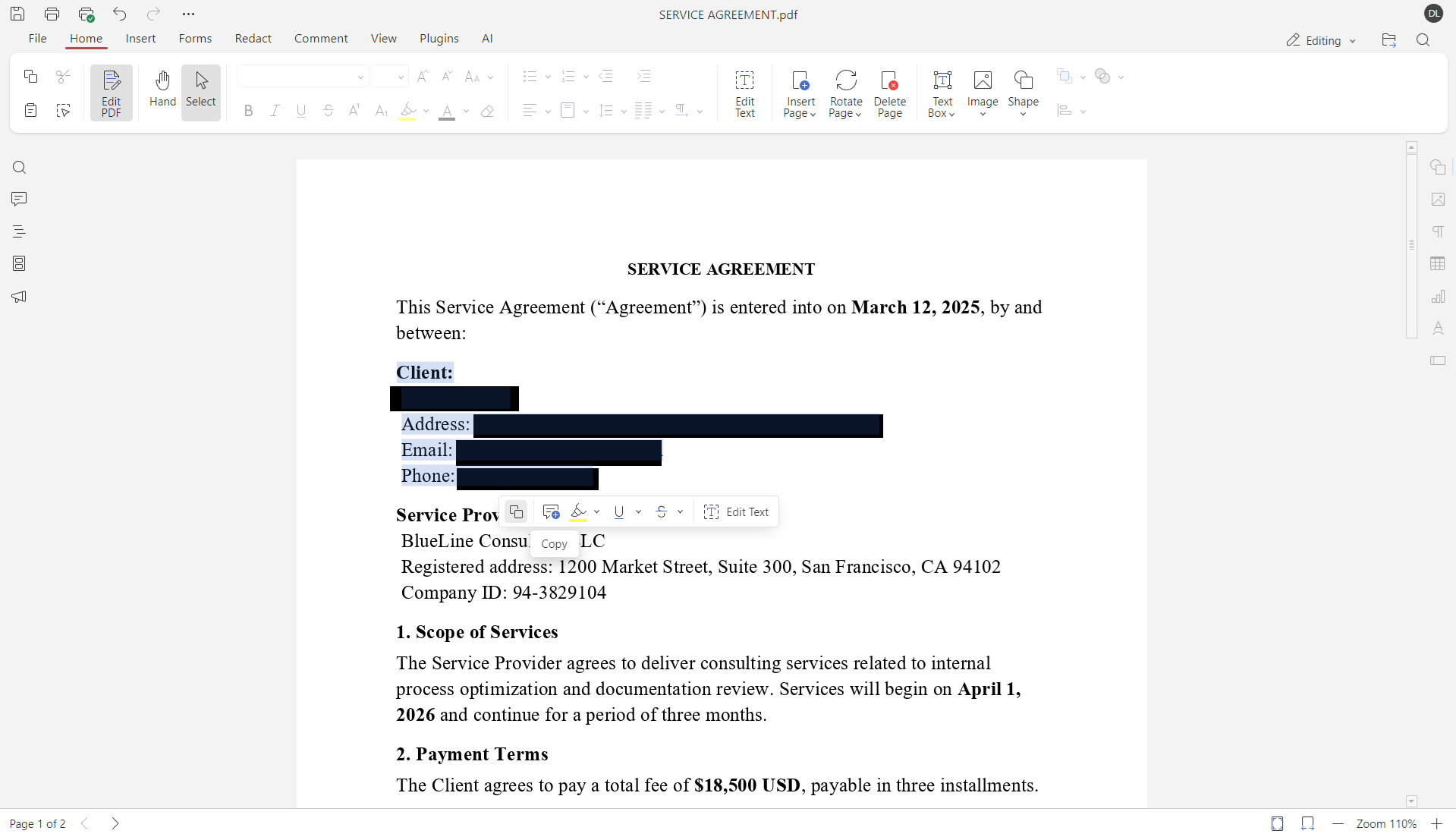
Ein häufiger Fehler ist die Verwendung von Bildbearbeitungsprogrammen oder einfachen PDF-Viewern zum Ausblenden von Text. Benutzer zeichnen schwarze Rechtecke, verwischen Text oder überdecken sensible Informationen mit Bildern.
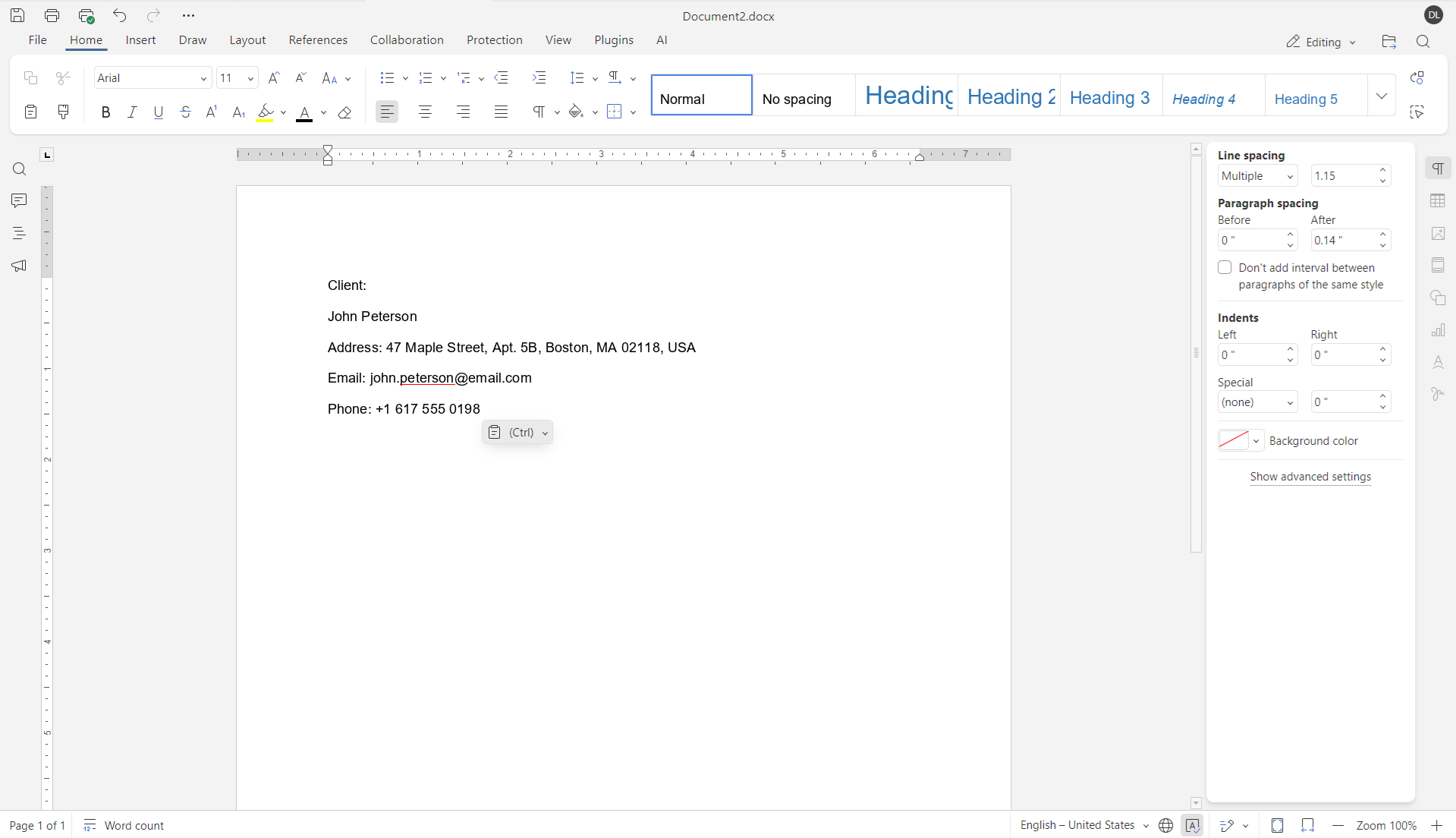
Diese Werkzeuge verändern lediglich das Erscheinungsbild des Dokuments. Sie entfernen die Daten nicht aus der PDF-Struktur. Der Originaltext bleibt oft in der Datei erhalten und kann mit den richtigen Werkzeugen extrahiert werden. In solchen Fällen erscheint das Dokument zwar geschwärzt, ist aber nicht sicher.
Hier ist ein Beispiel für das Ausblenden von Text mit Formen:
Schwärzen nur sichtbarer Inhalte. Ein weiteres häufiges Problem ist die Fokussierung ausschließlich auf das Sichtbare. PDFs können Kommentare, Anmerkungen, Metadaten oder ausgeblendete Textebenen enthalten.
Diese Informationen sind in der Dokumentansicht nicht sichtbar, bleiben aber über die Dokumenteigenschaften oder die Suchfunktionen zugänglich.
Weitergabe bearbeitbarer Dateien nach der Schwärzung. Auch die Weitergabe einer bearbeitbaren PDF-Datei nach der Schwärzung birgt Risiken. Bleibt die Dokumentstruktur erhalten, können geschwärzte Inhalte wiederhergestellt oder sichtbar gemacht werden. In manchen Fällen können Empfänger Änderungen rückgängig machen oder auf frühere Versionen des Inhalts zugreifen.
So schwärzen Sie PDFs richtig
Das korrekte Schwärzen von PDFs ist nicht kompliziert, erfordert aber die richtige Vorgehensweise. Ziel ist es, sensible Informationen zu entfernen, nicht nur zu verbergen. Um dies sicher zu tun, befolgen Sie einige klare Regeln.
Einen PDF-Editor mit echter Schwärzungsfunktion verwenden
Die erste Regel ist einfach: Verwenden Sie einen PDF-Editor mit speziellen Schwärzungswerkzeugen. Nicht alle PDF-Editoren können Inhalte aus der Dokumentstruktur entfernen. Einfache Viewer und bildbasierte Tools verändern lediglich das Erscheinungsbild der Datei.
Ein professioneller Editor löscht die ausgewählten Daten, sodass sie später weder kopiert, durchsucht noch wiederhergestellt werden können.
Alle sensiblen Inhalte sorgfältig auswählen
Sobald das Dokument geöffnet ist, wählen Sie die zu entfernenden Inhalte aus. Dies können Texte, Bilder oder ganze Seitenabschnitte sein.
Es ist wichtig, das Dokument sorgfältig zu prüfen. Sensible Informationen beschränken sich nicht immer auf den Haupttext. Auch Tabellen, Kopf- und Fußzeilen sowie gescannte Elemente können Daten enthalten, die geschwärzt werden sollten.
Schwärzung dauerhaft anwenden
Nachdem Sie den Inhalt ausgewählt haben, wenden Sie die Schwärzungsfunktion des Editors an. Dieser Schritt stellt sicher, dass die ausgewählten Informationen aus der Datei entfernt und nicht nur ausgeblendet werden.
Die Daten sollten nun nicht mehr im Dokument vorhanden sein.
Versteckte Informationen prüfen und entfernen
Die Schwärzung sollte nicht bei sichtbaren Inhalten enden. PDF-Dateien enthalten häufig Metadaten, Kommentare, Anmerkungen oder versteckte Textebenen. Diese Elemente können Namen, Datumsangaben oder interne Notizen enthalten.
Prüfen Sie ein Dokument vor der Weitergabe und entfernen Sie alle versteckten Informationen, die vertrauliche Daten enthalten.
Die geschwärzte Datei korrekt speichern
Speichern Sie das geschwärzte Dokument immer als neue Datei. Bewahren Sie die Originalversion sicher auf und beschränken Sie den Zugriff darauf.
Die endgültige Datei sollte nur die Informationen enthalten, die bedenkenlos weitergegeben werden dürfen. Nach dem Speichern empfiehlt es sich, das Dokument erneut zu öffnen und zu überprüfen, ob keine geschwärzten Inhalte kopiert oder über die Suche gefunden werden können.
So schwärzen Sie eine PDF-Datei: Ein praktisches Beispiel
Um das Schwärzen von PDFs zu verdeutlichen, sehen wir uns an, wie dieser Vorgang mit dem ONLYOFFICE PDF-Editor in der Praxis funktioniert.
Stellen Sie sich vor, Sie müssen einen Vertrag weitergeben, der persönliche Daten und interne Notizen enthält. Diese Teile müssen entfernt werden, bevor das Dokument an Dritte gesendet wird.
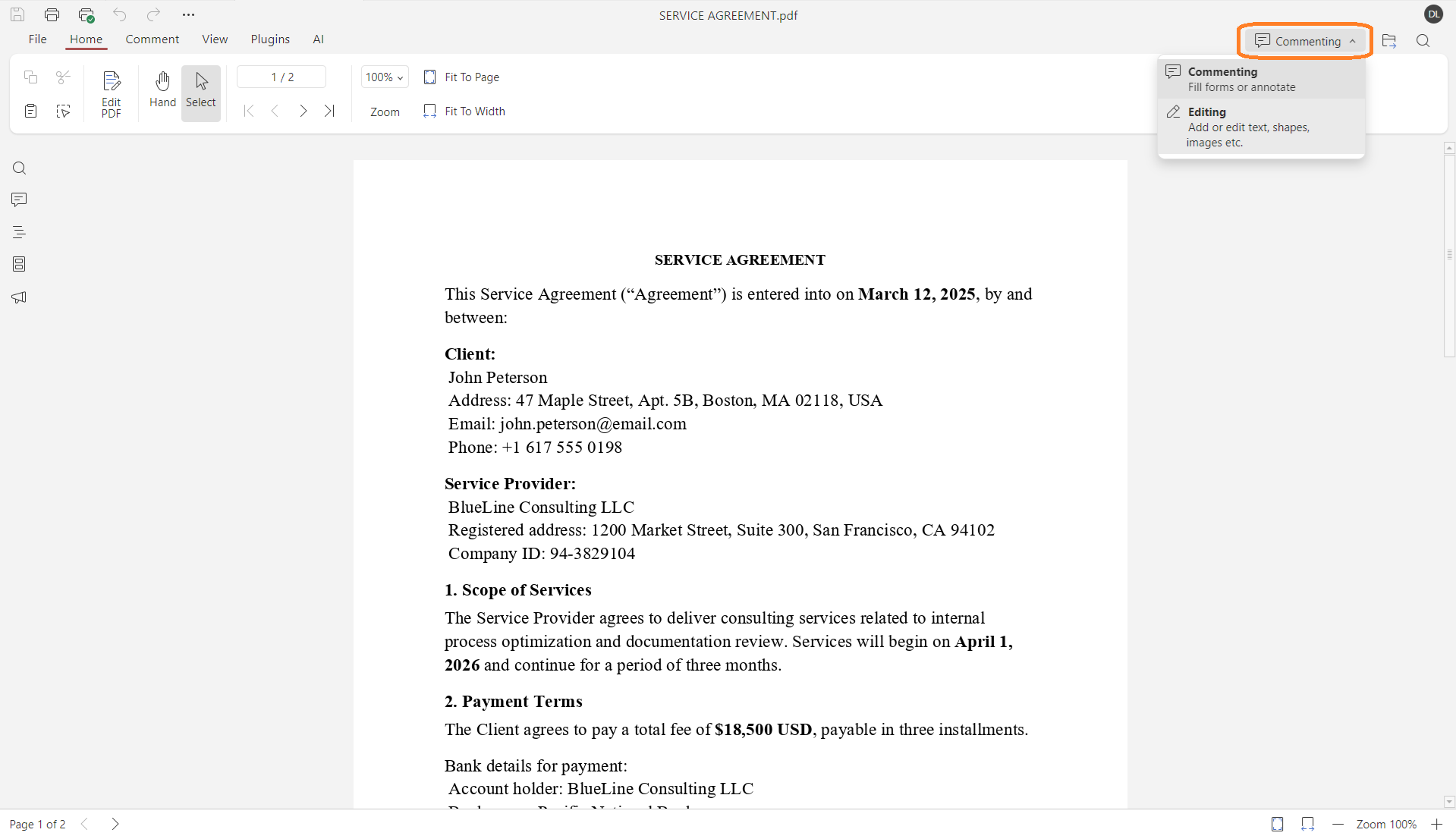
Schritt 1. Öffnen Sie die PDF-Datei und wechseln Sie mithilfe des Schalters in der oberen rechten Ecke der Benutzeroberfläche in den Bearbeitungsmodus.
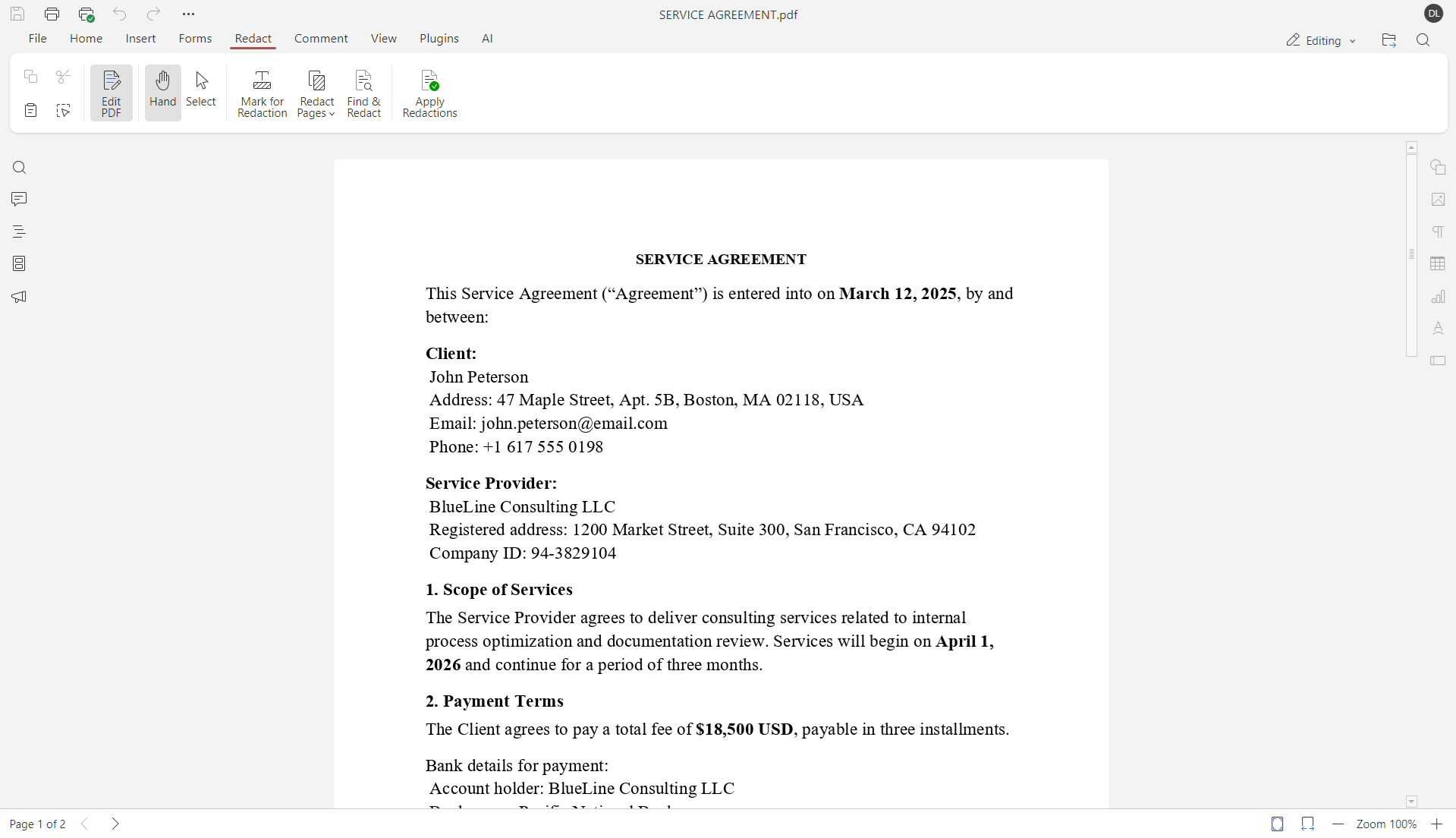
Schritt 2. Gehen Sie in der oberen Symbolleiste auf den Tab „Schwärzen“. Dieser Bereich enthält alle Werkzeuge zum sicheren Entfernen von Inhalten.
Hier können Sie auswählen, wie Sie Informationen schwärzen möchten: manuell, seitenweise oder durch die Suche nach bestimmten Wörtern.
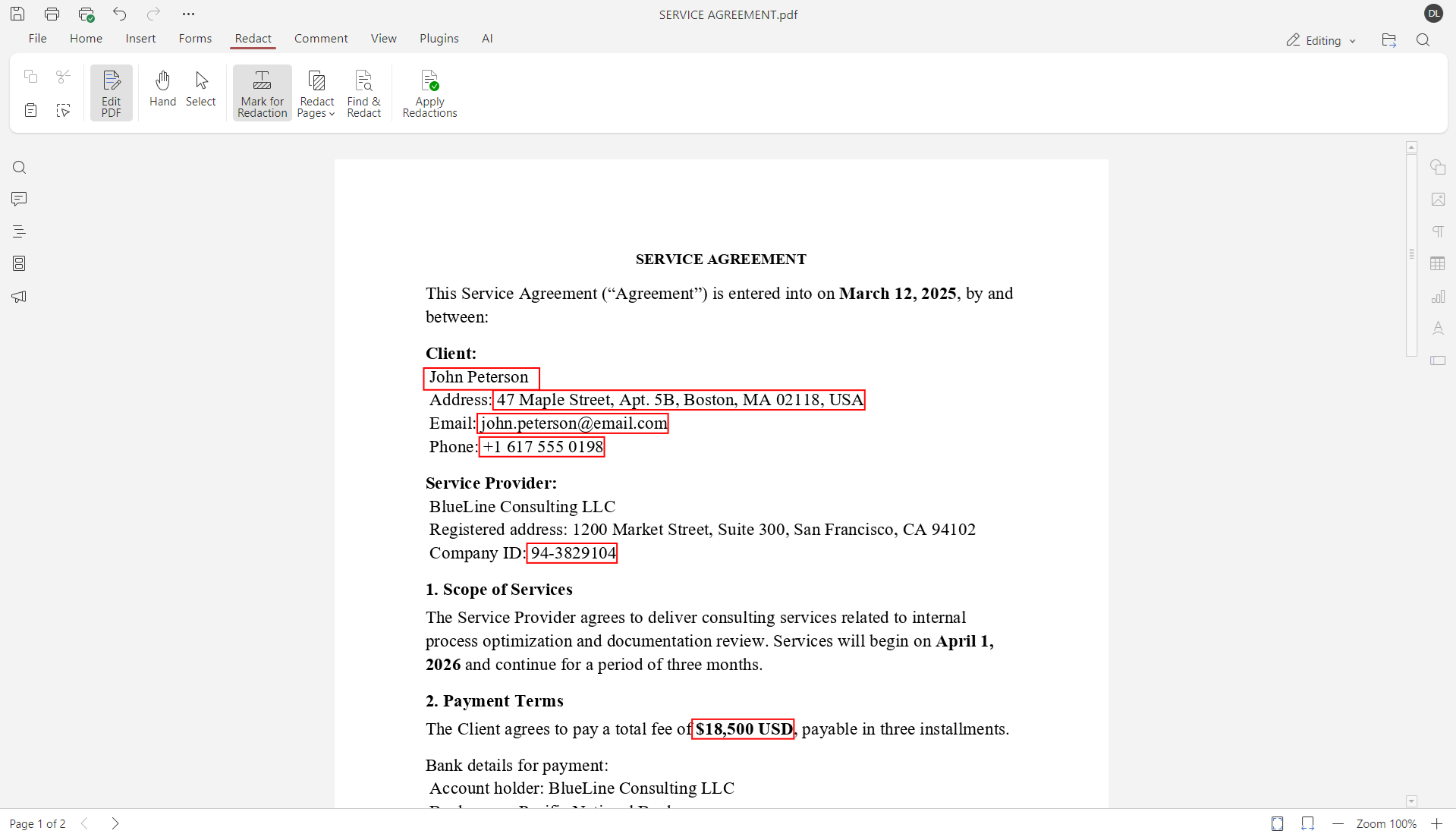
Schritt 3. Um einzelne Informationen zu entfernen, klicken Sie auf „Zur Schwärzung markieren“. Wählen Sie anschließend den Text, das Bild oder den Bereich aus, der sensible Daten enthält.
Sie können mehrere Elemente im Dokument markieren, bevor Sie die Schwärzung anwenden. So können Sie alles auf einmal überprüfen, bevor Sie endgültige Änderungen vornehmen.
Enthält eine ganze Seite vertrauliche Informationen, müssen Sie diese nicht manuell markieren. Verwenden Sie „Seite schwärzen“, um die aktuelle Seite auszuwählen oder einen Seitenbereich zu definieren, der geschwärzt werden soll.
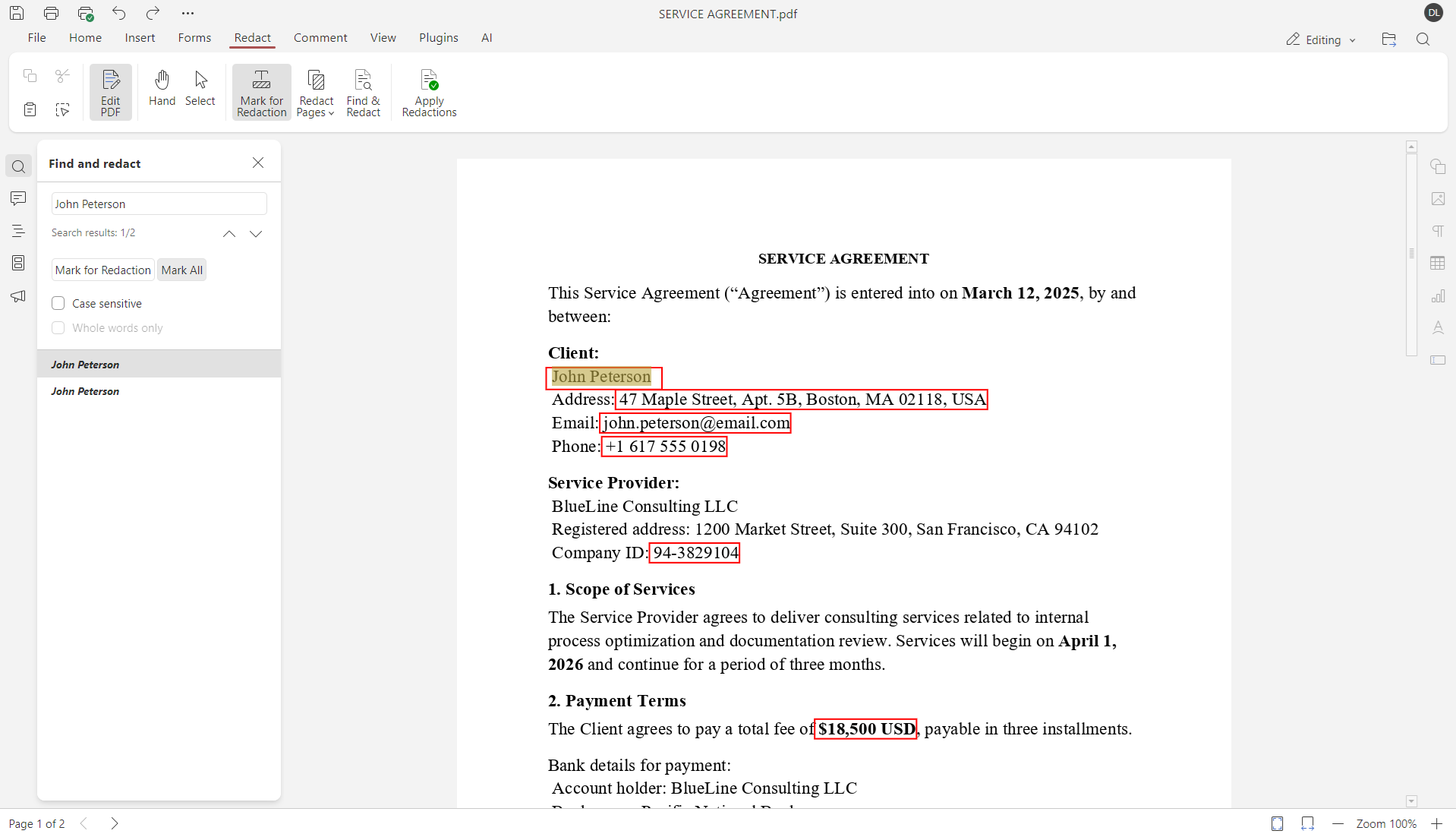
Bei langen oder komplexen Dateien kann die manuelle Auswahl zu viel Zeit in Anspruch nehmen. Nutzen Sie in diesem Fall die Funktion „Suchen & Schwärzen“.
Geben Sie ein Wort oder eine Phrase ein, z. B. einen Namen oder eine ID-Nummer. ONLYOFFICE findet alle Vorkommen im Dokument. Anschließend können Sie auswählen, ob Sie die ausgewählten Ergebnisse markieren oder alle Treffer gleichzeitig schwärzen möchten.
Schritt 4. Sobald alle Inhalte markiert sind, klicken Sie auf „Schwärzungen anwenden“ und bestätigen Sie die Aktion.
ONLYOFFICE PDF-Editor entfernt den markierten Text, die Bilder oder Seiten dauerhaft aus dem Dokument. Dieser Schritt kann nicht rückgängig gemacht werden. Überprüfen Sie daher unbedingt alle markierten Bereiche, bevor Sie die Aktion bestätigen.
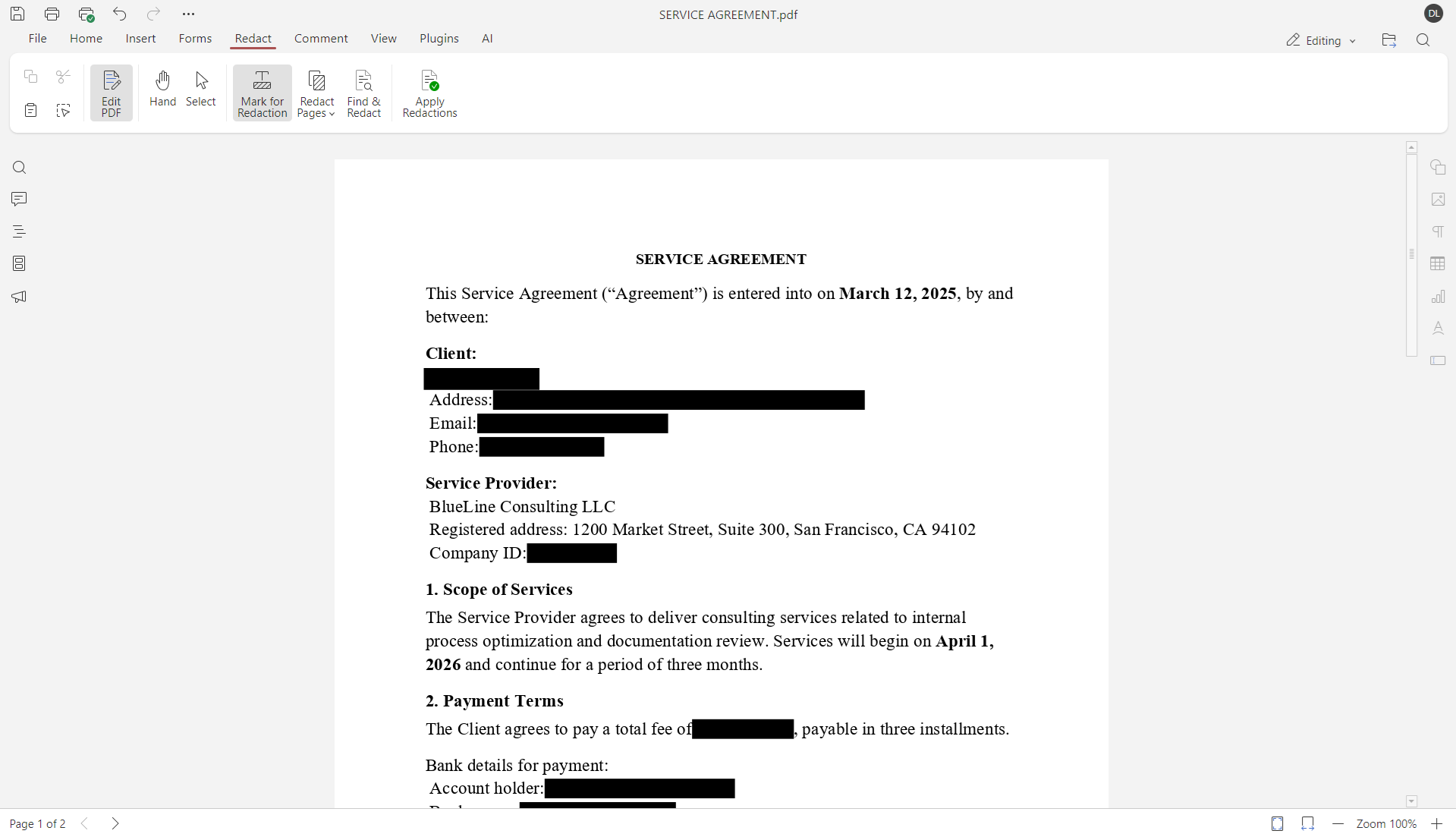
Schritt 5. Speichern Sie das Dokument abschließend, um die Änderungen zu übernehmen. Wenn Sie ONLYOFFICE Desktop Editors verwenden, stellt das Speichern der Datei sicher, dass die Schwärzungen korrekt angewendet und gespeichert werden.
Testen Sie das Schwärzen von PDFs online mit einem kostenlosen DocSpace-Konto oder laden Sie ONLYOFFICE Desktop Editors für Windows, Linux und macOS herunter:
So prüfen Sie, ob ein PDF korrekt geschwärzt ist
Ein korrekt geschwärztes PDF sieht nicht nur sauber aus, sondern verhält sich auch auf bestimmte Weise. Anhand der folgenden Punkte können Sie überprüfen, ob das Dokument korrekt geschwärzt wurde:
✔ Text aus geschwärzten Bereichen kann nicht kopiert werden. Wenn Sie versuchen, den entfernten Inhalt auszuwählen oder zu kopieren, passiert nichts.
✔ Geschwärzte Wörter werden in den Suchergebnissen nicht angezeigt. Die Suche im Dokument liefert keine Treffer für entfernte Namen, Zahlen oder Phrasen.
✔ Geschwärzte Inhalte bleiben in anderen PDF-Viewern ausgeblendet. Wenn die Datei in einem anderen PDF-Viewer geöffnet wird, werden die entfernten Informationen nicht angezeigt.
✔ Die Dokumenteigenschaften enthalten keine sensiblen Daten. Metadaten, Kommentare und interne Notizen sind sauber oder entfernt.
✔ Die Datei wird als endgültige Version geöffnet. Der geschwärzte Inhalt kann nicht wiederhergestellt, bearbeitet oder rückgängig gemacht werden.
Fazit
Das korrekte Schwärzen von PDFs bedeutet nicht, Informationen zu verbergen, sondern sie zu entfernen. Visuelle Tricks reichen nicht aus und können ein trügerisches Sicherheitsgefühl erzeugen.
Die Verwendung der richtigen Werkzeuge zum Schwärzen von PDF-Dateien und die Überprüfung der fertigen Datei tragen dazu bei, das Risiko von Datenlecks zu minimieren. Heutzutage stehen hierfür verschiedene zuverlässige Lösungen zur Verfügung. Bekannte Beispiele sind Adobe Acrobat, Foxit PDF Editor und ONLYOFFICE PDF Editor für Schwärzungsanwendungen.
Erstellen Sie Ihr kostenloses ONLYOFFICE-Konto
Öffnen und bearbeiten Sie gemeinsam Dokumente, Tabellen, Folien, Formulare und PDF-Dateien online.


