ONLYOFFICE-Apps mit Claude verbinden: KI-gestützte Arbeitsabläufe für die Verwaltung von Räumen und Dateien im Chat
Gute Nachrichten für diejenigen, die in ihrer Arbeit auf Claude angewiesen sind und die KI-gestützte Automatisierung in ihre ONLYOFFICE Apps-Umgebung bringen möchten! Die neu veröffentlichte Integrationsanwendung ermöglicht es Ihnen, die ONLYOFFICE Apps mit Ihrem KI-Assistenten zu verbinden und Dateien, Räume und Personen, ohne den Chat zu verlassen, zu verwalten. Lesen Sie diesen Blogbeitrag für weitere Einzelheiten.

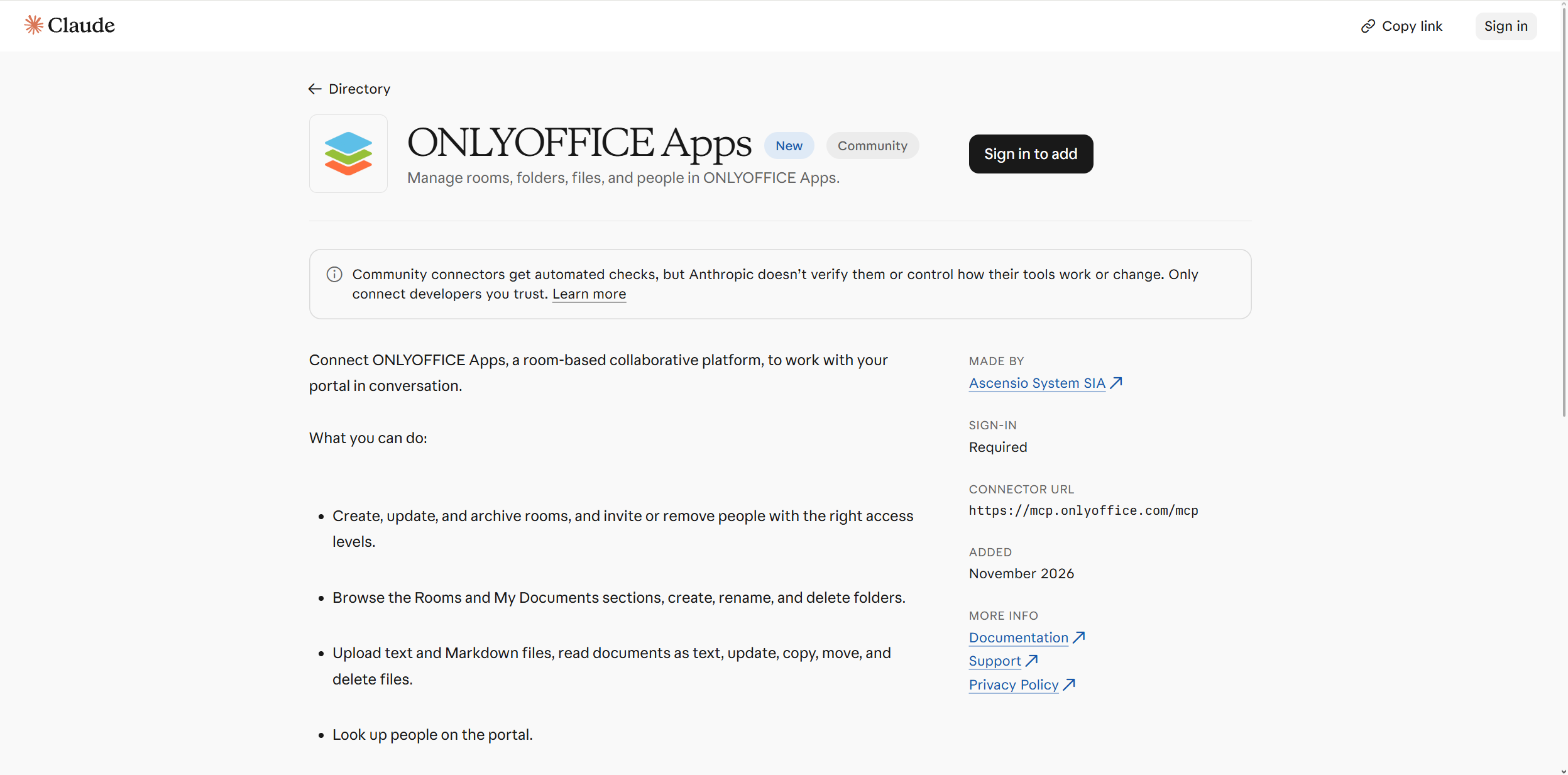
Was ist der ONLYOFFICE Apps Connector für Claude?
ONLYOFFICE Apps ist der neue Name für das, was früher vor der Version 10.0 Veröffentlichung als ONLYOFFICE DocSpace bekannt war. Anstelle der alles in DocSpace integrierten Funktionen gibt es jetzt separate modulare Apps, die Sie nach Belieben kombinieren können — KI-Agenten, Formulare, Räume und Dateien. Mit diesen Apps aktivieren Sie neue Funktionen und Möglichkeiten in Ihrer ONLYOFFICE Docs-Instanz, d.h. KI-gestützte Arbeitsbereichautomatisierung, Formularausfüllung und Datenerfassung, raumbasierte Zusammenarbeit und zentrales Dateispeichern.
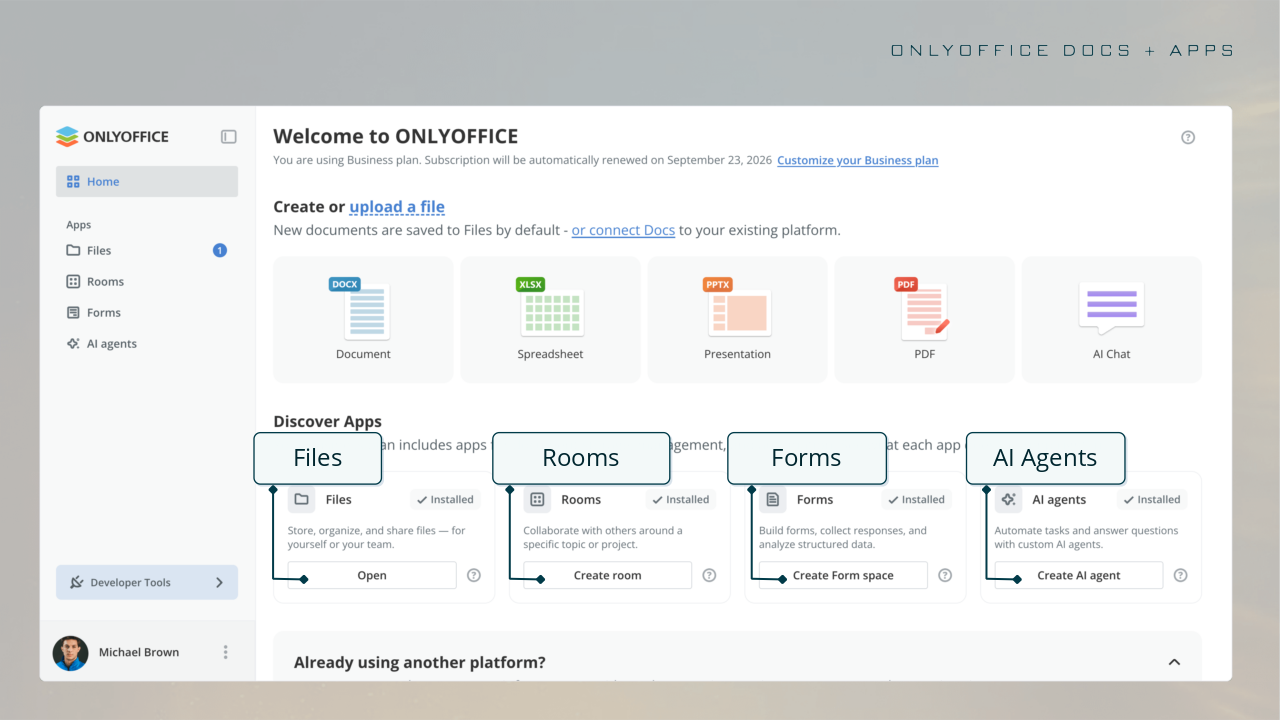
Die neue Integrationsanwendung ermöglicht es Ihnen, die ONLYOFFICE Apps mit Ihrem Claude-Konto zu verbinden und Räume, Dateien und Personen in Ihrer ONLYOFFICE-Umgebung aus der Ferne zu verwalten. Das bedeutet, dass Sie sich nicht in die ONLYOFFICE-Plattform einloggen müssen, um die erforderlichen Aktionen durchzuführen — Sie bitten einfach Claude, dies für Sie zu erledigen, und der KI-Assistent wird die Arbeit erledigen.
Der Claude-Connector basiert auf dem ONLYOFFICE MCP Server und verwendet das Model Context Protocol (MCP), ein offenes Standardprotokoll, das entwickelt wurde, um große Sprachmodelle (LLMs) mit externen Systemen zu verbinden. Der ONLYOFFICE MCP-Server ermöglicht es KI-Agenten, Assistenten und Chatbots, Räume zu verwalten, mit Dateien zu arbeiten, Benutzerberechtigungen zu handhaben und Dokumenten-Workflows zu automatisieren. Er ist nicht nur mit Claude kompatibel, sondern unterstützt auch andere Lösungen wie Mistral Vibe, Cursor, VS Code, Devin Desktop und mehr.
Wie es funktioniert
In der Praxis vereinfacht der ONLYOFFICE Apps Connector die Interaktion mit Ihrer ONLYOFFICE-Umgebung, sodass Sie sie direkt im Claude-Chat verwalten können. Sie bitten Claude in einfacher Sprache, etwas in Ihrem Arbeitsbereich zu tun, und Claude ruft die entsprechenden Tools auf, um die erforderliche Operation auszuführen.
Die verfügbaren Tools für diese Integration sind in vier Gruppen organisiert: Dateien, Ordner, Personen und Räume. Hier ist, was Claude für Sie tun kann:
- Erstellen, Aktualisieren oder Archivieren eines Raumes;
- Einladen von Personen mit den richtigen Zugriffsrechten zu einem Raum oder Entfernen dieser;
- Erstellen, Umbenennen und Löschen von Ordnern;
- Suche nach einer Datei in den Bereichen Räume und Dateien;
- Hochladen von Text- und Markdown-Dateien in Ihren Arbeitsbereich;
- Kopieren, Verschieben und Löschen von Dateien;
- Lesen von Dokumenten als Text;
- Suche nach Personen und mehr.
Claude kann um Ihre Genehmigung bitten, bevor sie Aktionen ausführt. Wenn Sie sie beispielsweise bitten, einen neuen Raum zu erstellen, fordert Claude zuerst die Erlaubnis an.
Der größte Vorteil dieser Integration ist, dass alles im Claude-Chat geschieht. Sie müssen sich nicht in Ihre ONLYOFFICE-Plattform einloggen und durch Menüs navigieren und Schaltflächen anklicken. Was mehrere Klicks und Tastendrücke erfordern würde, wird zu einem einzigen Satz, der an Claude gesendet wird.
ONLYOFFICE Apps und Claude: Anwendungsfälle
Die ONLYOFFICE Apps und Claude Integration kann Teams empowern, ihre täglichen Aufgaben zu automatisieren, ohne Code zu schreiben:
- Projektmanagement. Erstellen Sie Räume für neue Projekte, laden Sie Ihre Kollegen ein, verwalten Sie die Mitgliedschaft nach Zugriffslevel, verfolgen Sie, wer auf bestimmte Räume zugreifen kann, und archivieren Sie Räume, wenn die Projekte abgeschlossen sind.
- Bulk-Operationen. Erstellen Sie Ordner, laden Sie TXT- und MD-Dokumente hoch, kopieren oder verschieben Sie Elemente in großen Mengen, benennen Sie Ordner um oder löschen Sie sie und überprüfen Sie die Details von Dateien oder Ordnern. Anfragen wie „verschiebe alle Q3-Dateien in den Archivordner“ bedeuten nicht mehr Dutzende von Klicks.
- Sichere Zusammenarbeit. Laden Sie Benutzer ein oder entfernen Sie diese, sehen Sie sich die Sicherheitseinstellungen an und überprüfen Sie die aktuellen Zugriffsberechtigungen für Räume.
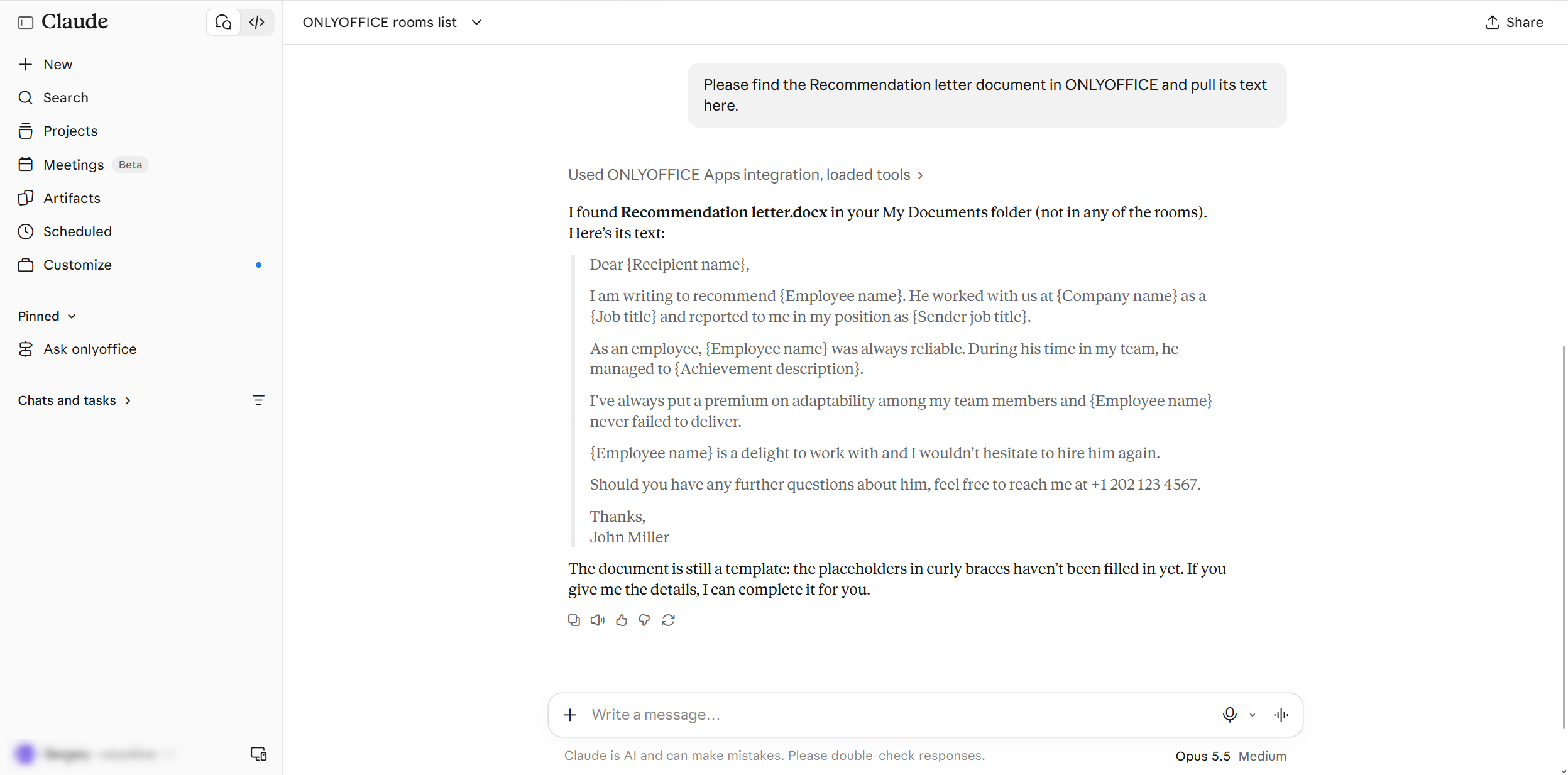
- Inhaltsanalyse. Sie können Ihre ONLYOFFICE-Ordner durchsuchen und die Dateiinhalte in Claude für weitere Zusammenfassungen oder Analysen ziehen.
So starten Sie
Die Verbindung von ONLYOFFICE Apps mit Claude ist ganz einfach. Sie müssen die folgenden Schritte befolgen:
Schritt 1. Öffnen Sie die ONLYOFFICE Apps-URL im Claude-Verzeichnis und klicken Sie auf Mit Claude verbinden.
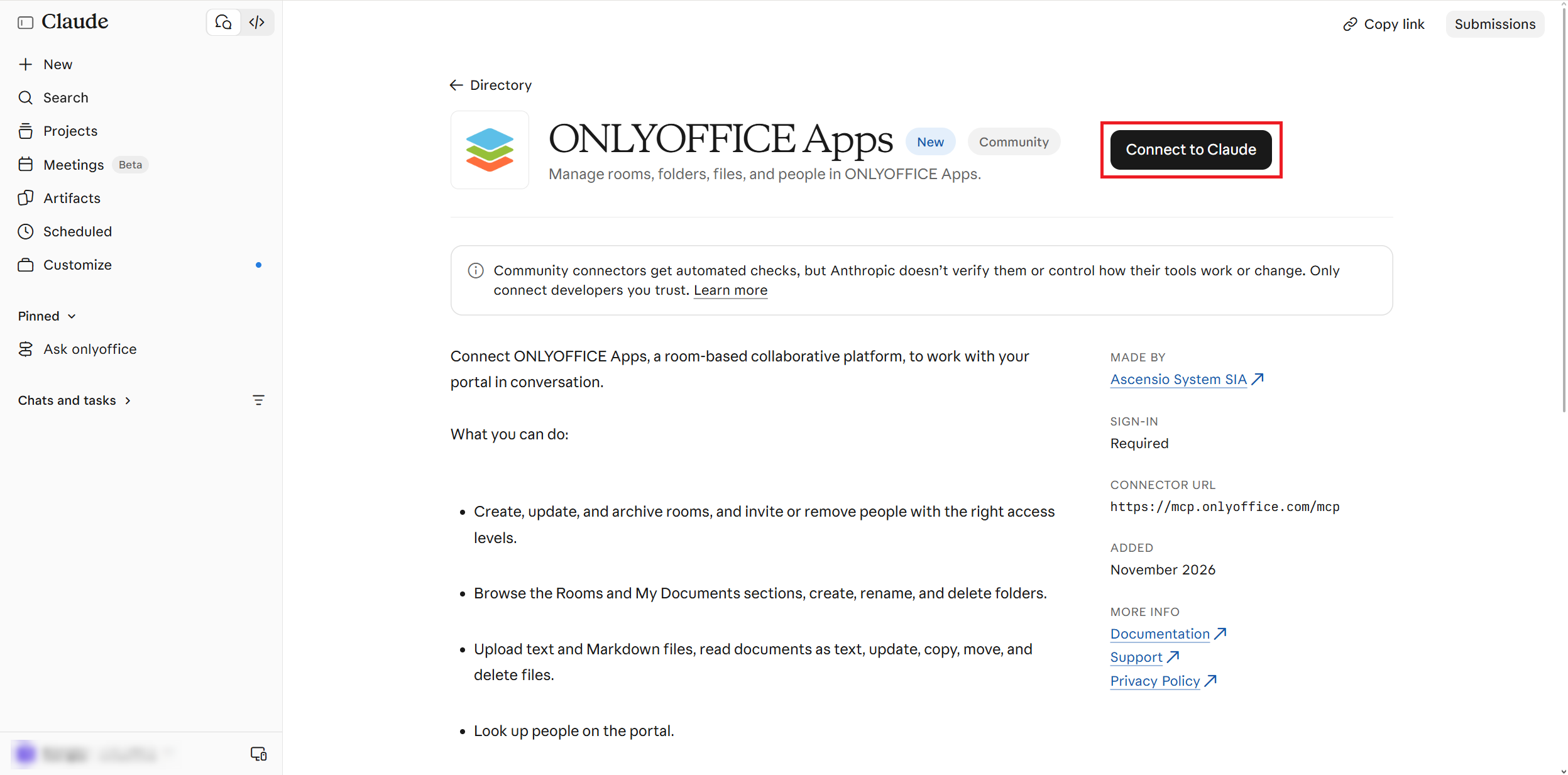
Alternativ gehen Sie zu Claude, rufen Sie Einstellungen → Connectoren auf. Finden Sie die ONLYOFFICE Apps im Verzeichnis und klicken Sie auf Mit verbinden.
Bitte beachten Sie, dass die Möglichkeit, die App zu verbinden, von den Einstellungen Ihrer Organisation in Claude abhängen kann.
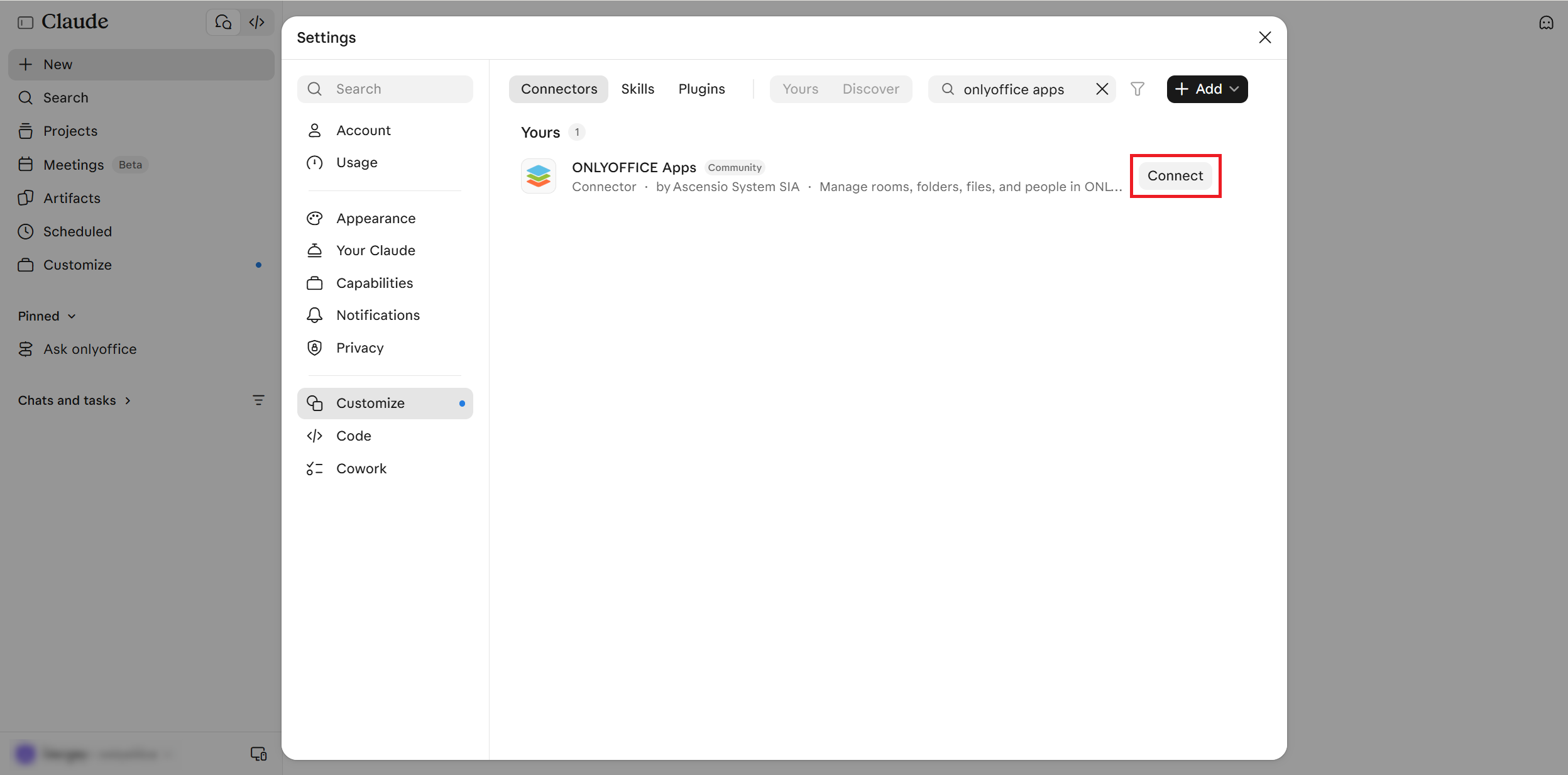
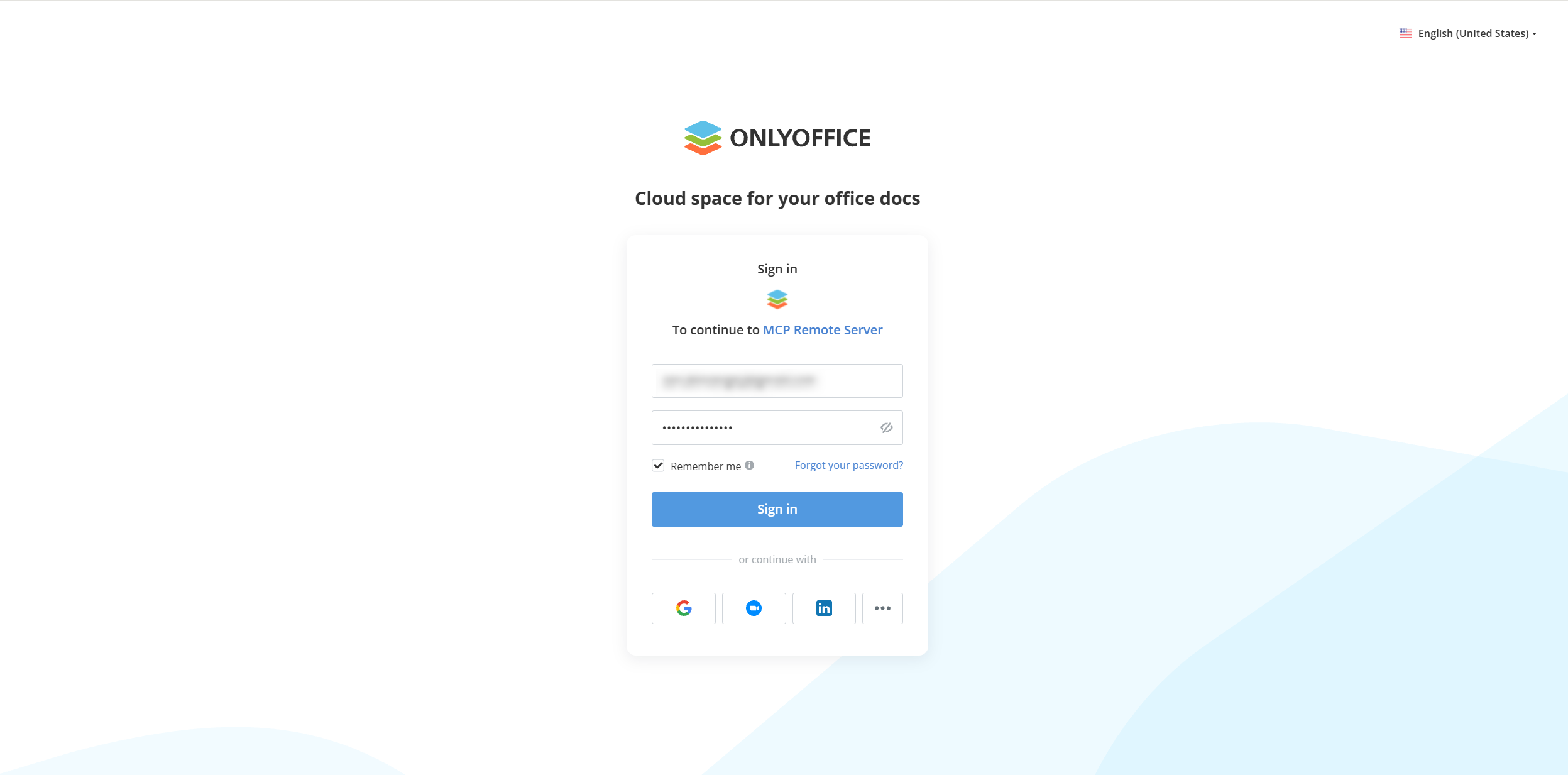
Schritt 2. Melden Sie sich bei Ihrem ONLYOFFICE-Konto an. Wenn Sie noch keines haben, können Sie es kostenlos auf dieser Seite erstellen.
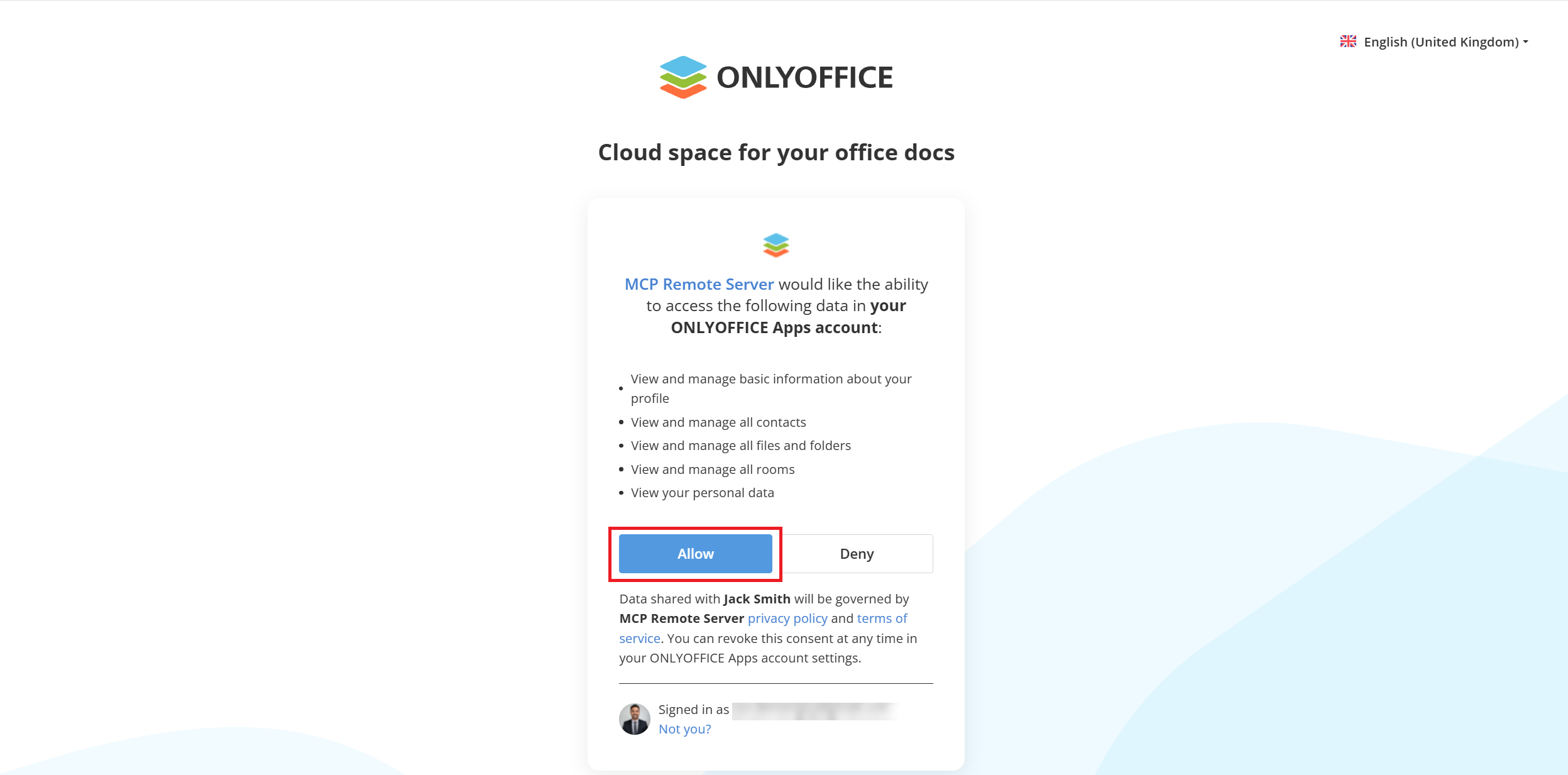
Schritt 3. Klicken Sie während des Autorisierungsprozesses auf Erlauben, wenn Sie gefragt werden, ob Sie Zugriff auf Ihre ONLYOFFICE Apps-Daten gewähren möchten.
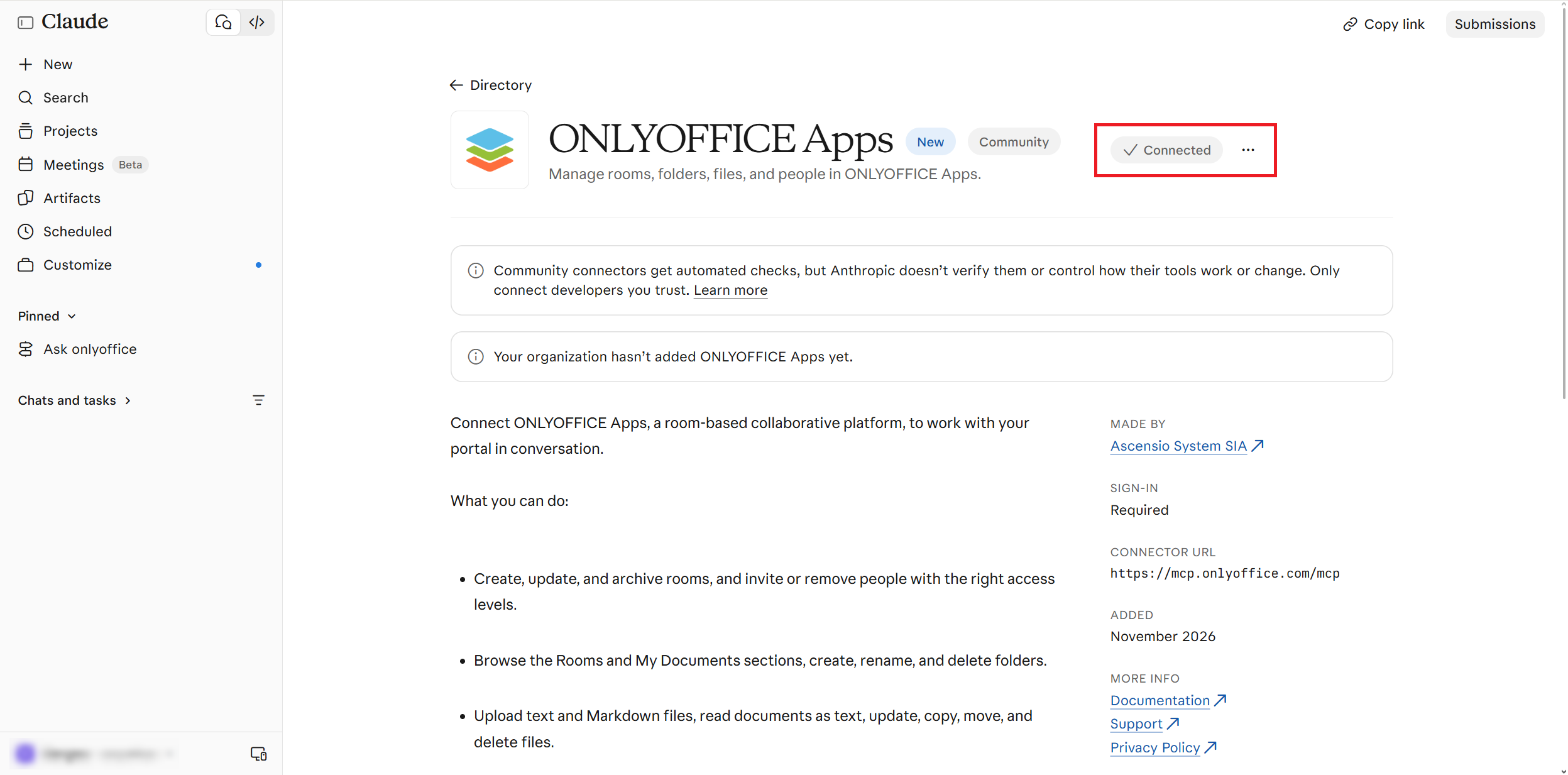
Wenn alles korrekt durchgeführt wurde, werden Sie zur Seite der ONLYOFFICE Apps weitergeleitet, und Sie sehen eine Benachrichtigung über die erfolgreiche Integration.
Schritt 4. Gehen Sie zum Claude-Chat und stellen Sie sicher, dass der ONLYOFFICE Apps-Connector im Menü + → Connectoren aktiviert ist.
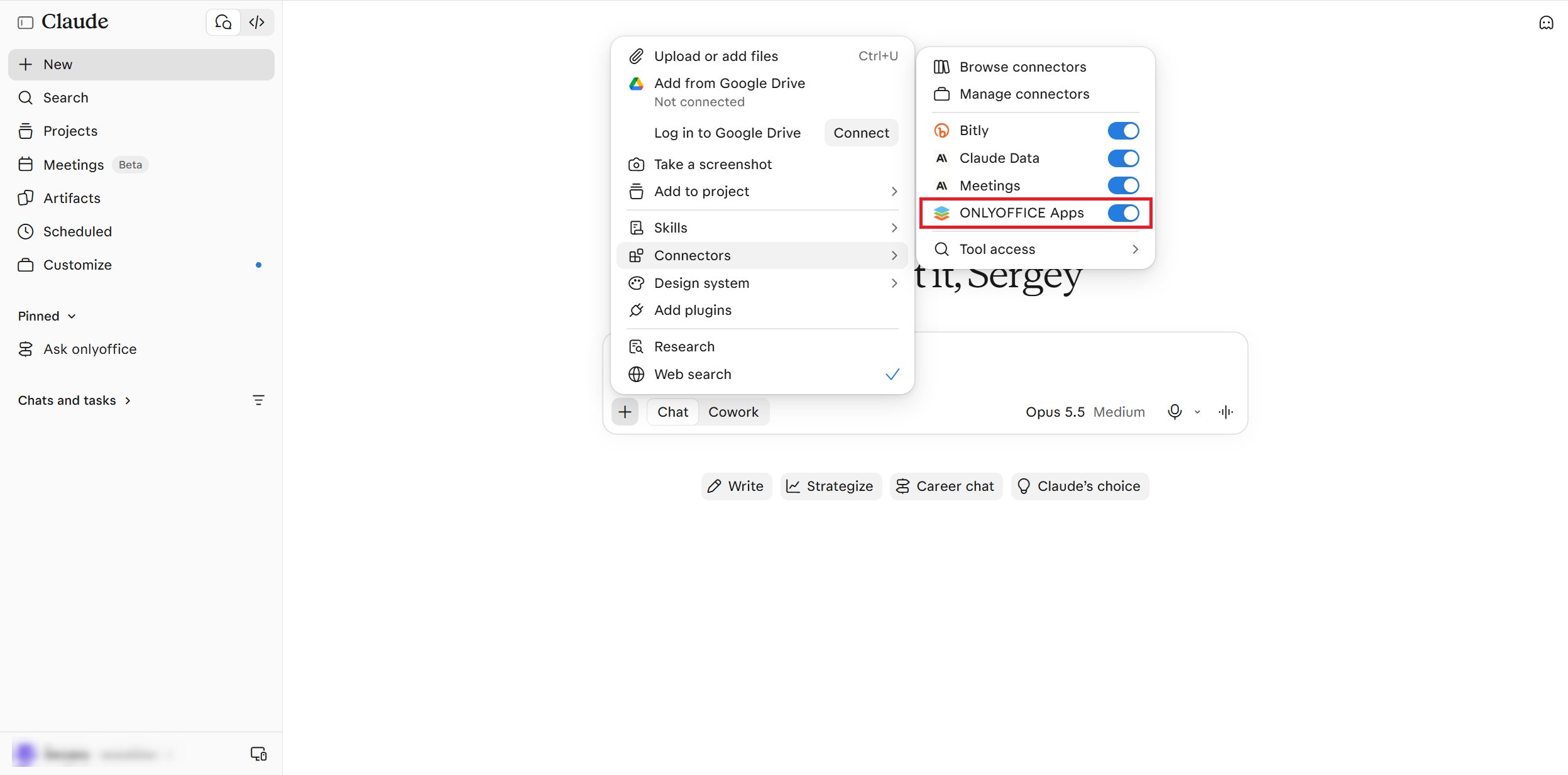
Das war’s. Jetzt können Sie Ihren ONLYOFFICE-Arbeitsbereich direkt von Claude aus verwalten. Sie können eine einfache Anfrage versuchen, wie „Liste meine Räume“, um zu überprüfen, ob alles korrekt funktioniert. Bei der Bearbeitung Ihrer Anfrage kann Claude Sie bitten, ihm Zugriff auf die entsprechenden Tools zu gewähren. Wenn Sie den angeforderten Zugriff verweigern, kann Claude nicht tun, was Sie benötigen.
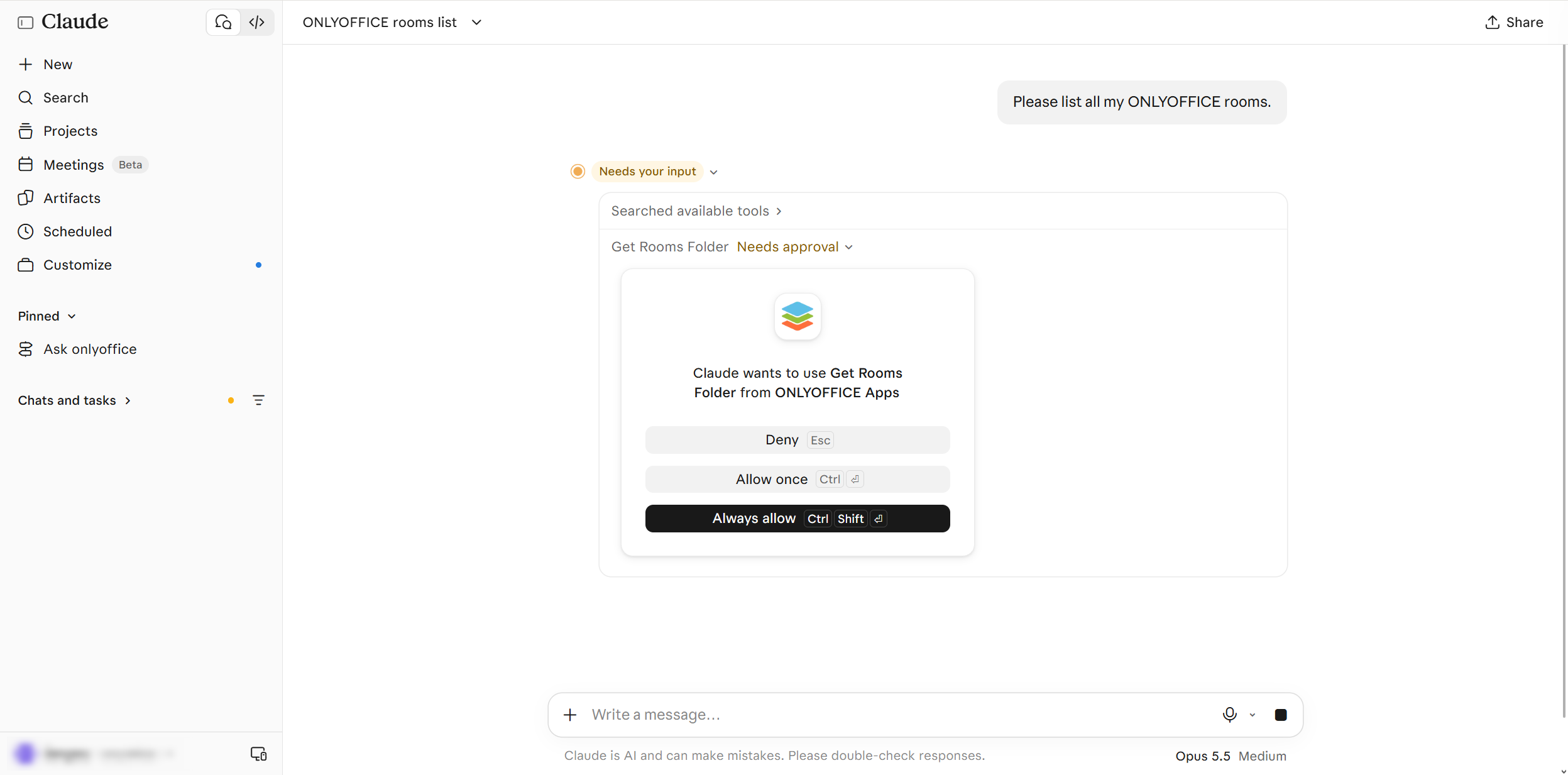
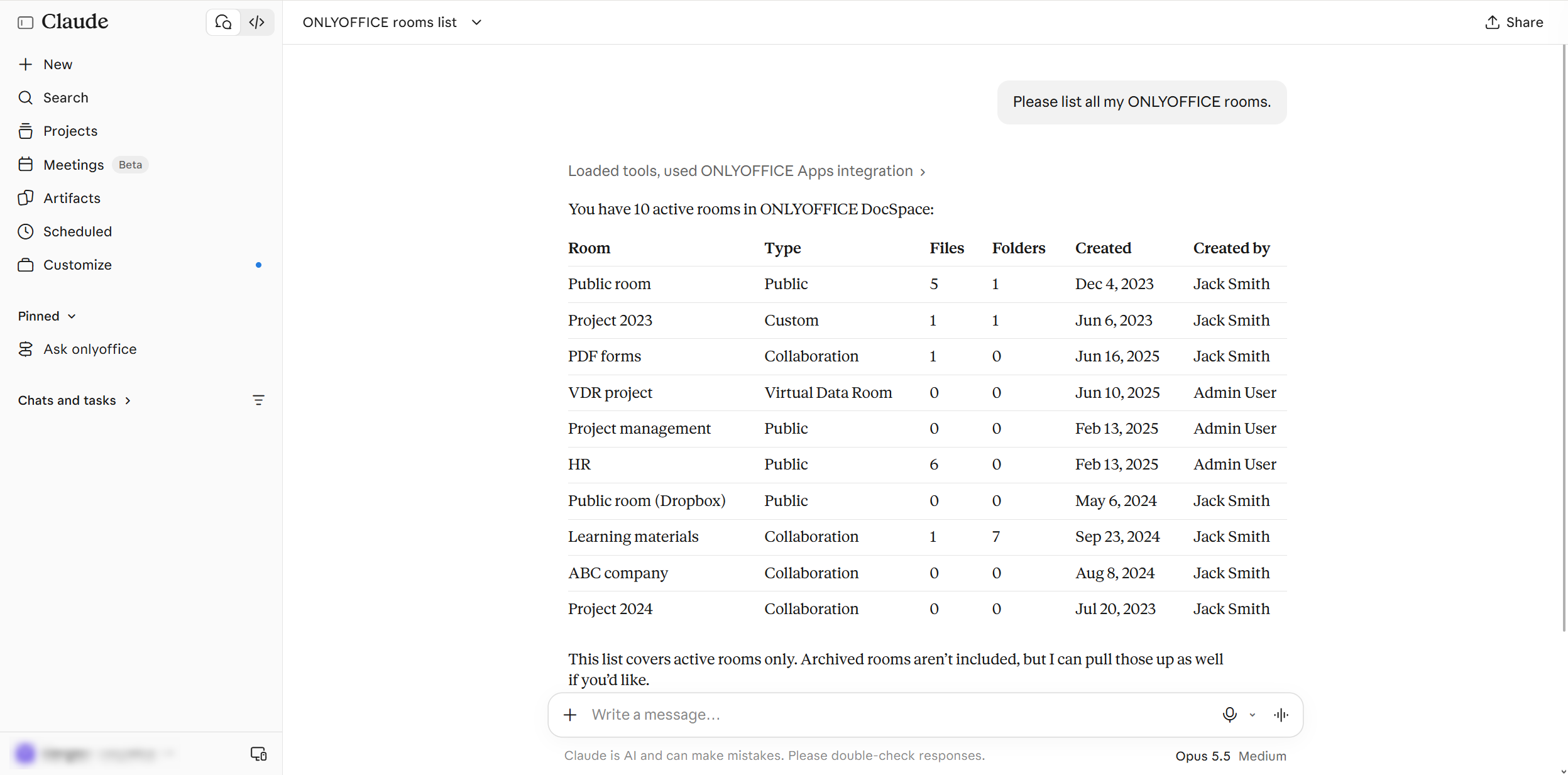
Nachdem Sie Claude die erforderliche Erlaubnis erteilt haben, warten Sie, bis die Aktion ausgeführt wird. Die Aufgabe wurde erfolgreich erledigt — jetzt sehen Sie alle Ihre ONLYOFFICE-Räume und deren Details.
Jetzt können Sie komplexere Anfragen ausprobieren, um das Beste aus der Integration von ONLYOFFICE Apps und Claude herauszuholen — erstellen und archivieren Sie Räume, verwalten Sie Ordner, suchen Sie nach Dateien, laden Sie Ihre Kollegen ein und vieles mehr.
Verbinden Sie die ONLYOFFICE Apps mit Claude
Bereit, um AI-Automatisierung für Ihren ONLYOFFICE-Arbeitsbereich zu aktivieren und ihn direkt im Claude-Chat zu verwalten? Verbinden Sie die ONLYOFFICE Apps aus dem Claude-Verzeichnis:
Häufig gestellte Fragen: ONLYOFFICE Apps für Claude
Ist der ONLYOFFICE Apps Connector für Claude kostenlos?
Ja, der Connector ist vollkommen kostenlos und Sie können ihn aus dem Claude-Verzeichnis erhalten.
Was benötige ich, um mit der Integration von ONLYOFFICE Apps und Claude zu beginnen?
Um mit dieser Integration zu beginnen, müssen Sie ein ONLYOFFICE Cloud-Konto haben. Sie können kostenlos eines auf dieser Seite erstellen.
Wofür ist diese Integration gedacht und was kann sie?
Die Integration ermöglicht es Ihnen, die ONLYOFFICE Apps mit Ihrem Claude-Konto zu verbinden und Räume, Dateien und Personen in Ihrem ONLYOFFICE-Arbeitsbereich direkt aus dem KI-Chat zu verwalten. Sie schreiben einfach eine Anfrage im Chat, und Claude wird dies für Sie tun.
Mit ONLYOFFICE Apps und Claude können Sie Räume archivieren, Elemente in einen Ordner kopieren, neue Ordner und Räume erstellen, Dateien und Ordner löschen, aktuelle Benutzer auflisten, Dateien verschieben und mehr. Anstatt Schaltflächen zu klicken und Menüs in ONLYOFFICE zu navigieren, senden Sie einfach Anfragen an Claude.
Was ist die Technologie hinter dem ONLYOFFICE Apps Connector?
Die Integrationsanwendung für Claude basiert auf dem ONLYOFFICE Apps MCP Server, einem Tool, das das Model Context Protocol (MCP) implementiert und es KI-Agenten ermöglicht, sicher mit ONLYOFFICE zu interagieren.
Gibt es Einschränkungen bei dieser Integration?
Ja, es gibt einige. Erstens unterstützt das Hochladen nur TXT- und MD-Dateien. Zweitens kann Claude Dokumente als einfachen Text lesen, sodass Formatierungen, Bilder und eingebettete Objekte nicht verfügbar sind. Schließlich erfolgen alle Aktionen nur mit den Berechtigungen des angemeldeten ONLYOFFICE Apps-Benutzers.
Wenn ich Anfragen an Claude sende, sehe ich ein Popup-Fenster, das um Zugriff bittet. Ist das in Ordnung?
Ja, das ist in Ordnung. Claude kann um Ihre Genehmigung bitten, bevor sie Aktionen in Ihrer ONLYOFFICE-Umgebung ausführt. Wenn Sie sie beispielsweise bitten, einen neuen Raum zu erstellen, fordert Claude zuerst die Erlaubnis an.
Nützliche Links
ONLYOFFICE Apps im Claude-Verzeichnis
ONLYOFFICE Apps MCP Server: Website / GitHub
ONLYOFFICE Apps: KI-Agenten / Formulare / Räume / Dateien
Erstellen Sie Ihr kostenloses ONLYOFFICE-Konto
Öffnen und bearbeiten Sie gemeinsam Dokumente, Tabellen, Folien, Formulare und PDF-Dateien online.