Fünf Präsentationsansichten, die die meisten Menschen nie verwenden
Bei der Vorbereitung einer Präsentation verwenden die Menschen die gleiche Bearbeitungsansicht von Anfang bis Ende. Einige Aufgaben sind jedoch einfacher, wenn Sie Ihre Folien unterschiedlich betrachten. ONLYOFFICE Docs 10.0 fügt dem Präsentationseditor fünf Anzeigemodi hinzu, die jeweils für einen bestimmten Teil dieser Arbeit geeignet sind.
Warum unterschiedliche Präsentationsansichten verwenden?
Eine Präsentation beinhaltet mehr als nur die Anordnung von Text und Bildern auf Folien. Manchmal müssen Sie den Fluss Ihrer Inhalte überprüfen, Notizen für einen Vortrag vorbereiten oder Folien zum Drucken anordnen. Unterschiedliche Ansichten erleichtern diese Aufgaben, werden jedoch oft übersehen. In ONLYOFFICE-Präsentationseditor 10.0 bieten fünf neue Anzeigemodi, die für eine spezifische Aufgabe entwickelt wurden, mehr Möglichkeiten, mit Präsentationen zu arbeiten.
1. Gliederungsansicht: überprüfen Sie die Struktur Ihrer Präsentation
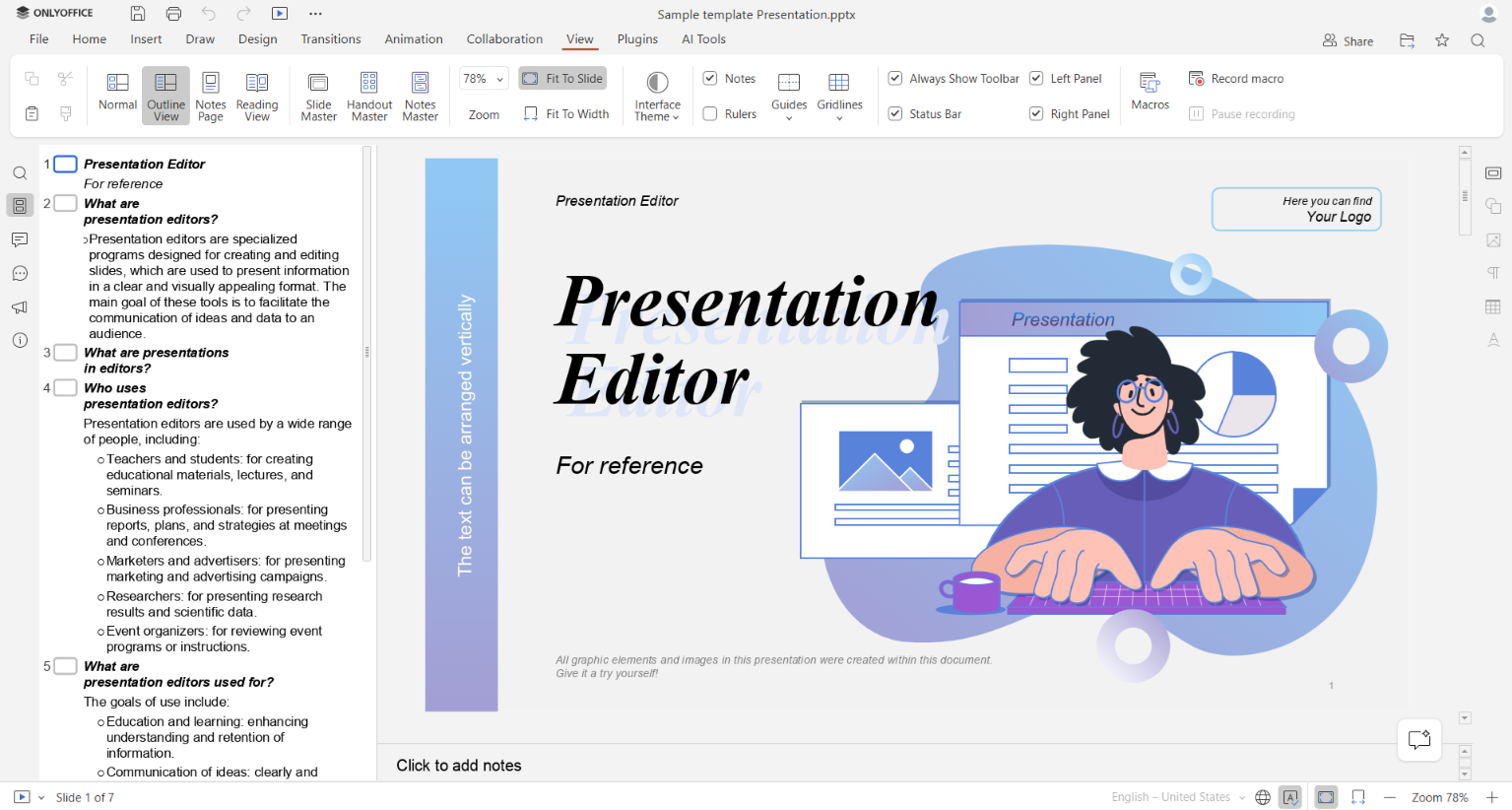
Die Gliederungsansicht listet die Titel und den Haupttext aller Folien an einem Ort auf. Sie können die Reihenfolge der Themen überprüfen und die Präsentation in der linken Seitenleiste durchlesen, ohne die Folien einzeln öffnen zu müssen. Visuelle Elemente wie Bilder, Diagramme und andere werden nicht angezeigt, damit der Autor sich auf den Text und die Anordnung der Ideen konzentrieren kann.
So verwenden Sie es
Öffnen Sie die Registerkarte Ansicht und wählen Sie die Gliederungsansicht aus. Lesen und bearbeiten Sie den Text direkt in der Gliederung. Änderungen werden auf die entsprechenden Folien angewendet.
Wann es nützlich ist
Universitätsvorlesung: Ein Lehrer kann die Struktur der Lektion überprüfen, sicherstellen, dass alle wichtigen Themen abgedeckt sind, und sehen, wo die Studenten möglicherweise mehr Erklärungen benötigen.
Geschäftspräsentationen: Vor einem Meeting mit einem Kunden kann ein Vertriebsleiter den Fluss der Argumente überprüfen, unklare Punkte präzisieren und Wiederholungen streichen.
2. Leseansicht: sehen Sie die Präsentation, wie Ihr Publikum es tun wird
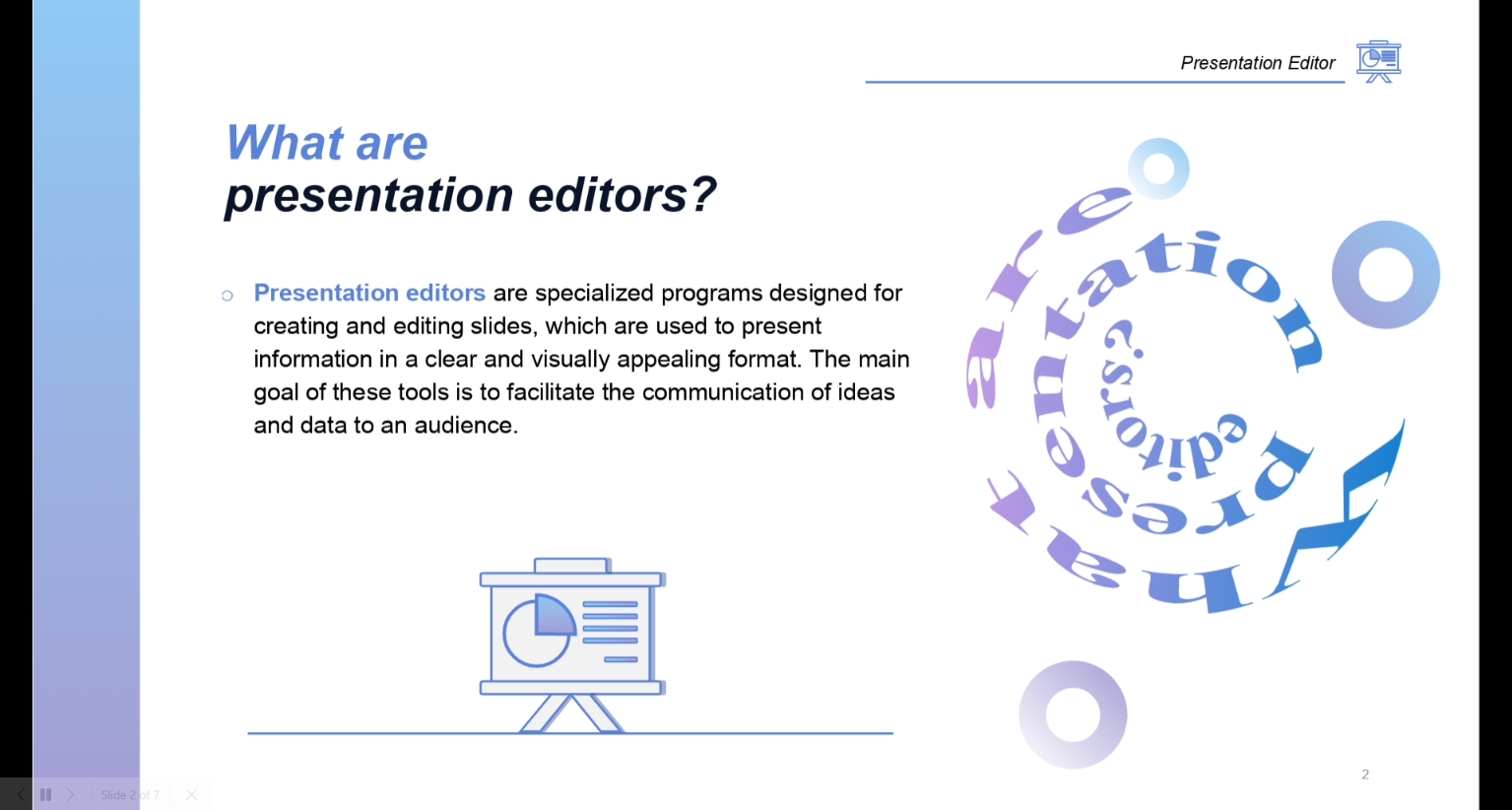
Die Leseansicht zeigt Folien ohne die üblichen Bearbeitungstools und -panels an. Sie können durch die Präsentation navigieren und sehen, wie die Folien auf dem Bildschirm aussehen, ohne von der Bearbeitungsoberfläche abgelenkt zu werden.
So verwenden Sie es
Gehen Sie zu Ansicht → Leseansicht und navigieren Sie durch die Folien. Um weiter zu bearbeiten, kehren Sie zur Normalansicht zurück.
Wann es nützlich ist
Überprüfung eines Studentenprojekts: Vor der Einreichung einer Präsentation kann ein Student die Folien durchgehen, um unangenehme Textplatzierungen, fehlende Inhalte oder visuelle Inkonsistenzen zu erkennen.
Überprüfung eines Projektupdates: Ein Teammitglied kann das Deck überprüfen, bevor es an Kollegen oder das Management weitergegeben wird, wobei der Fokus darauf liegt, wie die Folien zusammen aussehen, anstatt auf einzelnen Bearbeitungsdetails.
3. Notizenseite: Halten Sie Ihre Sprechnotizen griffbereit
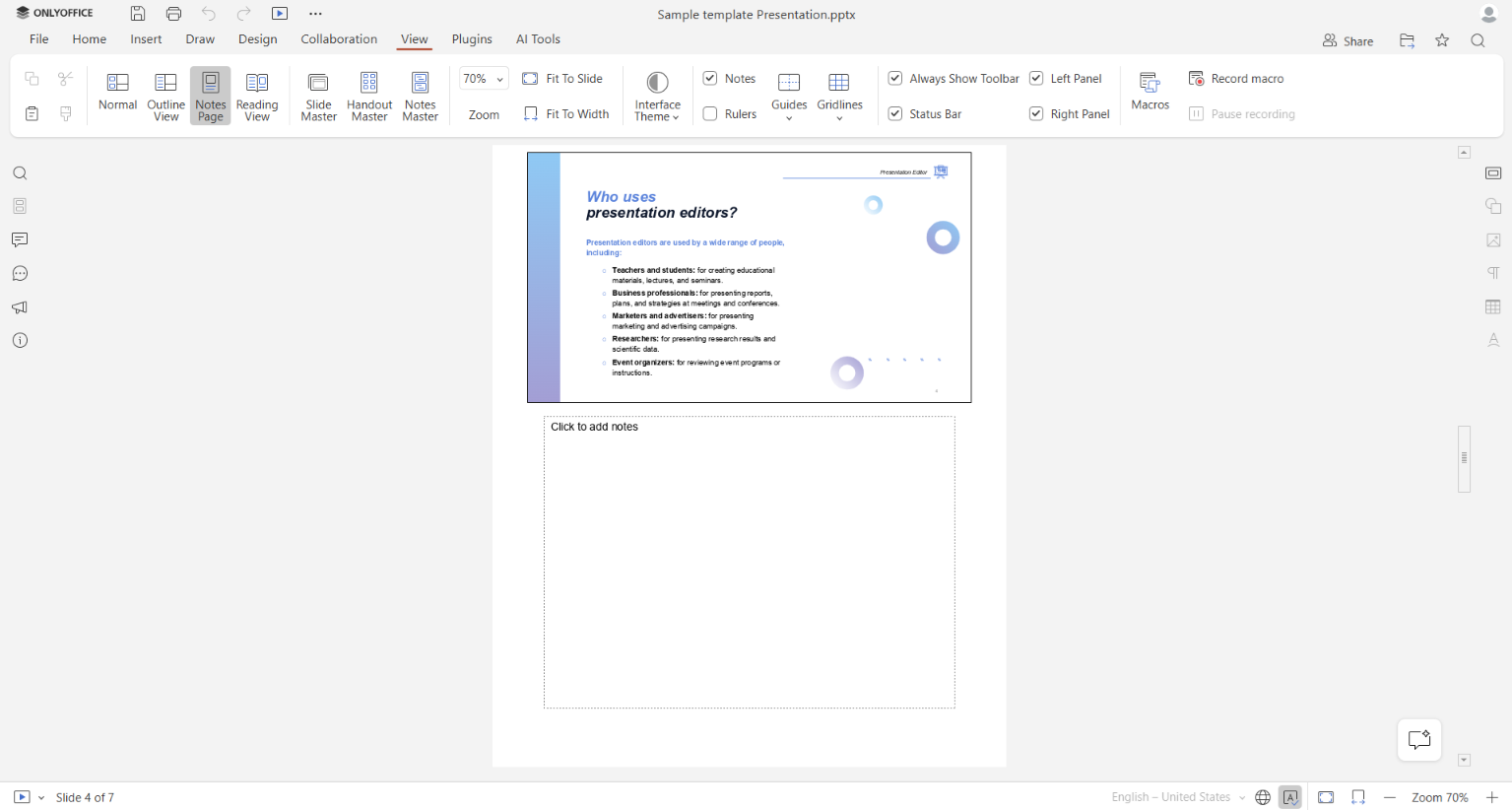
Die Notizenseite zeigt eine Folie mit ihren Sprecher-Notizen darunter an. Sie können an der Folie und ihren begleitenden Notizen gleichzeitig arbeiten, ohne zwischen verschiedenen Ansichten wechseln zu müssen.
So verwenden Sie es
Wählen Sie Ansicht → Notizenseite. Fügen Sie im Bereich unter der Folie Notizen hinzu oder bearbeiten Sie diese. Verwenden Sie sie, um Erklärungen, Erinnerungen, Beispiele oder zusätzliche Details vorzubereiten, die nicht auf der Folie selbst erscheinen müssen.
Wann es nützlich ist
Halten eines Konferenzvortrags: Ein Sprecher kann wichtige Statistiken und Erinnerungen zu jeder Folie hinzufügen, ohne den Bildschirm, den das Publikum sieht, zu überladen.
Unterrichten einer Klasse: Ein Lehrer kann Erklärungen, Fragen und Beispiele zu jeder Folie hinzufügen und so den Unterricht leichter gestalten.
4. Notizen Master: Richten Sie das Layout der gedruckten Notizen ein
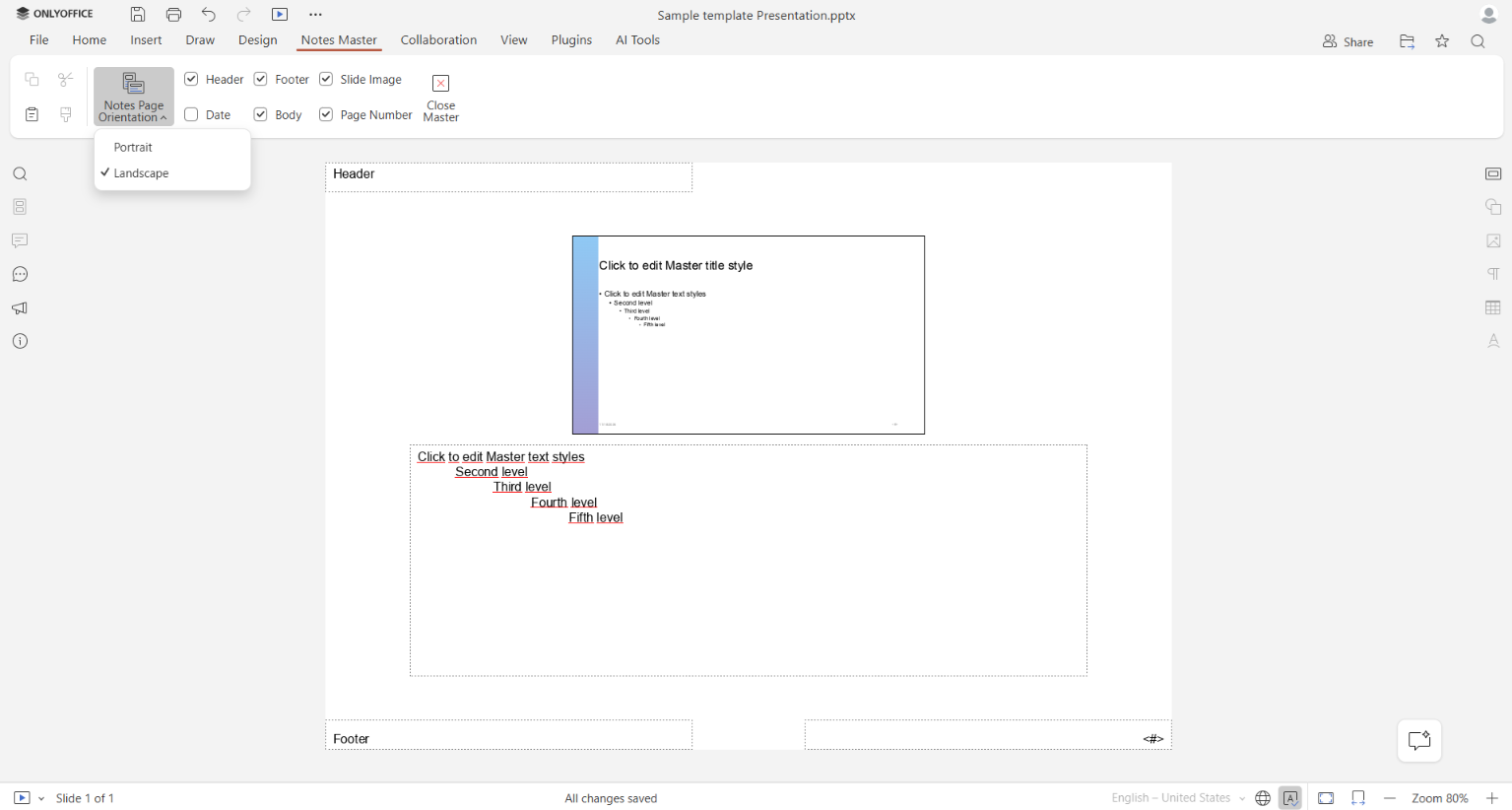
Der Notizen Master ermöglicht es Ihnen, das Layout der Notizenseiten für eine gesamte Präsentation zu ändern. Sie können die Seitenorientierung festlegen, die Position der Folien- und Notizenbereiche anpassen und Elemente wie Kopfzeilen, Fußzeilen, Daten und Seitennummern hinzufügen. Diese Einstellungen gelten für die Notizenseiten, sodass Sie nicht jede einzelne separat formatieren müssen.
So verwenden Sie es
Öffnen Sie Ansicht → Notizen Master. Wählen Sie Hoch- oder Querformat, und zeigen oder verbergen Sie dann die benötigten Seitenelemente. Schließen Sie den Master-Modus, wenn Sie fertig sind.
Wann es nützlich ist
Vorbereitung eines Trainingskurses: Ein Trainer kann ein einheitliches Set von gedruckten Notizen für die Teilnehmer erstellen, mit Folienvorschauen und Platz für zusätzliche Informationen.
Organisation eines Workshops: Ein Veranstalter kann Notizenseiten für Referenten vorbereiten, einschließlich Seitennummern und Veranstaltungsdetails. So folgen alle Materialien dem gleichen Layout.
5. Handouts Master: Anordnung der Folien für den Druck
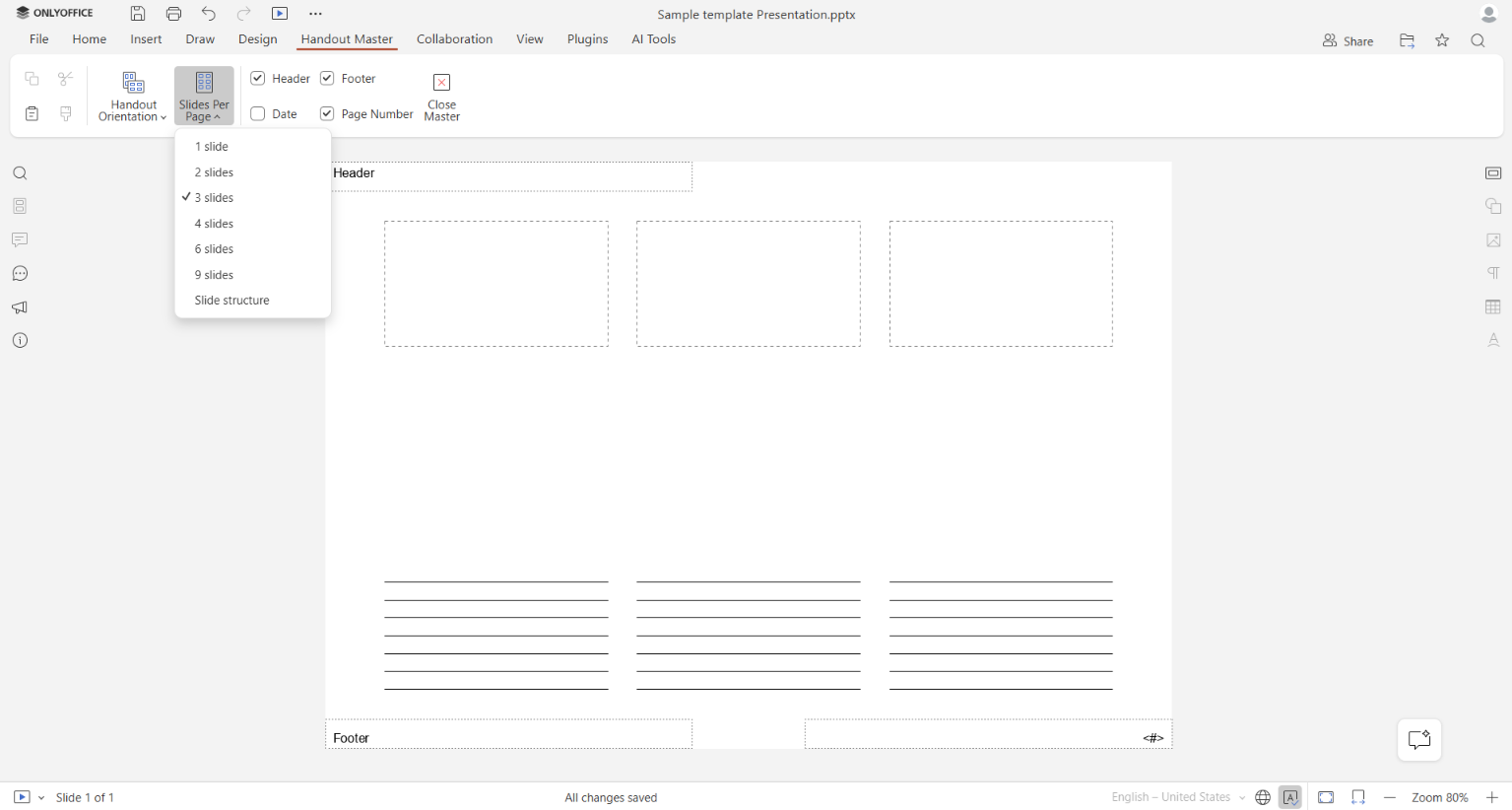
Der Handouts Master steuert, wie Folien auf gedruckten Handouts erscheinen. Sie können die Seitenorientierung, die Anzahl der Folien auf jeder Seite wählen und Kopfzeilen, Fußzeilen, Daten und Seitennummern hinzufügen.
So verwenden Sie es
Gehen Sie zu Ansicht → Handouts Master. Wählen Sie Hoch- oder Querformat und entscheiden Sie, wie viele Folien auf jeder Seite platziert werden sollen: 1, 2, 3, 4, 6 oder 9. Passen Sie die anderen Seitenelemente nach Bedarf an.
Wann es nützlich ist
Teilen von Vorlesungsmaterialien: Ein Hochschuldozent kann mehrere Folien auf einer Seite drucken, um den Studenten eine kompakte Referenz für den Unterricht zu bieten.
Vorbereitung eines Kundenmeetings: Ein Projektmanager kann ein Handout mit mehreren Folien auf jeder Seite erstellen, sodass die Teilnehmer der Präsentation folgen und Notizen machen können, ohne jede Folie auf einer separaten Seite drucken zu müssen.
Wählen Sie die Ansicht, die für Sie funktioniert
Sie müssen nicht jedes Mal alle fünf Ansichten verwenden, wenn Sie eine Präsentation vorbereiten. Die Gliederungsansicht ist hilfreich, wenn Sie am Inhalt arbeiten, die Leseansicht beim Überprüfen der fertigen Folien und die Notizenseite bei der Vorbereitung auf einen Vortrag. Notizen Master und Handouts Master kommen ins Spiel, wenn Sie gedruckte Materialien benötigen. Jede gibt Ihnen eine andere Möglichkeit, mit derselben Präsentation zu arbeiten.
Erforschen Sie die Präsentationsansichten in ONLYOFFICE
Probieren Sie die fünf Anzeigemodi im ONLYOFFICE Präsentationseditor aus und wählen Sie die Ansicht, die zu Ihrer Aufgabe passt. Nutzen Sie die Desktop-Anwendungen für Windows, Linux und macOS oder erstellen Sie ein kostenloses Cloud-Konto.
Erstellen Sie Ihr kostenloses ONLYOFFICE-Konto
Öffnen und bearbeiten Sie gemeinsam Dokumente, Tabellen, Folien, Formulare und PDF-Dateien online.