ONLYOFFICE-Apps für Dropbox und Box kommen jetzt mit KI-Tools und Plugins
Die aktualisierten ONLYOFFICE-Apps für Dropbox und Box bieten nun KI-Tools und Plugin-Unterstützung für die Editoren. Mit den neuen Versionen können Benutzer ihre Bearbeitungserfahrung mit KI-gestützten Funktionen erweitern und Drittanbieter-Tools nutzen, ohne ihre Dokumente zu verlassen.
KI-Tools: Unterstützung während der Arbeit an Ihren Dateien
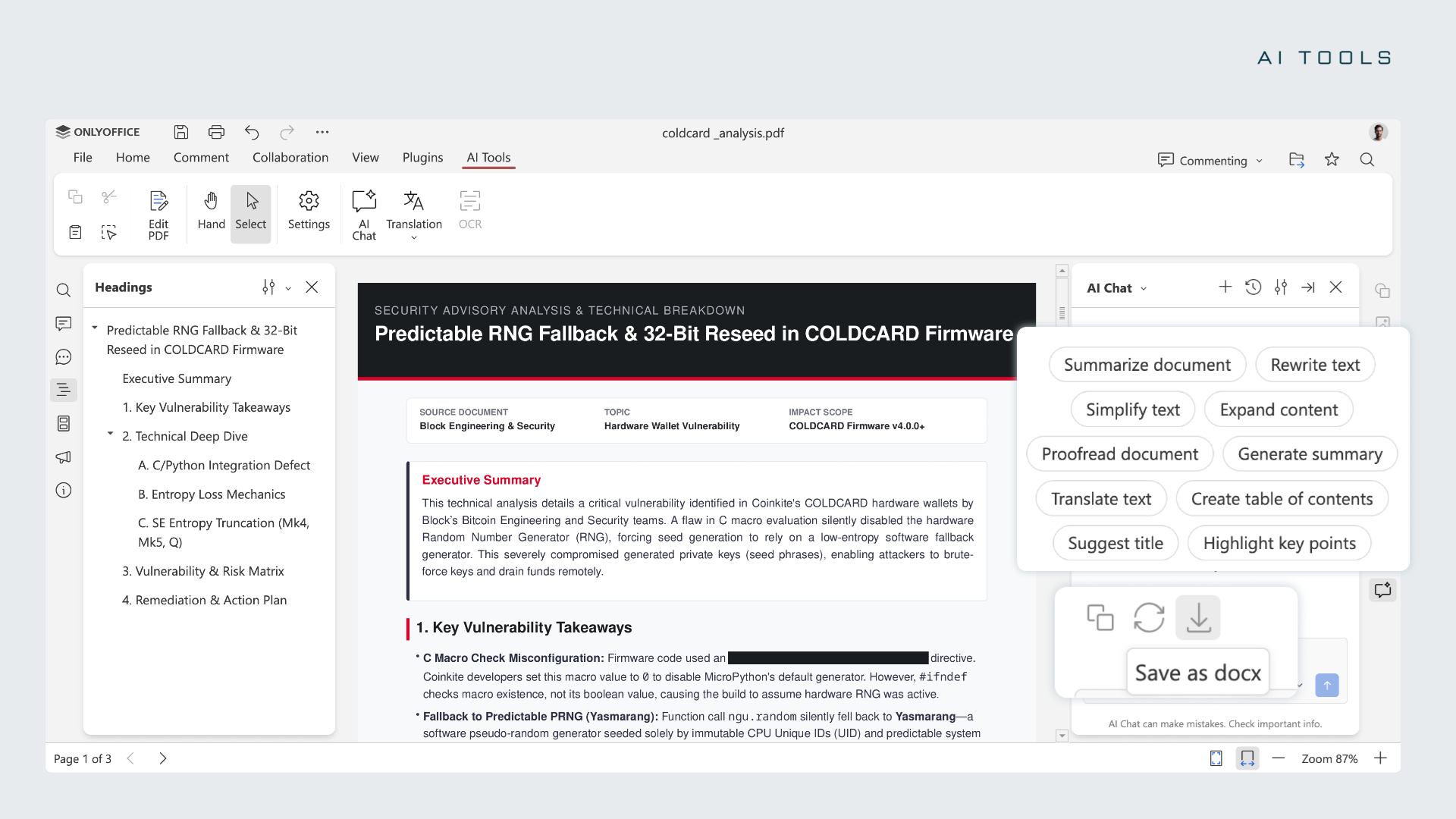
Mit den neuesten Updates der Dropbox- und Box-Integrationen können Benutzer jetzt direkt in den Editoren auf ONLYOFFICE KI-Tools zugreifen, die in ONLYOFFICE Docs 10.0 eingeführt wurden. Sie bieten KI-gestützte Unterstützung für die alltägliche Arbeit mit Textdokumenten, Tabellenkalkulationen, Präsentationen und PDFs.
KI-Tools verstehen die Struktur und den Kontext Ihrer Dateien. Sie arbeiten mit Elementen wie Überschriften, Tabellen und Feldern, anstatt das Dokument als einfachen Text zu behandeln.
Mit KI-Tools können Benutzer:
- Mit Text arbeiten: Lange Dokumente zusammenfassen, Absätze umformulieren und vereinfachen, Inhalte übersetzen, Texte Korrektur lesen, wichtige Punkte hervorheben und Titel oder Inhaltsverzeichnisse erstellen.
- Daten analysieren: Formeln erstellen und erklären, Trends identifizieren, Prognosen und Pivot-Tabellen erstellen, inkonsistente Daten bereinigen, Ausreißer erkennen und fehlende Werte ausfüllen.
- Präsentationen vorbereiten: Gliederungen erstellen, Folientitel und visuelle Ideen vorschlagen, Inhalte organisieren und Referentennotizen erstellen.
- Mehr aus PDFs herausholen: Fragen zu Dateiinhalten stellen, Zusammenfassungen generieren, E-Mails basierend auf Dokumentinformationen entwerfen und sensible Daten schwärzen.
- KI-Hilfe anpassen: Im Dokumenteneditor häufig verwendete Eingaben im KI-Chat speichern, schnelle KI-Aktionen für einmalige Aufgaben erstellen und KI-Assistenten einrichten, die auf Änderungen im Dokument reagieren, während Sie arbeiten.
Wie man KI-Tools verbindet
Um KI-gestützte Funktionen zu nutzen, müssen Sie einen KI-Anbieter anschließen und die Modelle konfigurieren, die Sie verwenden möchten. ONLYOFFICE unterstützt eine Reihe von Anbietern, einschließlich OpenAI, Google AI, Anthropic, DeepSeek, Mistral, Groq, OpenRouter, Ollama und einem benutzerdefinierten Anbieter. Dies ermöglicht es Ihnen, die Modelle auszuwählen, die Ihren Bedürfnissen am besten entsprechen, einschließlich lokaler Modelle.
*Bitte beachten Sie: Ein API-Schlüssel ist erforderlich, um einen KI-Anbieter zu verbinden. Die Verwendung von KI-Modellen kann zusätzliche Kosten verursachen, abhängig vom Anbieter und seiner Preispolitik.
Schritt 1. Ein Dokument in Dropbox oder Box öffnen
Melden Sie sich bei Ihrem Dropbox– oder Box-Konto an. Öffnen Sie ein Dokument, eine Tabelle, eine Präsentation oder ein PDF im ONLYOFFICE-Editor mit der Öffnen mit ONLYOFFICE-Schaltfläche.
Falls die ONLYOFFICE-App noch nicht installiert ist, können Sie sie aus dem offiziellen App-Marktplatz hinzufügen: Dropbox App Center oder Box App Center.
Schritt 2. KI-Modell hinzufügen
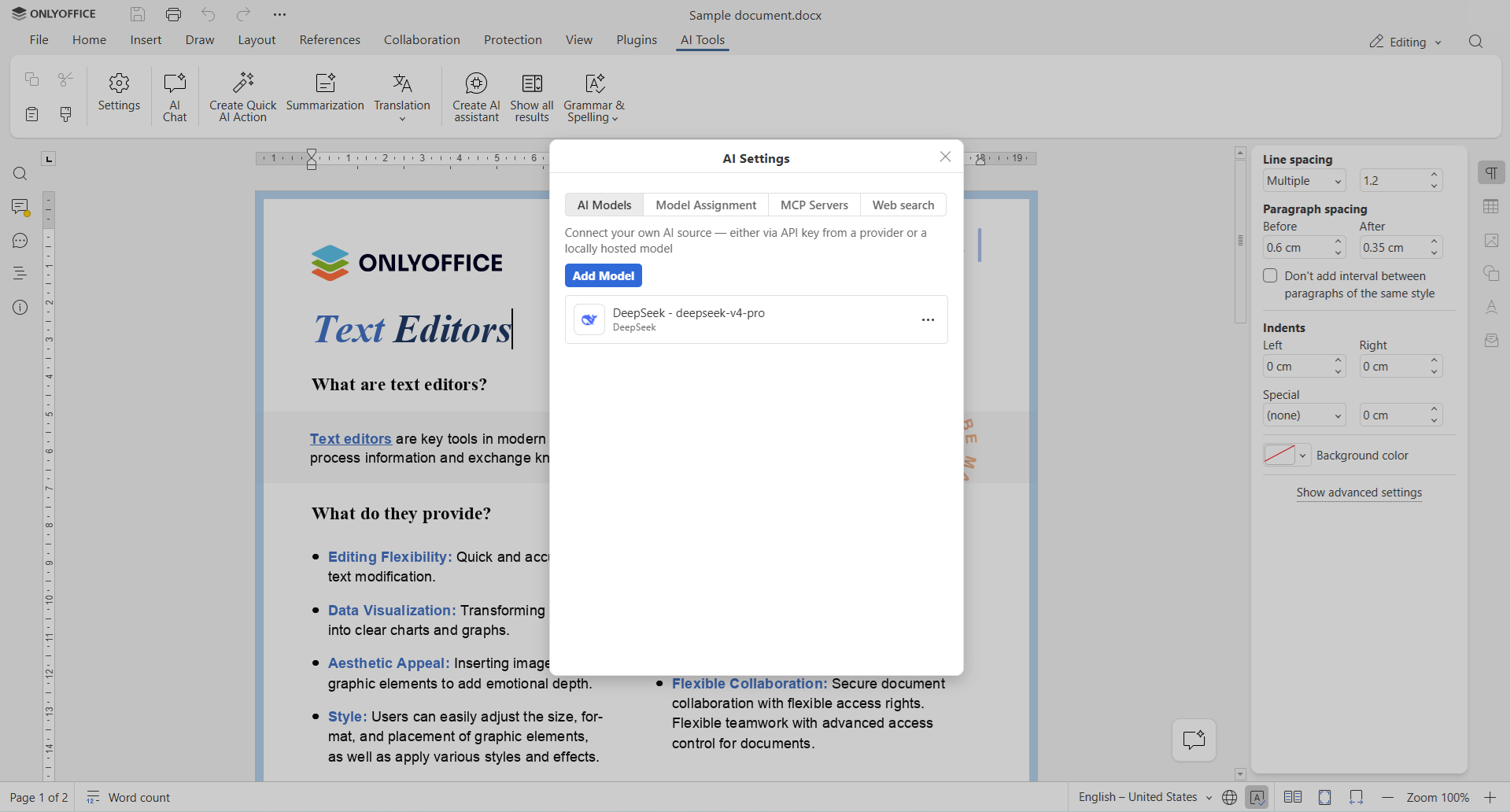
Suchen Sie die Registerkarte KI-Tools in der oberen Werkzeugleiste und öffnen Sie Einstellungen. Um einen KI-Anbieter zu verbinden, klicken Sie auf Modell hinzufügen, wählen Sie einen Anbieter aus, geben Sie einen API-Schlüssel ein und wählen Sie ein KI-Modell aus. Bestätigen Sie, indem Sie auf Modell hinzufügen klicken.
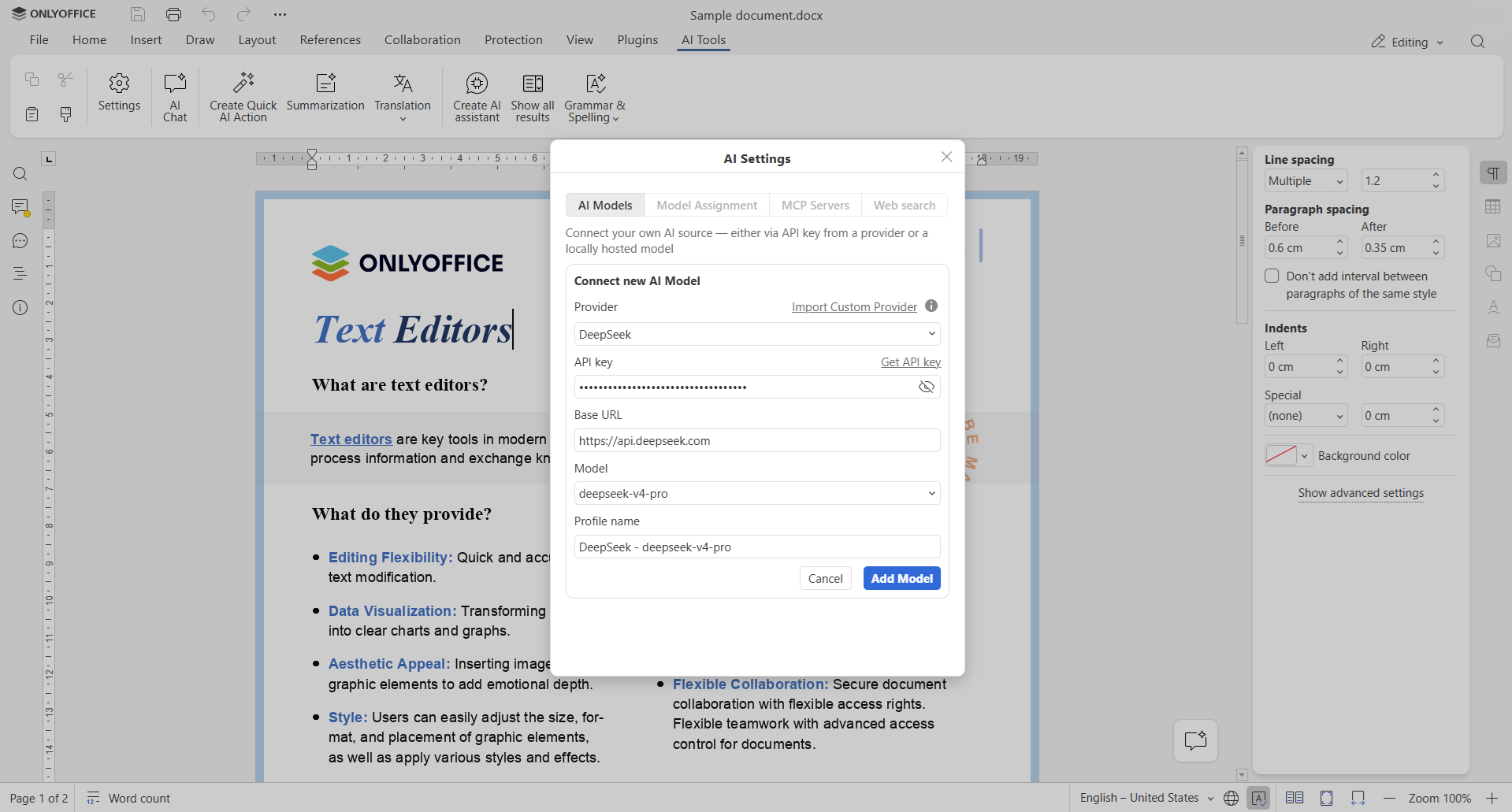
Auf die gleiche Weise können Sie mehrere KI-Modelle hinzufügen. Alle verbundenen Modelle erscheinen in der Liste, in der Sie deren Einstellungen jederzeit bearbeiten können.
Schritt 3. Modelle verschiedenen Aufgaben zuweisen
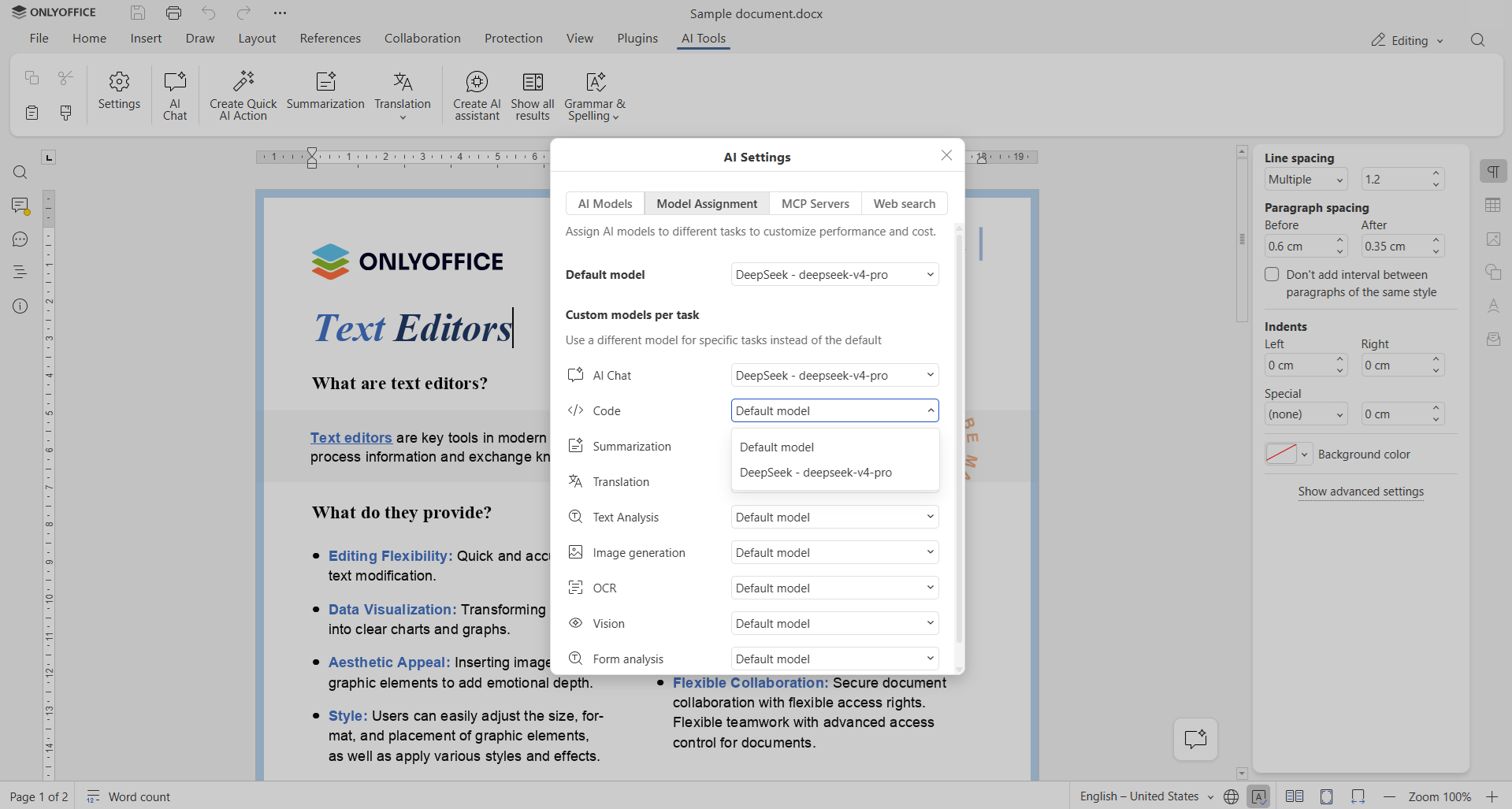
Wechseln Sie zur Registerkarte Modellausweisung. Wählen Sie das Standardmodell und die Modelle aus, die spezifische Aufgaben übernehmen sollen. Dazu gehören KI-Chat, Code, Zusammenfassung, Übersetzung, Textanalyse, Bilderzeugung, OCR, Vision und Formularanalyse.
Sie können je nach den Fähigkeiten der Modelle unterschiedliche Modelle verschiedenen Aufgaben zuweisen.
Schritt 4. MCP-Server und Websuche konfigurieren (optional)
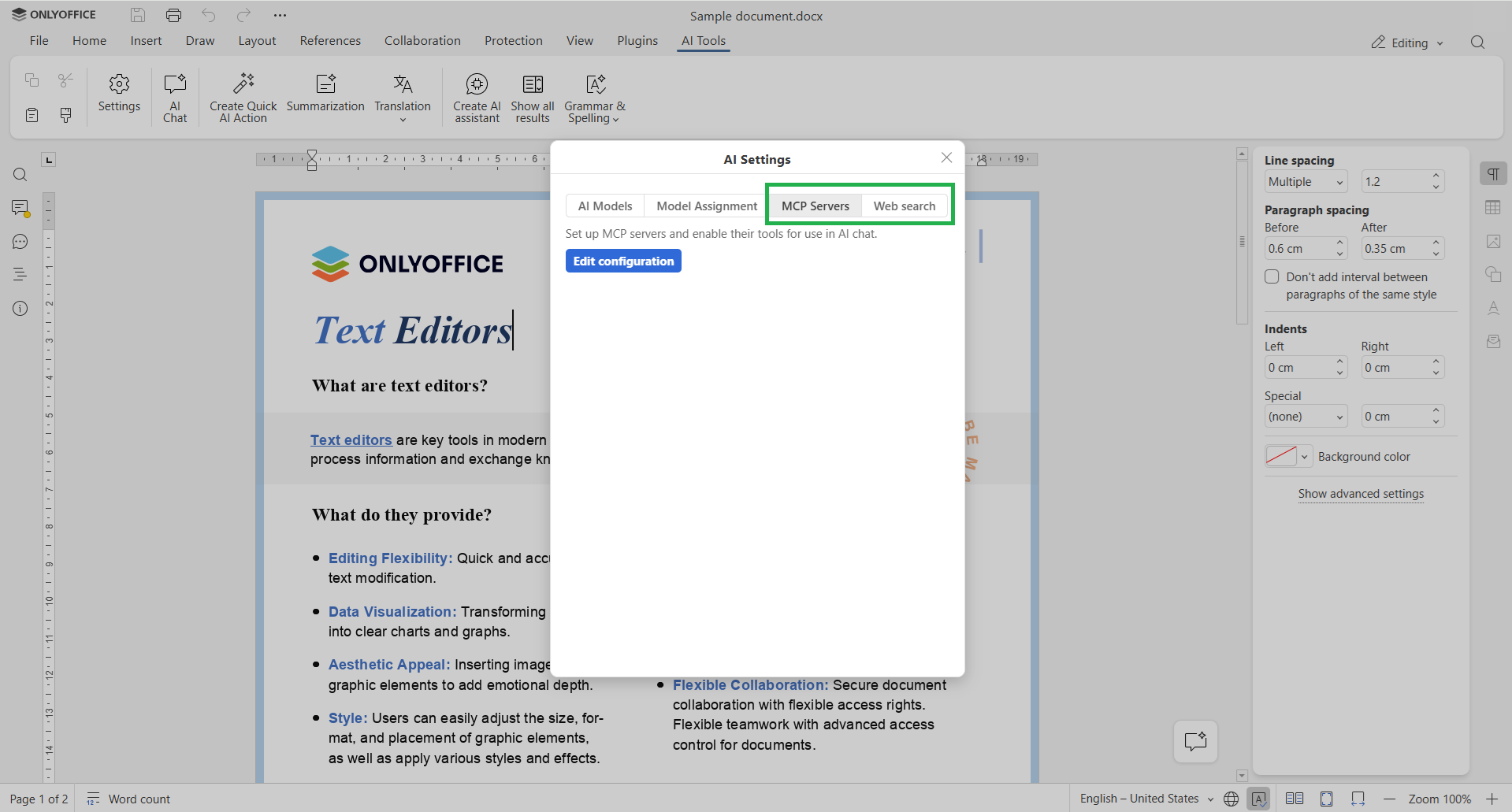
Sie können auch MCP-Server verbinden und die Websuche aktivieren, um die Fähigkeiten Ihres KI-Assistenten zu erweitern. MCP-Server geben der KI Zugriff auf zusätzliche Tools und externe Dienste, während die Websuche es ihr ermöglicht, online Informationen zu finden.
Beide Optionen sind optional und können in den entsprechenden Registerkarten der KI-Einstellungen konfiguriert werden.
Wie man KI-Tools verwendet
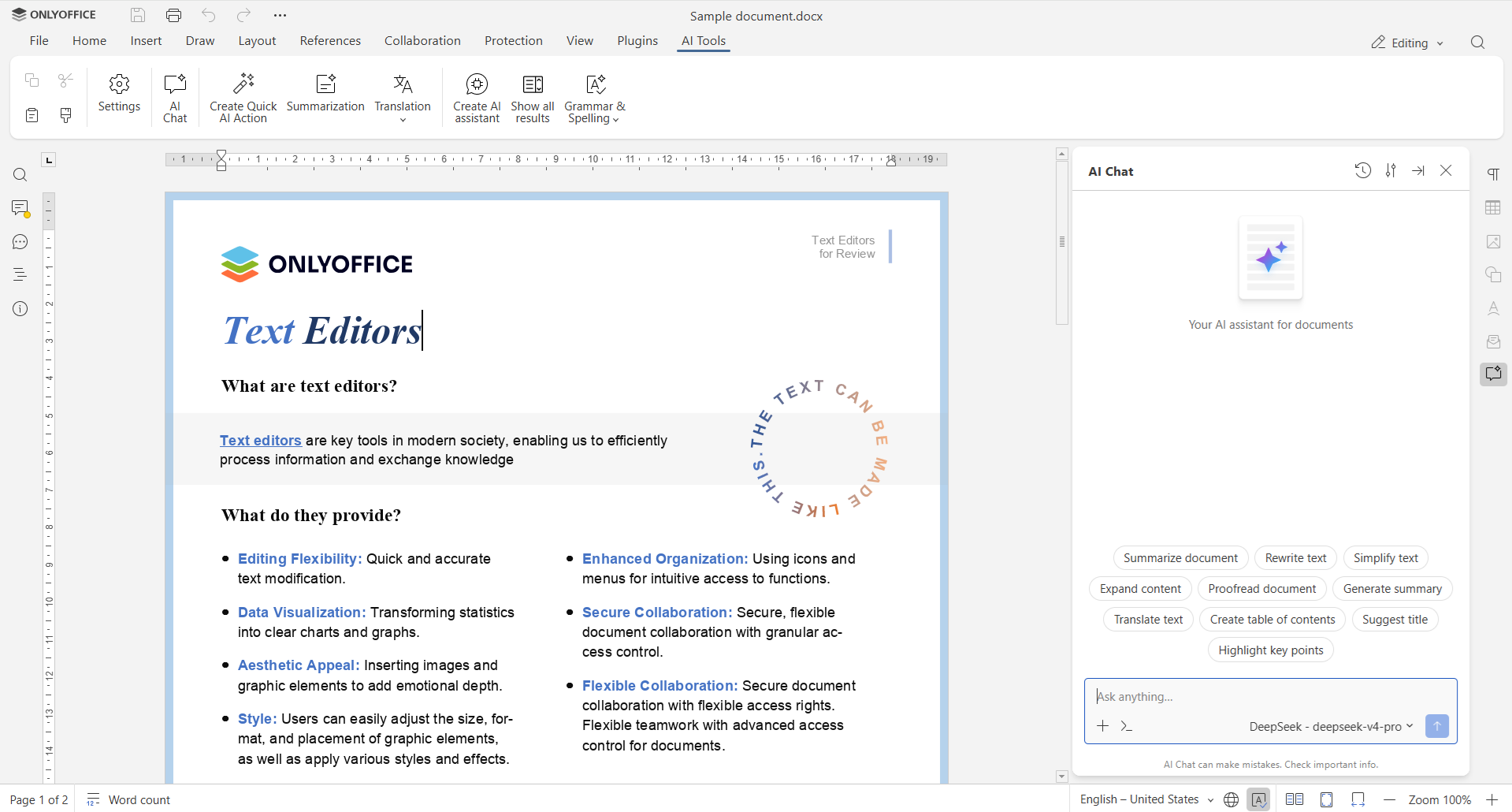
KI-Chat. Gehen Sie zu KI-Tools -> KI-Chat, um die Gesprächsschnittstelle zu öffnen. Sie können eine vorgeschlagene Eingabe auswählen oder die Aufgabe in eigenen Worten beschreiben.
Setzen Sie das Gespräch mit Nachfragen fort und verwenden Sie die generierte Antwort in Ihrer Arbeit.
Quick-KI-Aktionen. Fügen Sie schnelle Aktionen mit Ihrer eigenen Eingabe hinzu, um einmalige Aufgaben auszuführen, wie z. B. den Ton eines Textes zu ändern, Grammatik zu korrigieren oder einen ausgewählten Absatz umzuformulieren.
KI-Assistenten. Erstellen Sie KI-Assistenten für Aufgaben, die Sie regelmäßig ausführen. Sie arbeiten kontinuierlich und reagieren auf Änderungen in Ihrem Dokument, während Sie bearbeiten, und helfen Ihnen bei Aufgaben wie Korrekturlesen oder Inhalte überprüfen.
Bitte beachten Sie: Schnelle KI-Aktionen und KI-Assistenten sind derzeit nur im Dokumenteneditor verfügbar.
Plugins: Funktionalität des Editors mit Drittanbieter-Diensten erweitern
Die aktualisierten Integrationen unterstützen jetzt Plugins, die es Ihnen ermöglichen, Drittanbieter-Dienste direkt im ONLYOFFICE-Editor-Fenster zu nutzen, ohne zwischen Anwendungen wechseln zu müssen.
Mit Plugins können Sie YouTube-Videos in Dokumente und Präsentationen einfügen, mit draw.io Diagramme und Flussdiagramme erstellen, die Rechtschreibung und Grammatik mit LanguageTool oder Antidote überprüfen, Texte mit DeepL übersetzen und andere Dienste nutzen, um Ihre Arbeit zu erleichtern.
Durchsuchen Sie die verfügbaren Plugins in unserem Marktplatz.
Wie man ein Plugin installiert
Plugins können direkt im Plugin-Manager der ONLYOFFICE-Editoren installiert werden.
Schritt 1. Die Registerkarte Plugins öffnen
Öffnen Sie Ihre Datei im entsprechenden ONLYOFFICE-Editor und gehen Sie zur Plugins-Registerkarte in der oberen Werkzeugleiste.
Schritt 2. Plugin-Manager öffnen
Klicken Sie auf Plugin-Manager, um die verfügbaren Erweiterungen zu durchsuchen. Sie können den vollständigen Katalog durchblättern, nach einem bestimmten Plugin suchen oder Plugins nach Kategorien durchsuchen.
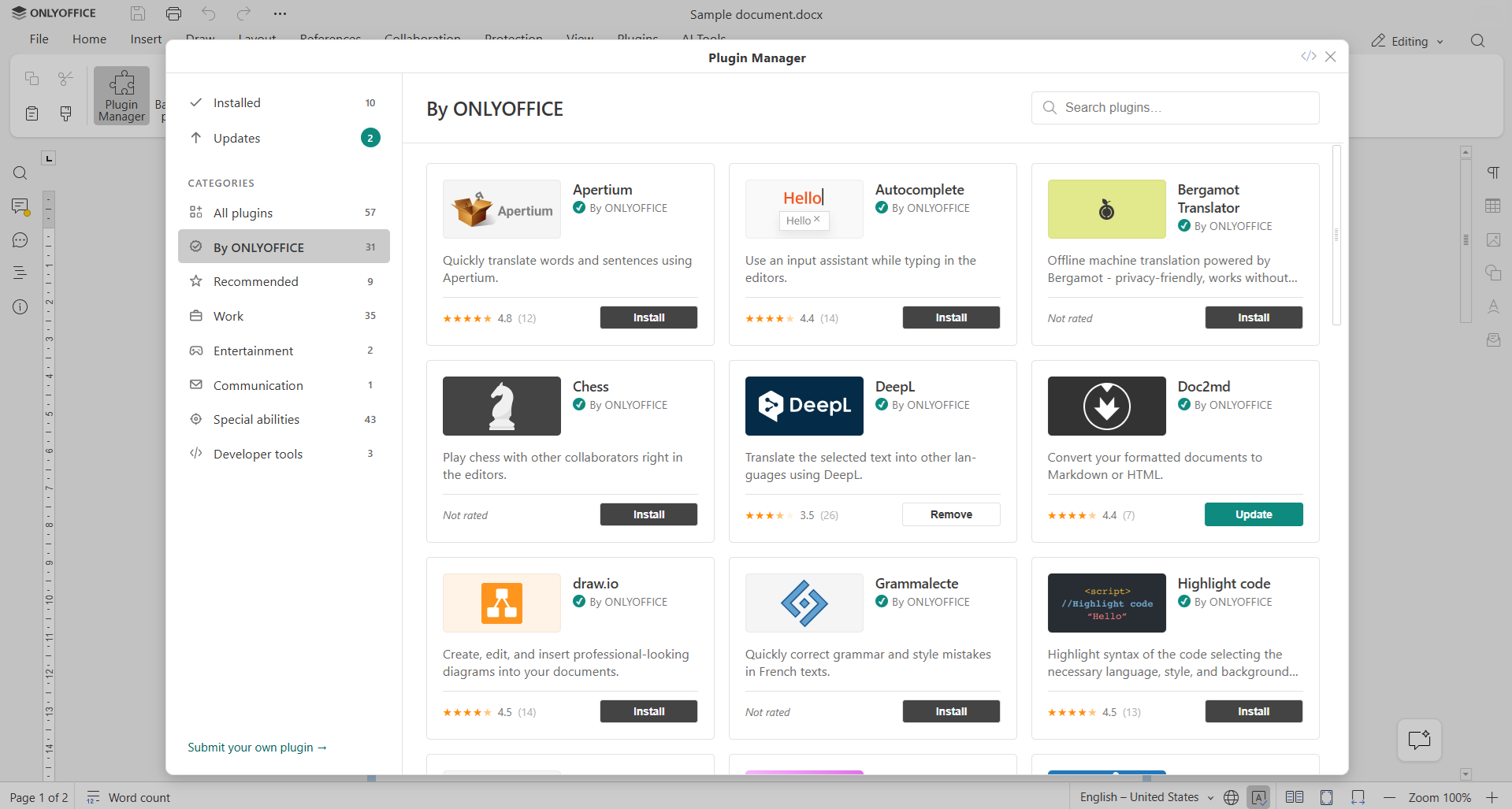
Schritt 3. Plugin installieren
Suchen Sie das Plugin, das Sie verwenden möchten, und klicken Sie auf Installieren. Nach der Installation wird es im Editor verfügbar. Je nach Plugin müssen Sie es möglicherweise auch aktivieren oder seine Einstellungen konfigurieren.
Erste Schritte mit ONLYOFFICE in Dropbox und Box
Die aktualisierten Integrationen ermöglichen die Verwendung von Plugins direkt in den ONLYOFFICE-Editoren beim Arbeiten mit in Dropbox und Box gespeicherten Dateien. Sie können auf zusätzliche Tools zugreifen, unterstützte KI-Dienste anschließen und weitere Aufgaben erledigen, ohne Ihr Dokument zu verlassen.
Aktualisieren Sie Ihre Integration oder installieren Sie sie aus dem entsprechenden App-Verzeichnis:
ONLYOFFICE FÜR DROPBOX ONLYOFFICE FÜR BOX
FAQ
Welche Versionen der Dropbox- und Box-Integrationen unterstützen KI-Tools und Plugins?
KI-Tools und Plugins sind in der Dropbox-Integrationsversion 1.2.3 und der Box-Integrationsversion 1.2.2 verfügbar. KI-Tools erfordern ONLYOFFICE Docs Version 10.0 oder neuer.
Brauche ich einen KI-Anbieter zu konfigurieren, um ONLYOFFICE KI-Tools zu verwenden?
Ja. Sie müssen einen KI-Anbieter anschließen und mindestens ein Modell konfigurieren, bevor Sie KI-gestützte Funktionen verwenden können. Bitte beachten Sie, dass Anbieter möglicherweise ein kostenpflichtiges Abonnement benötigen oder Gebühren für die API-Nutzung erheben. Überprüfen Sie die Preispolitik des Anbieters, bevor Sie ein Modell anschließen.
Kann ich KI-Modelle von verschiedenen Anbietern verwenden?
Ja. Sie können mehrere KI-Modelle anschließen, einschließlich Modelle von verschiedenen Anbietern, und diese spezifischen Aufgaben wie Chat, Übersetzung, Zusammenfassung oder Textanalyse zuweisen.
Musik ich ONLYOFFICE installieren, um es in der Dropbox- oder Box-Integration zu verwenden?
Nein. Die offiziellen Apps basieren auf einem vorkonfigurierten Mandanten von ONLYOFFICE Cloud und erfordern keine zusätzliche Konfiguration.
Erstellen Sie Ihr kostenloses ONLYOFFICE-Konto
Öffnen und bearbeiten Sie gemeinsam Dokumente, Tabellen, Folien, Formulare und PDF-Dateien online.