分享PDF前如何清除隐藏信息?ONLYOFFICE PDF 编辑器新功能介绍
概述
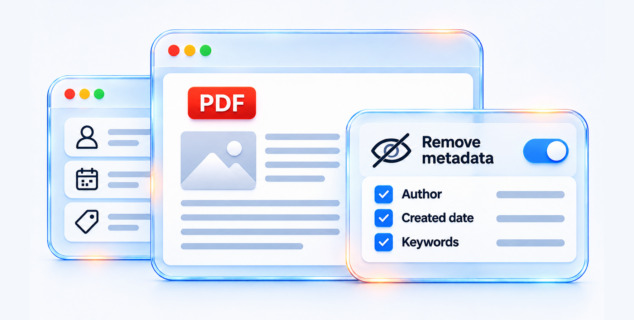
在分享 PDF 之前,要去除隐藏的元数据,您可以使用 ONLYOFFICE PDF 编辑器中的“移除隐藏信息”工具。此功能允许您轻松消除文档中可能嵌入的元数据、评论和其他敏感数据,确保仅与接收者分享预期的内容。
- 该工具在 ONLYOFFICE PDF 编辑器 10.0 中可用。
- 它允许一键清理隐藏数据。
- 您可以查看并选择保留或删除哪些数据。
- 在分享之前,请始终验证最终文档。
- 考虑使用密码保护敏感文档。
当你发送一份 PDF 文件时,可能会认为分享出去的只有页面上看到的内容。但实际上,PDF 中可能包含远不止这些信息:作者姓名、创建文件时使用的软件、历史评论、附件、表单数据,甚至还有被遮挡却并未真正删除的文字。这些信息通常不会直接显示在页面上,但接收者仍可能通过标准 PDF 工具或专业软件访问到它们。
在 10.0 版本中,ONLYOFFICE PDF 编辑器新增了一项专门用于处理这一问题的功能:移除隐藏信息。本文将介绍 PDF 文件中可能包含哪些隐藏数据、这些信息为何值得关注,以及如何在分享文件前将其清理干净。
PDF 文件中可能包含哪些隐藏信息?
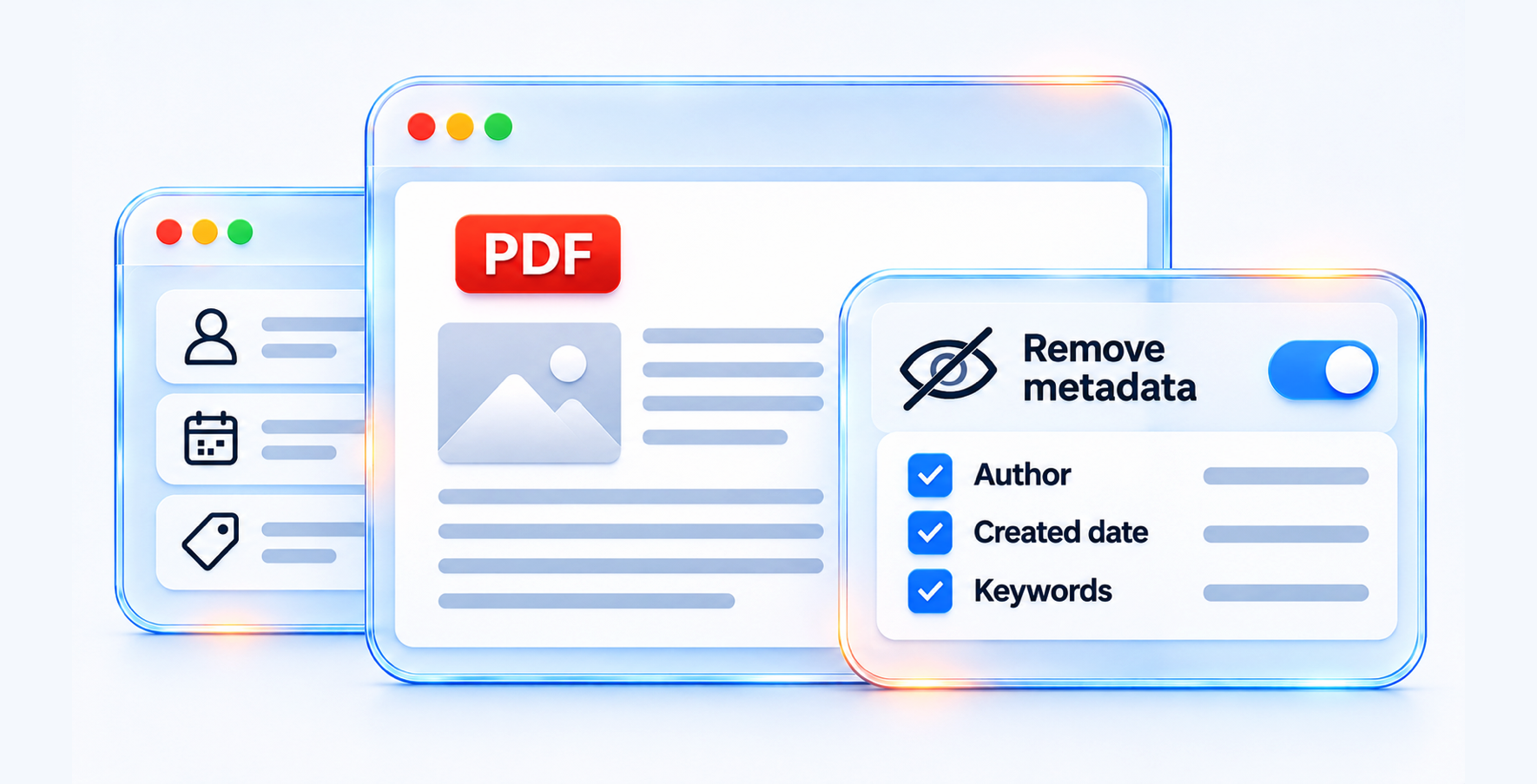
元数据是指”关于数据的数据”,也就是用于描述文件本身的信息,而非构成文件可见内容的一部分。在 PDF 中,元数据可以记录文档的创建者、创建时间以及使用的软件等信息,这些内容通常由创建或保存文件的应用程序自动添加。不过,元数据只是 PDF 中可能隐藏的信息之一。以下是 PDF 文件中常见的几种隐藏信息类型:
- 文档属性:包括作者姓名、标题、主题、关键词、创建和修改日期,以及生成文件时使用的应用程序。这些信息通常会被自动填入,其中可能包含你的账号名称或公司使用的软件信息。
- 评论与修订:包括早期版本留下的审阅意见、便签和标记,即使它们在当前页面上已经不可见,也可能仍然保留在文件中。
- 附件文件:嵌入 PDF 内部的电子表格、图像或其他文档。
- 隐藏文本与图层:放置在隐藏图层中或设置为不可见的内容,这些内容仍可能保留在文件内部。
- 已删除、裁剪或被覆盖的内容:被裁剪掉或被其他对象遮挡的文字和图像,可能仍然存储在文件底层。
- 表单字段、书签与搜索索引:这些残留数据可能暴露文档结构或先前保存的内容。
- 链接、动作与脚本:包括可能在文件打开时触发的 JavaScript 和自动执行操作。
为什么隐藏数据会带来安全风险?
在大多数情况下,残留的元数据只是一些无关紧要的信息。但在某些场景下,它们可能泄露超出你预期的内容。
有些残留信息更难察觉,因为它们根本不会出现在你看到的页面上。例如,通过排版工具裁剪过的图像,可能仍然保留完整的原始图片;导出前隐藏的图层,可能包含早期草稿或内部备注;从电子表格中粘贴的图表,也可能保留其底层数据。从视觉上看,文档或许已经整洁无误,但使用适当工具的接收者仍然可能访问到这些内容。
对于组织而言,这同样涉及合规问题。GDPR 等法规要求组织妥善保护个人数据,而隐藏在文件属性中的姓名或电子邮箱地址,同样可能属于个人数据。在文档对外分享之前清理这些信息,是一种简单有效的做法,有助于降低隐私泄露和法律合规风险。
认识 ONLYOFFICE 10.0 中的移除隐藏信息功能
ONLYOFFICE PDF 编辑器此前已经支持对 PDF 中的可见内容进行密文处理:你可以将选中的文字、整页内容,或文档中某个单词、短语的所有出现位置标记为密文。ONLYOFFICE 文档 10.0进一步完善了这套工具,新增了移除隐藏信息选项。该功能位于同一个”密文”选项卡中,可以帮助你清除文档元数据以及其他可能存储在 PDF 内部的敏感信息。
你无需再逐一检查文档属性和各个面板。新功能会统一列出上文提到的各种隐藏数据,包括元数据、附件文件、书签、内置搜索索引、评论与修订、表单字段、隐藏文本与图层、已删除或裁剪的内容、链接、动作与 JavaScript,以及重叠对象。默认情况下,所有项目均处于选中状态,因此只需一次操作即可完成全面清理。当然,你也可以取消勾选希望保留的内容,例如长篇手册中的书签,或供接收者填写的表单字段。
如何从 PDF 文件中清除隐藏信息
使用 ONLYOFFICE 清理 PDF 文件,整个过程不到一分钟:
1. 在 ONLYOFFICE PDF 编辑器中打开你的 PDF 文件。
2. 前往顶部工具栏中的密文选项卡。

3. 点击移除隐藏信息。
4. 查看弹出的选项列表。默认情况下,所有选项均已选中;如果有需要保留的内容,取消勾选对应选项即可。
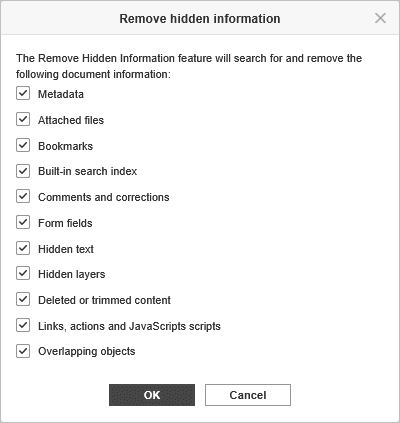
5. 确认选择并保存文件。系统会在保存时移除所选的隐藏信息。
6. 重新加载文件,即可在编辑器中查看更改后的效果。
小提示:如果文档中还包含可见的敏感信息,例如姓名、账号或保密条款,请先使用标记为密文、整页密文处理或查找并设置密文等功能处理这些内容。确认并应用密文处理结果后,再在分享前使用移除隐藏信息功能进行最后一次清理。
分享 PDF 前的快速检查清单
移除隐藏信息只是良好文件分享习惯的一部分。在将 PDF 文件发送给他人之前,建议再完成以下几项检查:
- 从接收者的角度重新检查文档。自动化工具可以清除隐藏数据,但无法判断页面上可见的文字是否适合对外分享。
- 使用密文处理,而不是简单遮挡。不要使用黑色形状或白色方块遮盖敏感内容,请使用专门的密文处理功能,确保相关内容被真正移除。
- 检查文件名。例如,”contract_final_internal_notes.pdf” 这样的文件名,可能会泄露比文档正文更多的信息。
- 验证处理结果。保存后重新打开文件,尝试选中或搜索已经处理的文字,确认相关内容确实已经被移除。
- 保留原始文件。建议将清理后的版本另存为新文件,以便保留包含完整评论和历史记录的原始副本,供内部使用。
- 保护剩余内容。对于机密文档,可以考虑添加密码,或通过设置访问权限的安全空间分享文件,而不是直接通过电子邮件发送。
放心地分享 PDF 文件
隐藏信息很容易被忽略,但也可以通过适当的工具轻松清理。现在,你可以使用免费账号在线体验 ONLYOFFICE PDF 编辑器全新的移除隐藏信息功能,也可以下载适用于 Windows、Linux 或 macOS 的免费桌面应用。
创建免费的 ONLYOFFICE 账户
在线查看并协作编辑文本文档、电子表格、幻灯片、表单和 PDF 文件。