ONLYOFFICE 演示文稿编辑器的五种实用视图:提升编辑与演示效率
制作演示文稿时,很多人习惯从头到尾使用同一种编辑视图。但实际上,根据不同任务切换视图,往往能让工作更加高效。ONLYOFFICE 文档 10.0 为演示文稿编辑器新增了五种视图模式,每种模式都针对演示文稿制作过程中的特定环节进行了设计。

为什么要使用不同的演示文稿视图?
制作演示文稿不仅仅是排列幻灯片上的文字和图片。有时,你需要梳理内容结构、准备演讲备注,或调整幻灯片的打印版式。借助不同的视图,这些任务都能更轻松地完成,但这些实用功能往往容易被忽视。ONLYOFFICE 演示文稿编辑器 10.0 新增了五种针对特定任务设计的视图模式,为你提供更多灵活处理演示文稿的方式。
1. 大纲视图:梳理演示文稿的整体结构
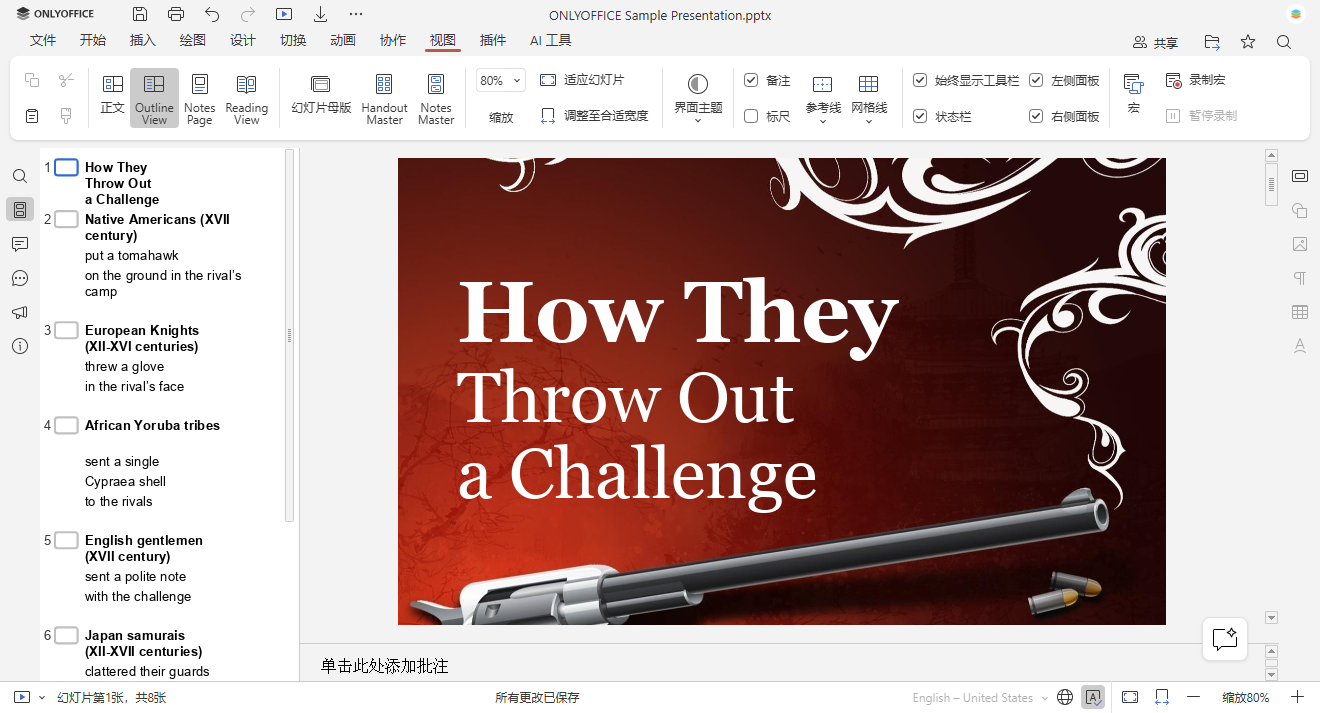
大纲视图会集中显示所有幻灯片的标题和正文内容。你可以在左侧区域检查主题顺序、通读整份演示文稿,而无需逐张打开幻灯片。图片、图表等视觉元素不会显示,让你能够专注于文字内容和整体结构。
如何使用
打开”视图”选项卡,选择大纲视图。你可以直接在大纲中阅读和编辑文本,所做的修改会同步应用到对应的幻灯片。
适用场景
大学授课:教师可以通过大纲视图检查课程结构,确认是否涵盖了所有关键主题,并找出需要进一步讲解的知识点。
商务演示:在客户会议之前,销售经理可以检查演示文稿的论证逻辑,完善表达不够清晰的部分,并删减重复内容。
2. 阅读视图:从观众的角度查看演示文稿
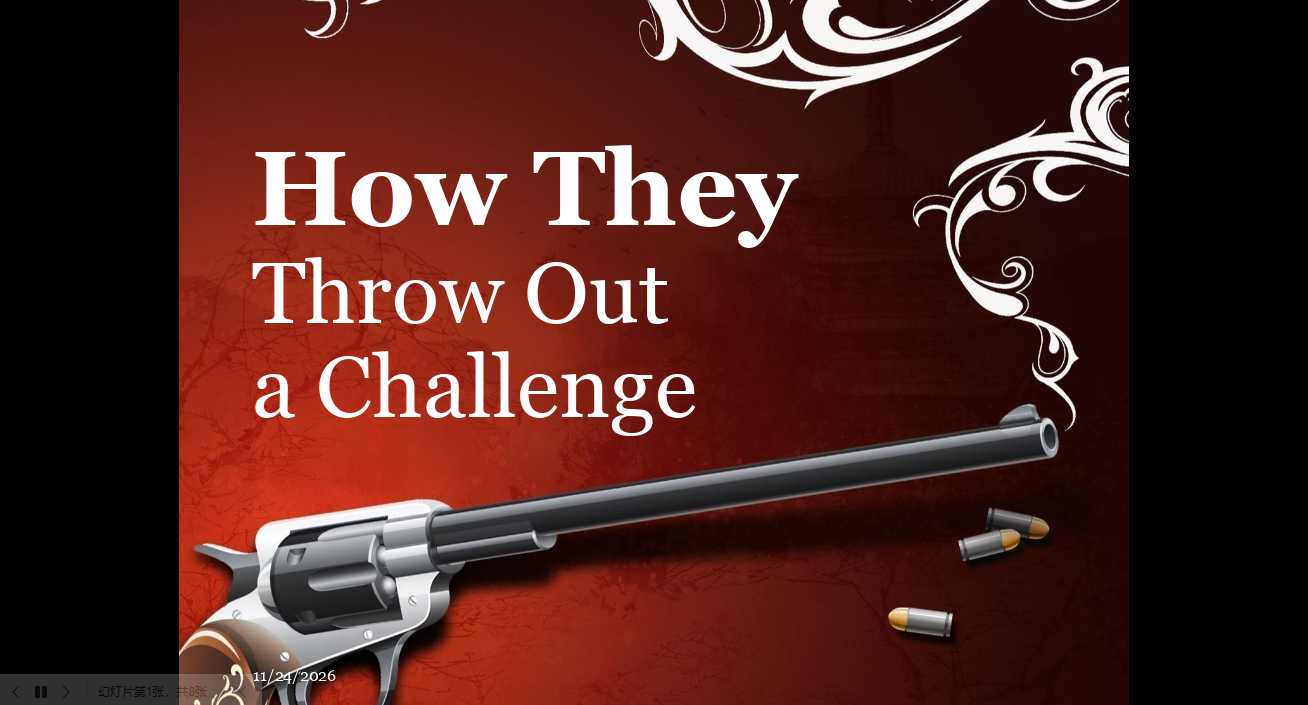
阅读视图会隐藏常规编辑工具和面板,以简洁的方式显示幻灯片。你可以逐页浏览演示文稿,检查幻灯片在屏幕上的实际呈现效果,不受编辑界面的干扰。
如何使用
前往”视图 → 阅读视图”,然后逐页浏览幻灯片。若要继续编辑,可以随时切换回普通视图。
适用场景
检查学生项目:在提交演示文稿之前,学生可以逐页检查内容,及时发现文字排版不自然、内容缺失或视觉效果不一致等问题。
审阅项目进展:团队成员可以在向同事或管理层分享之前,先完整浏览整套幻灯片,重点检查整体呈现效果,而不仅仅关注单张幻灯片的编辑细节。
3. 备注页:随时查看和编辑演讲备注
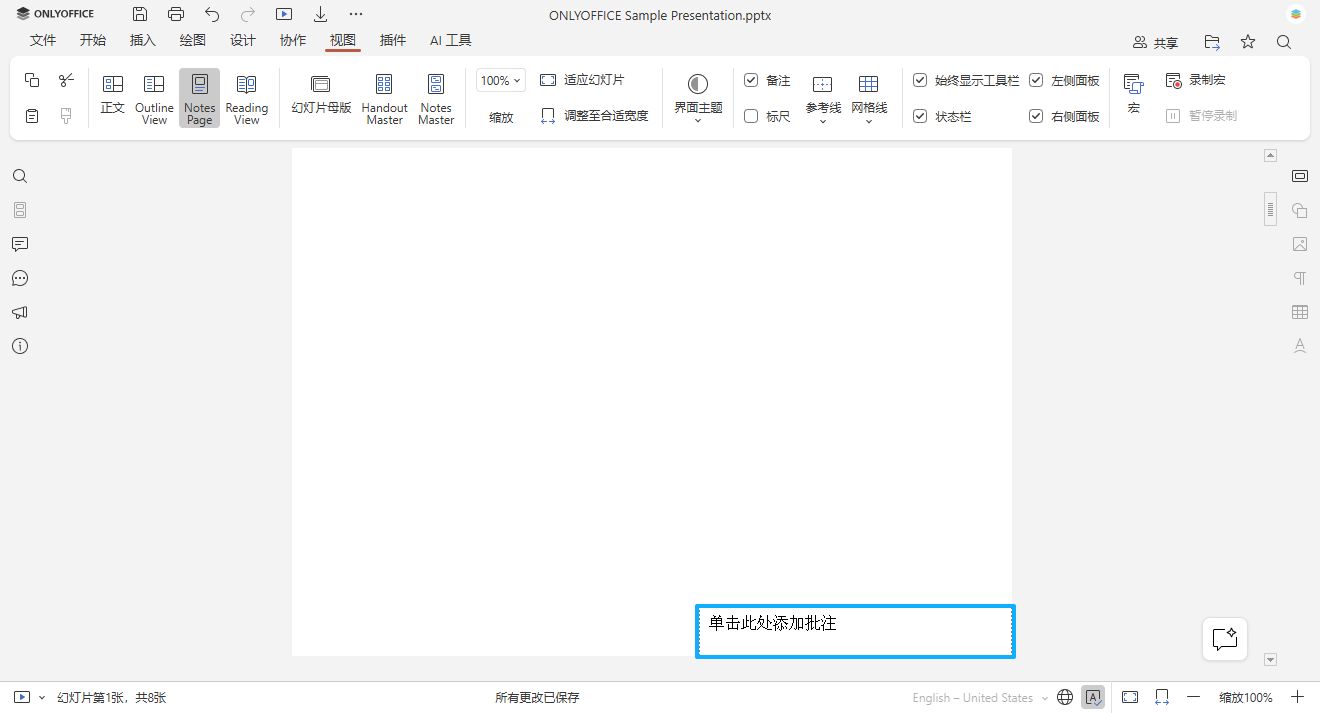
备注页会在幻灯片下方显示对应的演讲者备注。你可以在同一界面中查看和编辑幻灯片及其备注,无需在不同视图之间来回切换。
如何使用
选择”视图 → 备注页”,然后在幻灯片下方的区域添加或编辑备注。你可以在这里记录讲解要点、提示、示例,以及不适合直接放在幻灯片上的补充信息。
适用场景
会议演讲:演讲者可以为每张幻灯片添加关键统计数据和提示,方便演讲时参考,同时避免在观众看到的幻灯片中堆积过多信息。
课堂教学:教师可以为每张幻灯片补充讲解内容、问题和示例,让课堂讲授更加顺畅。
4. 备注母版:统一设置打印备注的版式
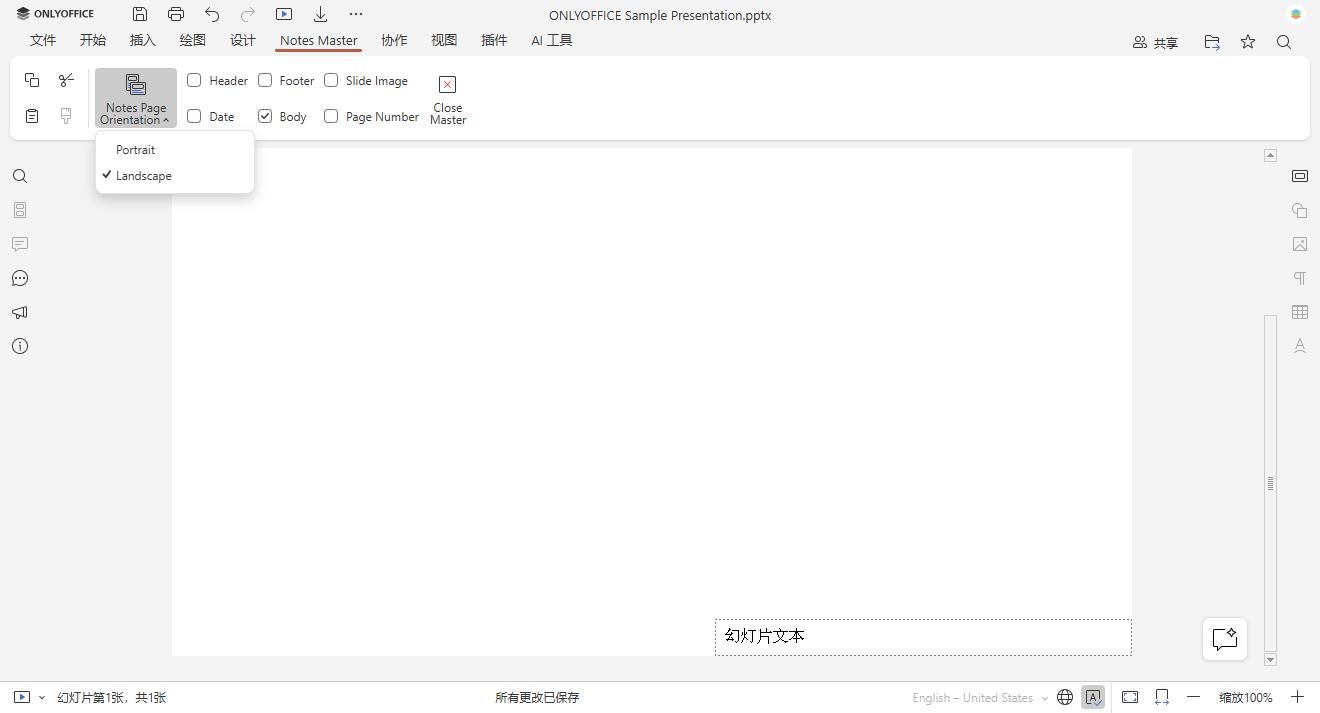
备注母版可以统一设置整份演示文稿中备注页的版式。你可以调整页面方向、设置幻灯片区域和备注区域的位置,并添加页眉、页脚、日期和页码等元素。这些设置会应用于所有备注页,无需逐页进行排版。
如何使用
打开”视图 → 备注母版”,选择纵向或横向页面方向,然后根据需要显示或隐藏相应的页面元素。完成设置后,关闭母版模式即可。
适用场景
准备培训课程:培训师可以为学员制作版式统一的打印备注,在页面中同时保留幻灯片预览和补充信息的空间。
组织工作坊:活动组织者可以为演讲者统一设置备注页,添加页码和活动信息,确保所有打印材料采用一致的版式。
5. 讲义母版:灵活安排打印幻灯片
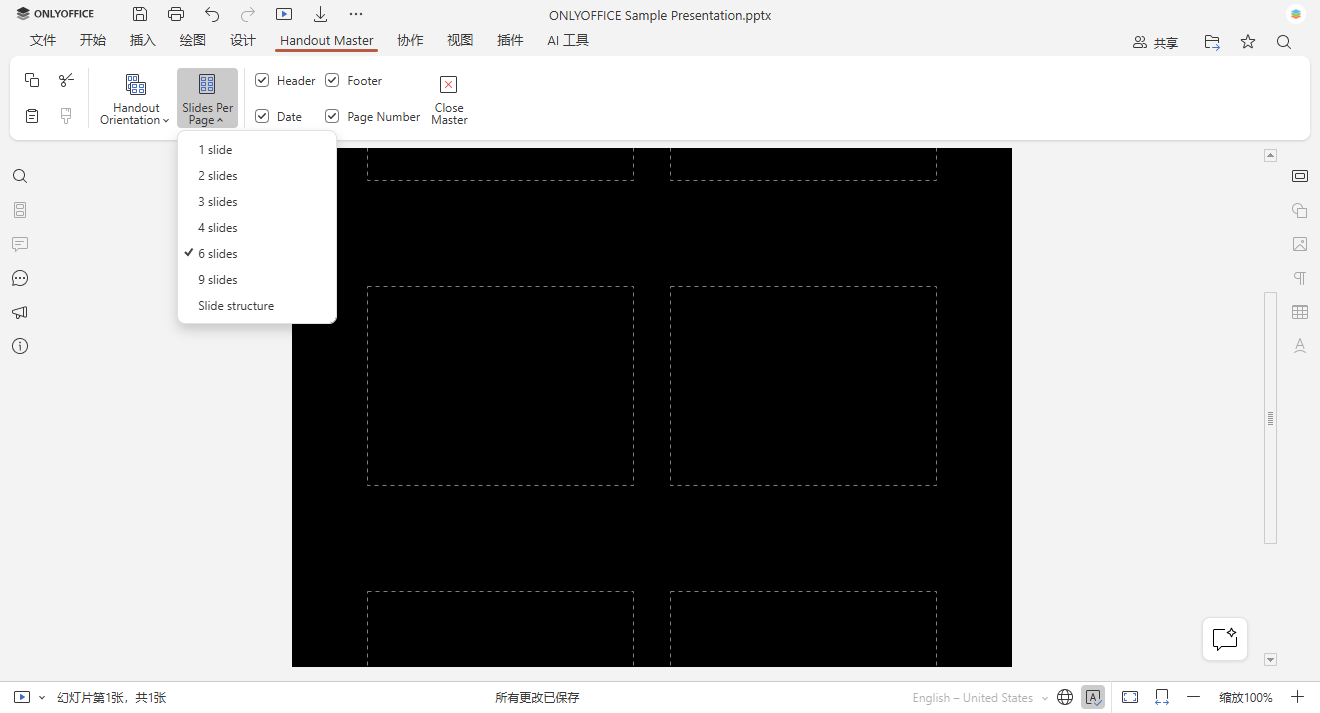
讲义母版用于控制幻灯片在打印讲义中的排版方式。你可以选择页面方向、设置每页显示的幻灯片数量,并添加页眉、页脚、日期和页码等元素。
如何使用
前往”视图 → 讲义母版”,选择纵向或横向页面方向,并设置每页显示的幻灯片数量:1、2、3、4、6 或 9 张。你还可以根据需要调整其他页面元素。
适用场景
分享课堂材料:大学讲师可以在一页上打印多张幻灯片,为学生提供简洁、紧凑的课堂参考资料。
准备客户会议:项目经理可以制作每页包含多张幻灯片的讲义,让参会者在跟进演示内容的同时做好笔记,而无需为每张幻灯片单独打印一页。
选择适合你的视图
并非每次准备演示文稿都需要用到全部五种视图。大纲视图适合梳理内容结构,阅读视图适合检查最终呈现效果,备注页则可以帮助你准备演讲内容。需要打印材料时,备注母版和讲义母版就能发挥作用。每种视图都能从不同角度帮助你处理同一份演示文稿,让整个制作过程更加高效。
探索 ONLYOFFICE 中的演示文稿视图
现在就打开 ONLYOFFICE 演示文稿编辑器,体验这五种视图模式,并根据当前任务选择合适的工作方式。你可以使用适用于 Windows、Linux 和 macOS 的桌面应用,也可以创建免费云账号,在线体验相关功能。
创建免费的 ONLYOFFICE 账户
在线查看并协作编辑文本文档、电子表格、幻灯片、表单和 PDF 文件。