适用于 Pipedrive 的 ONLYOFFICE 连接器 1.2.1 发布:新增 AI 自动填写 PDF 表单功能
概述
ONLYOFFICE 连接器 1.2.1 的发布为 Pipedrive 引入了 AI 自动填充插件,使得基于 AI 的自动表单填写成为可能。此功能允许用户通过自动识别字段并从 Pipedrive 中提取数据,轻松填写 PDF 表单,从而简化文档工作流程并提高生产力。
- AI 自动填充插件简化了 PDF 表单的填写。
- 用户需要先配置他们的 AI 助手。
- 集成应用程序可以免费下载。
- 详细的安装指南可在帮助中心找到。
- 可以连接各种 AI 模型进行表单填写。
对于希望进一步提升销售工作流程自动化水平的 Pipedrive 用户来说,有一个好消息!适用于 Pipedrive 的 ONLYOFFICE 连接器 1.2.1 现已发布,并新增了 AI 自动填充插件。借助这款插件,你可以使用自己偏好的 AI 助手,根据交易中的数据自动填写 PDF 表单字段。阅读本文,了解这项更新的具体内容及使用方法。

什么是 AI 自动填充插件?
在 1.2.1 版本中,ONLYOFFICE 与 Pipedrive 集成新增了一款工具——AI 自动填充插件,可帮助你借助 AI 自动填写表单。使用该功能时,你只需打开一份包含可填写字段的 PDF 表单(例如收据、发票、销售订单或合同),然后启动插件即可。AI 会自动识别表单中的所有可填写字段,从对应的 Pipedrive 交易中提取所需数据,并为每个字段推荐合适的填写内容。确认信息无误后,点击”应用”按钮即可完成填写。减少重复操作,提高工作效率——这正是这款新插件希望带来的便利。
注意:AI 自动填充插件基于 ONLYOFFICE AI 工具构建,默认情况下尚未完成配置。要在 Pipedrive 交易中使用 AI 自动填写表单,你需要先配置好 AI 助手。请阅读我们帮助中心的这份指南,了解如何在 ONLYOFFICE 编辑器中添加 AI 提供商。
如何使用 AI 填写 PDF 表单
完成 ONLYOFFICE 与 Pipedrive 集成的安装和配置,并确保其正常运行、AI 助手也已正确配置后,就可以开始使用自动表单填写功能了。整个过程非常简单,只需按照以下步骤操作:
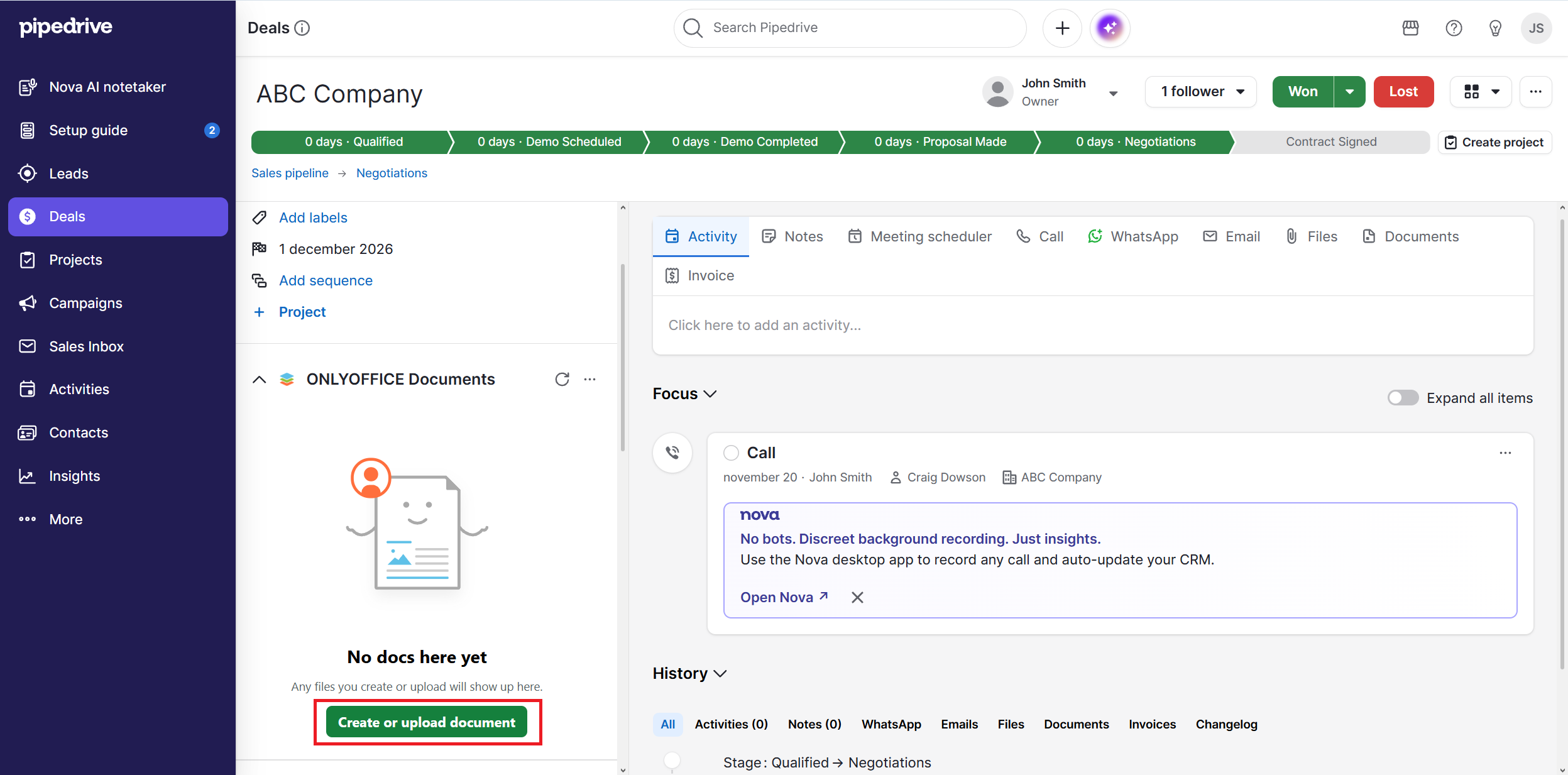
步骤 1. 打开 Pipedrive 中的相应交易,点击对应按钮上传一份 PDF 表单。你也可以从头创建一份新表单,但在使用 AI 自动填充插件之前,需要先手动添加所有可填写字段。
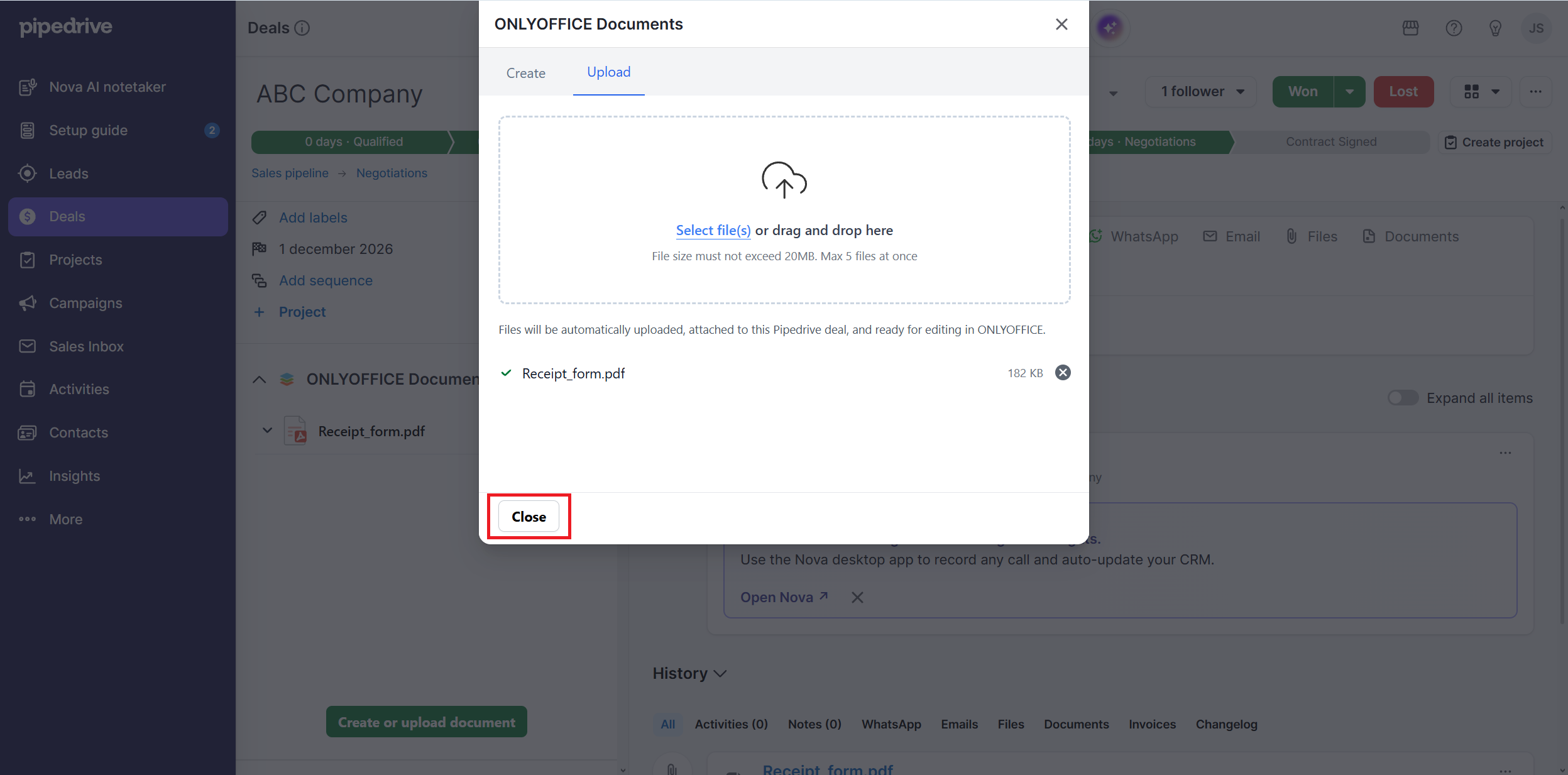
步骤 2. 从设备中选择需要使用的表单,或直接将文件拖放到指定区域。完成后,关闭该窗口。
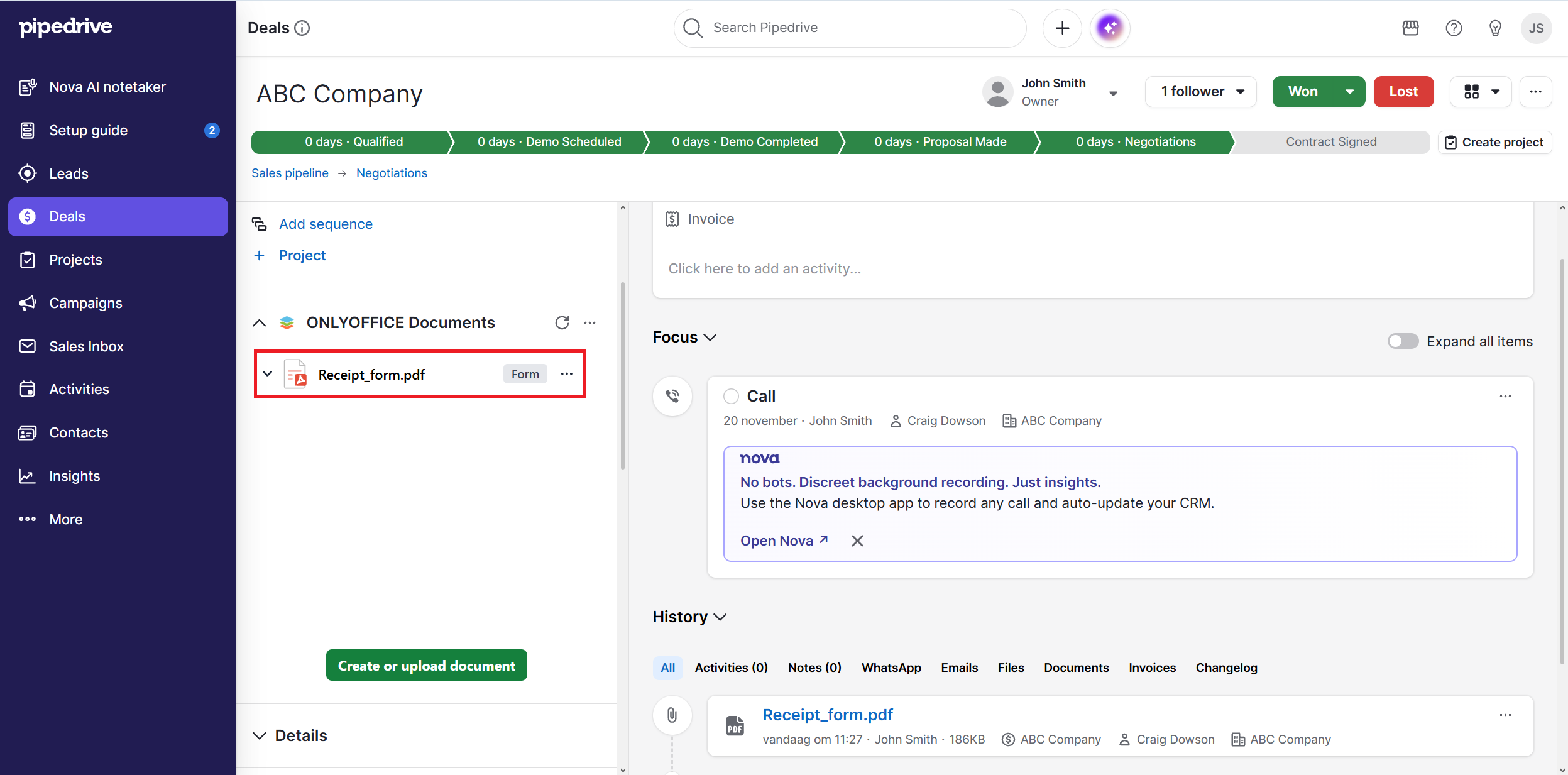
步骤 3. 点击刚刚上传的表单,在 ONLYOFFICE 编辑器中打开它。
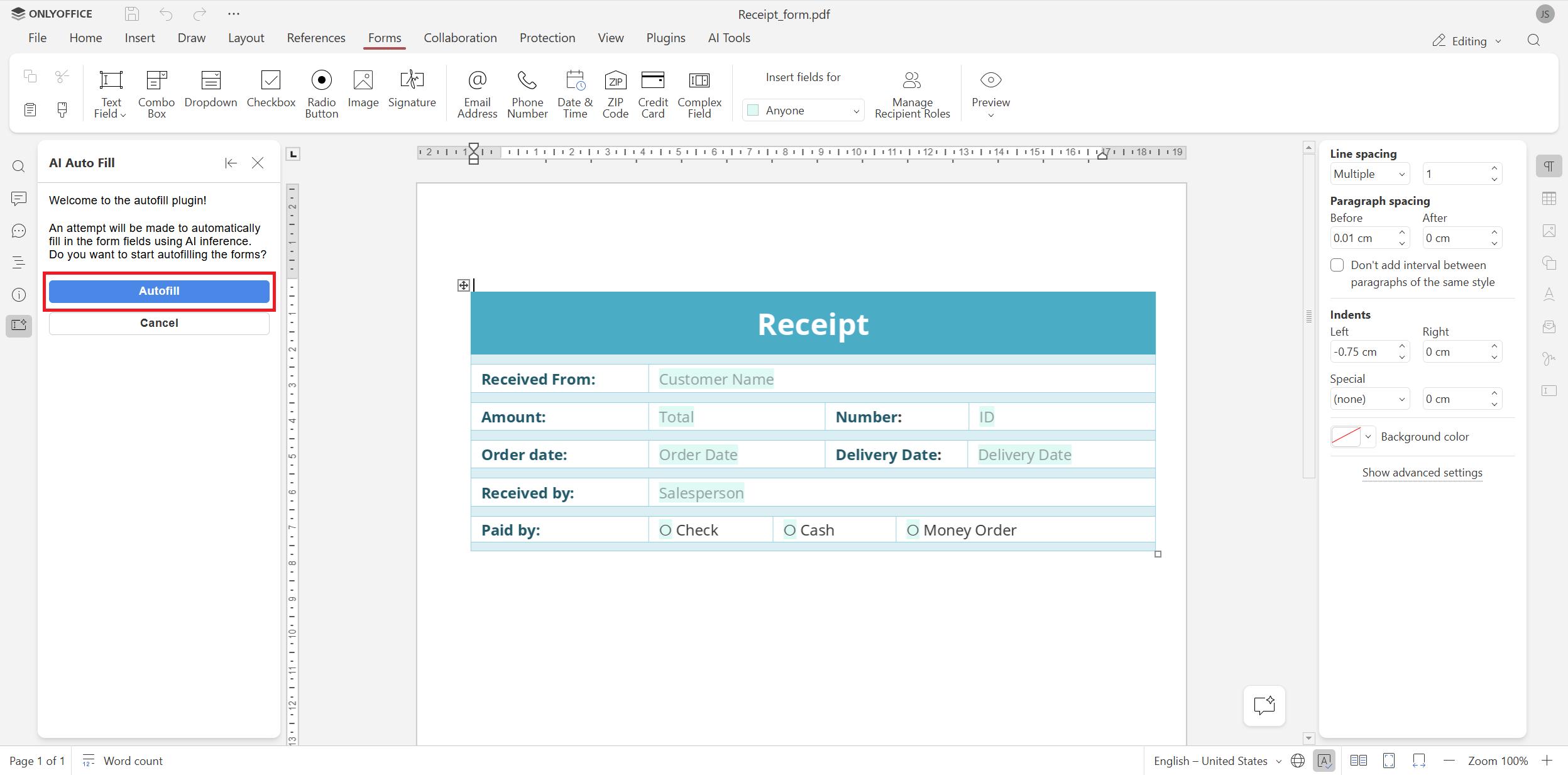
步骤 4. 点击”自动填充”按钮,启动插件。插件将自动分析表单、识别其中的可填写字段,并从对应的 Pipedrive 交易中提取相关数据。
步骤 5. 自动填写完成后,检查各个字段中的信息是否准确。如有需要,可以手动修改相关内容。
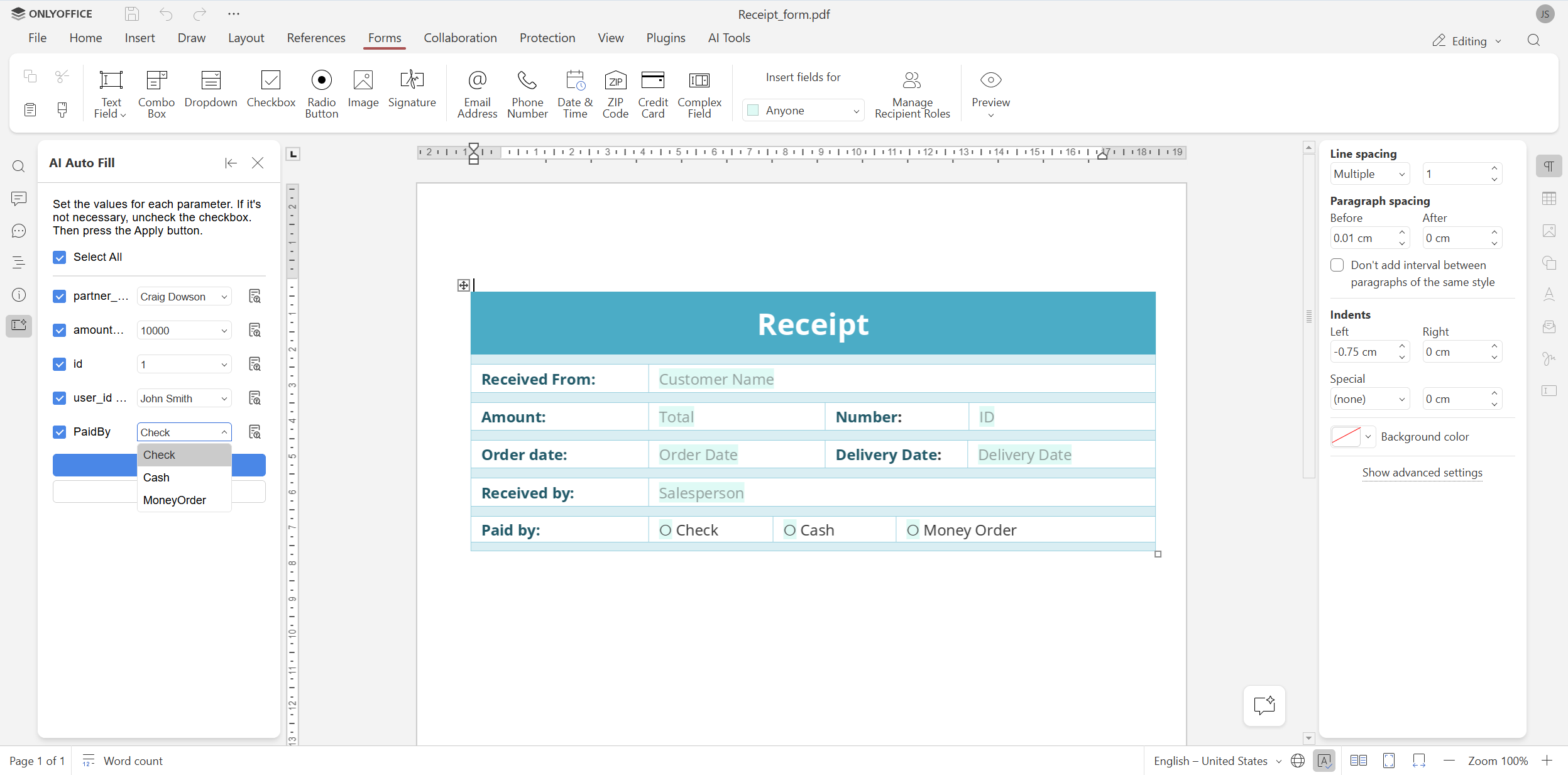
步骤 6. 确认所有字段的信息无误后,点击”应用”按钮。
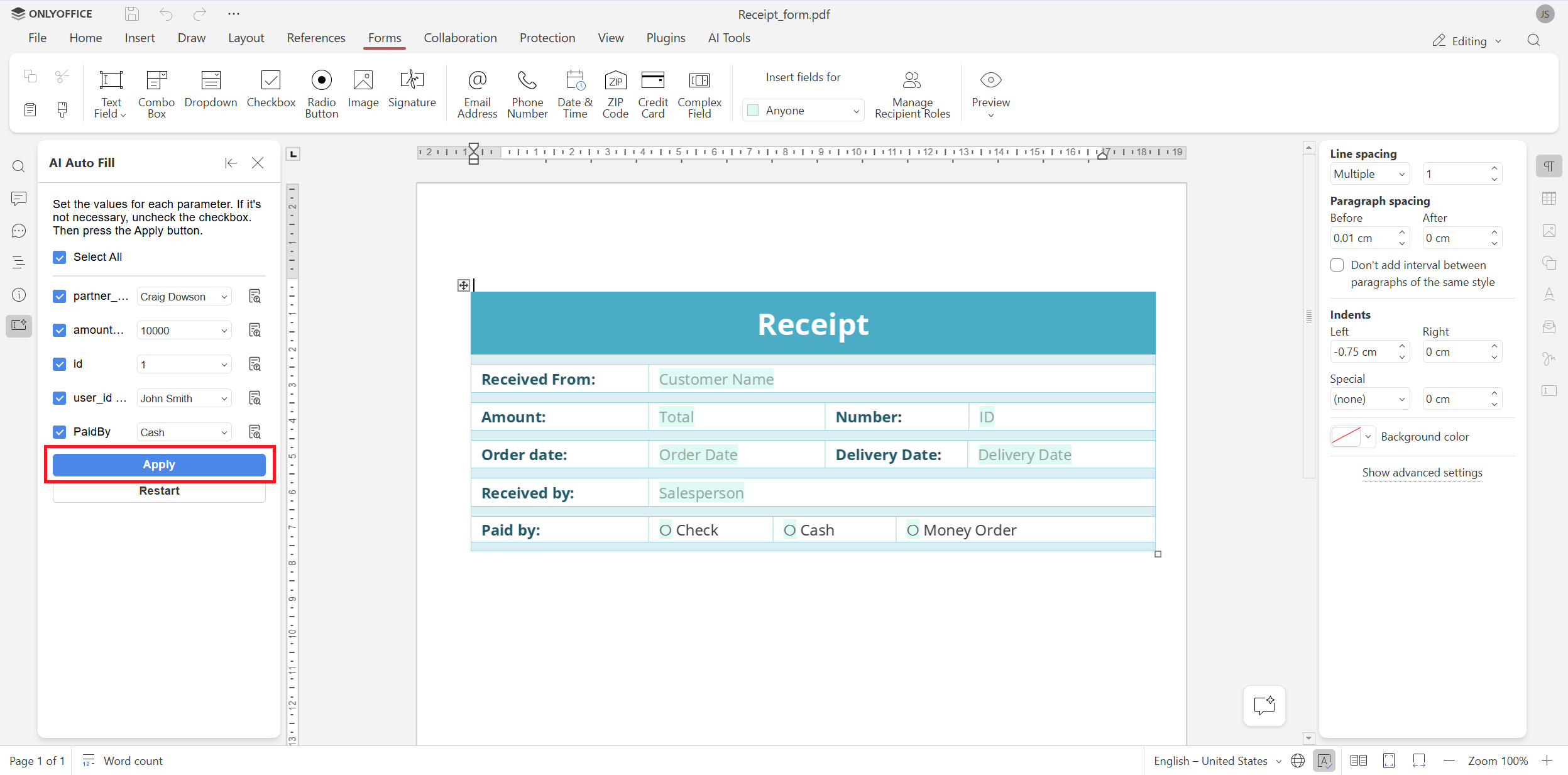
步骤 7. 此时,你会看到一条提示,告知插件即将替换原始文档中的数据。点击”确认”继续。
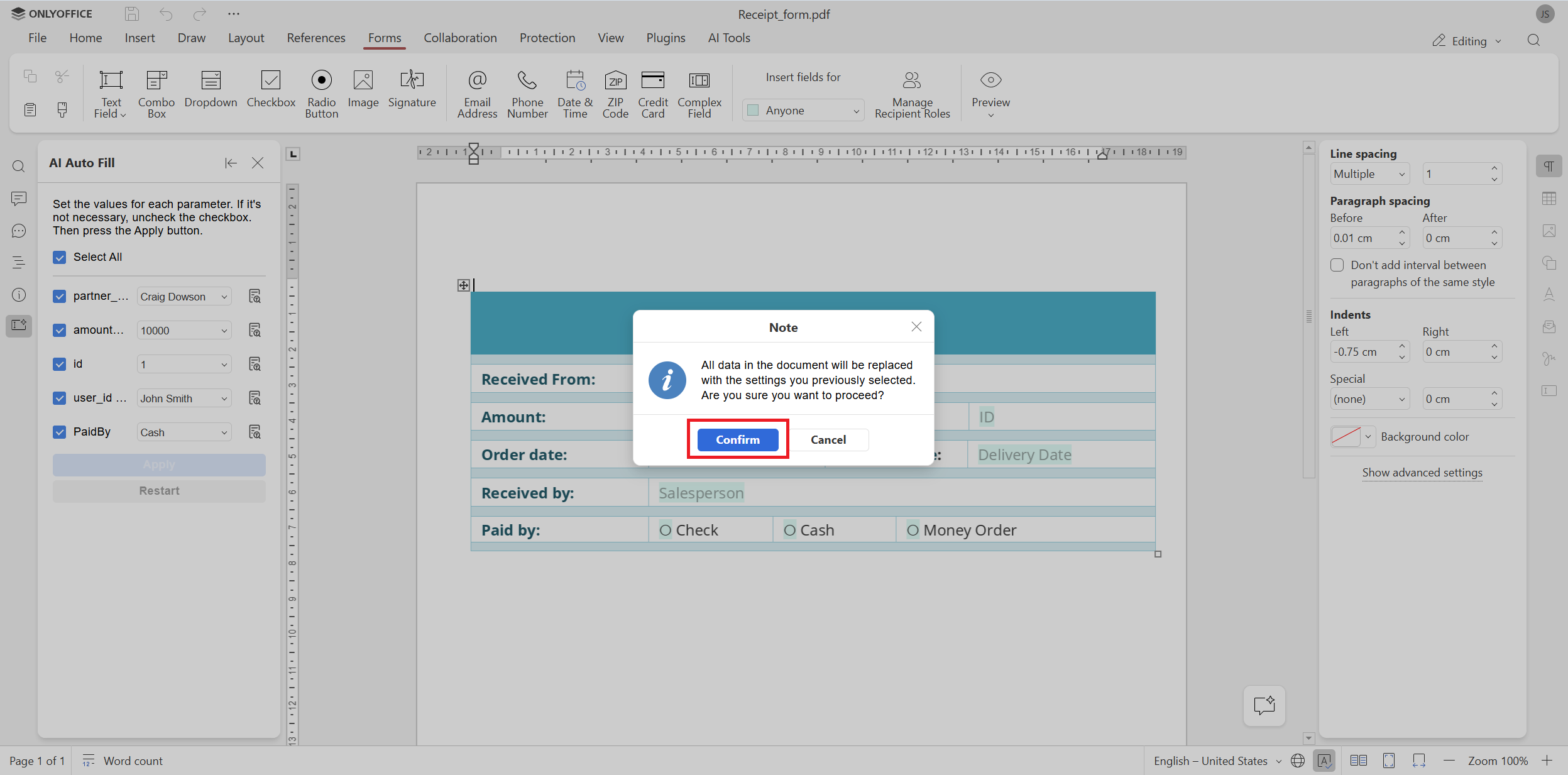
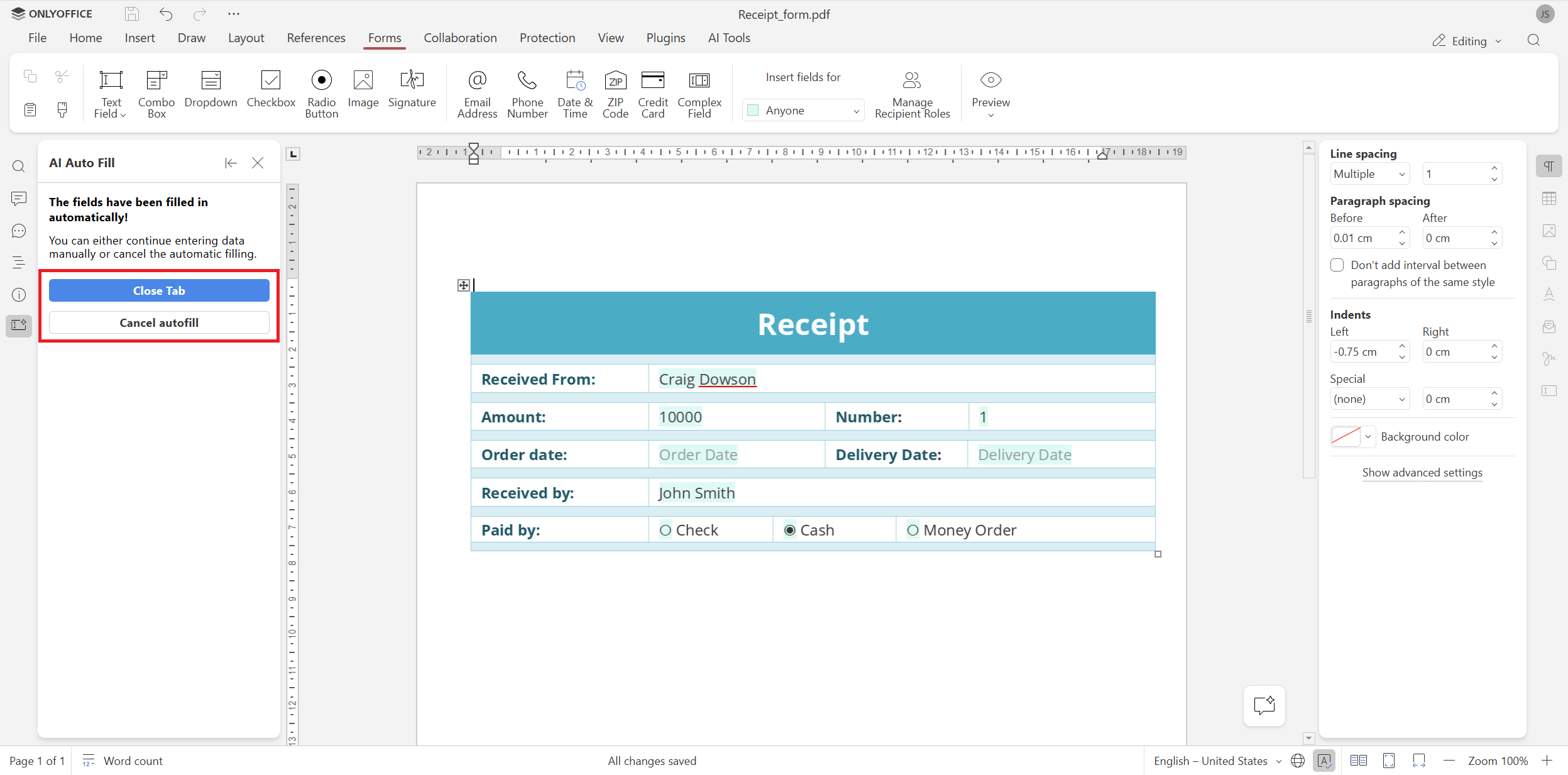
步骤 8. 现在,你的 PDF 表单已经填写完成。你可以点击”关闭标签页”按钮,继续编辑表单;如果发现问题,也可以取消本次自动填充操作。
获取适用于 Pipedrive 的 ONLYOFFICE 连接器
想要简化文档工作流程,无需手动输入数据,就能在几秒钟内为 Pipedrive 交易自动填写 PDF 表单吗?现在就从官方市场免费获取 ONLYOFFICE 应用,并完成集成设置:
常见问题(FAQ)
适用于 Pipedrive 的 ONLYOFFICE 集成应用是免费的吗?
是的,这款集成应用完全免费。你可以从 Pipedrive 市场或 GitHub 获取。
要开始使用此集成,我需要做什么?
你需要准备一个 ONLYOFFICE 文档实例(云端或自托管均可),并从 Pipedrive 市场安装集成应用。
在哪里可以找到此集成的安装指南和配置教程?
你可以访问我们的帮助中心,了解 ONLYOFFICE 与 Pipedrive 集成的详细安装和配置说明。
如何在 Pipedrive 中开始自动表单填写?
由于自动表单填写功能由 AI 驱动,你需要先在 ONLYOFFICE 编辑器中添加并配置 AI 助手。更多信息请参阅我们的帮助中心。
哪些 AI 模型支持 ONLYOFFICE 中的自动表单填写?
在 ONLYOFFICE 中,你可以添加自己信任的 AI 模型或提供商,例如 ChatGPT、Google Gemini、Anthropic、Mistral、DeepSeek、Groq 等。你还可以连接通过 Ollama、LM Studio 或 GPT4ALL 运行的本地模型。
可以在我的 ONLYOFFICE 与 Pipedrive 集成中禁用自动表单填写吗?
可以。你可以在 ONLYOFFICE 集成应用的设置中轻松禁用这项功能。
除了 AI 驱动的表单填写,ONLYOFFICE 集成应用还能做什么?
借助 ONLYOFFICE 集成应用,你无需离开 Pipedrive 平台,就可以直接处理交易相关文档。你可以创建、编辑和协作处理文本文档、电子表格、演示文稿和 PDF,所有更改都会实时保存回 Pipedrive。
创建免费的 ONLYOFFICE 账户
在线查看并协作编辑文本文档、电子表格、幻灯片、表单和 PDF 文件。