如何将 Notion 页面导出为 Word(DOCX),并在导出后继续协作
概述
要将 Notion 页面导出为 Word (DOCX) 文件并保持协作,您可以使用几种方法,因为 Notion 不提供直接导出选项。最有效的方法包括使用 Notion AI 代理创建 DOCX 文件,通过 Notion MCP 连接 AI 客户端,或将页面导出为 PDF 或 Markdown 并转换为 Word。导出后,您可以利用 ONLYOFFICE 文档编辑器对生成的文档进行实时协作。
- 使用 Notion AI 代理以高保真度生成 DOCX。
- 通过 Notion MCP 连接 AI 客户端以获得灵活性。
- 导出为 PDF/Markdown 并转换为 Word。
- ONLYOFFICE 使 DOCX 文件的协作编辑成为可能。
- 保持原始 Notion 页面可编辑和可共享。
Notion 目前尚未提供原生的“导出为 Word”选项,但你仍可以通过多种方式将 Notion 页面转换为可编辑的 DOCX 文件。下面将介绍几种方法的具体操作,以及导出后如何继续协作处理文档。

导出 Notion 页面通常有具体需求:客户需要 Word 文件,审阅者习惯使用 Word 的修订功能,或者你希望将内容从 Notion 中独立出来,作为单独的文档继续使用。Notion 本身并未针对这类交接场景提供直接的 DOCX 导出功能,但根据你可用的工具,仍有几种方式可以将页面转换为可编辑的 Word 文件。
为什么 Notion 不能直接导出为 DOCX
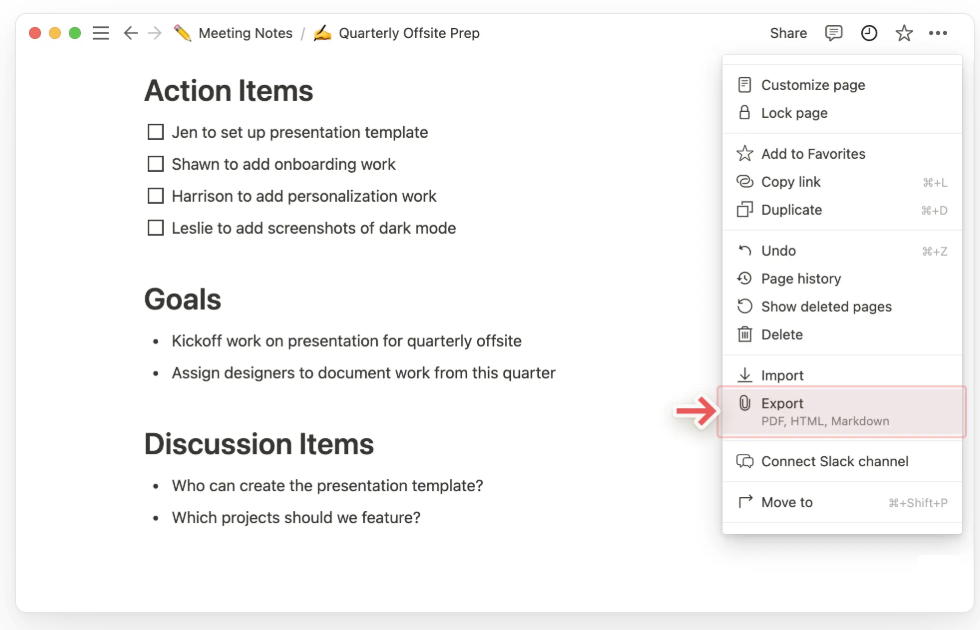
Notion 的原生导出功能位于页面的 ••• 菜单中,目前支持 PDF、HTML、Markdown 和 CSV 格式,但不支持 DOCX。Notion 页面采用基于块的结构,而 DOCX 使用另一套文档模型,因此将复杂页面转换为 Word 文档,并不总是简单的格式转换。
对于结构复杂的页面,AI 智能体可以先读取页面内容,再将其重构为结构清晰的文档,而不是仅对底层内容块进行简单转换。
把 Notion 页面转成 Word 格式的三种方法
下面介绍几种目前可用的方案。
1. 让 Notion AI 智能体生成文件
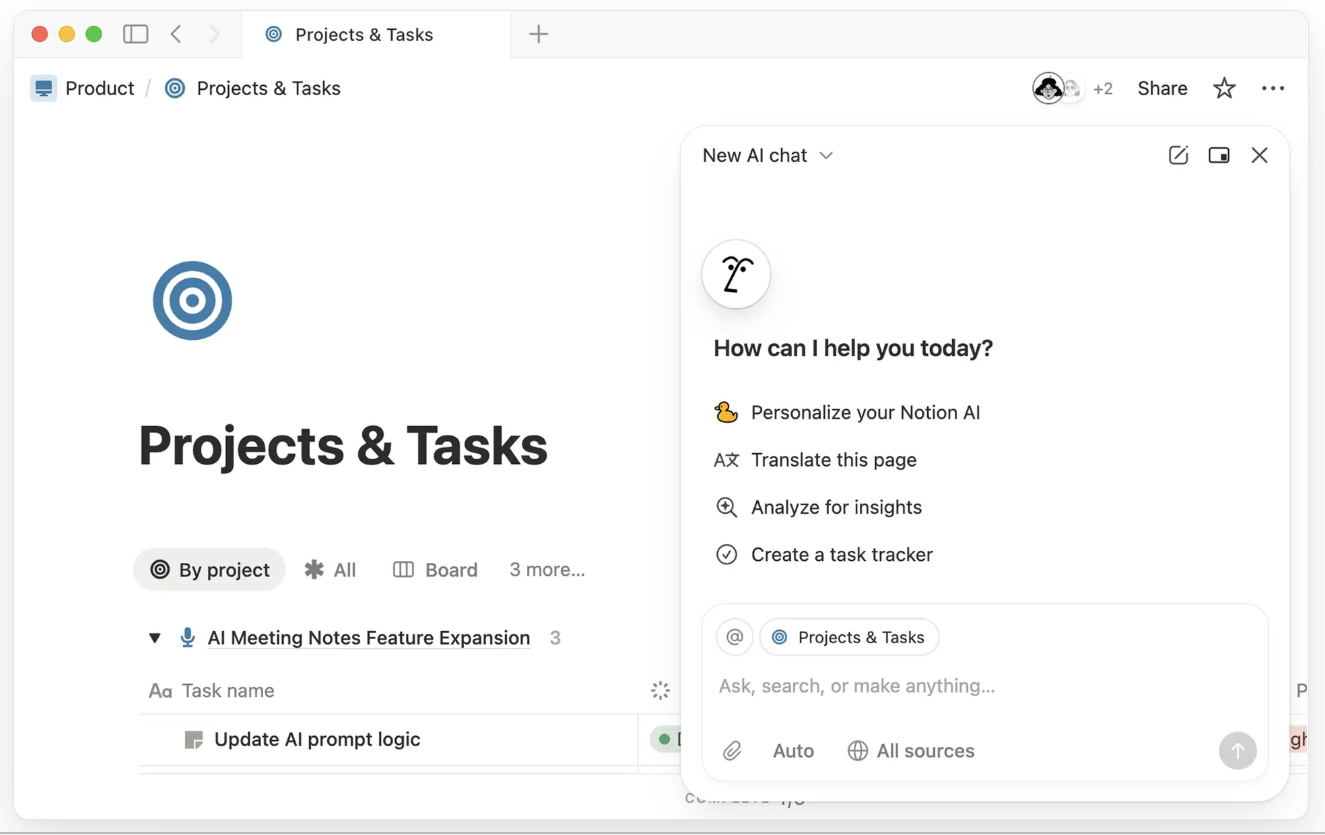
自 2026 年 7 月 1 日 Notion 3.6 更新以来,Notion 智能体可以根据你提供的指令创建可下载文件,包括 DOCX 文档。操作很简单:让智能体将当前页面转换为 Word 文档,并说明你希望如何组织内容。例如:
“把这个页面转换为一篇排版好的 Word 文档(.docx),保留标题、表格、项目符号列表以及整体结构。”
智能体会根据页面内容生成可下载的文档。对于包含标题、表格、列表等结构化内容的页面,这种方式通常比先导出 PDF 再进行转换更省事。Notion 智能体可用于专业版和企业版方案。
2. 通过 Notion MCP 连接 AI 客户端
Notion MCP 可让兼容的 AI 客户端(包括 Claude 及其他受支持的工具)访问 Notion 工作空间中的内容。你可以将某个 Notion 页面作为上下文,让 AI 客户端在 Notion 之外生成 DOCX 文件。
具体的工作流程、可用功能和方案要求,取决于你使用的 AI 客户端以及 Notion 工作空间的设置。
3. 先导出为 PDF 或 Markdown,再转换为 Word
最直接的方法无需使用 AI:在 ••• 菜单中将页面导出为 PDF 或 Markdown,再使用转换工具将其转换为 Word。Word 可以将 PDF 转换为可编辑文档,并尽可能保留原有布局,但复杂表格、图形及其他元素可能无法完美还原。
如果页面篇幅较短、结构简单,直接将内容复制到 Word 中也可能同样快捷。
拿到 DOCX 之后,让它保持可编辑、可协作
无论采用哪种方法,导出的 DOCX 都会成为一份独立于原 Notion 页面的文件,后续修改不会自动同步回 Notion。原页面仍可继续编辑和实时共享,而导出的 Word 文档则拥有独立的编辑流程。
如果接下来需要团队审阅、编辑或更新这份 Word 文件,就需要一款支持 DOCX 的协作文档编辑器。这正是 ONLYOFFICE 文档编辑器可以发挥作用的地方:导出的文件可以直接以 DOCX 格式打开,并保留原有格式。之后,你就可以像处理普通协作文档一样继续使用它——通过实时协同编辑让团队成员共同处理同一份文件,使用评论收集反馈、通过修订功能进行审阅,并借助版本历史查看改动,必要时还可以恢复到之前的版本。
这套套件是开源的,可以免费部署在自己的服务器上,并且支持连接 40 多个平台,包括 Moodle、ownCloud 和 WordPress。因此,你可以在团队现有的系统中在线打开和编辑文件,无需额外引入独立应用。
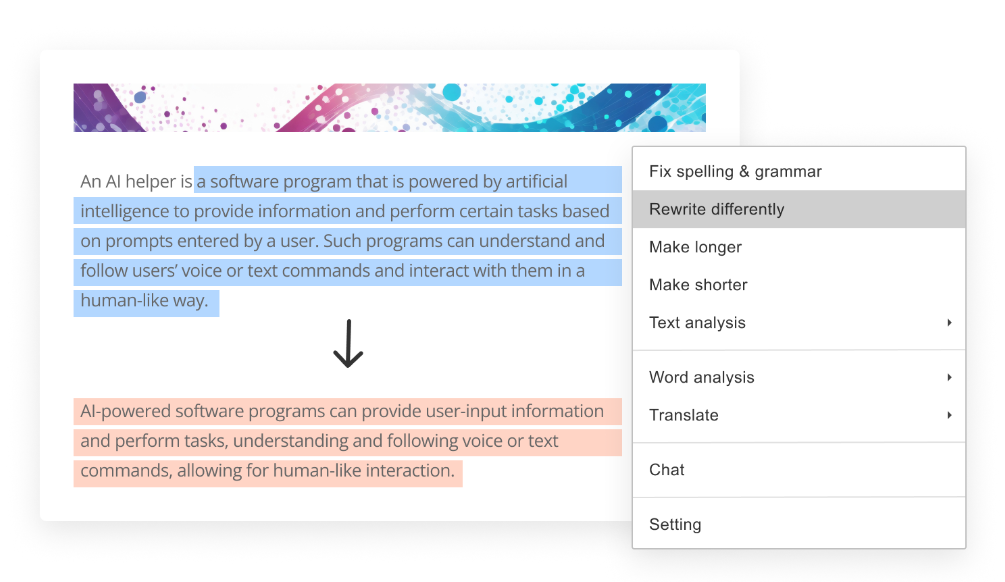
如果导出后仍有格式问题——例如标题单独落在一页、列表格式不一致,或段落读起来不够自然——ONLYOFFICE 的 AI 工具可以帮助你在同一窗口中完成整理,包括改写段落、调整语气或重新排版部分内容。它支持 OpenAI、Anthropic Claude、Google Gemini、Mistral、DeepSeek 等提供商,你可以根据需求灵活选择模型。
三种导出方法对比
| 方法 | 所需条件 | 输出保真度 | 操作成本 |
| Notion AI 智能体 | 专业版或企业版方案 | 高——可重建标题、表格和列表 | 低,只需输入一段提示词 |
| 通过 MCP 使用自己的 AI | 任意 Notion 方案 + 一个 AI 客户端 | 较高——与原生智能体的效果相近 | 中等,需要进行一次性配置 |
| 先导出 PDF 再转换 | 任意 Notion 方案 | 不稳定——可能保留 PDF 转换中的版式问题 | 低,但可能需要后续整理 |
结语
将 Notion 页面转换为 Word 文件,已经不再需要繁琐的复制粘贴,但导出只是第一步。无论使用哪种方法生成 DOCX,后续处理同样重要:在 ONLYOFFICE 文档编辑器中打开文件,就能将静态的导出结果变成团队可以继续共同编辑和维护的文档。
开始使用 ONLYOFFICE
在 ONLYOFFICE 文档编辑器中打开导出的 Word 文件,免费体验这套可自托管于自有服务器的办公套件,或下载桌面应用,继续编辑和协作。
创建免费的 ONLYOFFICE 账户
在线查看并协作编辑文本文档、电子表格、幻灯片、表单和 PDF 文件。