Prepoznavanje tabela u ONLYOFFICE PDF Editor-u: prekinite ručno rekonstrukciju PDF tabela
PDF datoteke se često koriste za deljenje faktura, izveštaja, cena i kataloga proizvoda. Ali kada je potrebno ažurirati informacije u jednom od ovih dokumenata, uređivanje tabele može postati zaseban zadatak. Umesto da jednostavno promenite informacije, možda ćete morati da ponovo kreirate tabelu u drugoj aplikaciji.
Od verzije 10, ONLYOFFICE PDF Editor nudi direktniji način da se nosite sa ovim promenama. On automatski prepoznaje tabele i čini ih uređivim direktno u PDF-u. Možete raditi sa prepoznatom tabelom umesto da ručno rekonstrukciju njenih redova i kolona.
Hajde da vidimo kako da uredimo postojeću PDF tabelu.

Zašto su PDF tabele teške za uređivanje
Tabela u PDF-u može izgledati kao ona u tabelarnom ili tekstualnom dokumentu, ali ne zadržava nužno istu uređivu strukturu. U zavisnosti od toga kako je PDF kreiran, sadržaj može biti sačuvan kao odvojeni tekstualni elementi ili kao slika.
To postaje problem kada je potrebno napraviti čak i malu ispravku. Na primer, ažuriranje cene proizvoda može zahtevati više od zamene broja. Možda ćete morati ponovo kreirati tabelu, prilagoditi širine kolona, poravnati tekst sa ispravnim ćelijama i povratiti ivice.
Isto važi i za fakture, finansijske izveštaje, rasporede i druge dokumente gde tabele sadrže informacije koje se menjaju tokom vremena. Ponovno pravljenje rasporeda samo da biste ispravili nekoliko detalja traje nepotrebno vreme.
Automatsko prepoznavanje tabela u ONLYOFFICE PDF Editor-u
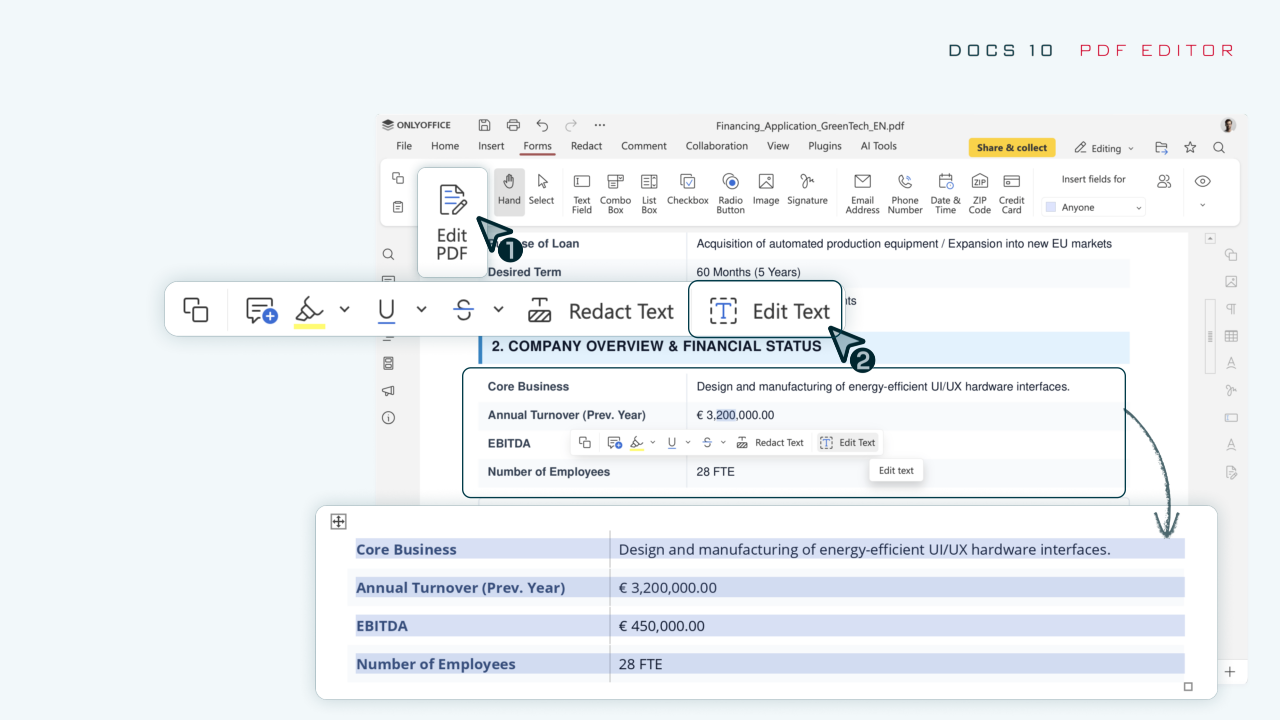
U ONLYOFFICE PDF Editor-u 10.0, više ne morate ponovo kreirati tabelu sa ivicama pre nego što uredite njen sadržaj. Urednik automatski detektuje redove i kolone i čini strukturu tabele dostupnom za uređivanje.
Ova funkcija može biti korisna za:
- Cenovnike i kataloge proizvoda: ažurirajte cene, količine ili opise proizvoda.
- Fakture i finansijske dokumente: ispravite cifre, datume ili druge detalje.
- Izveštaje i rasporede: zamenite zastarele informacije bez ponovnog kreiranja tabele.
Hajde da vidimo kako da napravimo promene u postojećoj tabeli.
Kako urediti tabelu u PDF-u
Korak 1. Otvorite PDF u režimu uređivanja
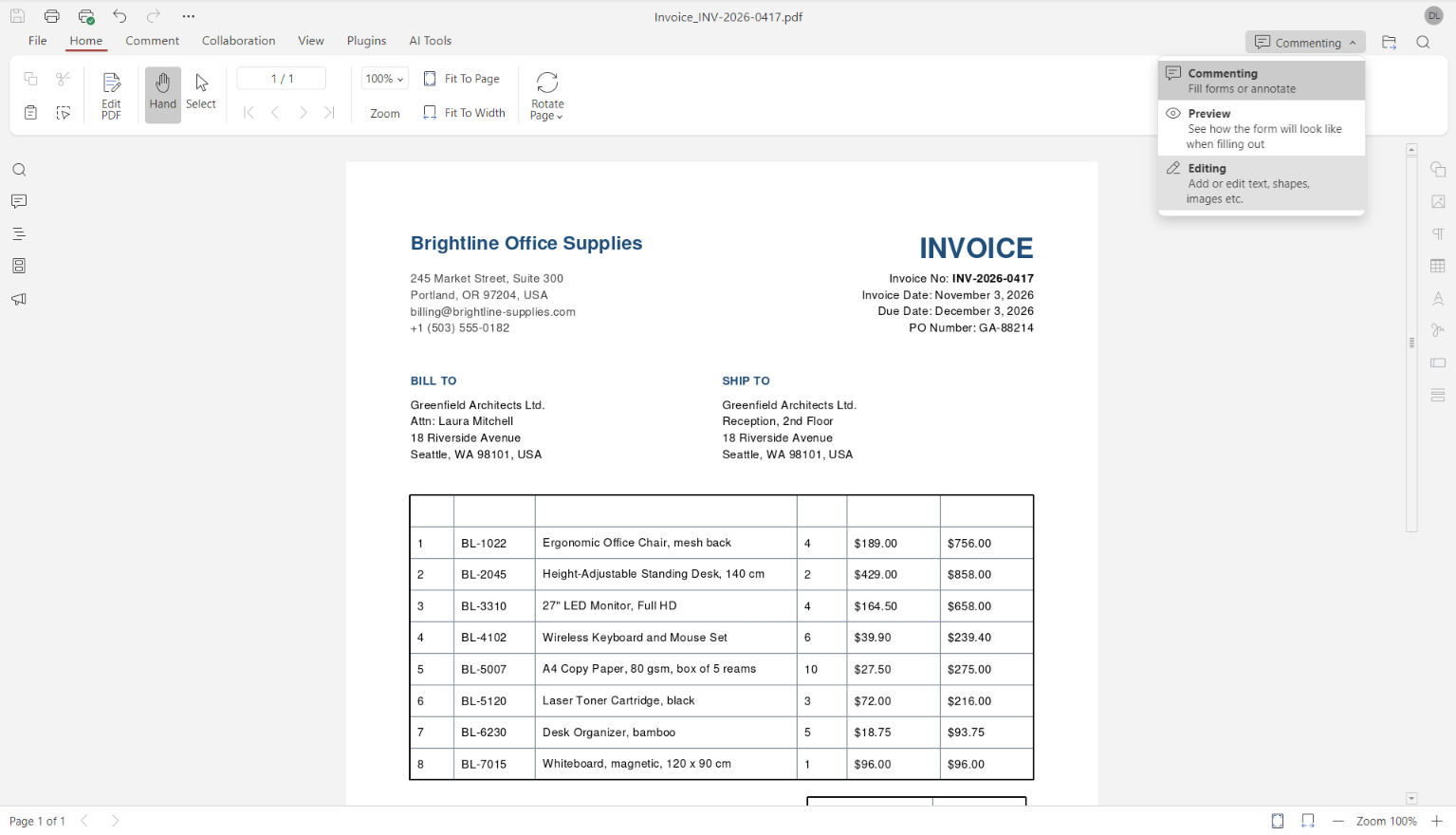
Otvorite vašu PDF datoteku u PDF Editor-u i prebacite se u režim uređivanja. Kliknite na Uredi PDF na gornjoj alatnoj traci ili koristite padajući meni u gornjem desnom uglu da pristupite alatima za uređivanje.
Korak 2. Izaberite uređivanje teksta
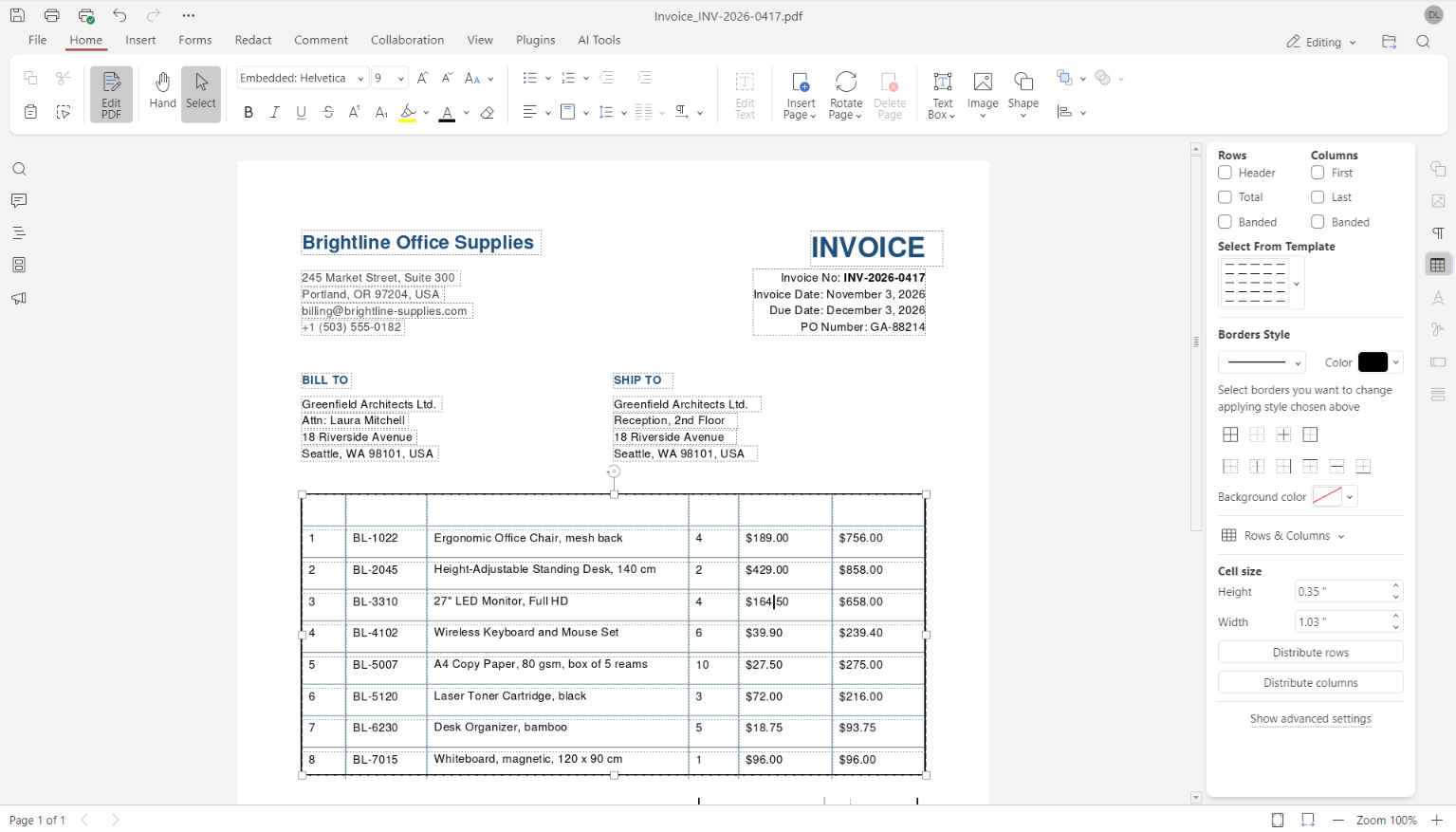
Idite na karticu Početna i kliknite na Uredi tekst. Urednik će automatski detektovati tabele sa vidljivim ivicama i prepoznati njihovu strukturu.
Korak 3. Uredite sadržaj tabele
Uredite sadržaj tabele. Kliknite na tekst koji želite da promenite i unesite nove informacije. Možete ažurirati pojedinačne vrednosti ili opise direktno u prepoznatoj tabeli bez ponovnog kreiranja njenih redova i kolona.
Korak 4 (opciono). Formatirajte tabelu
Da biste prilagodili izgled tabele, otvorite podešavanja tabele u desnom bočnom panelu. Tamo možete promeniti šablon tabele, stil i boju ivica, boju pozadine, veličinu ćelija itd.
Korak 5. Sačuvajte PDF
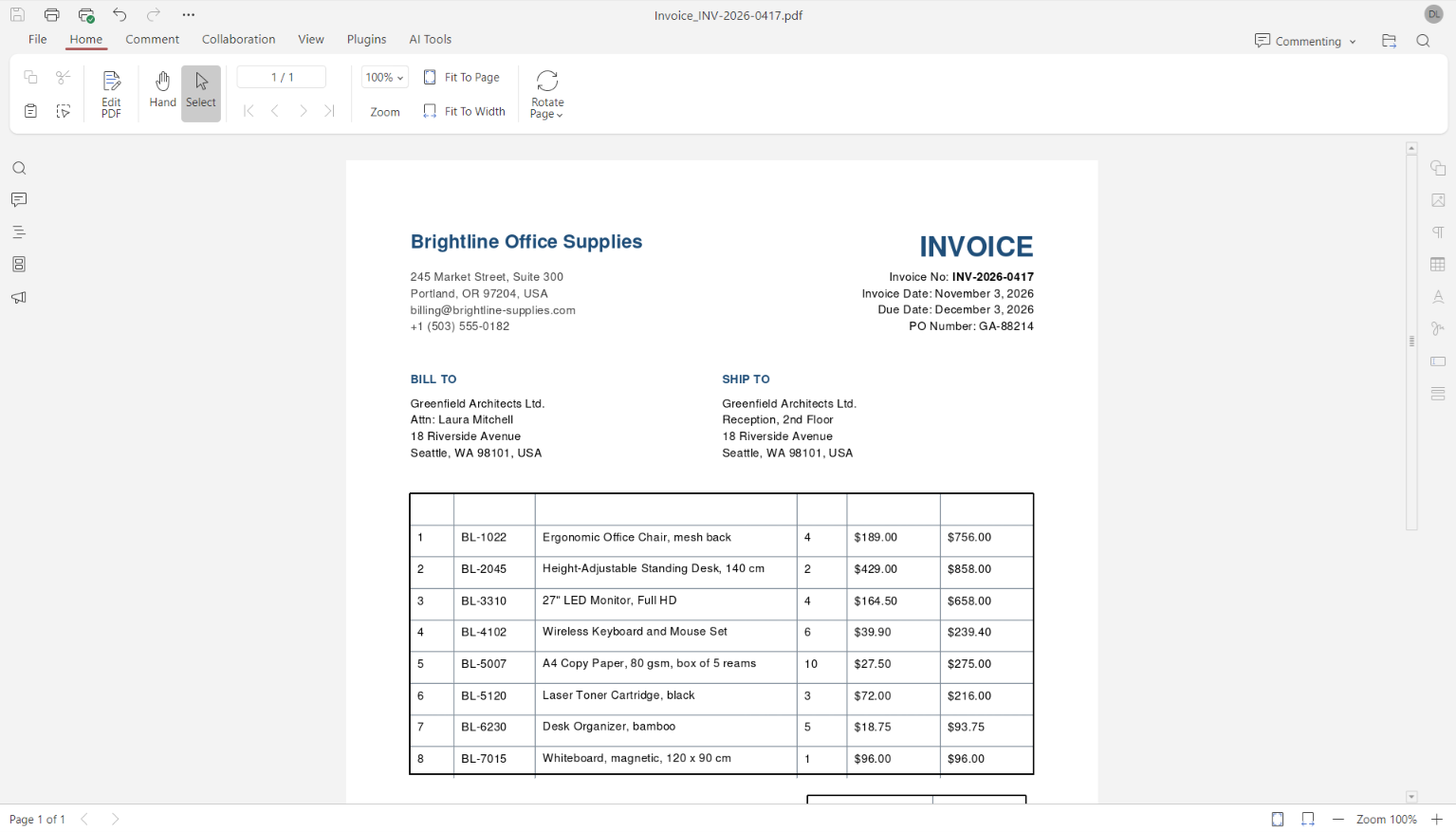
Jednom kada završite sa uređivanjem i formatiranjem tabele, prebacite se u režim komentarisanja da pogledate kako izgleda u dokumentu. Ako je sve ispravno, sačuvajte PDF sa vašim izmenama.
Uredite tabele u PDF-u uz ONLYOFFICE
Koristite ONLYOFFICE PDF Editor za uređivanje vaših PDF-a i rad sa drugim tipovima dokumenata u desktop aplikaciji za Windows, Linux i macOS, ili kreirajte besplatan cloud nalog.
Create your free ONLYOFFICE account
View, edit and collaborate on docs, sheets, slides, forms, and PDF files online.