Kako pravilno redigovati PDF
PDF dokumenti se često dele van kompanije. Šalju se partnerima, klijentima ili se objavljuju na javnim platformama. U isto vreme, mnogi PDF fajlovi sadrže informacije koje ne bi trebalo da budu otkrivene.
To mogu biti lični podaci, finansijski detalji ili interne beleške. Ako se takve informacije ne uklone pravilno, i dalje mogu biti izvučene iz fajla. Zato je redakcija PDF dokumenata važna.
U ovom članku objašnjavamo kako pravilno redigovati PDF fajlove, koje greške treba izbegavati i kako da se uverite da su osetljivi podaci zaista uklonjeni.
Šta znači PDF redakcija
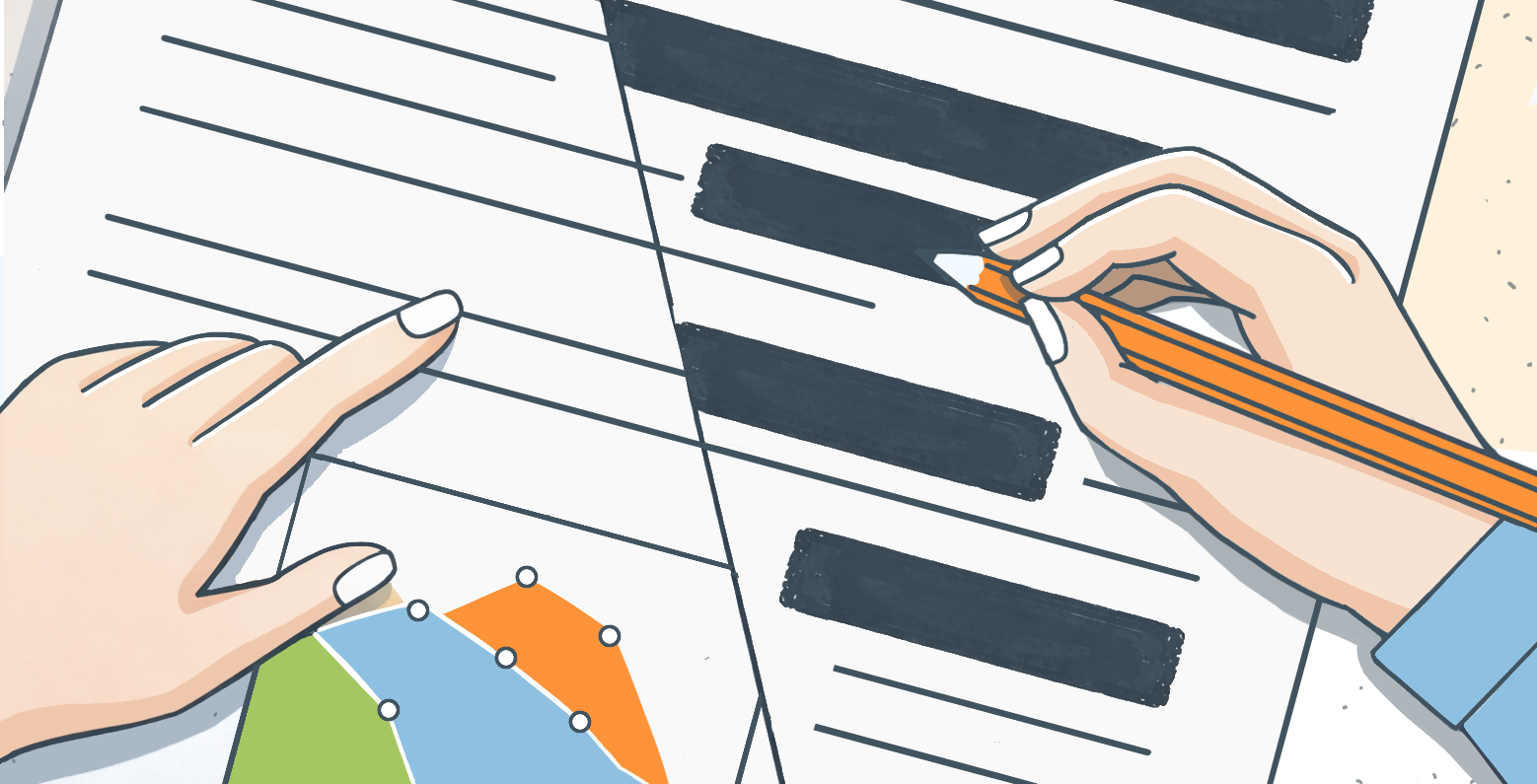
Redigovanje PDF-a znači trajno brisanje informacija iz dokumenta. Kada su podaci redigovani, ne mogu se povratiti kopiranjem, pretragom ili otvaranjem fajla u drugom editoru.
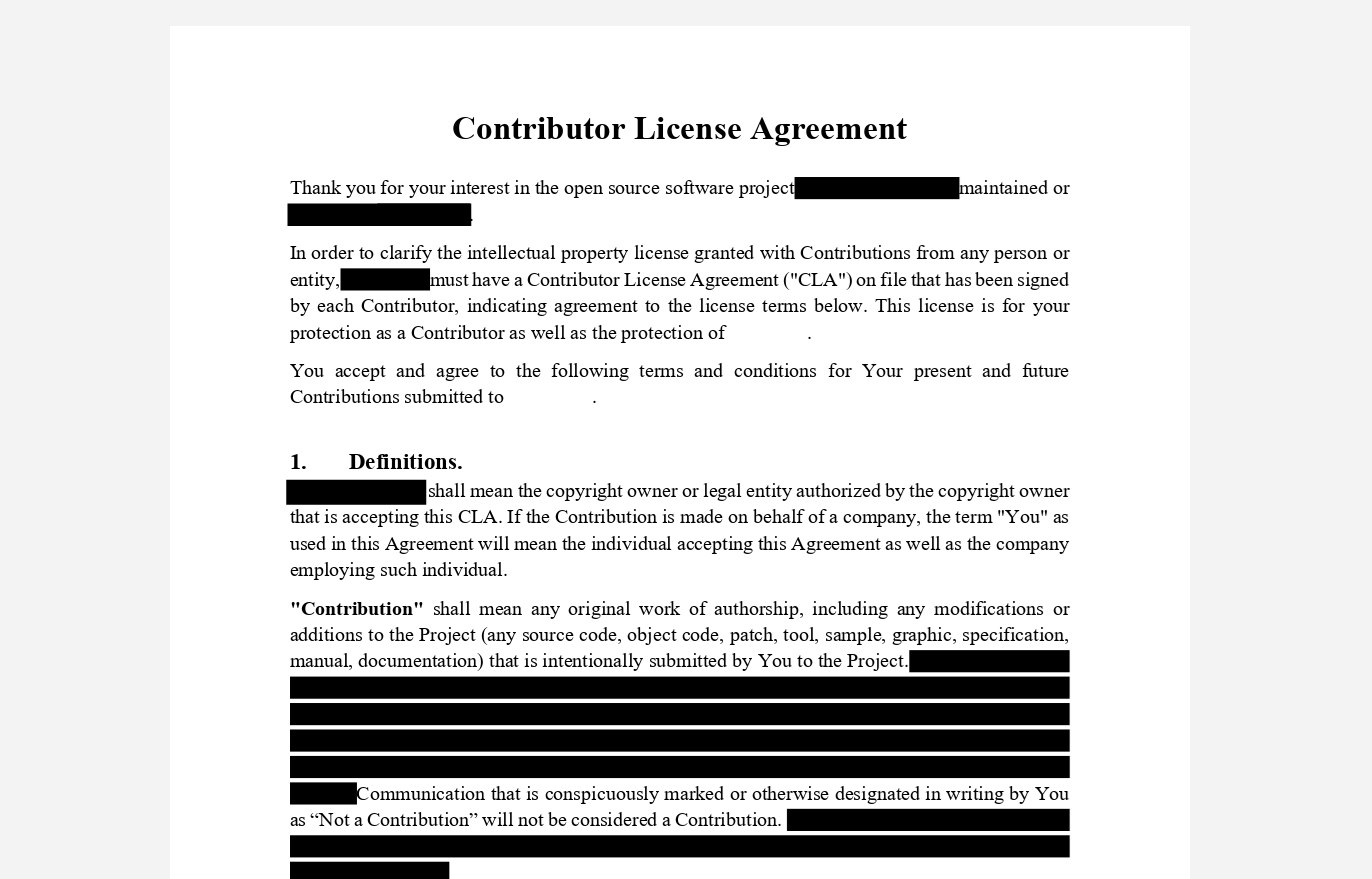
Ovo se razlikuje od jednostavnog skrivanja teksta. Mnogi korisnici crtaju crne pravougaonike preko reči ili prekrivaju tekst slikama. Vizuelno, ovo izgleda kao redakcija. U stvarnosti, originalni sadržaj često ostaje unutar fajla.
Svako ko zna kako da radi sa PDF fajlovima može ukloniti ove vizuelne elemente i pročitati skriveni tekst. Prava PDF redakcija uklanja same podatke, a ne samo njihov izgled.
Zašto je pogrešna PDF redakcija rizik
Neispravna redakcija je čest uzrok curenja podataka. Dokumenti koji izgledaju bezbedno i dalje mogu sadržati informacije koje se mogu pretraživati ili izvući.
Ovo može dovesti do ozbiljnih problema. Izlaganje ličnih podataka može rezultirati kršenjem GDPR propisa. Neovlašćeni korisnici mogu pristupiti finansijskim ili pravnim detaljima. U nekim slučajevima, kompanije otkrivaju problem tek nakon što je dokument već podeljen.
PDF fajlovi često sadrže osetljive informacije kao što su imena, brojevi telefona, adrese, bankovni podaci, klauzule ugovora ili medicinski podaci. Ako čak i deo tih informacija ostane u fajlu, dokument nije bezbedan za deljenje.
Uobičajene greške pri PDF redakciji
Čak i oprezni korisnici često pogrešno uređuju PDF fajlove. Većina problema dolazi od alata i metoda koji nikada nisu bili namenjeni za bezbednu redakciju.
Korišćenje alata koji nisu dizajnirani za ovaj zadatak. Jedna od najčešćih grešaka je korišćenje editora slika ili jednostavnih PDF pregledača za skrivanje teksta. Korisnici crtaju crne pravougaonike, zamućuju tekst ili postavljaju slike preko osetljivih informacija.
Ovi alati samo menjaju izgled dokumenta. Oni ne uklanjaju podatke iz PDF strukture. Originalni tekst često ostaje u fajlu i može se izvući uz pomoć odgovarajućih alata. U takvim slučajevima, dokument samo izgleda kao da je redigovan, ali zapravo nije bezbedan.
Evo primera skrivanja teksta pomoću oblika:
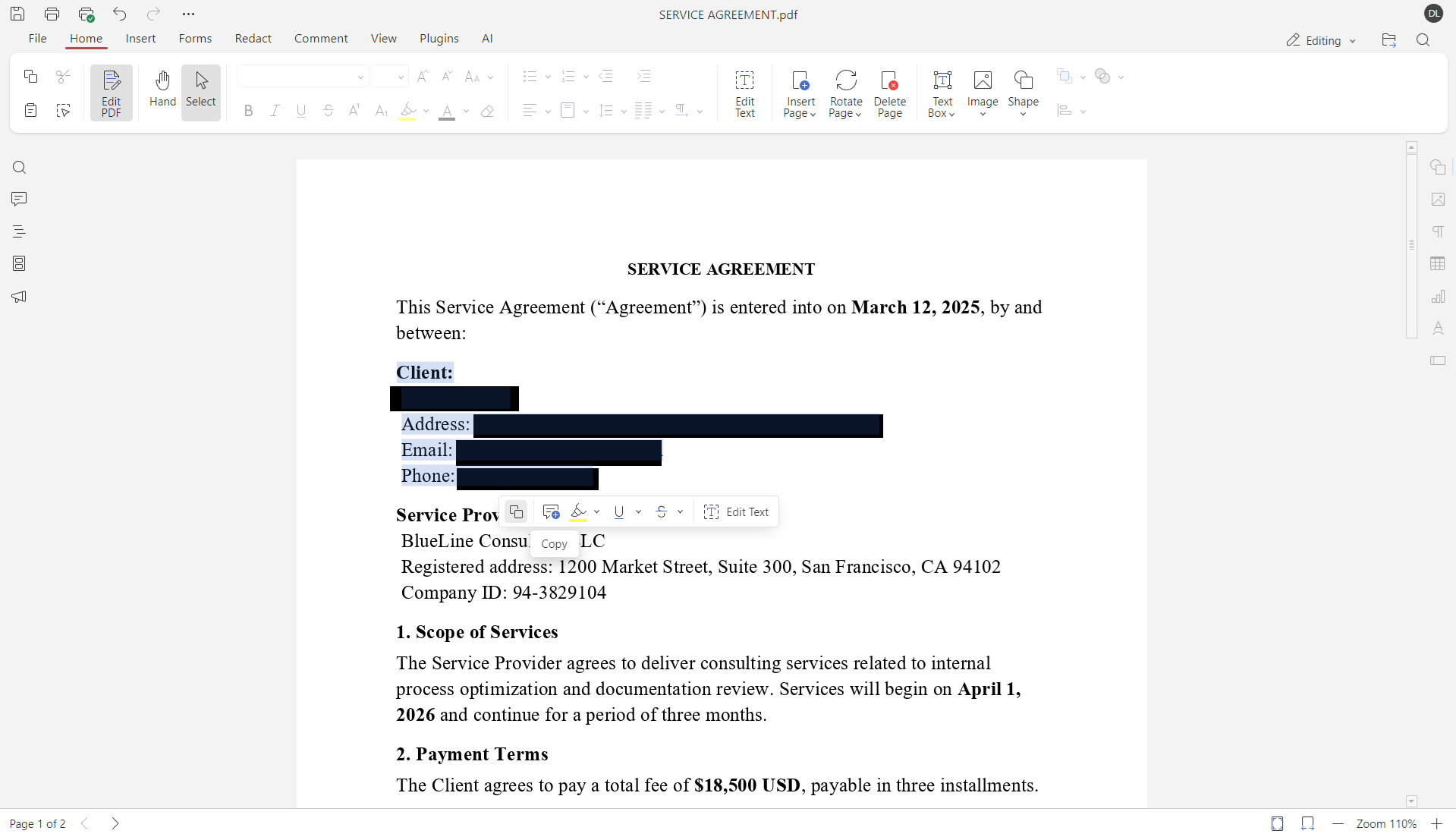
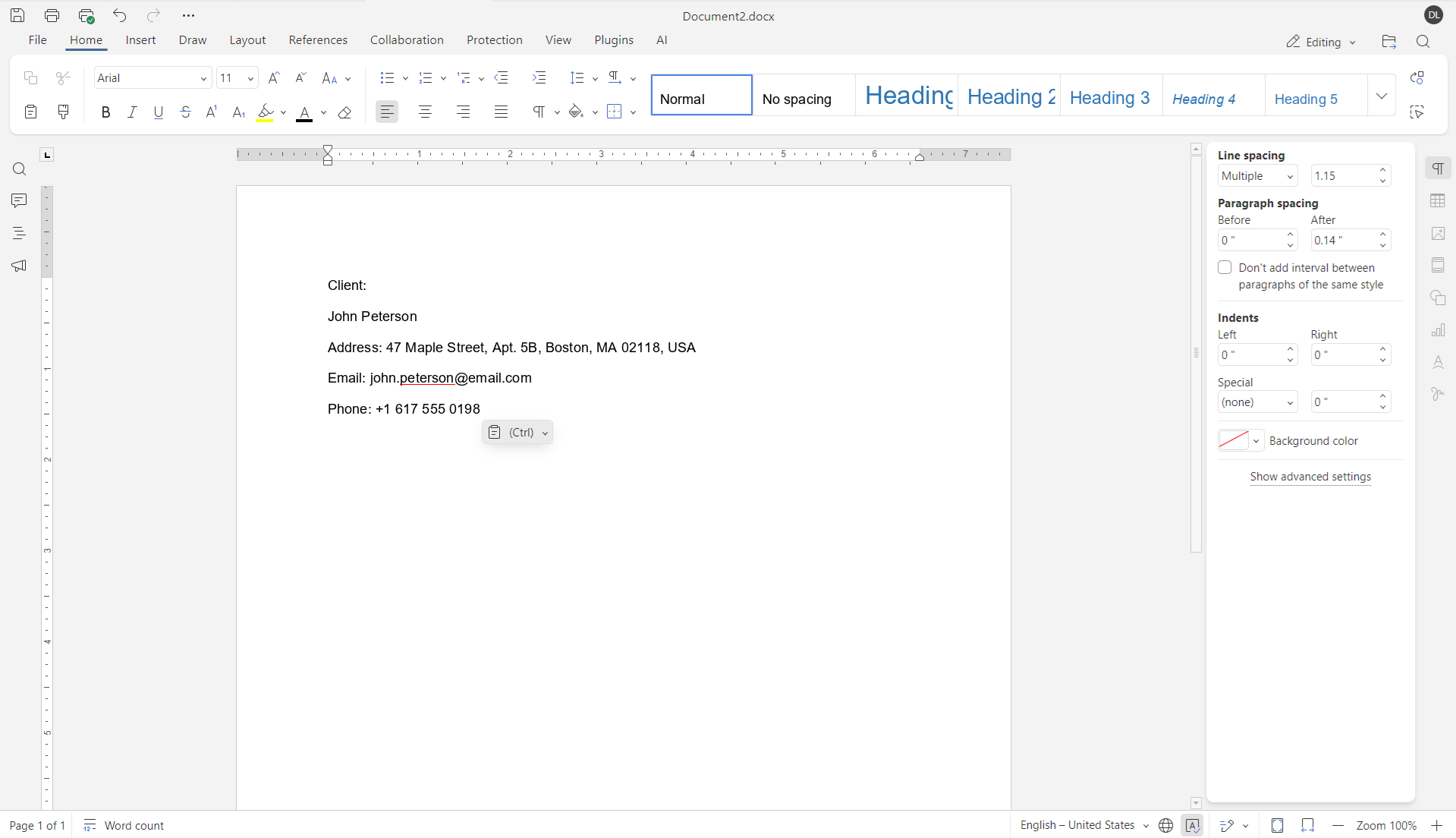
Redigovanje samo vidljivog sadržaja. Još jedan čest problem je fokusiranje isključivo na ono što se vidi na stranici. PDF fajlovi mogu sadržati komentare, anotacije, metapodatke ili skrivene tekstualne slojeve.
Ove informacije nisu vidljive u prikazu dokumenta, ali ostaju dostupne putem svojstava dokumenta ili funkcija pretrage.
Deljenje izmenjivih fajlova nakon redakcije. Deljenje izmenjivog PDF fajla nakon redakcije je takođe rizično. Ako struktura dokumenta ostane netaknuta, redigovani sadržaj može biti vraćen ili otkriven. U nekim slučajevima, primaoci mogu poništiti izmene ili pristupiti ranijim verzijama sadržaja.
Kako pravilno redigovati PDF
Ispravna PDF redakcija nije komplikovana, ali zahteva pravi pristup. Cilj je ukloniti osetljive informacije, a ne samo ih sakriti. Da biste to uradili bezbedno, pratite nekoliko jasnih pravila.
Koristite PDF editor koji podržava pravu redakciju
Prvo pravilo je jednostavno. Koristite PDF editor koji uključuje namenski alat za redakciju. Ne mogu svi PDF editori ukloniti sadržaj iz strukture dokumenta. Osnovni pregledači i alati bazirani na slikama samo menjaju izgled fajla.
Pravi editor briše izabrane podatke tako da se ne mogu kopirati, pretraživati ili kasnije vratiti.
Pažljivo izaberite sav osetljiv sadržaj
Kada je dokument otvoren, izaberite sadržaj koji mora biti uklonjen. Ovo može uključivati tekst, slike ili cele delove stranice.
Važno je pažljivo pregledati dokument. Osetljive informacije nisu uvek ograničene na glavni tekst. Tabele, zaglavlja, podnožja i skenirani elementi takođe mogu sadržati podatke koje treba redigovati.
Trajno primenite redakciju
Nakon izbora sadržaja, primenite redakciju koristeći funkciju za redakciju u editoru. Ovaj korak potvrđuje da se izabrane informacije uklanjaju iz fajla, a ne samo skrivaju.
U ovom trenutku, podaci više ne bi trebalo da postoje unutar dokumenta.
Proverite i uklonite skrivene informacije
Redakcija ne bi trebalo da se zaustavi na vidljivom sadržaju. PDF fajlovi često sadrže metapodatke, komentare, anotacije ili skrivene tekstualne slojeve. Ovi elementi mogu sadržati imena, datume ili interne beleške.
Pre deljenja dokumenta, proverite i uklonite skrivene informacije ako sadrže poverljive podatke.
Sačuvajte redigovani fajl ispravno
Uvek sačuvajte redigovani dokument kao novi fajl. Originalnu verziju čuvajte bezbedno i ograničite pristup njoj.
Konačni fajl treba da sadrži samo informacije koje su bezbedne za deljenje. Nakon čuvanja, dobra praksa je da ponovo otvorite dokument i proverite da li se redigovani sadržaj može kopirati ili pronaći putem pretrage.
Kako redigovati PDF: praktičan primer
Da bismo PDF redakciju učinili jasnijom, pogledajmo kako ovaj proces funkcioniše u praksi koristeći ONLYOFFICE PDF Editor.
Zamislite da treba da podelite ugovor koji sadrži lične podatke i interne beleške. Ovi delovi moraju biti uklonjeni pre nego što se dokument pošalje trećoj strani.
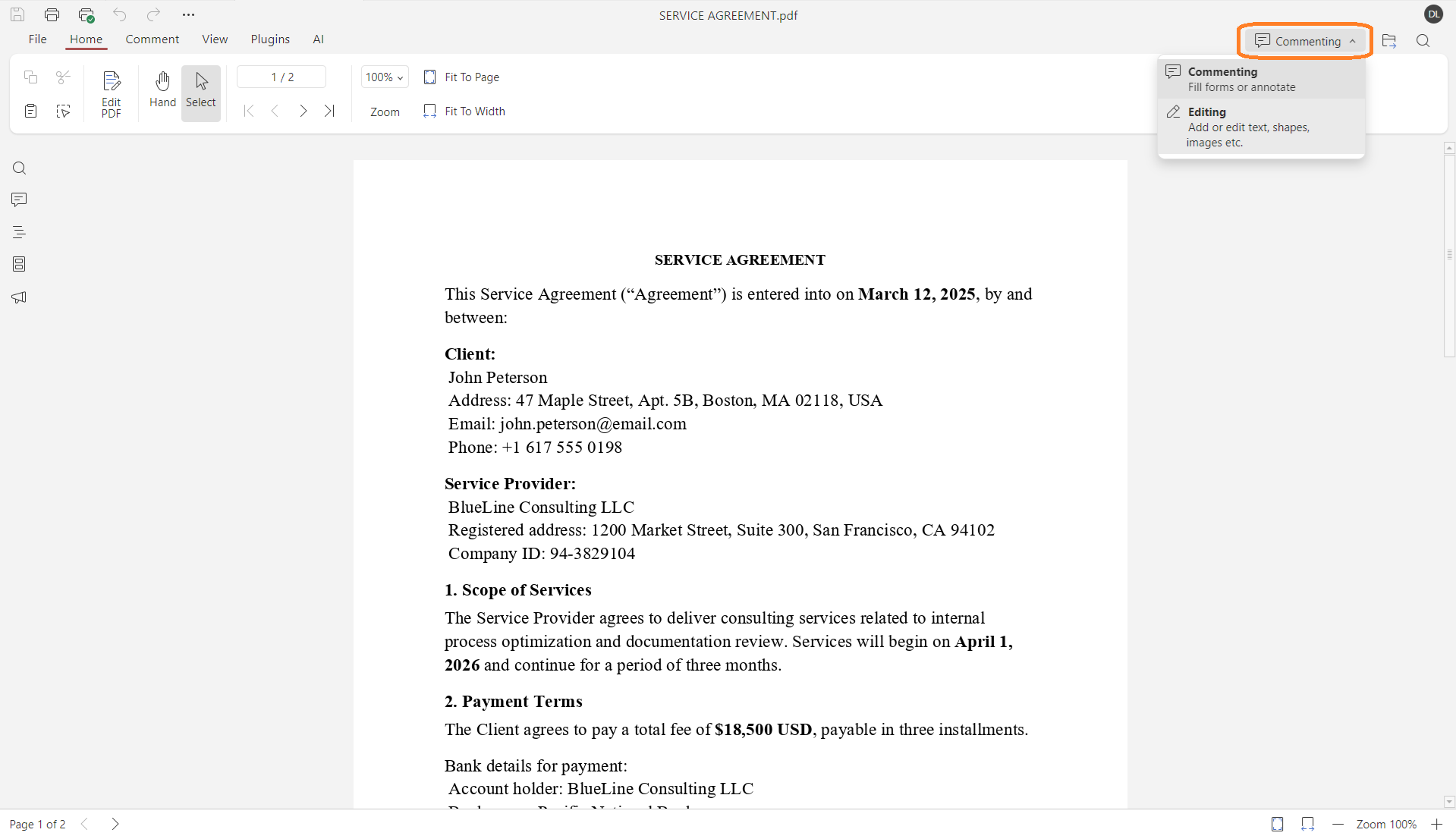
Korak 1. Otvorite PDF fajl i prebacite se u režim za uređivanje pomoću prekidača u gornjem desnom uglu interfejsa.
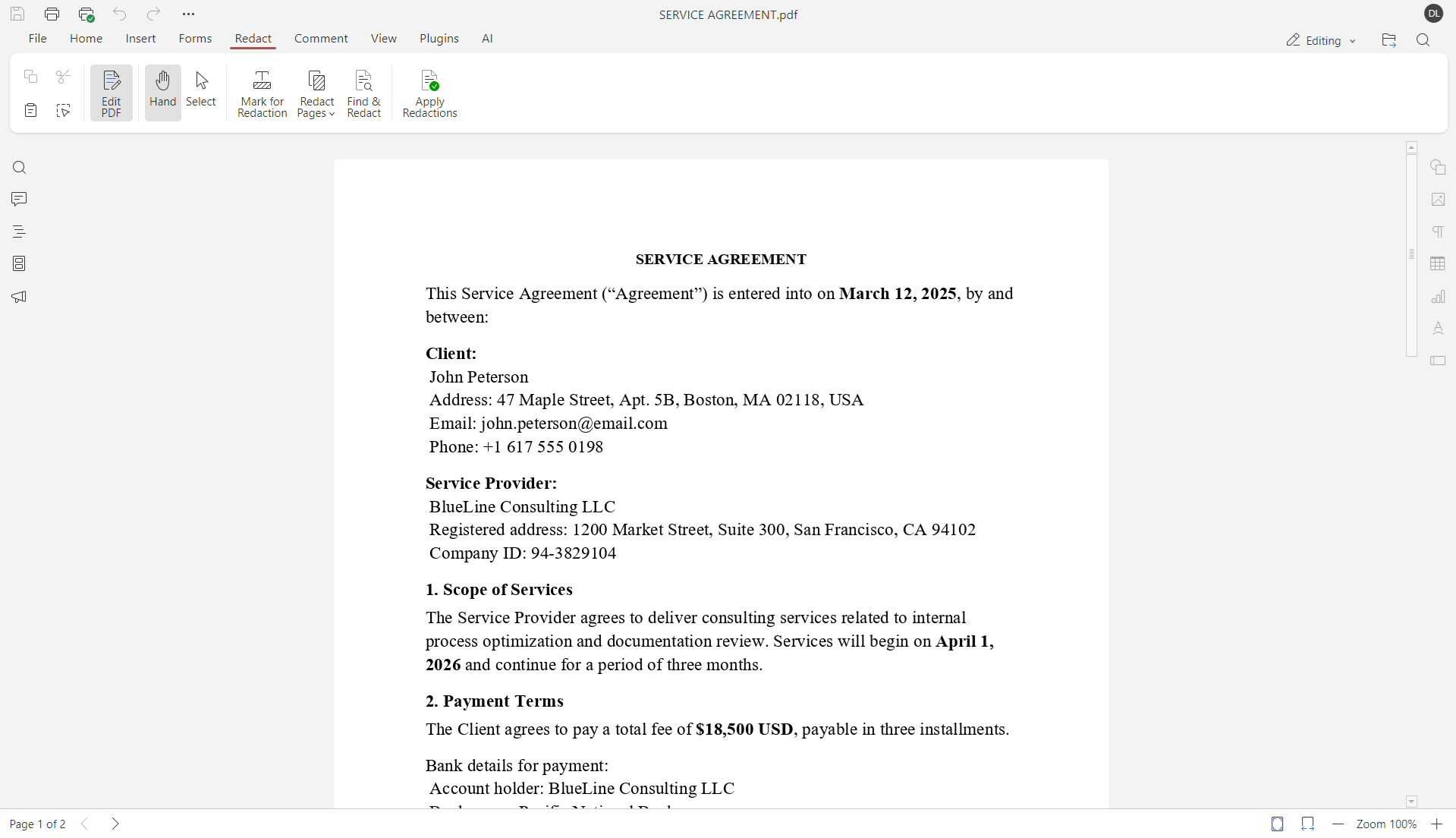
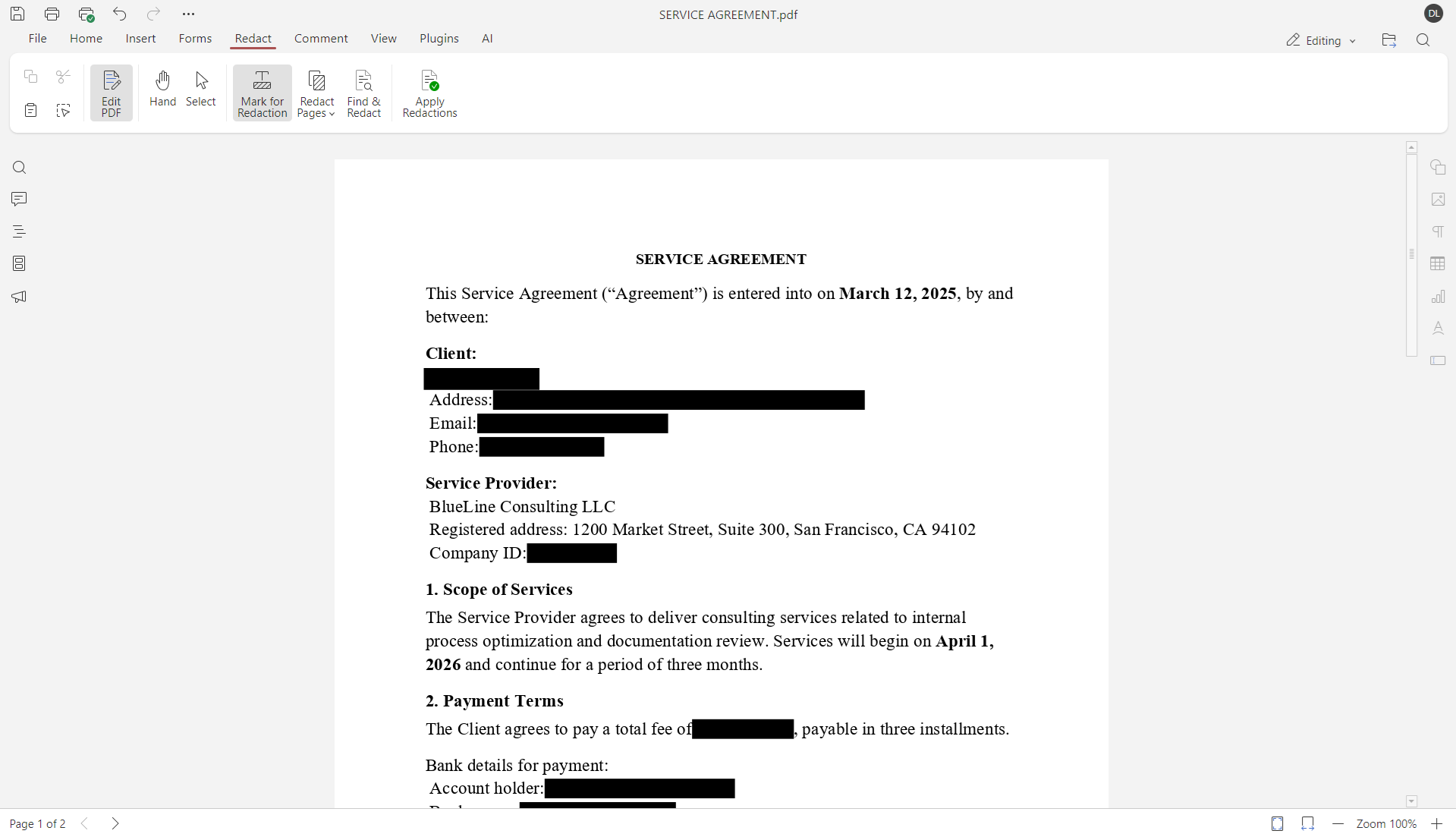
Korak 2. Idite na karticu Redact u gornjoj alatnoj traci. Ovaj odeljak sadrži sve alate povezane sa bezbednim uklanjanjem sadržaja.
Ovde možete izabrati kako želite da redigujete informacije: ručno, po stranici ili pretragom određenih reči.
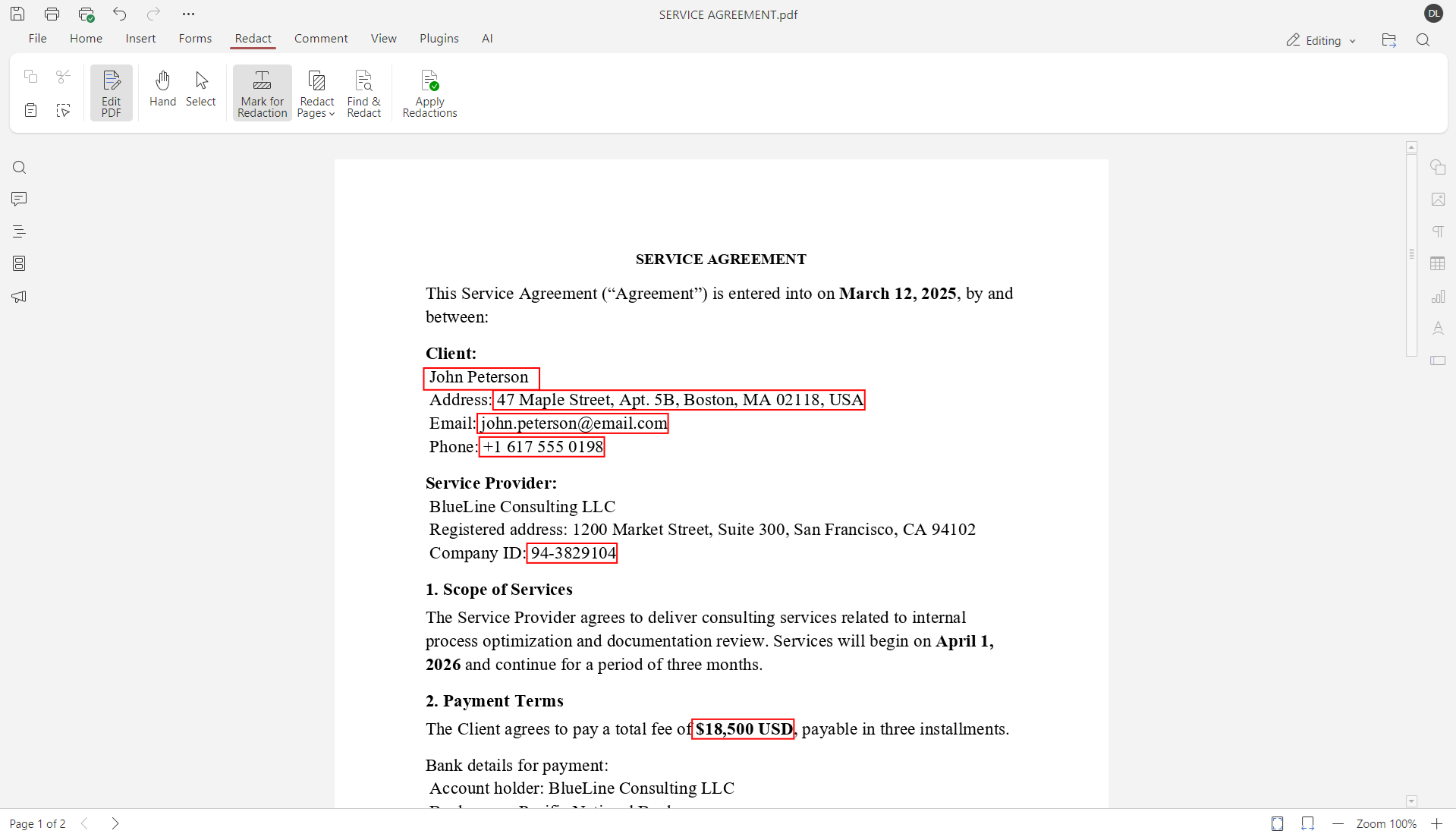
Korak 3. Da biste uklonili pojedinačne delove informacija, kliknite na Mark for Redaction. Zatim izaberite tekst, sliku ili oblast koja sadrži osetljive podatke.
Možete označiti više elemenata širom dokumenta pre nego što primenite redakciju. Ovo olakšava pregled svega odjednom pre nego što se izvrše trajne izmene.
Ako cela stranica sadrži poverljive informacije, ne morate je ručno označavati. Koristite Redact Page da izaberete trenutnu stranicu ili definišete opseg stranica koje treba ukloniti.
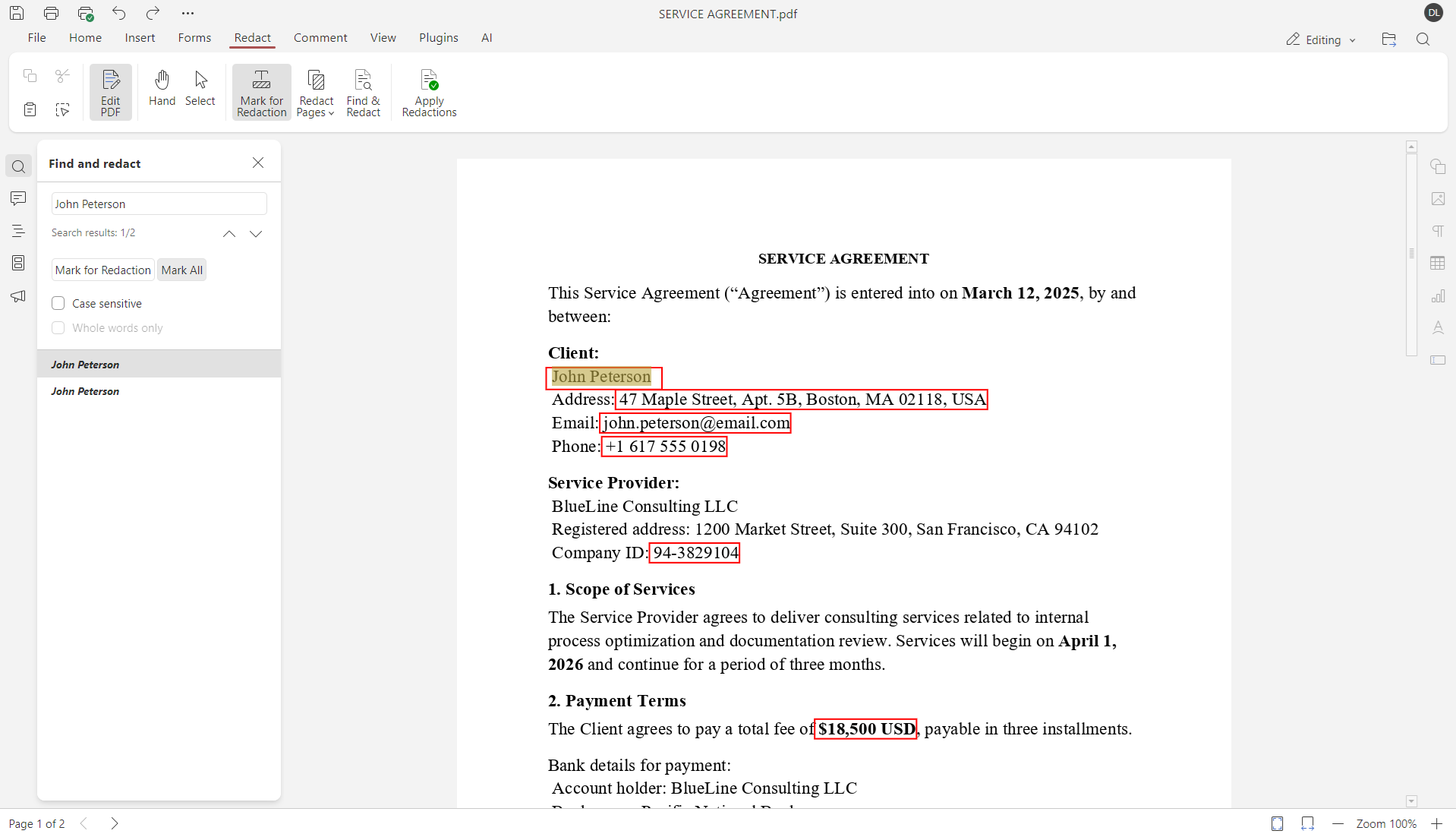
Za duge ili složene fajlove, ručni izbor može oduzeti previše vremena. U tom slučaju koristite funkciju Find & Redact.
Unesite reč ili frazu, kao što je ime ili broj identifikacije. ONLYOFFICE će pronaći sva pojavljivanja u dokumentu. Zatim možete izabrati da označite odabrane rezultate ili da primenite redakciju na sva podudaranja odjednom.
Korak 4. Kada je sav sadržaj označen, kliknite na Apply Redactions i potvrdite akciju.
ONLYOFFICE PDF Editor trajno uklanja izabrani tekst, slike ili stranice iz dokumenta. Ovaj korak se ne može poništiti, zato je važno pregledati sva označena mesta pre potvrde.
Korak 5. Na kraju, sačuvajte dokument da biste finalizovali izmene. Ako koristite ONLYOFFICE Desktop Editors, čuvanje fajla obezbeđuje da se redakcija pravilno primeni i sačuva.
Isprobajte redakciju PDF fajlova online uz besplatan DocSpace nalog ili preuzmite ONLYOFFICE Desktop Editors za Windows, Linux i macOS:
ZAPOČNITE ONLINE PREUZMITE DESKTOP APLIKACIJE
Kako proveriti da li je PDF pravilno redigovan
Ispravno redigovan PDF ne izgleda samo čisto. On se ponaša na određeni način. Možete koristiti sledeće tačke da potvrdite da je dokument pravilno redigovan.
✔ Tekst se ne može kopirati iz redigovanih oblasti. Ako pokušate da izaberete ili kopirate uklonjeni sadržaj, ništa se ne dešava.
✔ Redigovane reči se ne pojavljuju u rezultatima pretrage. Pretraga dokumenta ne vraća podudaranja za uklonjena imena, brojeve ili fraze.
✔ Redigovani sadržaj ostaje skriven u drugim PDF pregledačima. Kada se fajl otvori u drugom PDF pregledaču, uklonjene informacije se ne pojavljuju.
✔ Svojstva dokumenta ne sadrže osetljive podatke. Metapodaci, komentari i interne beleške su čisti ili uklonjeni.
✔ Fajl se otvara kao konačna verzija. Redigovani sadržaj se ne može vratiti, izmeniti ili poništiti.
Zaključak
Pravilna redakcija PDF fajla nije skrivanje informacija, već njihovo uklanjanje. Vizuelni trikovi nisu dovoljni i mogu stvoriti lažni osećaj bezbednosti.
Korišćenje pravih alata za redakciju PDF fajlova i provera konačnog fajla pomažu u smanjenju rizika od curenja podataka. Danas se to može uraditi pomoću različitih pouzdanih rešenja. Poznati primeri uključuju Adobe Acrobat, Foxit PDF Editor i ONLYOFFICE PDF Editor za scenarije redakcije.
Create your free ONLYOFFICE account
View, edit and collaborate on docs, sheets, slides, forms, and PDF files online.


