Fórmulas populares em planilhas: um guia
As planilhas fazem parte do trabalho diário: planejamento de despesas, análise de desempenho ou previsões detalhadas. O que as torna realmente úteis não é a grade em si, mas a lógica que conecta os dados dentro dela.
Neste artigo, veremos algumas das fórmulas de planilha mais utilizadas e como elas podem ser aplicadas em cenários reais.

Para entender por que as fórmulas são tão importantes, é importante observar o que elas realmente permitem que você faça. Elas transformam uma tabela simples em um sistema funcional onde os números reagem, são atualizados e interagem automaticamente. Com as funções certas, você pode calcular intervalos de tempo, contar entradas específicas, recuperar valores correspondentes de grandes conjuntos de dados e gerar resultados que se ajustam instantaneamente quando os dados subjacentes são alterados.
Nas seções a seguir, cada função será ilustrada passo a passo usando ONLYOFFICE Spreadsheet Editor.
1. SOMA – Somando números
A função SOMA é fundamental para qualquer trabalho em planilhas. Permite adicionar rapidamente números de células individuais, intervalos ou até mesmo vários intervalos.
Sintaxe:
=SOMA(número1, número2, ...)
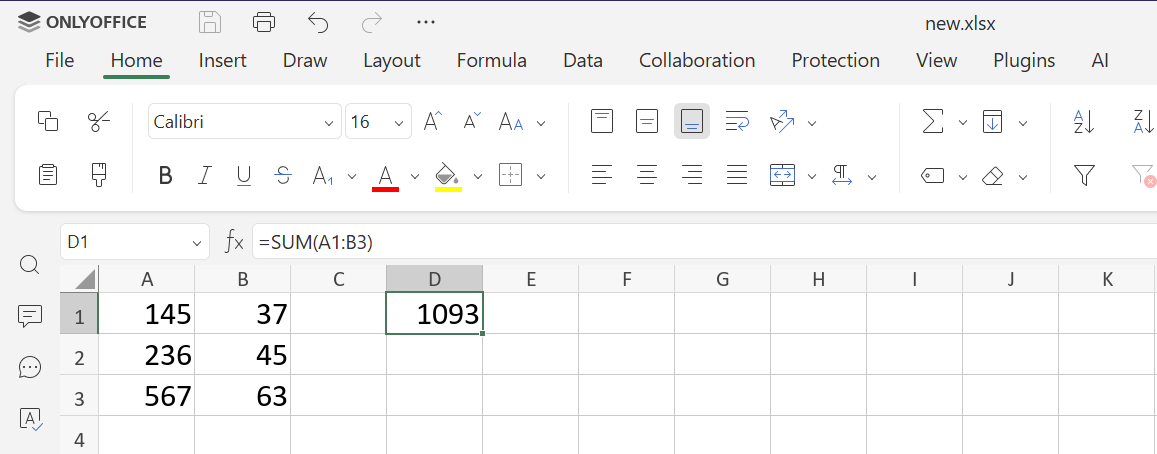
Utilização prática: Utilização de SOMA para calcular despesas mensais, totais de vendas semanais ou agregar qualquer conjunto de dados numéricos.
Dica avançada: Combine SOMA com lógica condicional:
=SOMA(SE(B2:B10>50, B2:B10, 0))
Esta fórmula soma apenas números maiores que 50. No ONLYOFFICE, fórmulas matriciais exigir pressionar Ctrl+Shift+Enter.
2. MÉDIA – Encontrando a média
MÉDIA calcula a média aritmética dos números selecionados, ignorando as células em branco, mas incluindo os zeros.
Sintaxe:
=MÉDIA(número1, número2, ...)
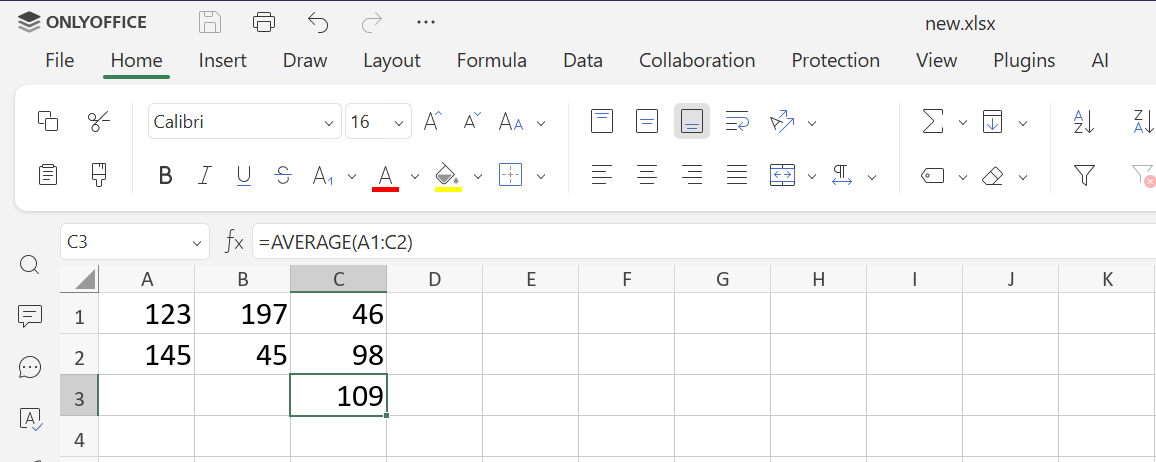
Utilização prática: Medir o desempenho médio dos funcionários, a receita média mensal ou as leituras médias de temperatura.
Dica avançada: MÉDIASE calcula médias com base em uma condição:
=MÉDIASE(C1:C10, ">100")
Isso calcula a média apenas para células com valores superiores a 100.
3. SE – Lógica condicional
A função SE introduz lógica nas planilhas. Retorna um valor se uma condição for verdadeira e outro se for falsa.
Sintaxe:
=SE(teste_lógico, valor_se_verdadeiro, valor_se_falso)
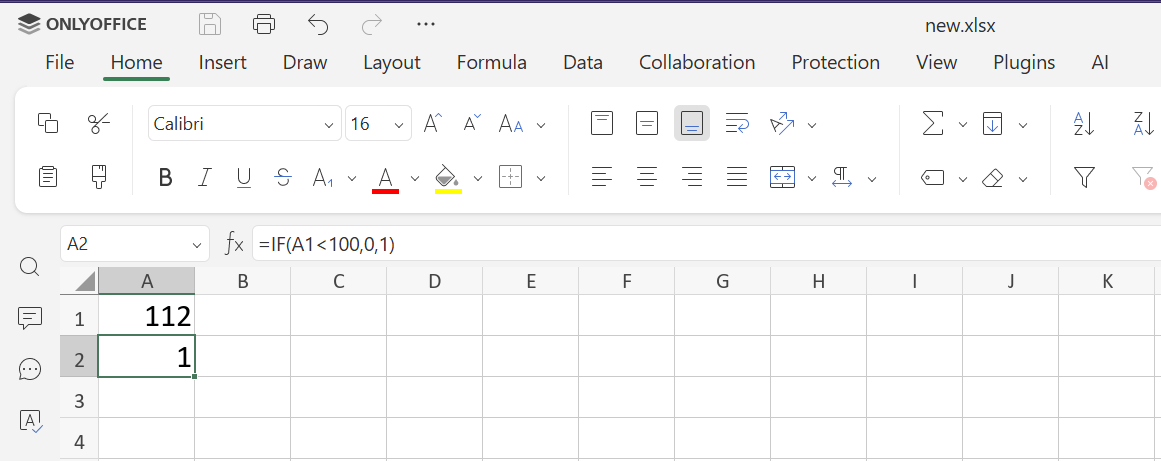
Utilização prática: classificar dados, avaliar condições como limites orçamentários ou gerar mensagens dinâmicas em relatórios.
Dica avançada: Combine SE com outras fórmulas:
=SE(SOMA(A1:A5)>100, "Acima do orçamento", "Abaixo do orçamento")
4. Procv – Pesquisa vertical
PROCVprocura um valor na primeira coluna de uma tabela e retorna um valor correspondente de outra coluna. searches for a value in the first column of a table and returns a corresponding value from another column.
Sintaxe:
=PROCV(chave de pesquisa, intervalo, índice, [está_ordenado])
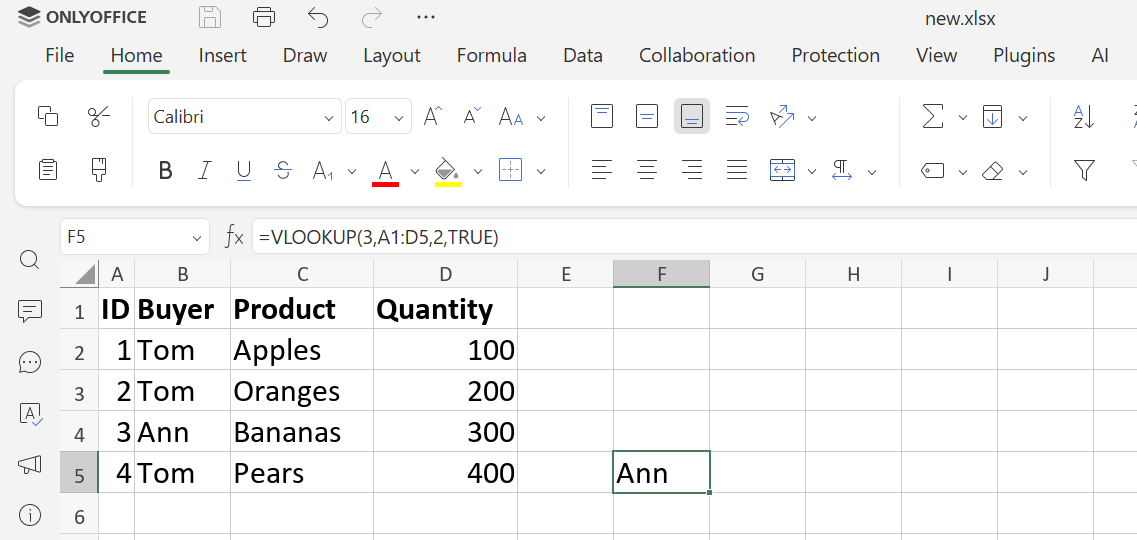
Utilização prática: Recupere rapidamente preços de produtos, detalhes de funcionários ou informações de clientes a partir de tabelas grandes sem precisar examinar manualmente as linhas.
Dica avançada: Use sempre FALSO para correspondências exatas, a fim de evitar correspondências incorretas quando a primeira coluna não estiver classificada. For more flexibility, use INDEX & MATCH which allow lookup in any column, not just the first.
Saiba todos os detalhes sobre a fórmula em nosso post dedicada.
5. CONCAT / CONCATENAR – Texto de união
CONCAT une o texto de várias células ou valores em uma única sequência.
Sintaxe:
=CONCAT(text1, text2, ...)
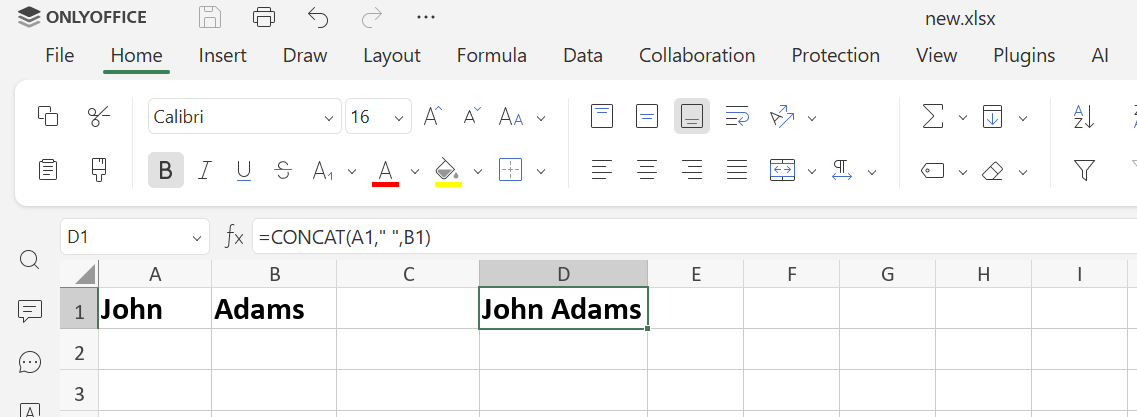
Utilização prática: Criação de nomes completos, endereços, códigos formatados ou etiquetas personalizadas.
Dica avançada: Combine com TEXTO para formatar números em concatenação:
=CONCAT("Total: $", TEXTO(E2, "0.00"))
6. NÚM.CARACT – Contagem de caracteres
NÚM.CARACT conta todos os caracteres em uma célula, incluindo espaços.
Sintaxe:
=NÚM.CARACT(texto)
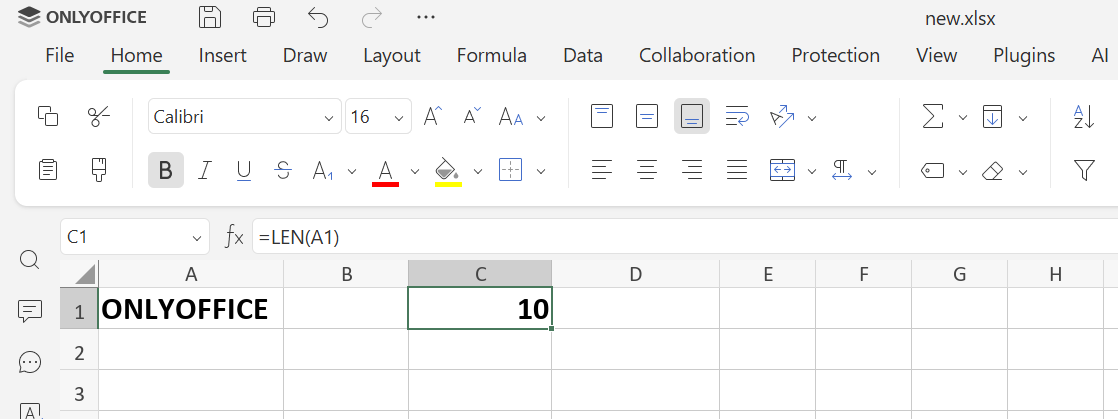
Uso prático: garantir que o texto não exceda os limites, validar códigos ou analisar comprimentos de entrada.
Dica avançada: Combine com Combine com ARRUMAR para remover espaços extras:
=NÚM.CARACT(ARRUMAR(F2))
7. HOJE e AGORA – Datas e horários dinâmicos
HOJE retorna a data atual; AGORA retorna a data e a hora atuais. Ambas são atualizadas automaticamente quando a planilha é recalculada.
Sintaxe:
=HOJE()
=AGORA()
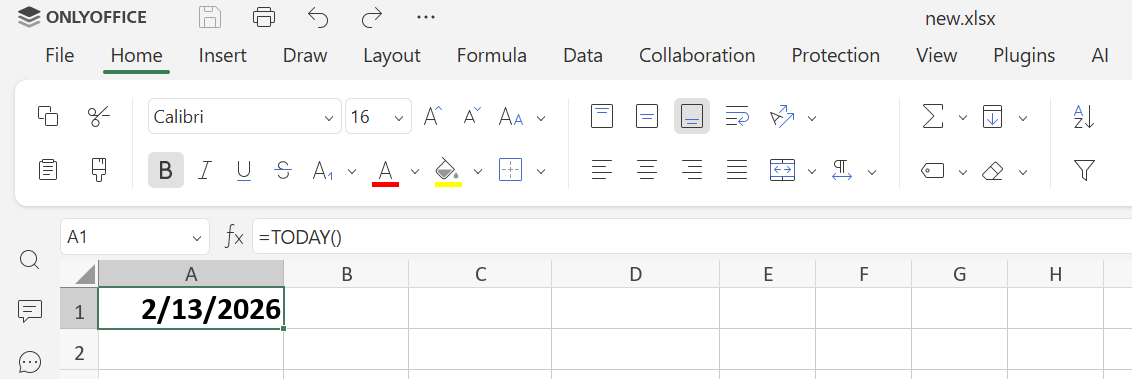
Utilização prática: Acompanhamento de prazos, agendamento, geração de relatórios dinâmicos.
Dica avançada: combine com outras funções, como SE ou DIATRABALHOTOTAL para criar agendas dinâmicas, contagens regressivas ou alertas que são atualizados automaticamente todos os dias.
8. DIATRABALHOTOTAL – Contagem de dias úteis
DIATRABALHOTOTAL conta os dias úteis entre duas datas, excluindo fins de semana e feriados opcionais.
Sintaxe:
=DIATRABALHOTOTAL(data_de_início, data_de_término, [feriados])
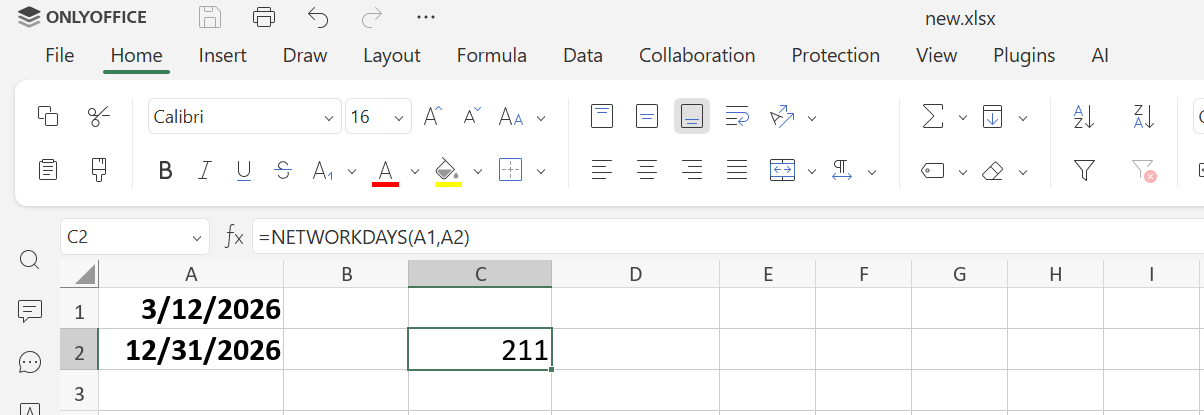
Utilização prática: cronogramas de projetos, cálculos de RH, programação de tarefas.
Dica avançada: inclua uma lista personalizada de feriados para obter contagens precisas de dias úteis para várias regiões ou calendários específicos do projeto.
9. FRAÇÃOANO – Fração de um ano
FRAÇÃOANO calcula quanto tempo de um ano completo passa entre duas datas e retorna o resultado como um número decimal (por exemplo, 0,5 para meio ano).
Sintaxe:
=FRAÇÃOANO(data_de_início, data_de_término, [base])
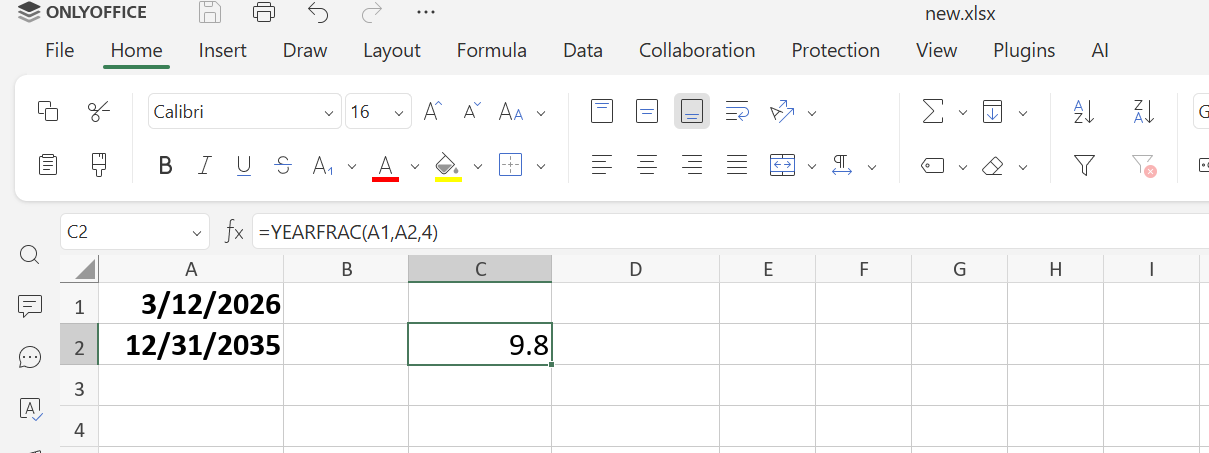
Utilização prática: Cálculo de juros, acompanhamento do prazo de vigência, planos de amortização.
Dica avançada: use o argumento opcional base para ajustar os cálculos para diferentes convenções de contagem de dias em finanças, como 30/360 ou real/360.
10. CONT.NÚM / CONT.VALORES – Contagem de células
CONT.NÚM conta valores numéricos; CONT.VALORES conta todas as células não vazias.
Syntax:
=CONT.NÚM(valor1, valor2, ...)
=CONT.VALORES(valor1, valor2, ...)
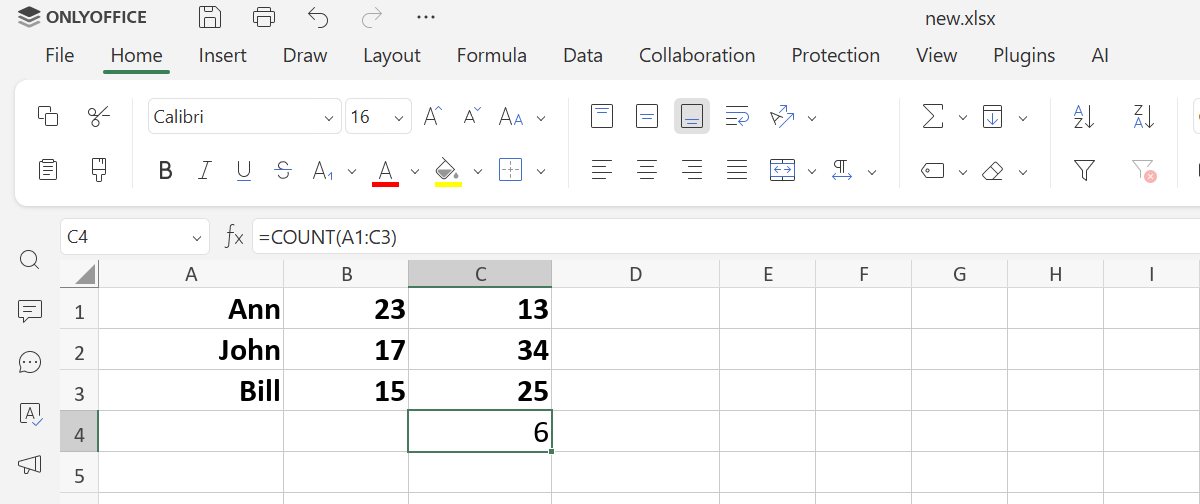
Utilização prática: análise de pesquisas, acompanhamento de entradas, validação da integridade dos dados.
Dica avançada: Não confunda CONT.NÚM com CONT.VALORES; CONT.NÚM ignora o texto, CONT.VALORES inclui isso.
11. ARRED – Arredondamento de números
ARRED arredonda números para um número específico de casas decimais.
Sintaxe:
=ARRED(número, núm_digitos)
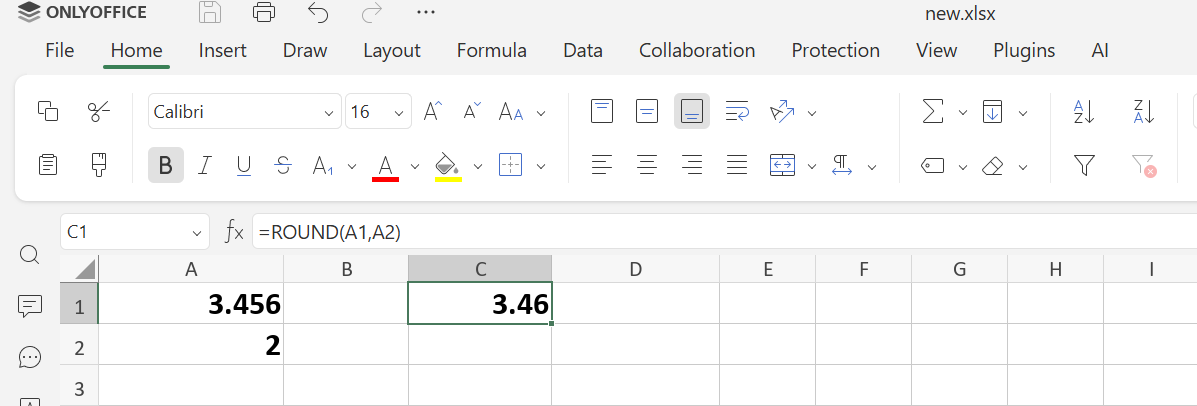
Utilização prática: relatórios financeiros, simplificação das medições, resultados padronizados.
Dica avançada: Use ARREDONDAR.PARA.CIMA ou ARREDONDAR.PARA.BAIXO para controlar a direção do arredondamento.
Para mais informações sobre a fórmula, leia nosso blog sobre isso.
12. ÍNDICE & CORRESP – Pesquisa flexível
Combina duas funções para localizar valores em qualquer lugar de uma tabela, oferecendo mais flexibilidade do que PROCV para extração de dados complexos.
Sintaxe:
=ÍNDICE(matriz, CORRESP(valor_de_consulta, intervalo_de_pesquisa, 0))
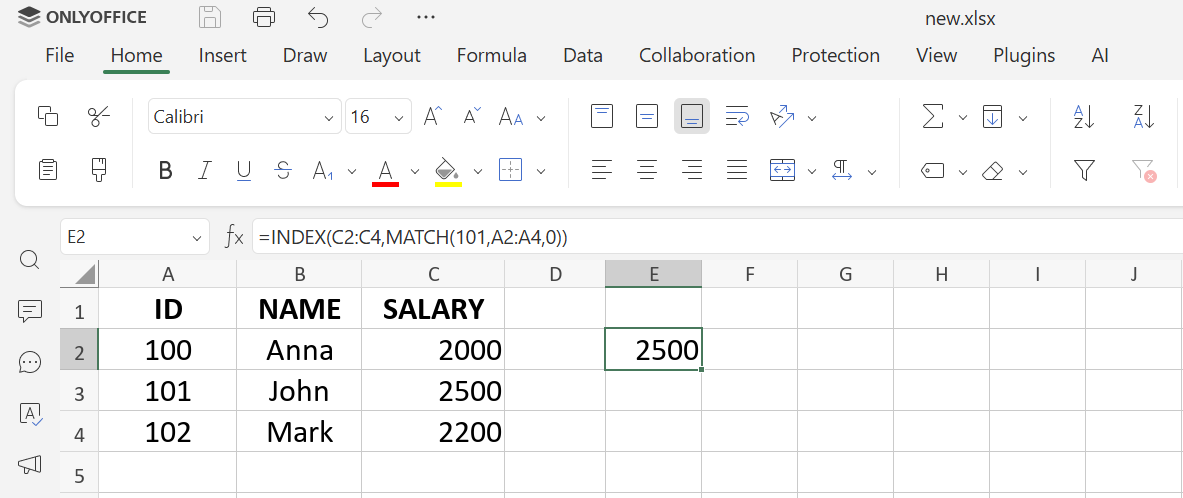
Utilização prática: Referências cruzadas, painéis com várias tabelas, extração dinâmica de dados.
Dica avançada: Substitua PROCV com esta fórmula quando as tabelas são reorganizadas ou quando o valor de pesquisa não está na primeira coluna.
Obtenha o ONLYOFFICE Spreadsheet Editor
Coloque essas fórmulas em prática com o Editor de Planilhas ONLYOFFICE e assuma o controle total dos seus dados. Crie pastas de trabalho estruturadas, organize planilhas com eficiência, aplique funções avançadas e trabalhe com cálculos complexos sem problemas de compatibilidade. Gerencie relatórios financeiros, acompanhe projetos, analise métricas de desempenho e crie planilhas precisas e profissionais em um ambiente confiável e intuitivo.
Se você ainda não tem uma conta ONLYOFFICE, cadastre-se gratuitamente e comece a trabalhar com arquivos Excel reais imediatamente. Use o editor diretamente no seu navegador para acesso instantâneo a partir de qualquer dispositivo ou baixe o aplicativo para desktop para gerenciar suas planilhas localmente com todas as funcionalidades.
Crie sua conta gratuita no ONLYOFFICE
Visualize, edite e colabore em documentos, planilhas, slides, formulários e arquivos PDF online.