ONLYOFFICEのPDFエディタの表認識機能:PDFの表を手作業で作り直す必要はもうありません
PDFファイルは、請求書、レポート、価格表、製品カタログの共有によく使われています。しかし、こうした文書の情報を更新する必要があるとき、表の編集がひとつの独立した作業になってしまうことがあります。情報を変更するだけのはずが、別のアプリケーションで表を作り直さなければならない場合もあるのです。
バージョン10から、ONLYOFFICEのPDFエディタでは、こうした変更をより直接的に行えるようになりました。表を自動で認識し、PDFの中で直接編集できるようにします。行や列を手作業で作り直す代わりに、認識された表をそのまま使って作業できます。
既存のPDFの表を編集する方法を見ていきましょう。

PDFの表の編集が難しい理由
PDF内の表は、スプレッドシートやテキスト文書の表と同じように見えても、同じように編集できる構造を保っているとは限りません。PDFの作成方法によっては、内容が個別のテキスト要素として、または画像として保存されている場合があります。
そのため、ほんの小さな修正でも問題になります。たとえば、製品の価格を更新するには、数字を置き換えるだけでは済まないかもしれません。表を作り直し、列の幅を調整し、テキストを正しいセルに揃え、罫線を元に戻す必要が生じることもあります。
請求書、財務レポート、スケジュールなど、表の情報が時間とともに変わる文書でも同じです。いくつかの細かな点を修正するためだけにレイアウトを作り直すのは、時間の無駄です。
ONLYOFFICEのPDFエディタによる表の自動認識
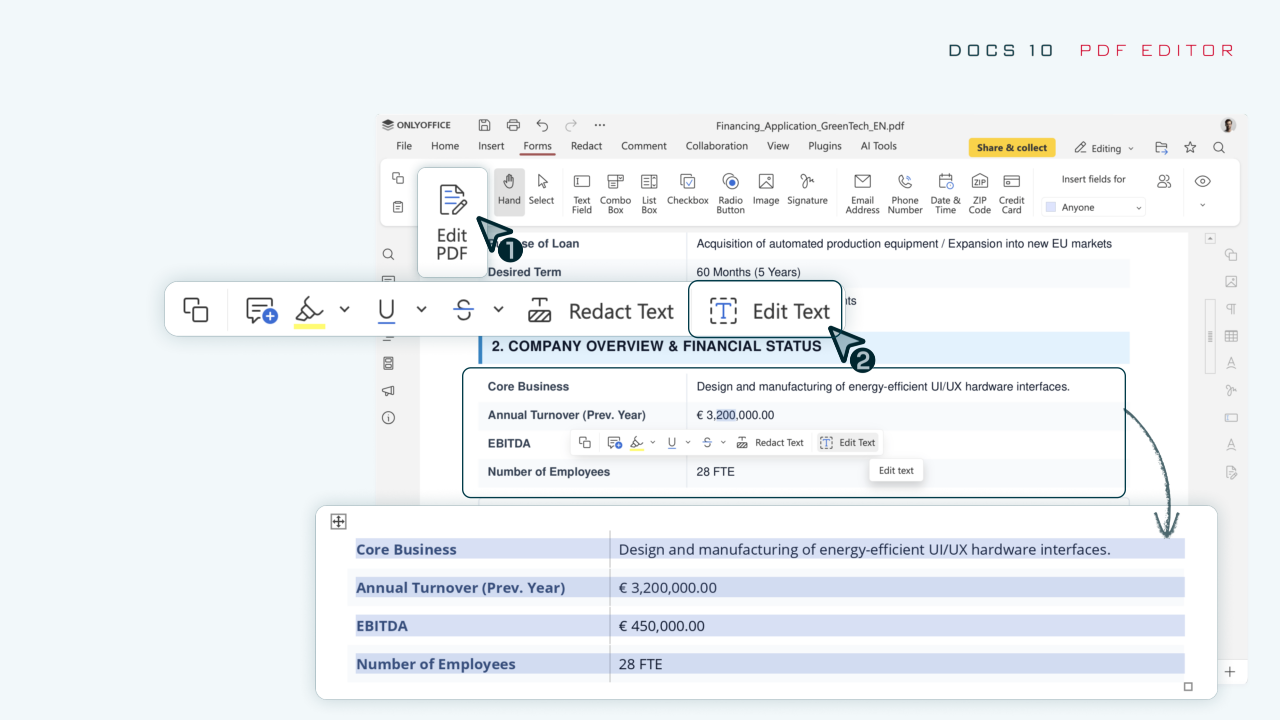
ONLYOFFICEのPDFエディタ 10.0では、罫線のある表の内容を編集する前に、表を作り直す必要はもうありません。エディタが行と列を検出し、表の構造を編集できるようにします。
この機能は、次のような場面で役立ちます。
- 価格表や製品カタログ:価格、数量、製品の説明を更新する。
- 請求書や財務文書:数値、日付、その他の詳細を修正する。
- レポートやスケジュール:表を作り直さずに、古い情報を置き換える。
それでは、既存の表に変更を加える方法を見ていきましょう。
PDFの表を編集する方法
ステップ1:PDFを編集モードで開く
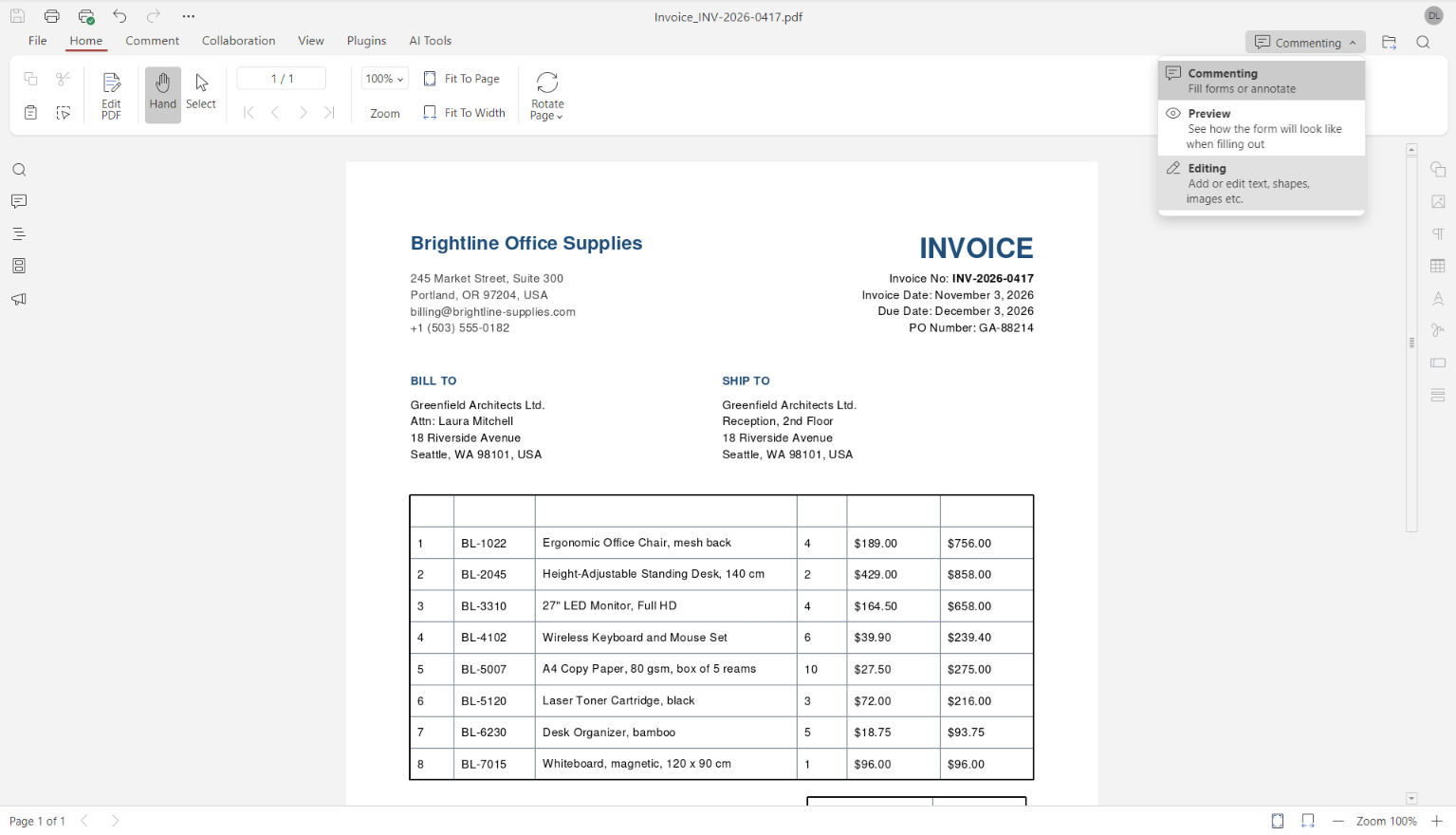
PDFファイルをPDFエディタで開き、編集モードに切り替えます。上部ツールバーのPDFを編集をクリックするか、右上のドロップダウンリストを使って編集ツールにアクセスします。
ステップ2:「テキストを編集」を選択する
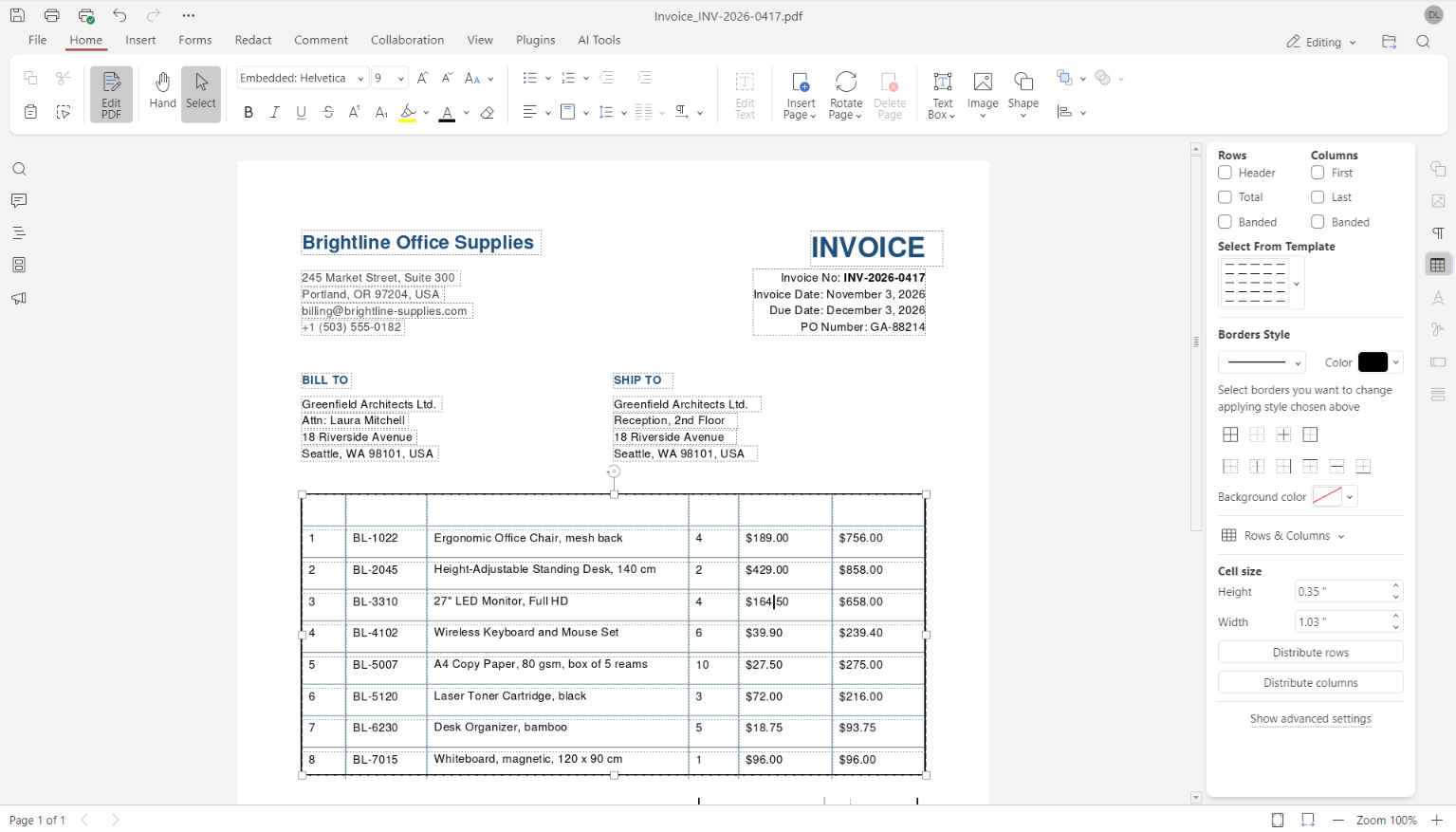
「ホーム」タブに移動し、テキストを編集をクリックします。エディタが、罫線が表示されている表を自動で検出し、その構造を認識します。
ステップ3:表の内容を編集する
表の内容を編集します。変更したいテキストをクリックして、新しい情報を入力します。行や列を作り直すことなく、認識された表の中で、個々の値や説明を直接更新できます。
ステップ4(任意):表の書式を設定する
表の見た目を調整するには、右側のサイドバーで表の設定を開きます。表のテンプレート、罫線のスタイルと色、背景色、セルのサイズなどを変更できます。
ステップ5:PDFを保存する
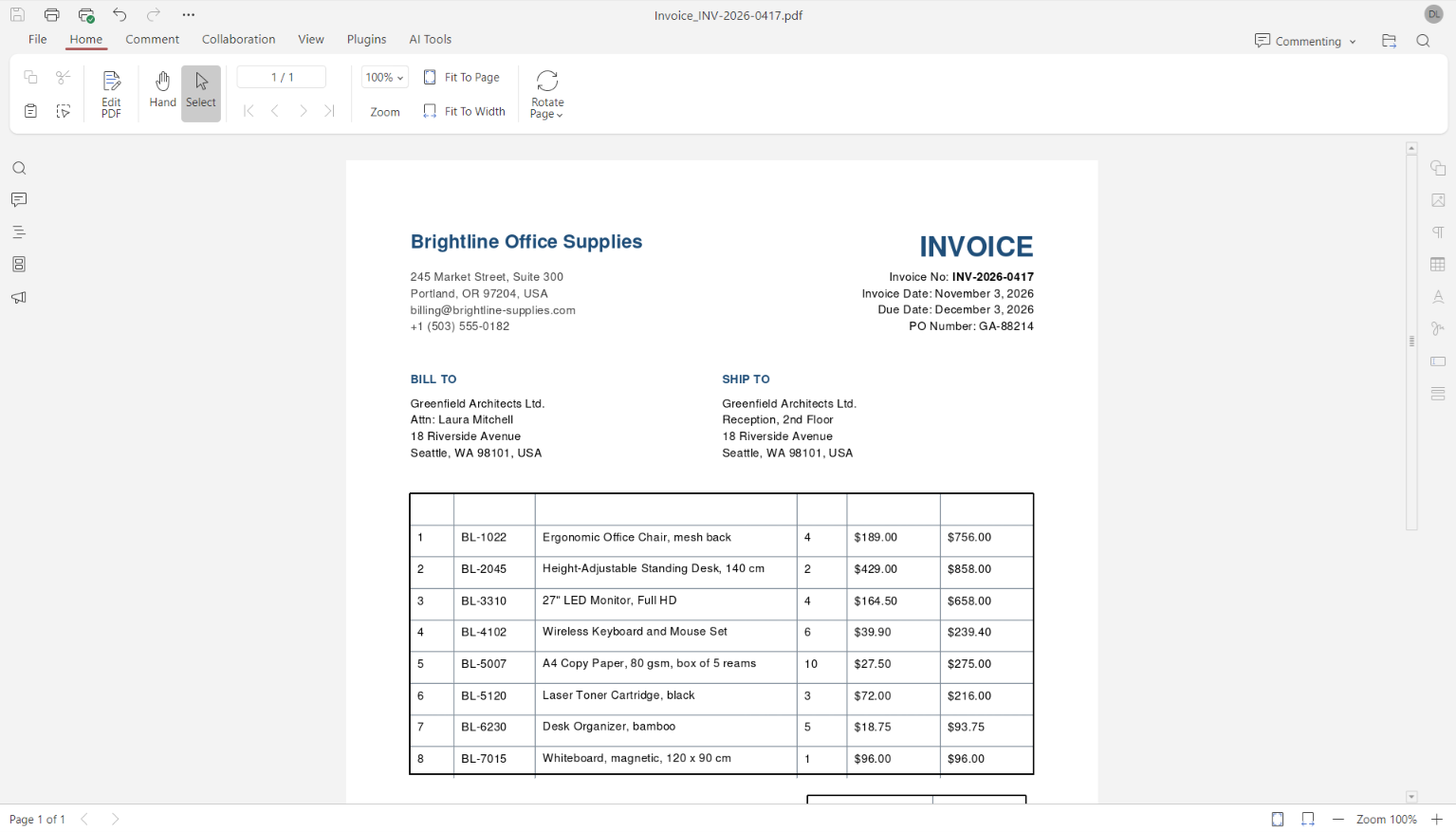
表の編集と書式設定が終わったら、コメントモードに切り替えて、文書内での表の見た目をプレビューします。問題がなければ、変更を加えたPDFを保存します。
ONLYOFFICEでPDFの表を編集しましょう
ONLYOFFICEのPDFエディタを使って、Windows、Linux、macOS向けのデスクトップアプリでPDFを編集し、ほかの種類の文書も扱いましょう。無料のクラウドアカウントを作成して使うこともできます。
ONLYOFFICEの無料アカウントを登録する
オンラインでドキュメント、スプレッドシート、スライド、フォーム、PDFファイルの閲覧、編集、共同作業