PDFを共有する前に、隠れたメタデータを削除しましょう
概要
PDFを共有する前に隠れたメタデータを削除するには、ONLYOFFICE PDF Editorの「隠れた情報を削除」ツールを使用できます。この機能を使うことで、ドキュメントに埋め込まれているメタデータ、コメント、その他の機密データを簡単に排除でき、受取人と共有されるのは意図されたコンテンツのみとなります。
- このツールはONLYOFFICE PDF Editor 10.0で利用可能です。
- 隠れたデータをワンクリックでクリーンアップできます。
- どのデータを保持または削除するかを確認し選択できます。
- 共有する前に最終的な文書を必ず確認してください。
- 機密文書にはパスワードで保護することを検討してください。
PDFを送るとき、ページに表示されている内容だけを共有しているつもりになりがちです。しかし実際には、PDFにはそれ以上の情報が含まれていることがあります。作成者の名前、作成に使ったソフトウェア、古いコメント、添付ファイル、フォームのデータ、さらには上から隠しただけで実際には削除されていないテキストなどです。こうした情報の多くはすぐには目に見えませんが、受け取った側が一般的なPDFツールや専用のソフトウェアを使えば読み取れてしまう可能性があります。
バージョン10.0では、ONLYOFFICEのPDFエディターに、この問題に対処するための専用ツール「非表示の情報を削除」が追加されました。この記事では、PDFにどのような隠れたデータが含まれうるのか、なぜそれが問題になるのか、そして共有する前にファイルをきれいにする方法を解説していきます。
PDFにはどのような隠れた情報が含まれているのか
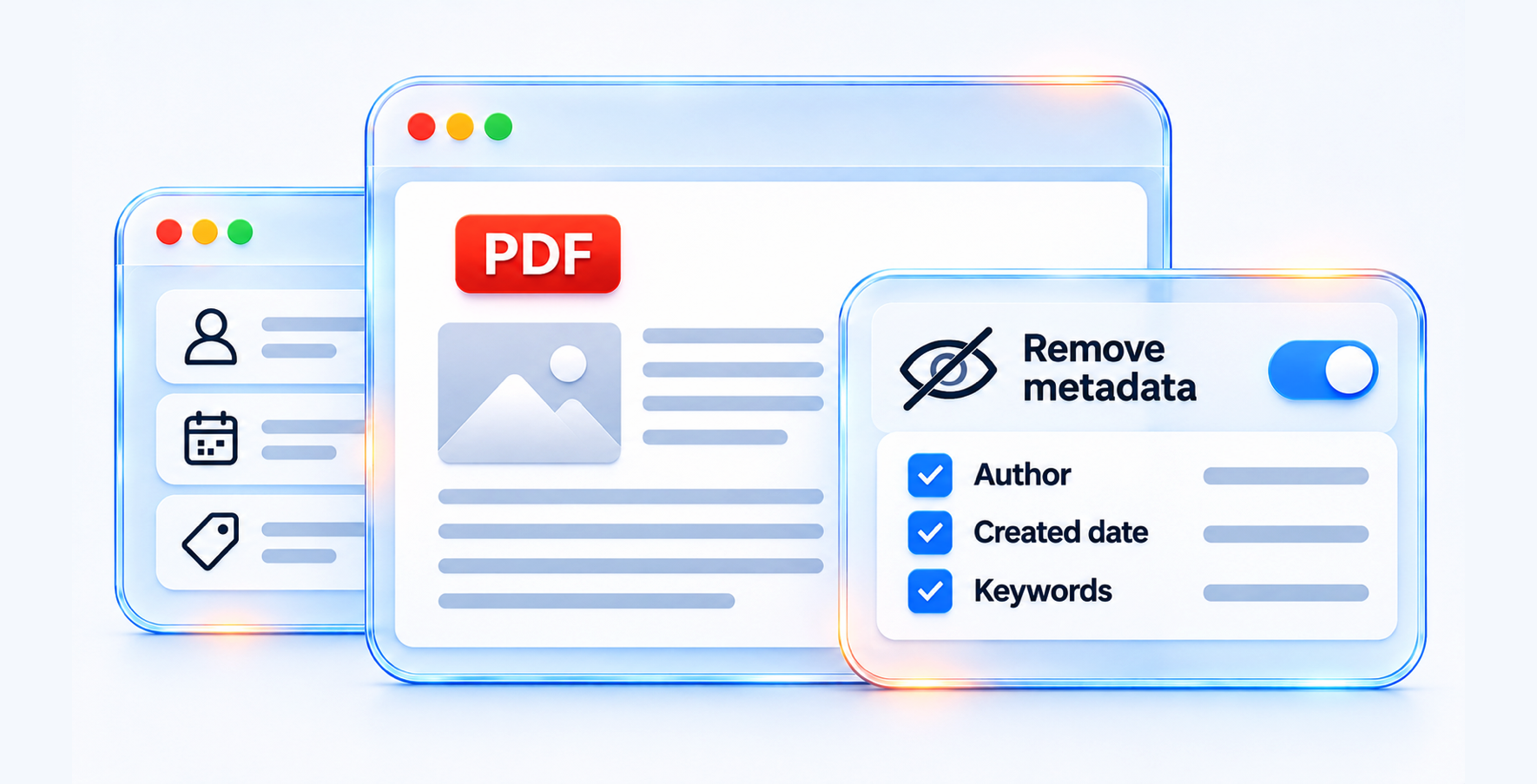
メタデータとは「データについてのデータ」のことで、ファイルの目に見える内容ではなく、ファイルそのものを説明する情報です。PDFの場合、誰が、いつ、どのソフトウェアで作成したのかを示し、ファイルを保存したアプリケーションによって自動的に追加されます。ただし、PDFが隠し持てる情報はメタデータだけではありません。PDFに含まれている可能性がある主な隠れた情報は、次のとおりです。
- ドキュメントのプロパティ:作成者名、タイトル、件名、キーワード、作成日と更新日、ファイルを作成したアプリケーションなどです。これらは自動的に入力され、多くの場合、アカウント名や会社で使っているソフトウェアの情報が含まれます
- コメントと修正:画面上ではもう見えなくなっている、以前のバージョンのレビューメモ、付箋、マークアップなどです
- 添付ファイル:PDFの中に埋め込まれたスプレッドシート、画像、その他のドキュメントです
- 非表示のテキストとレイヤー:非表示のレイヤーに置かれたり、見えないように書式設定されたりしているものの、ファイル内には残っているコンテンツです
- 削除、トリミング、または重なったコンテンツ:切り取られたり、他のオブジェクトで覆われたりしても、その下に保存されたままのテキストや画像です
- フォームフィールド、ブックマーク、検索インデックス:ドキュメントの構造や以前の内容がわかってしまう、残ったデータです
- リンク、アクション、スクリプト:ファイルを開いたときに実行される可能性があるJavaScriptや自動アクションです
隠れたデータが本当のリスクになる理由
残ったメタデータは、ほとんどの場合は害のない不要な情報にすぎません。しかし状況によっては、意図していたよりもはるかに多くのことを明かしてしまいます。
さらに見つけにくいのが、目に見えるページの一部ですらない残りものです。レイアウトツールでトリミングした画像には、元の画像全体がそのまま含まれていることがあります。エクスポートの前に非表示にしたレイヤーには、以前の下書きや社内向けのメモが残っているかもしれません。スプレッドシートから貼り付けたグラフには、元のデータが含まれている場合もあります。見た目にはきれいなドキュメントでも、適切なツールで開けば中身は筒抜けです。
組織にとっては、これはコンプライアンスの問題でもあります。GDPRなどの規制は個人データの保護を求めており、ファイルのプロパティに隠れている名前やメールアドレスも個人データにあたります。ドキュメントを社外に出す前にきれいにすることは、プライバシーと法的なリスクの両方を減らせるシンプルな習慣です。
ONLYOFFICE 10.0の新機能「非表示の情報を削除」
ONLYOFFICE PDFエディターでは、これまでも目に見えるコンテンツを墨消しできました。選択したテキストやページ全体、特定の語句が出てくるすべての箇所を黒く塗りつぶせます。ONLYOFFICE Docs 10.0では、このツールセットに「非表示の情報を削除」が加わりました。同じ「墨消し」タブにある新しいオプションで、PDF内に保存されているメタデータや、その他の機密情報となりうるデータを削除できます。
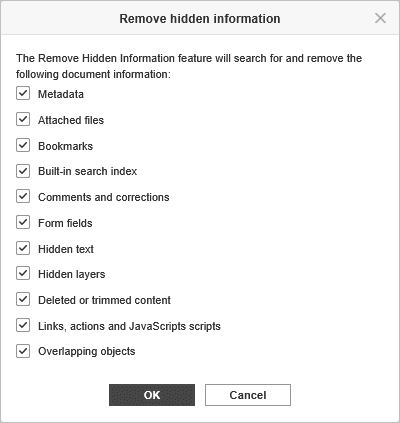
ドキュメントのプロパティやパネルを1つずつ確認する必要はありません。上で紹介したすべての種類の隠れたデータを1つのチェックリストで確認できます。対象は、メタデータ、添付ファイル、ブックマーク、組み込みの検索インデックス、コメントと修正、フォームフィールド、非表示のテキストとレイヤー、削除またはトリミングされたコンテンツ、リンク、アクションとJavaScript、重なったオブジェクトです。初期設定ではすべての項目が選択されているため、ワンクリックですべて削除できます。もちろん、長いマニュアルのブックマークや、受け取った人が記入する必要のあるドキュメントのフォームフィールドなど、必要なものは残しておけます。
PDFから隠れたメタデータを削除する方法
ONLYOFFICEなら、PDFをきれいにする作業は1分もかかりません。
1. ONLYOFFICEのPDFエディターでPDFを開きます。
2. 上部ツールバーの「墨消し」タブに移動します。

3. 「非表示の情報を削除」をクリックします。
4. オプションの一覧を確認します。初期設定ではすべて選択されているので、残しておきたい項目のチェックを外しましょう。
5. 確定してファイルを保存します。隠れたデータは、ファイルの保存時に削除されます。
6. ファイルを再読み込みすると、変更がエディターに反映されます。
ヒント:名前や口座番号、機密性の高い条項など、目に見える機密情報もドキュメントに含まれている場合は、まず「墨消しの対象としてマーク」、「ページを墨消し」、「検索して墨消し」を使って墨消しを適用しましょう。そのうえで、共有前の最後の仕上げとして「非表示の情報を削除」を実行します。
PDFを共有する前のチェックリスト
隠れた情報の削除は、安全な共有のための手順の1つにすぎません。PDFを手放す前に、次の点も確認しておくと安心です。
- 受け取る人の立場でもう一度読む:自動化されたツールは隠れたデータを削除できますが、目に見えるテキストそのものが共有してよい内容かどうかまでは判断できません
- 覆い隠すのではなく、墨消しする:黒い図形や白いボックスで機密情報を隠すのは避け、正しい墨消し機能を使いましょう
- ファイル名を確認する:「contract_final_internal_notes.pdf」のような名前は、ドキュメントの中身以上のことを明かしてしまう場合があります
- 結果を確かめる:保存後にファイルをもう一度開き、削除したテキストを選択したり検索したりして、本当に消えているかを確認しましょう
- 元のファイルを残しておく:きれいにしたバージョンは新しいファイルとして保存し、コメントや履歴を含む完全なコピーを社内用に残しておきましょう
- 残った内容を保護する:機密性の高いドキュメントは、パスワードを設定したり、メールではなくアクセス権限を設定した安全なルームで共有したりすることを検討しましょう
安心してPDFを共有しましょう
隠れたメタデータは見落としがちですが、削除するのも簡単です。新しい「非表示の情報を削除」ツールは、無料アカウントを作成してオンライン版のONLYOFFICEのPDFエディターで試すことも、Windows、Linux、macOS向けの無料デスクトップアプリをダウンロードして使うこともできます。
ONLYOFFICEの無料アカウントを登録する
オンラインでドキュメント、スプレッドシート、スライド、フォーム、PDFファイルの閲覧、編集、共同作業