NotionのページをWord(DOCX)にエクスポートし、その後も共同編集を続ける方法
概要
NotionページをWord(DOCX)にエクスポートし、コラボレーションを維持するためには、Notionが直接的なエクスポートオプションを提供していないため、いくつかの方法を使用できます。最も効果的なアプローチには、Notion AIエージェントを使用してDOCXファイルを作成すること、Notion MCPを介してAIクライアントを接続すること、またはページをPDFまたはMarkdownとしてエクスポートし、それをWordに変換することが含まれます。エクスポート後は、ONLYOFFICE Document Editorを利用して、生成された文書でリアルタイムのコラボレーションを行うことができます。
- 高忠実度のDOCXにはNotion AIエージェントを使用してください。
- 柔軟性のためにNotion MCP経由でAIクライアントを接続します。
- PDF/Markdownとしてエクスポートし、Wordに変換します。
- ONLYOFFICEはDOCXファイルの共同編集を可能にします。
- 元のNotionページを編集可能で共有可能な状態に保ちます。
Notionには現在、標準の「Wordへエクスポート」機能はありません。それでも、NotionのページをDOCX形式の編集可能なファイルに変換する方法はいくつかあります。ここでは、それぞれの方法の仕組みと、書き出した文書でその後も共同作業を続ける方法を解説していきます。

Notionのページをエクスポートしたくなるのには、たいてい理由があります。クライアントからWordファイルを求められた、レビュー担当者がWordの変更履歴でしか作業しない、あるいはコンテンツをNotionから完全に切り離し、今後は独立した文書として管理したい、といったケースです。Notionはもともとこうした受け渡しを想定して作られていませんが、現在では、使えるツールに応じて、コンテンツを編集可能なDOCXファイルにする方法がいくつか用意されています。
NotionがDOCXに直接エクスポートできない理由
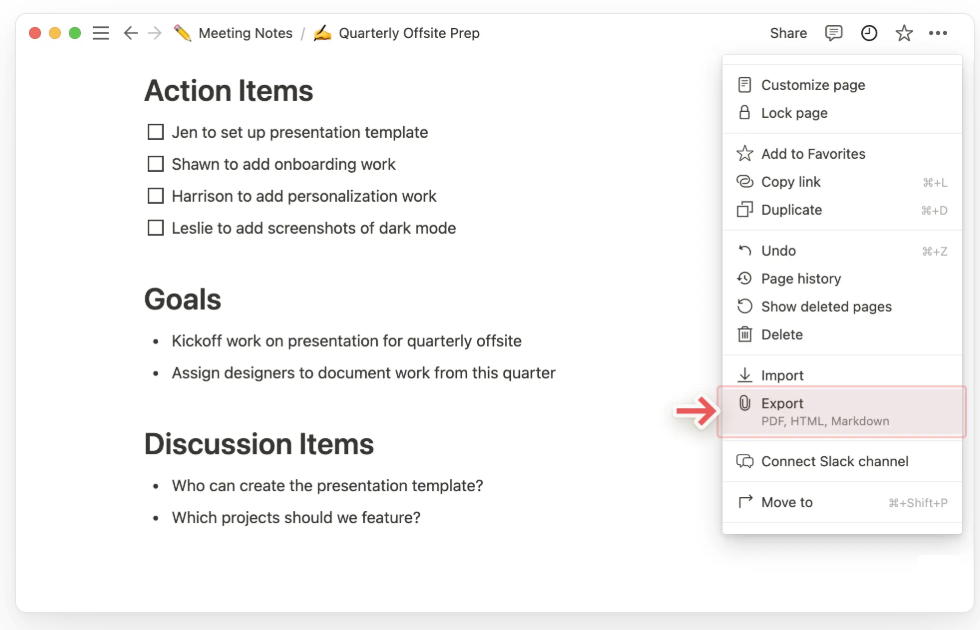
Notionの標準エクスポート機能は、ページの「•••」メニューから利用でき、現在はPDF、HTML、Markdown & CSVに対応しています。DOCXは標準のエクスポート形式に含まれていません。Notionのページはブロック単位の構造で作られている一方、DOCXは異なる文書モデルに基づいているため、複雑なページをWord文書に変換するのは、単純なフォーマット変換では済まないことがあります。
より複雑なページの場合は、AIエージェントを使えば、元のブロックを単に変換するのではなく、ページの内容をもとに構造化された文書として作り直すことができます。
NotionのページをWord形式にする3つの方法
現在利用できる選択肢を見ていきましょう。
1. Notion AIエージェントにファイルを作成してもらう
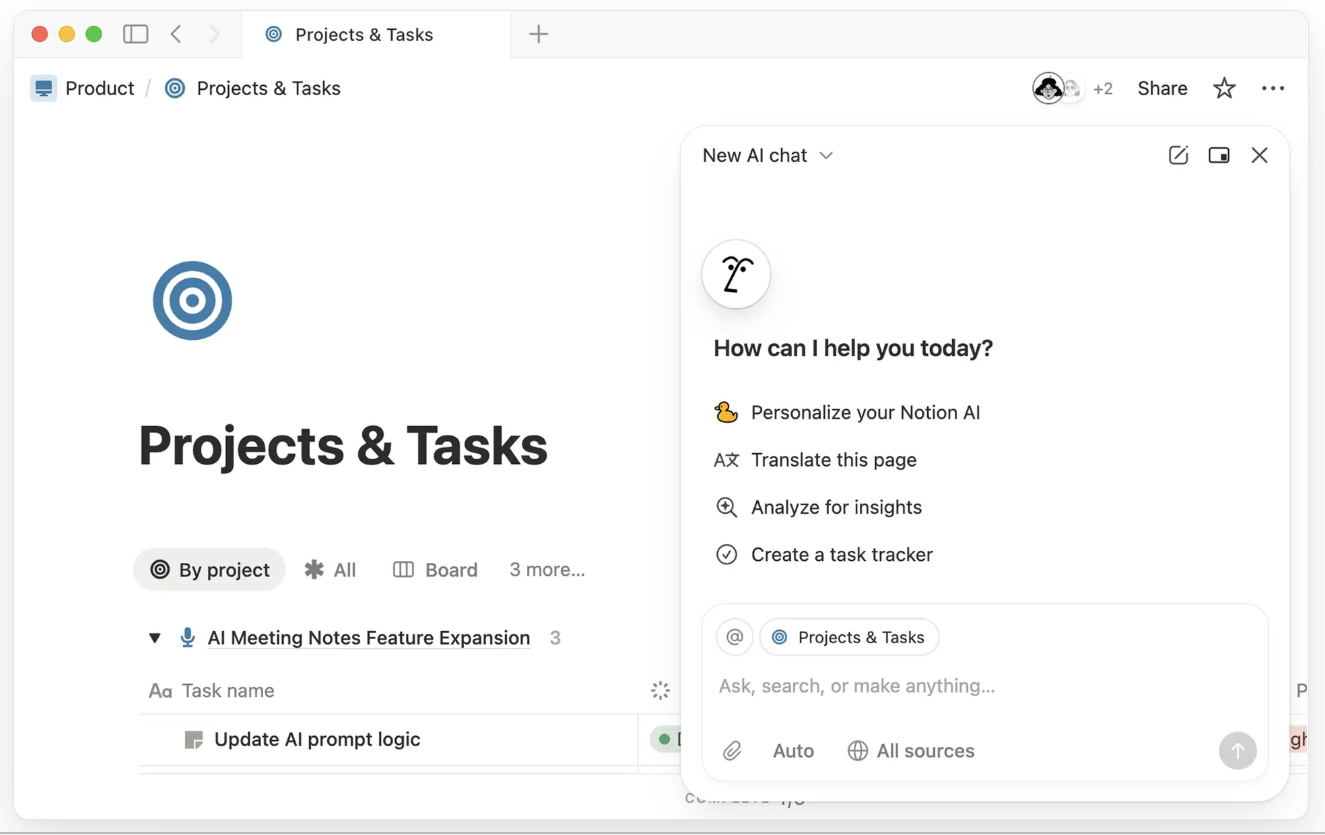
2026年7月1日のNotion 3.6アップデート以降、Notionエージェントは、指示に基づいてDOCX文書を含むダウンロード可能なファイルを作成できるようになりました。使い方は、エージェントにページをWord文書に変換するよう依頼し、内容をどのように構成したいかを伝えるだけです。例えば、次のように指示します。
「このページを書式付きのWord文書(.docx)に変換してください。見出し、表、箇条書き、全体の構成はそのまま残してください。」
エージェントはページの内容を使って、ダウンロード可能な文書を作成します。見出し、表、リストなどの構造化されたコンテンツを含むページでは、PDFにエクスポートしてから変換するよりも便利な場合があります。NotionエージェントはBusinessプランとEnterpriseプランで利用できます。
2. Notion MCP経由でAIクライアントを接続する
Notion MCPを使うと、Claudeをはじめとする対応AIクライアントから、Notionワークスペース内のコンテンツにアクセスできます。Notionのページをコンテキストとして渡し、AIクライアントにNotionの外でDOCXを作成してもらうことが可能です。
具体的な手順や利用できる機能、必要なプランは、使用するAIクライアントとNotionワークスペースの設定によって異なります。
3. PDF/Markdownにエクスポートし、Wordに変換する
AIを使わない最もシンプルな方法は、「•••」メニューからページをPDFまたはMarkdownとしてエクスポートし、変換ツールで文書を開くことです。WordはPDFを編集可能な文書に変換し、元のレイアウトをできるだけ保持しようとしますが、複雑な表や図などの要素は完全には変換されない場合があります。
短くシンプルなページであれば、内容をそのままWordにコピーするほうが早いこともあります。
DOCXを手に入れたら、編集・共同作業ができる状態を保とう
どの方法を使っても、作成されたDOCXは元のNotionページとは別のファイルになり、DOCXに加えた変更が自動的にNotionへ同期されることはありません。元のページは引き続きリアルタイムで編集・共有できますが、エクスポートしたWord文書は、その時点から独自の編集ワークフローをたどることになります。
Wordファイルそのものをチームでレビュー、編集、更新する必要がある場合は、DOCXファイルに対応した共同編集が可能なドキュメントエディタが必要です。そこで役立つのが、ONLYOFFICEドキュメントエディタです。エクスポートしたファイルは書式を保ったままDOCXとしてそのまま開くことができ、その後は通常の共同編集ドキュメントとして扱えます。チームで同じファイルを同時に作業できるリアルタイム共同編集、フィードバックのためのコメント、レビュー用の変更履歴、そして変更内容を確認して必要に応じて元に戻せるバージョン履歴を利用できます。
このスイートはオープンソースで、自社サーバーに無料でセルフホストできます。また、Moodle、ownCloud、WordPressなど40以上のプラットフォームと連携しているため、別のアプリを挟むことなく、チームがすでに使っているシステムの中でファイルを開き、オンラインで編集できます。
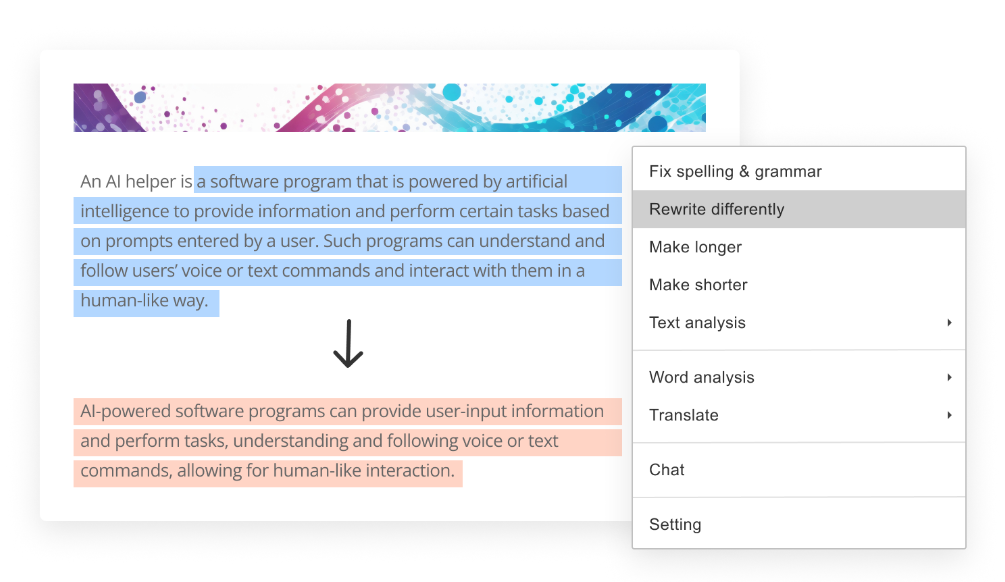
エクスポートの結果、取り残された見出しや統一されていないリストの書式、二重に翻訳されたような不自然な段落など、粗い部分が残ってしまった場合は、ONLYOFFICEのAIツールを使って同じ画面の中で整えることができます。段落の書き直し、トーンの調整、セクションの書式変更などが可能で、OpenAI、Anthropic Claude、Google Gemini、Mistral、DeepSeekなどのプロバイダーに対応しているため、使用するモデルが固定されることもありません。
3つのエクスポート方法を比較
| 方法 | 必要なもの | 出力の再現度 | 手間 |
| Notion AIエージェント | BusinessプランまたはEnterpriseプラン | 高い:見出し、表、リストを再構築 | 少ない(プロンプトを入力するだけ) |
| MCP経由で自分のAIを利用 | 任意のNotionプラン+AIクライアント | 高い:標準のエージェントと同程度 | 中程度(初回のみ設定が必要) |
| PDFにしてから変換 | 任意のNotionプラン | ばらつきあり:PDFのレイアウトの癖を引き継ぐ | 少ない(ただし手直しが必要な場合あり) |
まとめ
NotionのページをWord形式にする作業は、もはや以前のような面倒なコピー&ペーストではありません。とはいえ、エクスポートはあくまで出発点にすぎません。どの方法でDOCXを作成したとしても、その後どう扱うかが同じくらい重要です。ONLYOFFICEのドキュメントエディタで開けば、静的なエクスポートファイルを、チームで実際に作業を続けられる文書に変えることができます。
ONLYOFFICEを始めよう
エクスポートしたWordファイルをONLYOFFICEのドキュメントエディタで開いたり、自社サーバーでセルフホスト版のスイートを無料で試したり、デスクトップアプリをダウンロードして編集と共同作業を始めたりしましょう。
ONLYOFFICEの無料アカウントを登録する
オンラインでドキュメント、スプレッドシート、スライド、フォーム、PDFファイルの閲覧、編集、共同作業