Microsoft Wordを使わずに履歴書を作成する方法
概要
Microsoft Wordを使わずに履歴書を作成する方法は、ONLYOFFICEを利用することです。ONLYOFFICEは無料で使え、デスクトップ版とオンライン版の両方があり、PDFの編集も可能です。これにより、テンプレートを利用するか、白紙から自分のスタイルで履歴書を作成することができます。
- ONLYOFFICEは無料で利用可能です。
- デスクトップ版とオンライン版があります。
- PDFを直接編集できます。
- 豊富なテンプレートライブラリがあります。
- 自分のスタイルで履歴書を作成できます。
目を引く履歴書を作るのに、Microsoft Wordは必要ありません。方法はいくつもありますが、この記事ではONLYOFFICEを使った作り方をご紹介していきます。

Wordは長いあいだ定番の選択肢だったため、ほとんどの人は「もっと良い方法があるのでは」と立ち止まって考えることがありません。しかし、実際にWordで履歴書を書こうとすると何が起きるかを考えてみてください。Microsoft 365のサブスクリプションをまだ持っていなければ、文書を開くためだけにライセンス料を支払うか、就職活動の途中で期限が切れてしまう無料トライアルを探すことになります。
友人やキャリアセンターからPDFでテンプレートが送られてきても、開いてみると一文字も編集できないことに気づきます。テキストは画像のように固定され、入力欄はロックされていて、白紙の文書に一から打ち直すしかありません。MacとWindowsを行き来した途端に書式が崩れ、フォントは知らないうちに別のものに置き換わり、自分のノートパソコンではきれいに見えていた履歴書が、採用担当者のパソコンで開くと箇条書きの位置がずれている、ということも起こります。
応募書類のことでただでさえ気が張っているときに、こうした作業に時間を取られるのは避けたいものです。ONLYOFFICEは、まさにこうした手間をなくすために作られています。無料で使え、デスクトップでもブラウザでも同じように動作し、PDFをただ眺めるだけでなく実際に編集することができます。
ここでは、ONLYOFFICEでできることと、それを使って履歴書を最初から最後まで仕上げる方法を見ていきましょう。
2つの使い方:デスクトップ版とオンライン版
ONLYOFFICEでは、作業スタイルを自由に選べます。
ONLYOFFICEデスクトップエディタは、Windows、macOS、Linuxにインストールして使う無料のオープンソースアプリケーションで、すべての作業が自分のパソコン上で完結します。ファイルを完全に自分で管理したい方や、執筆中にインターネット接続に左右されたくない方に最適です。
オンラインで作業したい場合は、ONLYOFFICE Docsを使えば、ブラウザを開いてすぐに履歴書の作成を始められます。インストールも設定も不要で、ログインしたどの端末からでも文書にアクセスできます。
どちらを選んでも、同じエディタ、同じ書式設定ツール、同じ書き出しオプションを使えます。ツールに作業を合わせるのではなく、自分の作業スタイルに合ったほうを選びましょう。
白紙から作る
テンプレートの話に入る前に、PDFエディタと白紙のページだけで何ができるのかを見ておきましょう。思い描いている特定のレイアウトがある方や、完全に自分だけのものを作りたい方もいるはずです。ONLYOFFICE PDFエディタなら、それが可能です。
ページにテキストを打ち込むだけでなく、実際のフォームフィールドを組み合わせて履歴書を作れます。
- 氏名、職種、連絡先を入力するテキストボックス
- 職歴や学歴のための専用ブロック
- 特定のスキルや言語を示したいときのチェックボックス
- 習熟度などを選べるドロップダウンリスト
エディタには基本的な図形、線、表も用意されているため、ページを視覚的に構成できます。セクション間にすっきりとした区切りを入れたり、列をそろえたり、連絡先用のサイドバーを枠で囲んだりと、他人が作った融通の利かないテンプレートと格闘することなく自由にレイアウトできます。
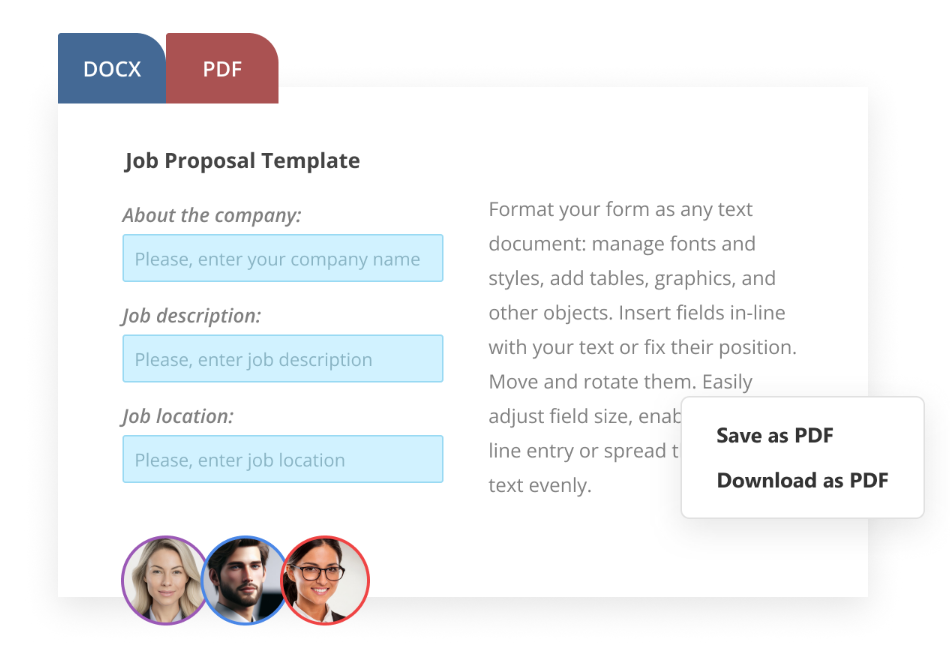
この方法の利点は、すべてを自分でコントロールできることです。追加したフィールドは、思いどおりの位置に、思いどおりのサイズで配置され、そのまま崩れません。構成に満足したら内容を入力し、しっくりくるまで間隔を調整すれば、テンプレートに頼らず、自分の仕様どおりに作り上げた履歴書の完成です。
テンプレートから作る
白紙のページを前にすると、やる気はあっという間にしぼんでしまいます。そこでONLYOFFICEには、すぐに使えるテンプレートの豊富なライブラリが用意されています。モダン、ミニマル、クリエイティブ、アカデミックなど、数十種類の履歴書のスタイルがそろっています。
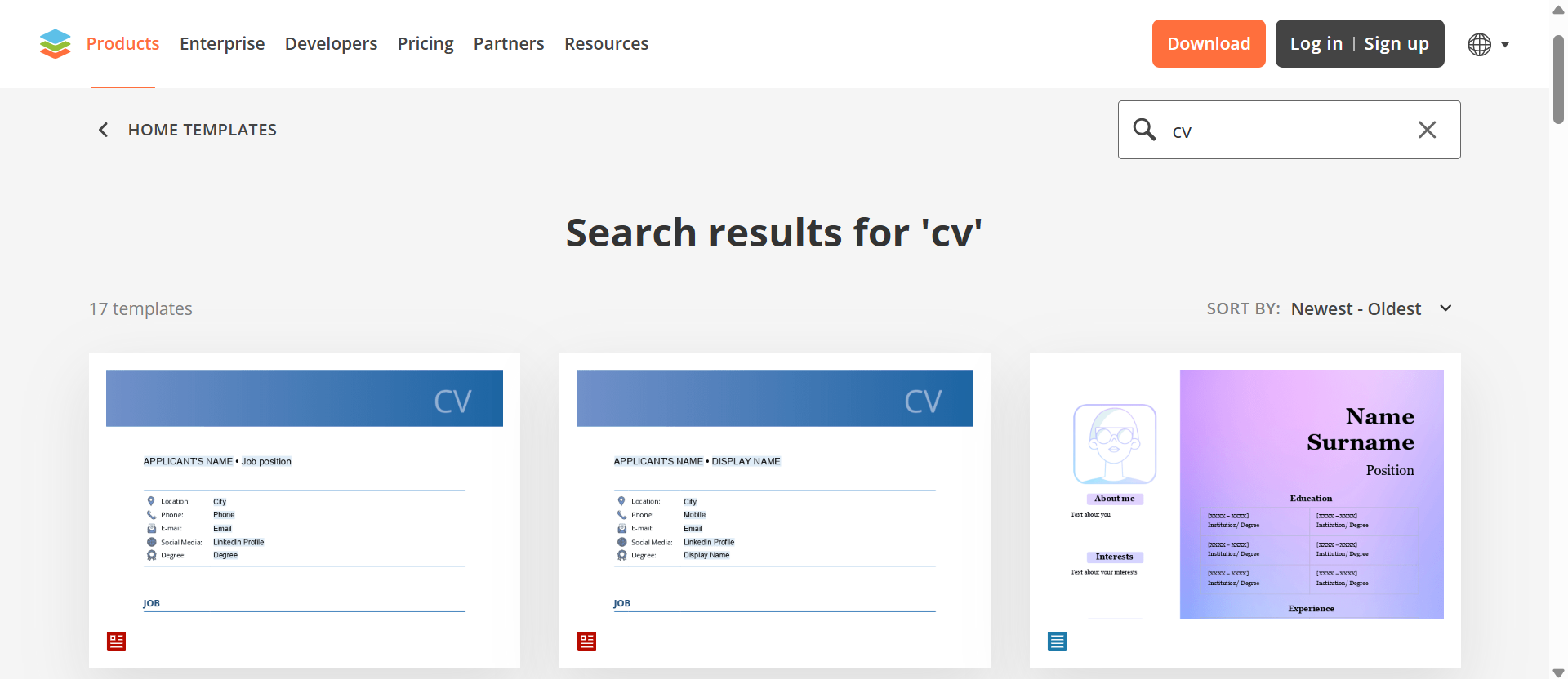
どのテンプレートも、職歴、学歴、スキル、連絡先のセクションがあらかじめレイアウトされた状態で用意されています。テンプレートを開き、自分の情報に差し替えて、好みに合わせてデザインを調整するだけです。ゼロの状態から、印刷にも対応した洗練された履歴書に仕上げる最も手早い方法です。
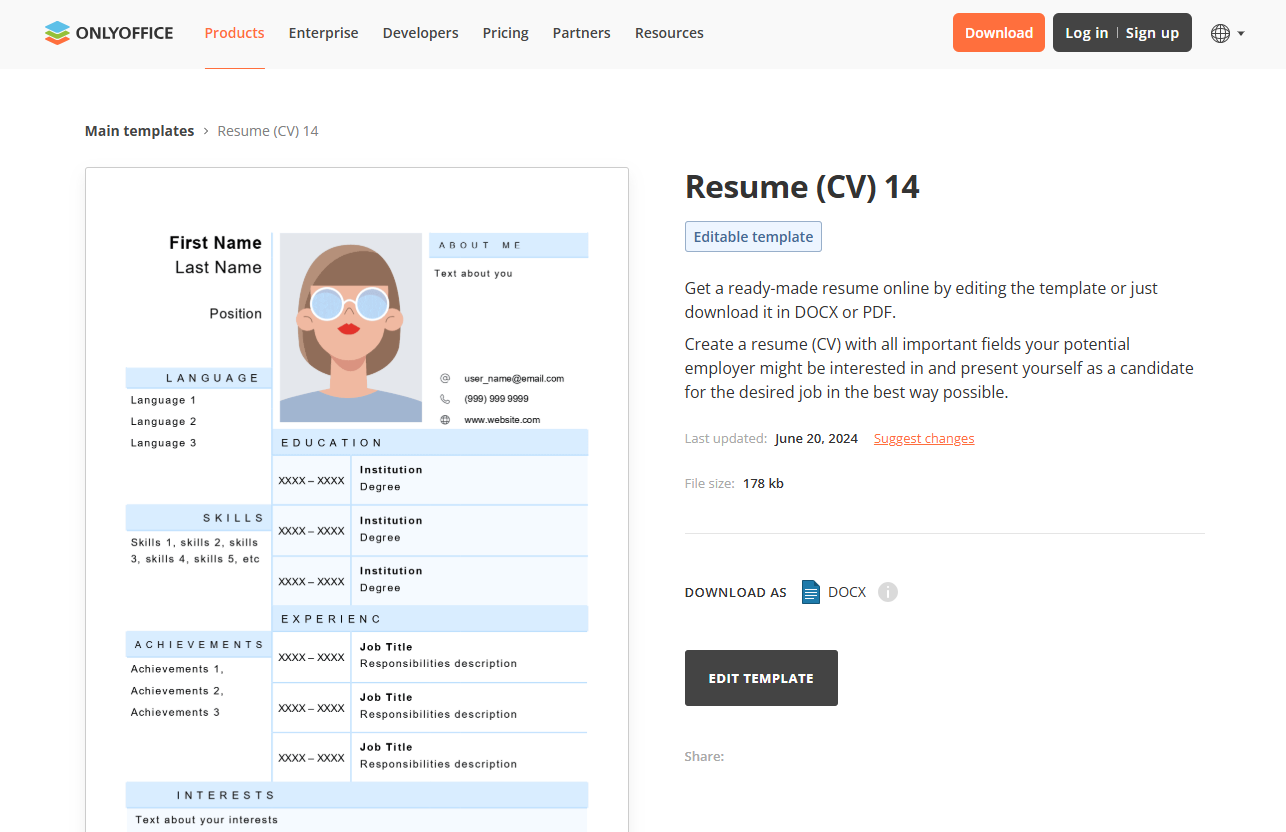
テンプレートを実際に使っている様子は、こちらの動画でご覧いただけます。
本当に編集できるPDFエディタ
ONLYOFFICEが特に際立っているのが、PDFエディタです。多くのツールではPDFの閲覧や注釈付けしかできませんが、ONLYOFFICEならPDFそのものを編集できます。
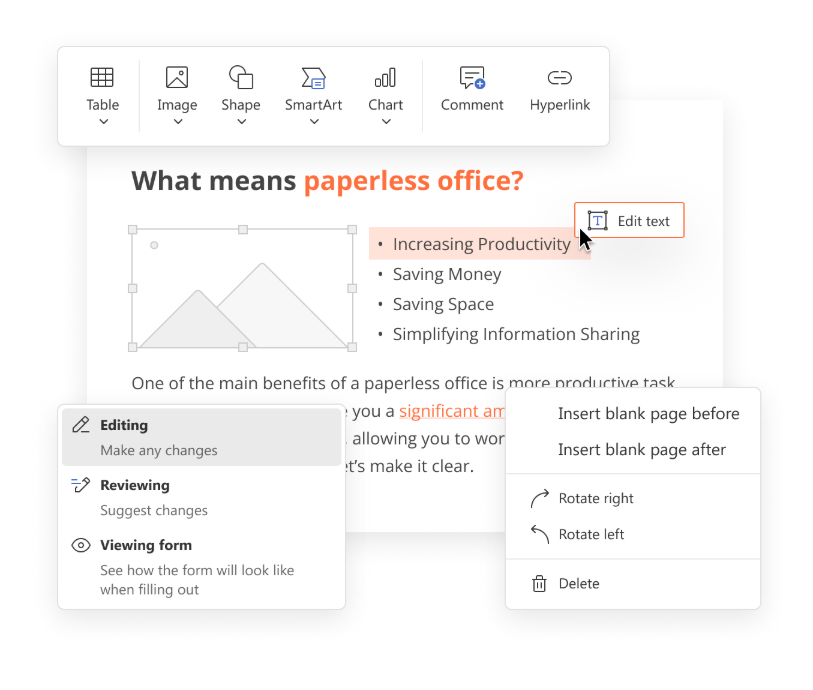
これは思っている以上に重要です。たとえば、何年も前に友人がデザインしてくれたものや、前職で渡された会社のテンプレートなど、PDFで保存した古い履歴書があるとします。一から作り直す代わりに、ONLYOFFICEで直接開いて、次のようなことができます。
- 資格や語学など、これまでなかったセクション用の新しいフィールドを追加する
- 周囲のレイアウトに触れることなく、職種、期間、スキルなど既存のテキストを更新する
- 新しい内容がきれいに収まるよう、要素を並べ替えたりサイズを変えたりする
- 必要な場所に顔写真やロゴなどの画像を挿入する
- フォント、色、間隔を調整して、古くなったデザインを刷新する
- 文書に署名する
空欄を埋めるだけにとどまりません。文書そのものを作り変えることができるのです。
必要なものがひとつのエディタにそろう
PDF編集にとどまらず、ONLYOFFICEのスイートには、現代のワープロソフトに求められる機能が一通りそろっています。
- スタイル、見出し、箇条書き、スキルや経歴をまとめる表など、充実した書式設定
- DOCX、ODTなど主要な形式に対応しており、どこに送っても互換性を保てる
- リアルタイムの共同編集。友人やメンター、キャリアコーチに文書を直接確認してもらい、コメントをもらうときに便利
- バージョン履歴。元の下書きを失う心配なく、さまざまなレイアウトを試せる
- プラットフォームをまたいだ一貫性。デスクトップ版でも、オンライン版でも、同僚のパソコンでも、履歴書が同じように表示される
- プラグインによる機能の拡張
エディタについてもっと知りたい方は、こちらをご覧ください。
履歴書が完成したら、応募用にPDFとして書き出すか、今後の更新に備えて編集可能なファイルのまま残しておきましょう。書式は正確に保たれるため、編集中に見えているものが、そのまま採用担当者が開いたときに見えるものになります。
ONLYOFFICEで新しい履歴書づくりを始めよう
Microsoft Wordは必要ありませんし、たまにしか使わないかもしれないソフトウェアにお金を払う必要もありません。ONLYOFFICEなら、本当に編集できるPDFエディタ、プロ仕様のテンプレートライブラリ、そしてデスクトップでもオンラインでも作業できる柔軟性が、すべてひとつの場所にそろっています。
ONLYOFFICEの無料アカウントを登録する
オンラインでドキュメント、スプレッドシート、スライド、フォーム、PDFファイルの閲覧、編集、共同作業