チームにおすすめのクラウド型生産性アプリ20選
概要
クラウド型生産性アプリは、チームが文書、プロジェクト、コミュニケーションを効果的に管理するためのツールです。これらのアプリを使用することで、どこにいてもファイルやタスクを共有し、リアルタイムで共同作業が可能になります。この記事では、特におすすめの20のクラウド型生産性アプリを紹介し、それぞれの機能や料金を比較しています。
- クラウド型アプリは業務管理に役立つ。
- 20のアプリを機能別に紹介。
- 料金やメリットを比較して選択可能。
- チームのニーズに合ったアプリを選ぶことが重要。
複数のプロジェクトにまたがって文書、締め切り、チーム内のコミュニケーションを管理するのは、すぐに複雑になりがちです。クラウド型の生産性アプリを使えば、同僚がどこで働いていてもファイル、タスク、会話を共有でき、すべてを整理された状態に保てます。
このガイドでは、文書編集、プロジェクト管理、コミュニケーション、スケジュール管理などに使える20の生産性ツールを取り上げます。主な機能、料金、メリット、制約を比較しながら、自分のチームに合うものを見つけていきましょう。

クラウド型の生産性アプリとは
クラウド型の生産性アプリとは、文書の作成、タスクの管理、情報の共有をオンラインで行えるツールです。主にローカルに保存されたファイルに頼る従来のデスクトップソフトとは異なり、共有コンテンツに複数の端末からアクセスでき、同僚とリアルタイムで共同作業ができます。
オフィス勤務のチームにもリモートのチームにも使われており、共同編集やファイルストレージから、プロジェクトの進捗管理やオンライン会議まで、幅広い機能がそろっています。
クラウド型生産性アプリの種類
アプリケーションによって、役割はさまざまです。以下の表では、主なカテゴリと、このガイドで取り上げるツールを一覧にしています。
| カテゴリ | アプリ |
|---|---|
| クラウドオフィススイート | ONLYOFFICE、Google Workspace、Microsoft 365 |
| プロジェクト・タスク管理 | Asana、Trello、ClickUp |
| チームコミュニケーション | Slack、Microsoft Teams、Mattermost |
| Web会議 | Zoom、Google Meet、Webex |
| クラウドストレージ | Google Drive、Dropbox、OneDrive |
| 時間管理 | Toggl Track、Clockify、Calendly |
| AI生産性ツール | ChatGPT、Notion AI |
クラウドオフィススイートと文書の共同作業
クラウドオフィススイートを使えば、同僚と一緒に文書を作成・確認でき、共同編集、コメント、ファイル管理の機能も備わっています。
1. ONLYOFFICE
ONLYOFFICEは、文書、スプレッドシート、プレゼンテーション、PDF、入力可能なフォームのための一式のエディタを提供しており、オフィスファイルを扱うのに必要なものをひとつの場所にそろえています。ユーザーはリアルタイムで文書を共同編集し、コメントを残し、変更履歴を記録できるため、共同作業がより簡単かつ透明になります。編集ツールに加えて、チームが文書をルームごとに整理し、アクセス権限を安全に管理できる共有ワークスペースも用意されています。
一般的なMicrosoft Office形式に対応しているため、クライアントやパートナーなど社外の関係者とも、互換性を気にせずにファイルをやり取りできます。たとえばWorld Food Travel Associationは、ONLYOFFICEを活用して複数のタイムゾーンをまたいで効率的に共同作業を行い、ボランティアをプロジェクトに巻き込んでいます。
メリット:共同編集、Office形式との互換性、柔軟な共有権限、クラウドとセルフホストの両方に対応。
デメリット:プロジェクトのスケジュール管理やチームチャットには別のツールが必要。
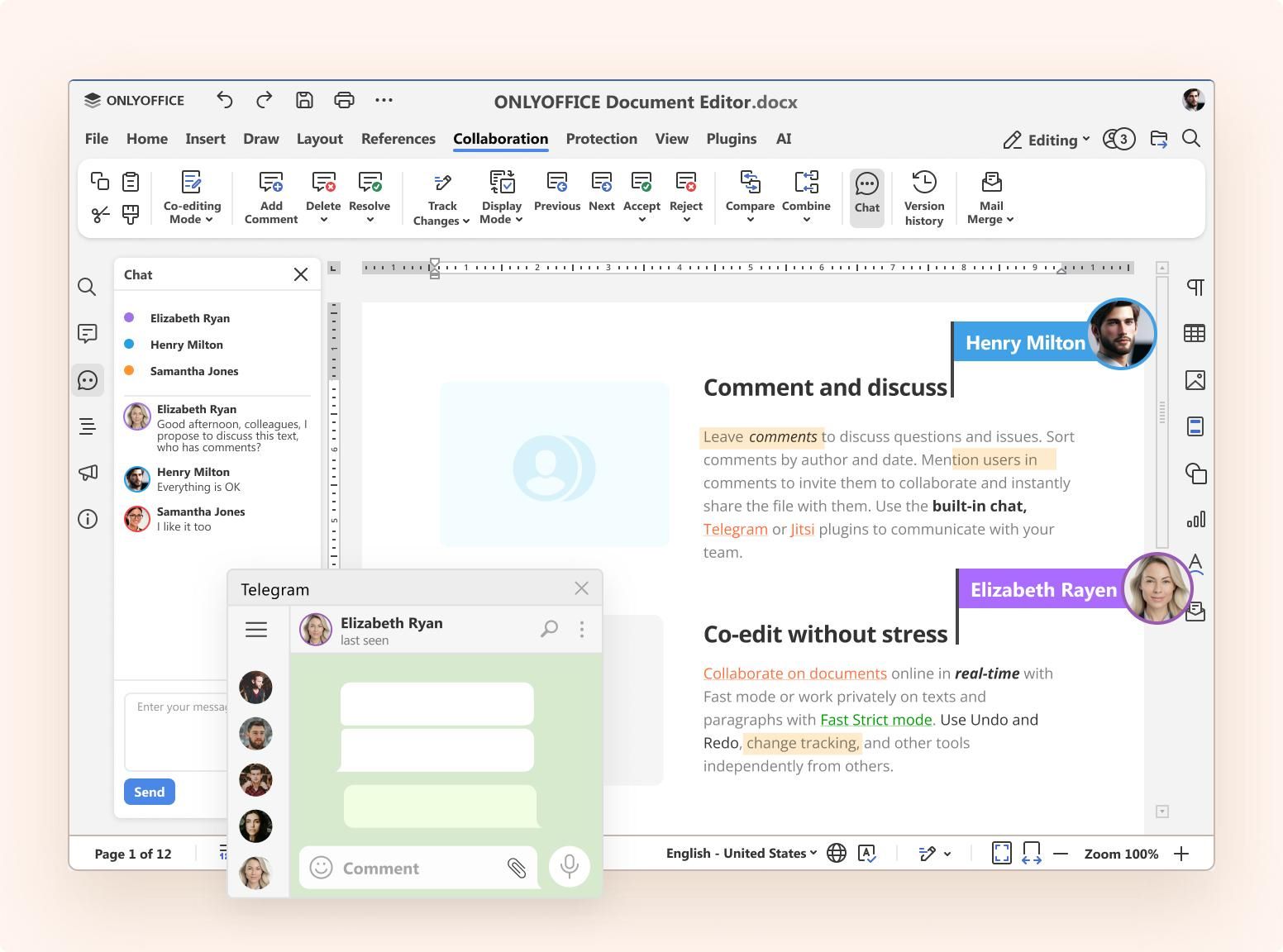
料金:Cloud Startupプランは無料です。Businessプランは現在、管理者1人あたり月額20ドルで利用できます。
おすすめ:Office文書を扱うチームや、社外のパートナーと日常的に共同作業を行う企業。
2. Google Workspace
Google Workspaceは、ドキュメント、スプレッドシート、スライド、Gmail、ドライブ、カレンダーをひとつのつながった環境にまとめています。複数の同僚が同じ文書を編集し、コメントで変更について話し合い、メールの添付ファイルをやり取りすることなく最新版にアクセスできます。
アプリケーションは主にブラウザ上で動作しますが、複雑なMicrosoft Officeファイルは、Googleのエディタで開くと書式の調整が必要になる場合があります。
メリット:リアルタイムの共同作業、簡単なファイル共有、Googleの各サービスとの連携。
デメリット:スプレッドシートの高度な機能や複雑なOfficeの書式は、アプリケーション間で完全には引き継がれない場合がある。
料金:Business Starterは年間契約で1ユーザーあたり月額7ドル、Business Standardは14ドルです。
おすすめ:日常的に文書で共同作業を行い、すでにGoogleのビジネス向けアプリを使っているチーム。
3. Microsoft 365
Microsoft 365は、Word、Excel、PowerPoint、Outlookを、オンラインストレージや共同作業サービスと組み合わせたものです。デスクトップアプリケーションは、詳細なスプレッドシートや複雑な文書、正確な書式が求められるプレゼンテーションで今も力を発揮します。
従業員はローカルでもオンラインでも作業でき、Microsoftのクラウドサービスを通じてファイルを共有できます。デスクトップアプリケーションやTeamsなどのサービスはすべてのプランに含まれているわけではないため、企業は利用可能なサブスクリプションを慎重に確認する必要があります。
メリット:高機能なOfficeアプリケーション、デスクトップとオンラインでの編集、統合されたビジネスサービス。
デメリット:サブスクリプションの選択肢が多く、大規模な導入では管理の手間が増える。
料金:Teams付きのBusiness Basicは、年間払いで1ユーザーあたり月額7ドルからです。デスクトップ版Officeアプリケーションを含むBusiness Standardは14ドルからです。
おすすめ:すでにMicrosoft製品を使っている企業や、Office文書を多用するチーム。
プロジェクト・タスク管理
タスク管理ツールを使えば、各自の担当業務、迫っている締め切り、共有プロジェクトの進捗を、全員がより明確に把握できます。
4. Asana
Asanaは、リスト、ボード、カレンダー、タイムラインを通じて、チームの割り当て業務の調整を支援します。タスクには締め切り、コメント、添付ファイル、依存関係を設定できるため、複数の担当者が関わる作業も追いやすくなります。
マーケティングやオペレーションのチームは、Asanaを使って部門間でプロジェクトを前に進めることができ、上位プランではレポートやリソース管理の機能も追加されます。
メリット:タスクの担当者が明確、複数のプロジェクトビュー、チームをまたいだ調整。
デメリット:ポートフォリオ管理やワークロード管理には、より高額なサブスクリプションが必要。
料金:Personalは2ユーザーまで無料です。Starterは年間払いで1ユーザーあたり月額10.99ドルです。
おすすめ:複数の担当者と承認ステップがあるプロジェクトを管理するチーム。
5. Trello
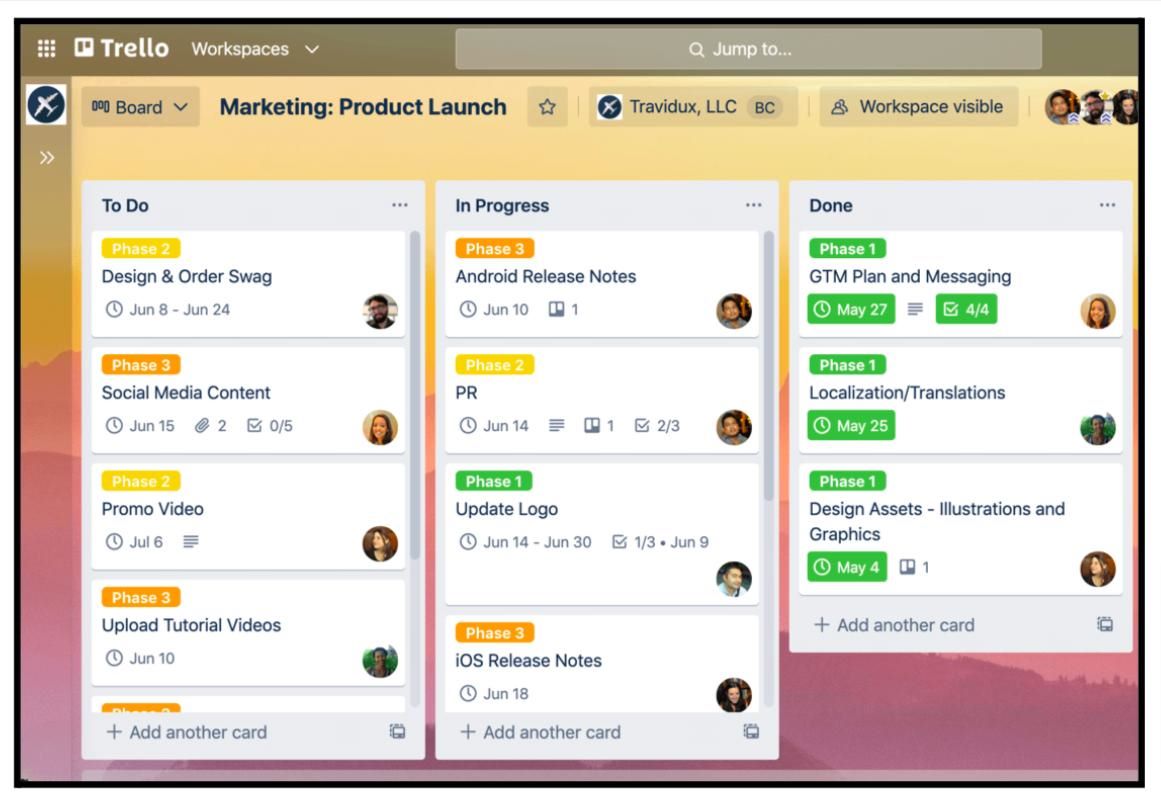
Trelloは、ビジュアルなボードを使って、作業をリストとカードに整理します。たとえば編集チームであれば、各カードに締め切り、チェックリスト、関連ファイルを添付しながら、記事を執筆から編集、公開へと移動させていけます。
インターフェースは覚えやすく、段階が明確に分かれたプロジェクトで特に効果を発揮します。より複雑なスケジュールやタスクの依存関係を扱う場合は、追加のプロジェクト管理機能が必要になることもあります。
メリット:簡単な導入、カスタマイズ可能なボード、視覚的な進捗管理。
デメリット:総合的なプロジェクト管理プラットフォームと比べると、高度なスケジュール管理やレポート機能は限られる。
料金:無料プランがあります。Standardは年間払いで1ユーザーあたり月額5ドル、Premiumは10ドルです。
おすすめ:小規模なチーム、編集カレンダー、シンプルなプロジェクトのワークフロー。
6. ClickUp
ClickUpは、タスク管理に文書、ダッシュボード、時間計測、ワークフローの自動化を組み合わせたツールです。エージェンシーであれば、複数のクライアントのプロジェクトを整理し、割り当て業務と関連資料を同じワークスペースにまとめておけます。
プロジェクトのビューやタスクのステータスをカスタマイズできますが、その柔軟性ゆえにある程度の計画が必要です。複雑になりすぎたワークスペースは、人やプロジェクトが増えるにつれて維持が難しくなることがあります。
メリット:カスタマイズ可能なワークフロー、複数のプロジェクトビュー、統合された文書機能。
デメリット:シンプルなタスク管理アプリよりも多くの設定が必要。
料金:Free Foreverプランがあります。Unlimitedは年間払いで1ユーザーあたり月額7ドルからです。
おすすめ:複数のプロジェクトを同時に管理するエージェンシーや成長中のチーム。
チームコミュニケーション
チームコミュニケーションアプリは、日々の議論やプロジェクトの近況報告、改まった会議を開くほどでもないちょっとした質問のための共有スペースを提供します。
7. Slack
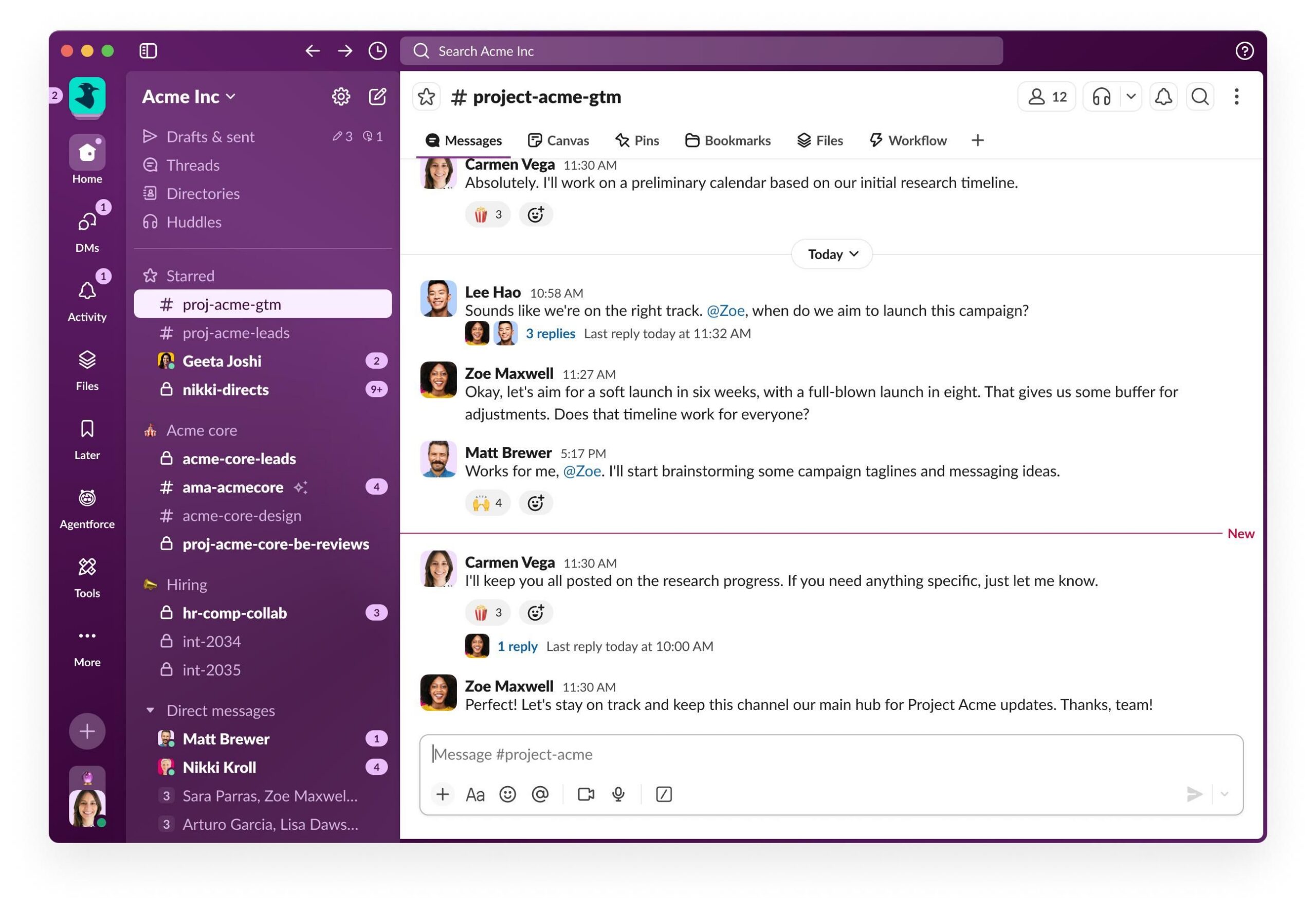
Slackは、プロジェクト、部署、特定のトピックごとに設けたチャンネルで会話を整理します。従業員はファイルを共有し、メッセージをやり取りし、連携したビジネスアプリケーションから通知を受け取れます。
豊富な連携機能により、複数のプラットフォームをまたいで働くチームにとって便利です。ただし、議論があまりに多くのチャンネルに分散すると、重要な決定事項が埋もれてしまうことがあります。
メリット:整理されたメッセージング、他のツールとの連携、社外パートナーとの共同作業。
デメリット:通知が多すぎたり、メッセージのスレッドが長くなったりすると、情報を追いにくくなる。
料金:無料プランがあります。Proは年間払いでアクティブユーザー1人あたり月額7.25ドルです。
おすすめ:リモートチームや、複数の専門的なアプリケーションを使っている企業。
8. Microsoft Teams
Microsoft Teamsは、メッセージング、会議、ファイル共有をひとつにまとめています。Microsoft 365を使っている従業員は、専用のチャンネルでプロジェクトについて話し合い、共有されたOffice文書をワークスペースから直接開けます。
すでにMicrosoftのエコシステムで働いている組織にとっては、便利な選択肢です。プロジェクトの数が増えるにつれて、会話や文書を見つけやすく保つためには、一貫したチャンネルの整理が重要になります。
メリット:メッセージング、会議、文書の共同作業が統合されている。
デメリット:会話やファイルがチャットやチャンネルに分散しがち。
料金:Teams Essentialsは年間払いで1ユーザーあたり月額4ドルからです。対象となるMicrosoft 365のサブスクリプションにもTeamsが含まれています。
おすすめ:Microsoft 365を使っている組織や、オフィス勤務とリモートワークを組み合わせているチーム。
9. Mattermost
Mattermostは、チャンネル型のメッセージングとファイル共有を提供し、組織独自のインフラ上でプラットフォームを運用する選択肢もあります。
導入形態の柔軟性は、コミュニケーション環境をより細かく管理したい開発チームやIT部門にとって魅力です。ただし、セルフホスティングでは、インストール、アップデート、保守のための技術的なリソースが必要になります。
メリット:柔軟なホスティング、整理されたコミュニケーション、技術的なワークフローへの対応。
デメリット:セルフホスト環境では継続的な管理が必要。
料金:セルフホスティング向けに、無料でオープンソースのTeam Editionがあります。商用のProfessionalプランとEnterpriseプランは、営業担当者による見積もりが必要です。
おすすめ:開発チーム、IT部門、特定のホスティング要件を持つ組織。
Web会議とオンラインミーティング
Web会議ツールは、短いチームミーティングから研修セッション、オンラインイベントまで、あらゆる場面で使われています。プラットフォームを選ぶ前に、会議時間の上限、参加人数の上限、既存のカレンダーとの互換性を確認しておくとよいでしょう。
10. Zoom
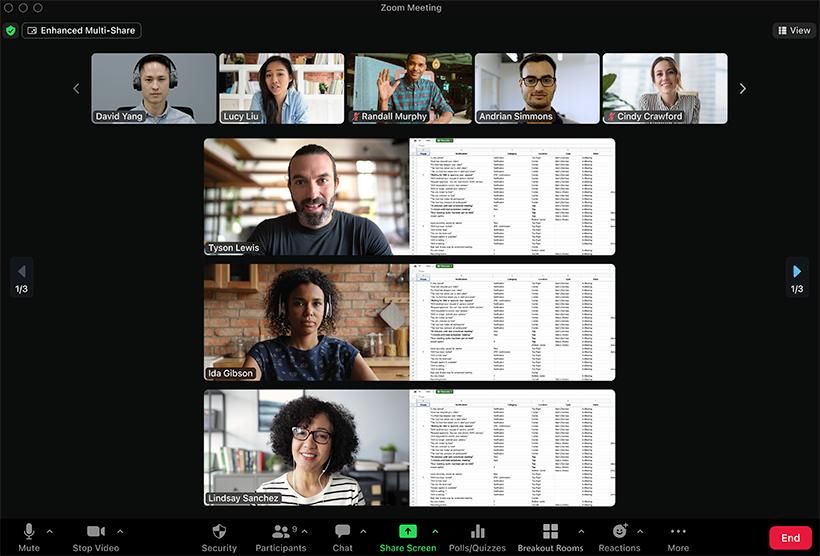
Zoomは、ビデオ会議、ウェビナー、オンラインワークショップに対応しています。画面共有やブレイクアウトルームを使えば、参加者が情報を発表したり、少人数でのディスカッションを行ったりした後、メインの会議に戻ることができます。
Zoom Workplaceには、メッセージングや共同作業の機能も含まれています。無料のグループ会議には時間制限があるため、長めのセッションを予定している企業は有料プランを検討するとよいでしょう。
メリット:柔軟な会議形式、ブレイクアウトルーム、画面共有。
デメリット:無料のグループ会議は40分まで。
料金:Zoom Workplace Basicは無料です。Proは月払いで1ユーザーあたり月額15.99ドルとされています。
おすすめ:クライアントとの打ち合わせ、オンライン研修、オンラインワークショップ。
11. Google Meet
Google MeetはGoogleカレンダーなどのWorkspaceアプリケーションと連携しており、ブラウザから直接会議を予定したり参加したりするのが簡単です。参加者は画面を共有でき、追加のデスクトップソフトをインストールせずに通話に参加できます。
無料版では基本的な会議に対応しており、録画などの高度な機能は、対象となるGoogle Workspaceのサブスクリプションで利用できます。
メリット:ブラウザからアクセスでき、Googleカレンダーと連携できる。
デメリット:無料のグループ会議は60分まで。
料金:無料版があります。追加のビジネス機能は対象となるGoogle Workspaceのプランに含まれており、年間契約で1ユーザーあたり月額7ドルからです。
おすすめ:中小企業や、すでにGoogle Workspaceを使っているチーム。
12. Webex
CiscoのWebexは、ビデオ会議、メッセージング、画面共有を提供しています。対応するCiscoの会議室機器を導入している企業であれば、オフィスから参加する従業員とリモートで参加する同僚をつなぐことができます。
より幅広いコミュニケーション要件にも対応していますが、会議製品と通話製品にはそれぞれ別のライセンス体系があります。
メリット:ハイブリッド会議への対応と、Cisco製機器との連携。
デメリット:適切なプランを選ぶには、複数のコミュニケーション製品や会議製品を比較する必要がある。
料金:Webex Freeでは最長40分の会議が可能です。Webex Meetは年間払いで1ユーザーあたり月額12ドルからです。
おすすめ:ハイブリッドワークを取り入れている組織や、Ciscoのコラボレーションシステムを使っている企業。
クラウドストレージとファイル共有
クラウドストレージを使えば、文書などの業務ファイルに複数の端末からアクセスできます。サービスを比較する際は、ファイルの同期方法、アクセスできる人、そしてすでに使っているオフィスソフトにストレージが含まれているかどうかを確認しましょう。
13. Google Drive
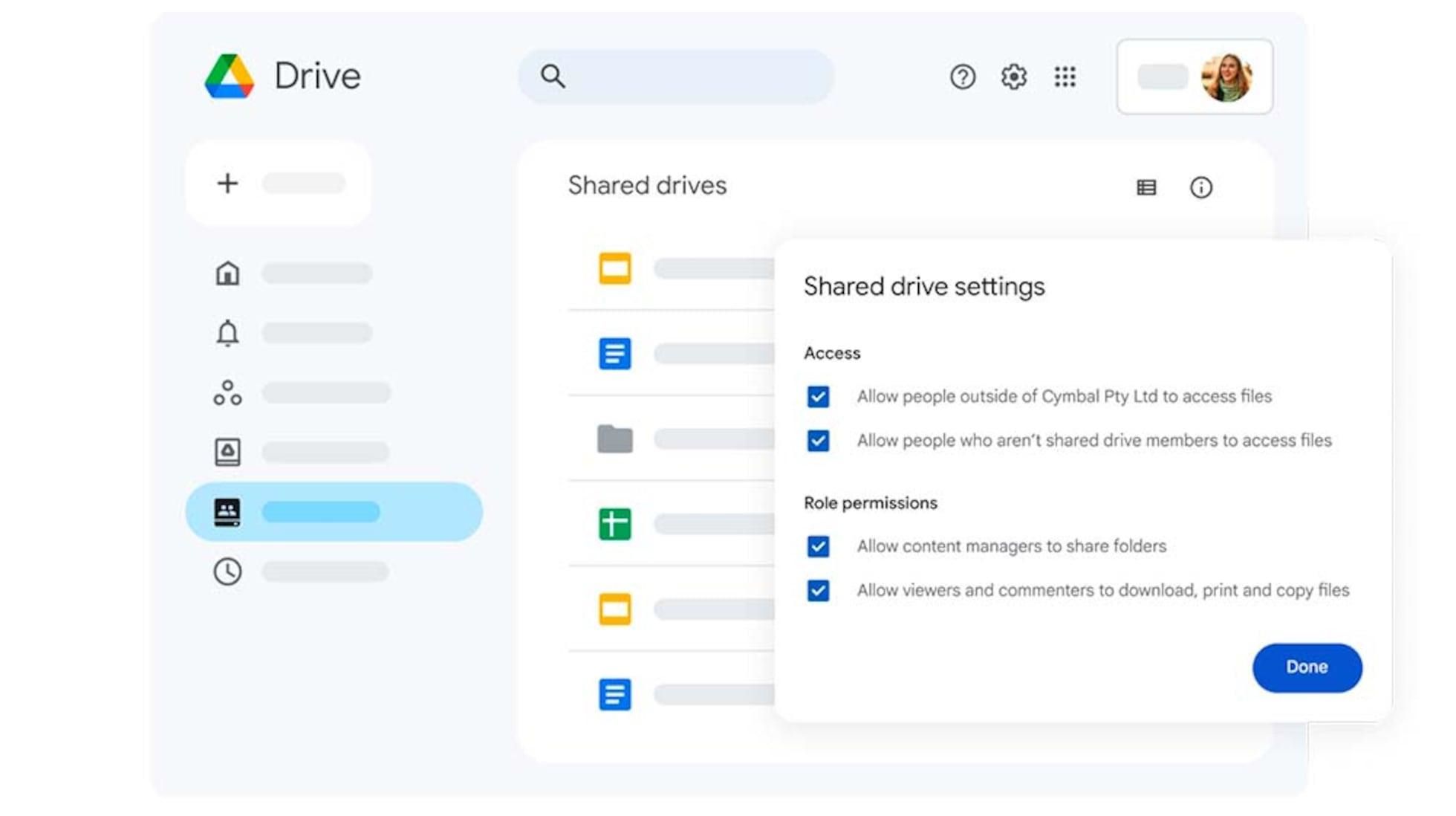
Googleドライブは、文書、スプレッドシート、画像などのファイルをオンラインに保存します。従業員はフォルダーを共有し、アクセス権限を管理し、対応するファイルをGoogle Workspaceで直接開けます。
ビジネス向けのサブスクリプションには共有ドライブも含まれており、プロジェクトのファイルを個々の従業員のアカウントだけに保存するのではなく、チームでいつでも利用できる状態にしておけます。
メリット:簡単な共有、共同編集、チームで共有できるストレージ。
デメリット:ストレージはGoogleの各サービスで共有され、社外との共有権限は慎重な管理が必要。
料金:個人アカウントには15GBの無料ストレージが含まれます。Workspace Business Starterでは、年間契約で1ユーザーあたり月額7ドルで、1ユーザーあたり30GBのプールストレージが提供されます。
おすすめ:Googleの文書を多用するチーム。
14. Dropbox
Dropboxは、複数の端末間でファイルを同期し、同僚やクライアントとの資料共有を簡単にします。デスクトップアプリケーションは使い慣れたフォルダー構成で動作するため、従業員は普段のパソコン操作を変えることなく、ファイル管理を続けられます。
クリエイティブエージェンシーであれば、大容量のデザインファイルやメディア素材のやり取りに使えます。ただし、Office文書の編集や複雑なプロジェクトの管理には、別のアプリケーションが必要になる場合があります。
メリット:端末間の同期、便利なファイル共有、大容量ファイルの転送。
デメリット:無料ストレージが少なく、専用のオフィススイートと比べるとオフィス文書を直接編集する機能が限られる。
料金:Dropbox Basicは2GBのストレージ付きで無料です。Standardは1ユーザーあたり月額15ドルです。
おすすめ:クリエイティブエージェンシーや、大容量ファイルを日常的にやり取りする企業。
15. OneDrive
OneDriveは、クラウドストレージをWindowsやMicrosoft 365と統合しています。従業員は複数の端末間でファイルを同期し、文書を共有し、対応するファイルをOfficeアプリケーションで開けます。
一般的にOneDriveは個々の従業員に関連するファイルに使われ、部署やプロジェクトチームの共有ドキュメントライブラリにはSharePointが使われます。
メリット:Windowsとの統合、ファイルの同期、Officeでの共同作業。
デメリット:OneDriveとSharePointのどちらにファイルを置くか、チームで明確なルールを決めておく必要がある。
料金:OneDriveはMicrosoft 365 Business Basicに含まれており、年間払いで1ユーザーあたり月額7ドルから、1ユーザーあたり1TBのクラウドストレージが提供されます。
おすすめ:すでにMicrosoft 365を使っている企業。
時間管理、スケジュール調整、時間計測
時間管理アプリを使えば、企業は労働時間を記録し、プロジェクトのコストを見直し、予定を調整できます。以下のツールは、作業に費やした時間の記録と、会議に適した時間の調整という、2つの異なるニーズに対応しています。
16. Toggl Track
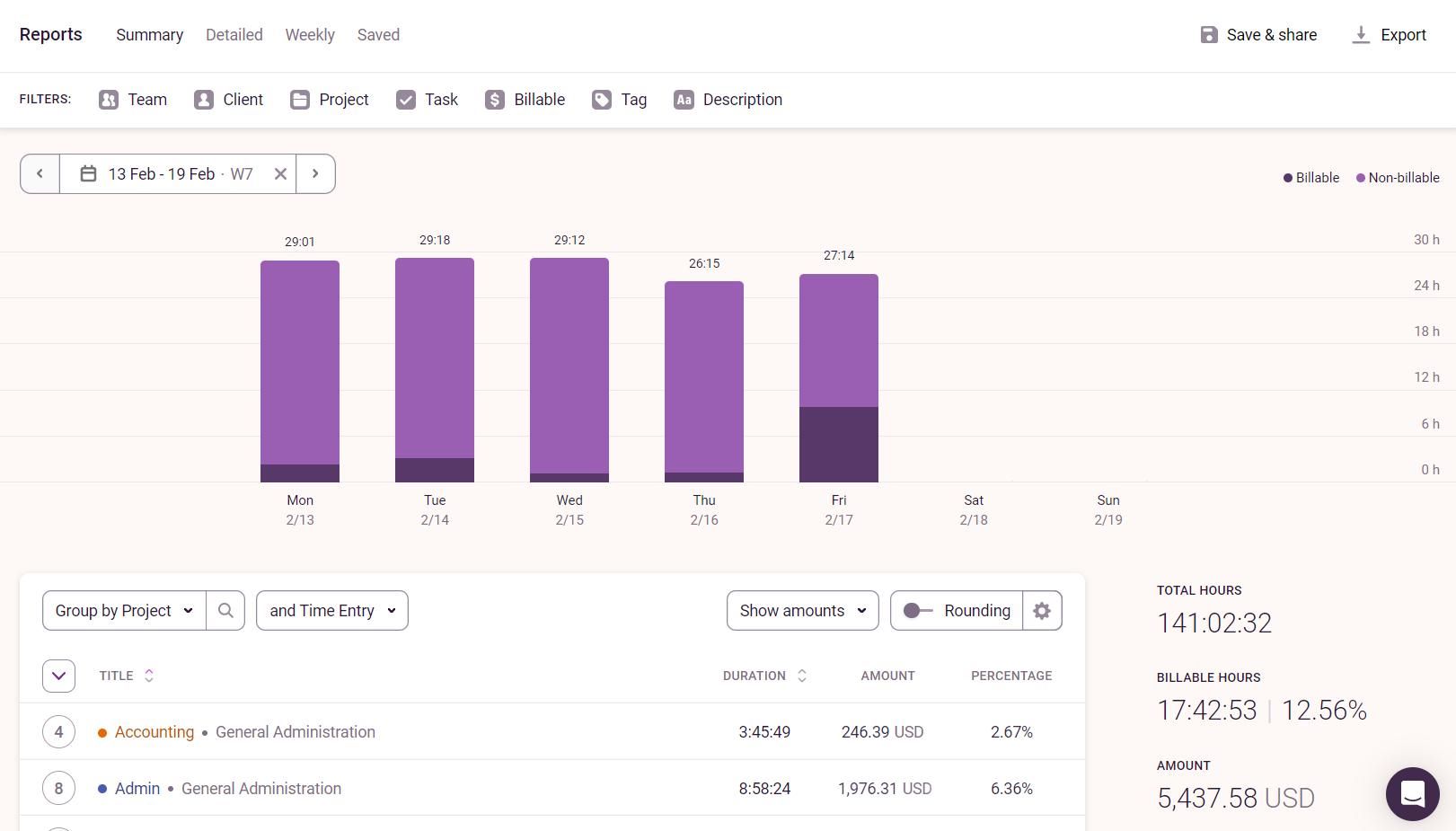
Toggl Trackは、タスク、プロジェクト、クライアント業務に費やした時間を記録します。従業員はタイマーを開始するか、手動で時間を入力でき、レポートを使えば請求対象の作業を確認し、より正確なプロジェクトの見積もりを作成できます。
メリット:シンプルな時間記録、プロジェクトレポート、請求対象時間の管理。
デメリット:高度なレポート機能やチーム管理機能には有料のサブスクリプションが必要。
料金:無料プランがあります。Starterは年間払いで1ユーザーあたり月額9ドルです。
おすすめ:請求対象の作業時間を管理するフリーランス、コンサルタント、エージェンシー。
17. Clockify
Clockifyは、時間計測にタイムシートとプロジェクトレポートを組み合わせたツールです。従業員が個々の作業ごとに時間を記録することで、マネージャーはさまざまな業務に費やされた時間をより明確に把握できます。
有料プランでは、請求書の作成、タイムシートの承認、追加の管理オプションなどで機能が拡張されます。
メリット:無料の時間計測、タイムシート、プロジェクトレポート。
デメリット:請求書の作成やタイムシートの承認には有料プランが必要。
料金:無料プランがあります。Basicは年間払いで1シートあたり月額3.99ドルからです。
おすすめ:詳細なタイムシートが必要な中小企業やチーム。
18. Calendly
Calendlyは、日程調整のための何度ものやり取りをなくしてくれます。ユーザーが予約リンクを共有すると、クライアントや同僚が、空き状況と連携したカレンダーにもとづいて時間を選べます。
採用担当者、コンサルタント、営業チームは、面接、相談、製品デモの日程調整に活用できます。有料のサブスクリプションでは、チーム向けのより高度なスケジュール調整機能が追加されます。
メリット:予約の自動化、カレンダーとの連携、会議のリマインダー。
デメリット:複数のイベントタイプやチーム向けの高度なスケジュール調整には有料プランが必要。
料金:無料プランがあります。Standardは年間払いで1シートあたり月額10ドルからです。
おすすめ:頻繁に予定を調整する採用担当者、コンサルタント、営業チーム。
AI生産性ツール
AIツールは、執筆、リサーチ、情報検索を支援してくれます。単独で動作するアシスタントもあれば、組織の共有ワークスペースにすでに保存されているコンテンツを活用するものもあります。
19. ChatGPT
ChatGPTは、コンテンツの構成案の作成、レポートの要約、データの分析、社内文書の下書きなどで従業員を支援します。幅広い機能を備えているため、マーケティングやリサーチからソフトウェア開発まで、さまざまな部門で役立ちます。
とはいえ、AIが生成した情報は、業務用の資料に使う前に確認する必要があります。また、機密情報を扱う際には、企業として適切なプライバシー設定を行うことも欠かせません。
メリット:執筆、リサーチ、分析、文書作成の支援。
デメリット:生成された情報には検証が必要で、機密データには適切なプライバシー管理が求められる。
料金:無料プランがあります。ChatGPT Business Standardのシートは、年間払いで1ユーザーあたり月額20ドルからです。
おすすめ:マーケティングチーム、研究者、アナリストなどのナレッジワーカー。
20. Notion AI
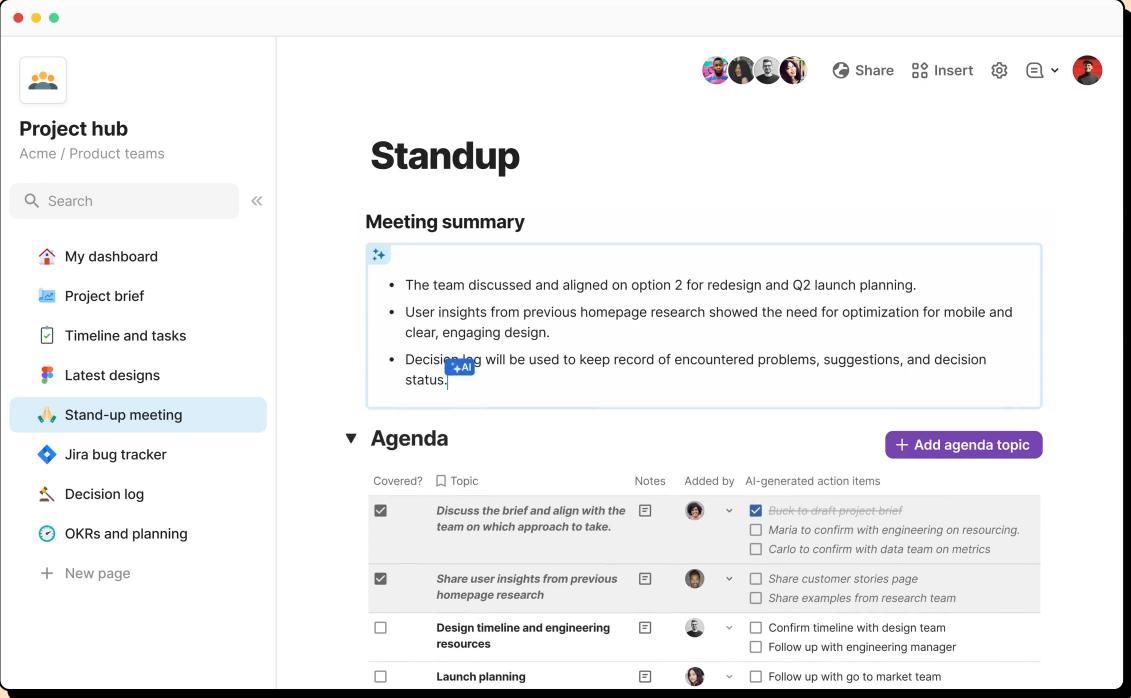
Notion AIは、Notionの共有ワークスペースに、AIによる執筆支援、要約、検索の機能を追加します。チームは別のアプリケーションに切り替えることなく、既存のプロジェクト計画、議事録、社内ドキュメントから情報を取り出せます。
その価値はNotionに保存されている資料の質に左右されるため、信頼できる情報検索のためには、一貫したドキュメント作成が重要になります。
メリット:文書の要約、ナレッジの検索、既存のワークスペース内でのAI支援。
デメリット:機能を十分に活用するには、整理されたナレッジベースと対象のサブスクリプションが必要。
料金:NotionにはAI機能が限定された無料プランがあります。Businessサブスクリプションでは拡張されたAI機能が含まれ、料金は支払い方法や地域によって異なります。
おすすめ:Notionで社内ドキュメントや共有ナレッジを管理しているチーム。
クラウド型生産性アプリの選び方
まずは、チームの時間を最も多く占めている作業から考えましょう。契約書やレポートを扱う企業であれば、文書の互換性に優れたオフィススイートが必要かもしれません。一方、複数のクライアントのプロジェクトを管理するエージェンシーであれば、専用のタスク管理ソフトのほうが役立つでしょう。
新しいアプリケーションを追加する前に、既存のサブスクリプションを確認しましょう。たとえばGoogle WorkspaceやMicrosoft 365には、文書編集、ストレージ、Web会議がすでに含まれています。すべての作業に別々のツールが必要とは限りません。
コストは、ストレージ、管理機能、社外の協力者のアクセスなども含めて、チーム全体で評価する必要があります。特に従業員が機密文書を扱う場合は、セキュリティと共有権限も見直しておきましょう。
プラットフォームを本格的に導入する前に、実際のプロジェクトで試してみましょう。日常的に使う従業員にも参加してもらい、情報の見つけやすさ、業務の進めやすさ、共同作業のしやすさを確かめてください。
まとめ
クラウド型の生産性アプリは、チームが文書、プロジェクト、コミュニケーションなど日々の業務を管理するのに役立ちます。適切な組み合わせを選ぶための第一歩は、チームのニーズを理解し、すでに持っているソフトウェアを活用することです。
よく選ばれたいくつかのツールがあれば、余計な複雑さや追加のサブスクリプションを増やすことなく、チームに必要なものをすべてそろえられます。
ONLYOFFICEの無料アカウントを登録する
オンラインでドキュメント、スプレッドシート、スライド、フォーム、PDFファイルの閲覧、編集、共同作業