ONLYOFFICEの新しいAntidoteプラグイン:英語とフランス語のテキストをチェック・改善
概要
新しいAntidoteプラグインは、ONLYOFFICEに英語とフランス語のテキストチェック機能を統合し、ユーザーが文書内で直接校正や改善を行えるようにします。このプラグインを使うことで、スペルや文法の誤りを修正し、文体を改善し、単語の意味を調べることが可能です。
- 文書全体または一部を検証できる。
- スペル、文法、句読点の誤りを修正。
- 隠れた繰り返しや文体上の問題を検出。
- より明確な表現の提案を受ける。
- Antidoteの辞書で単語を調べる。
文書を校正する際、エディタと別の言語チェックツールを行き来することはよくあります。テキストをコピーしてチェックし、文書に戻って修正し、また同じ作業を繰り返す。こうした手間を感じたことはないでしょうか。ユーザーからのご要望を受け、新しいAntidoteプラグインがこの作業をONLYOFFICEに統合しました。
このプラグインの機能や、インストール・使用方法について、新学期シリーズの記事で詳しくご紹介します。

Antidoteプラグインについて
新しいAntidoteプラグインは、ONLYOFFICEと英語・フランス語向けの言語支援ソフトウェアAntidoteを連携させます。
Antidoteを使えば、単純なスペルチェックにとどまらず、エディタ上でテキストを直接確認・改善できます。Corrector(校正機能)は文法、スペル、句読点、文体をチェックし、Dictionaries(辞書)とGuides(ガイド)では単語や言葉の使い方についてより詳しい情報を得られます。
このプラグインを使うと、以下のことが可能になります。
- 文書全体、または一部を検証する
- スペル、文法、句読点などの言語的な誤りを修正する
- 隠れた繰り返しや文体上の問題を検出する
- より明確で的確な表現の提案を受ける
- 適切な類義語を探す
- AntidoteのDictionariesとGuidesで単語を調べる
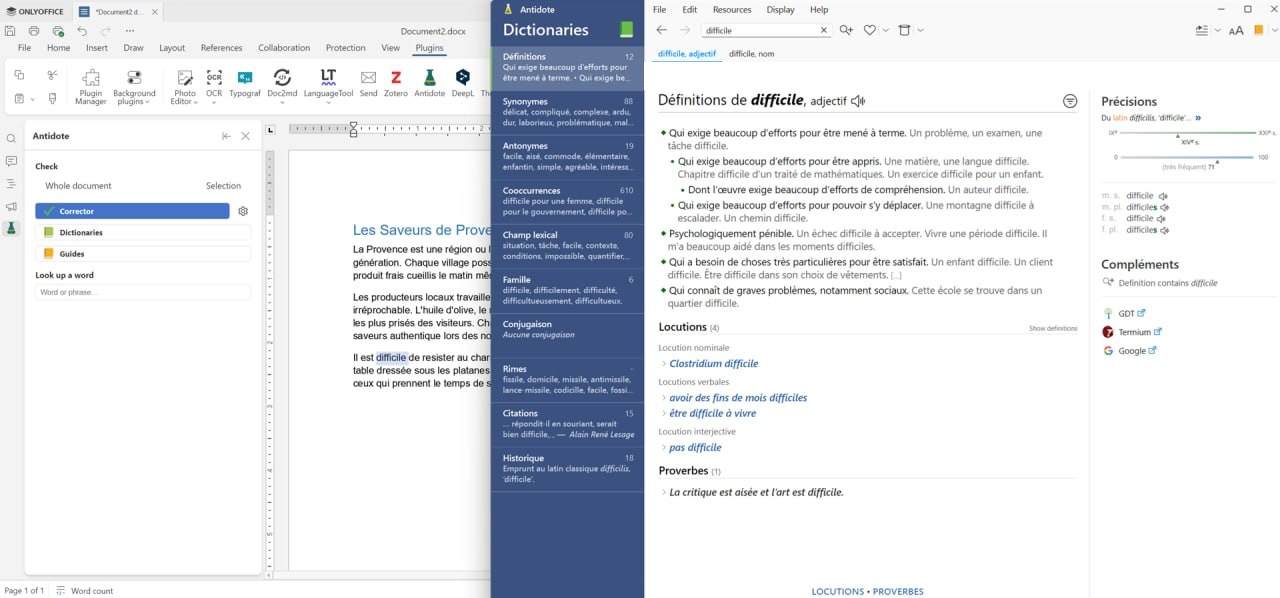
ONLYOFFICEでのAntidoteプラグインの使い方
Antidoteプラグインは、ONLYOFFICEに次の3つの基本ツールを追加します。
- Corrector – テキストを校正する
- Dictionaries – 単語を確認する
- Guides – 言語や文章作成に関する追加情報を取得する
テキストの確認と修正の方法
Correctorを使うと、スペル、文法、句読点、文体の誤りをチェックできます。また、繰り返し表現を検出し、表現を改善するためのヒントも得られます。
1. プラグインタブからAntidoteプラグインを開きます。
2. チェックしたいテキストの範囲を選択します。文書全体をチェックする場合は、左側のパネルでWhole document(文書全体)オプションが選択されていることを確認してください。
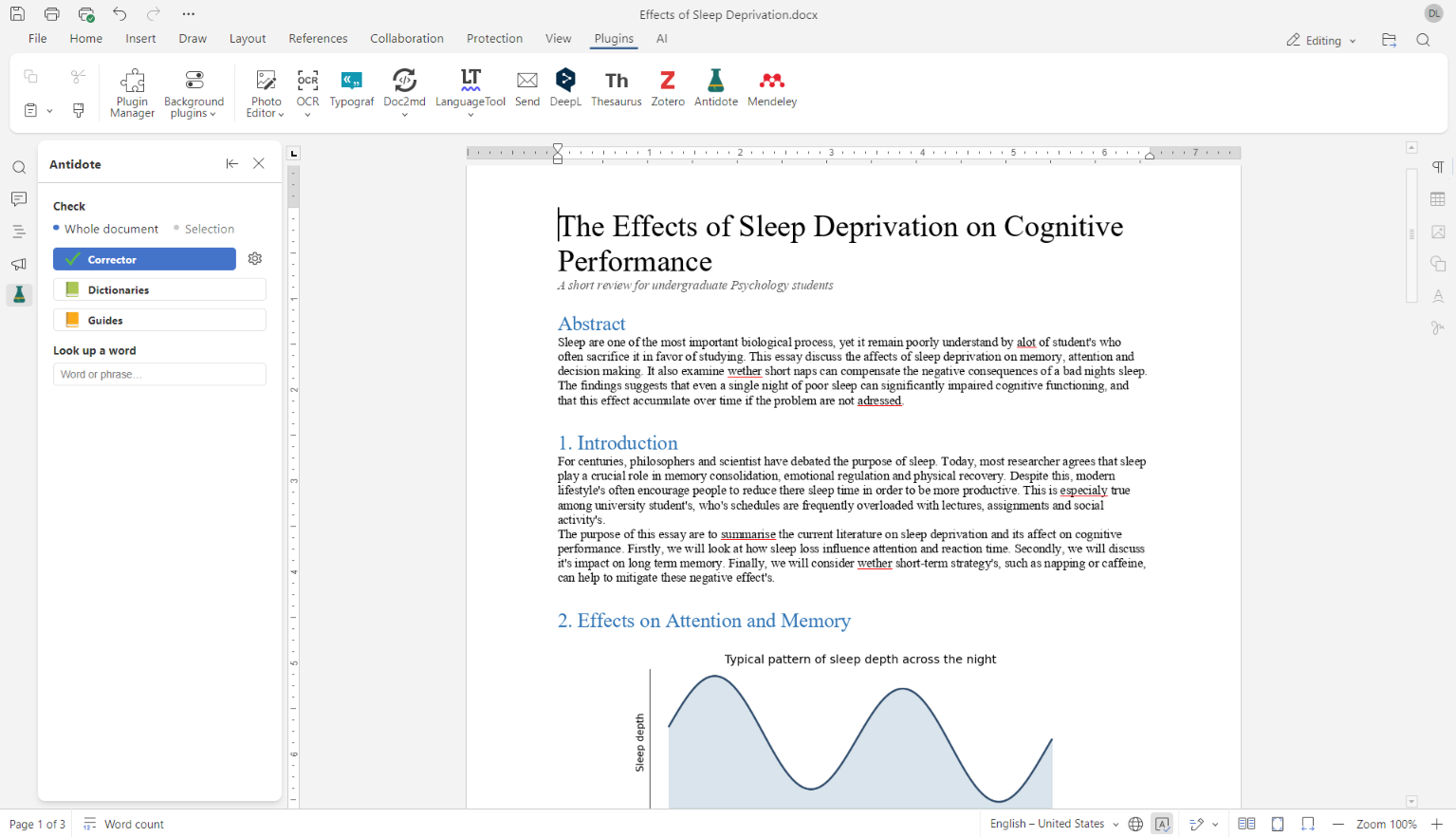
3. Correctorをクリックして分析を開始します。Antidoteのウィンドウが開き、テキストの分析結果が表示されます。
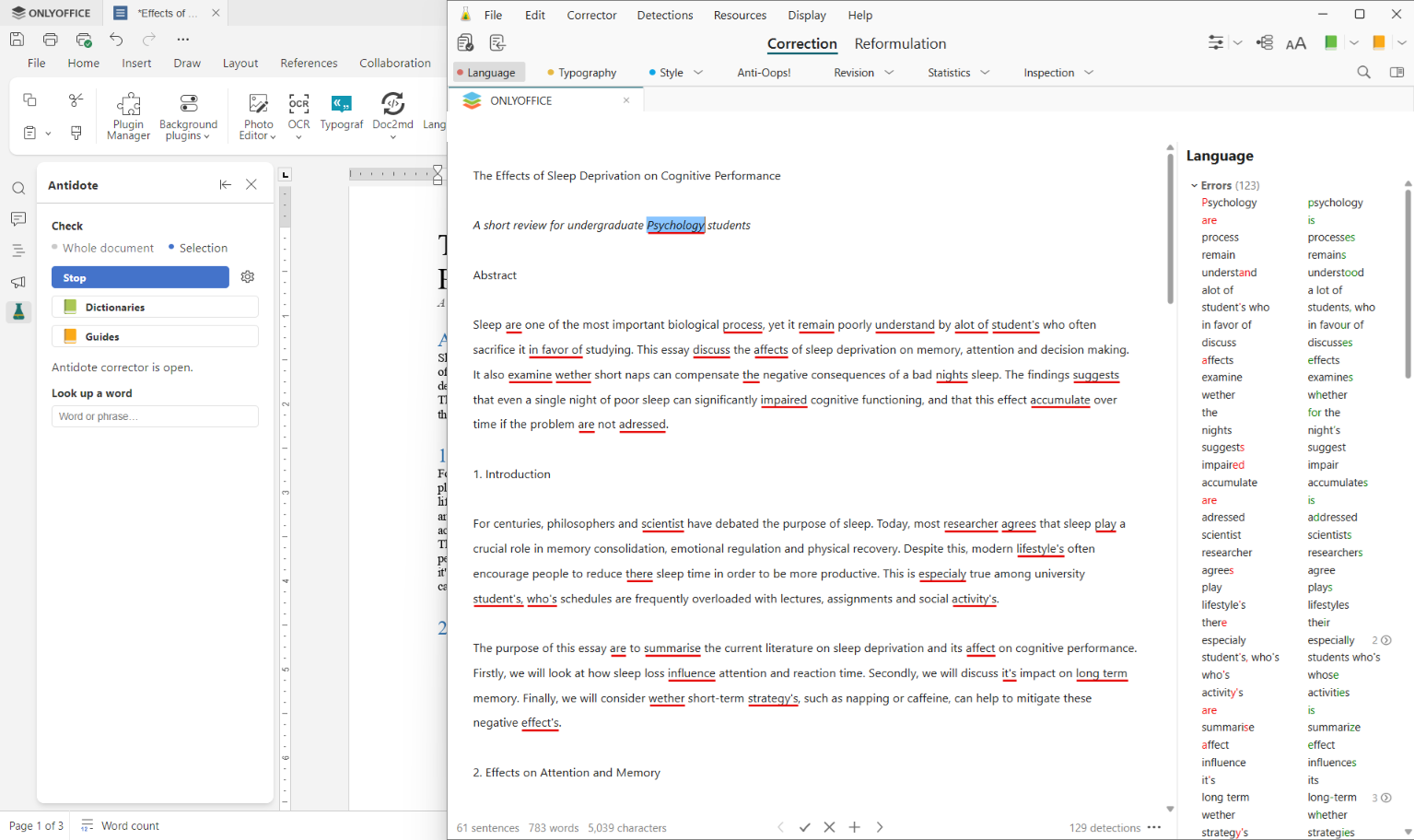
4. Antidoteが検出した問題を確認し、必要に応じて提案された修正を適用します。承認した変更は、ONLYOFFICEエディタの文書に自動的に反映されます。
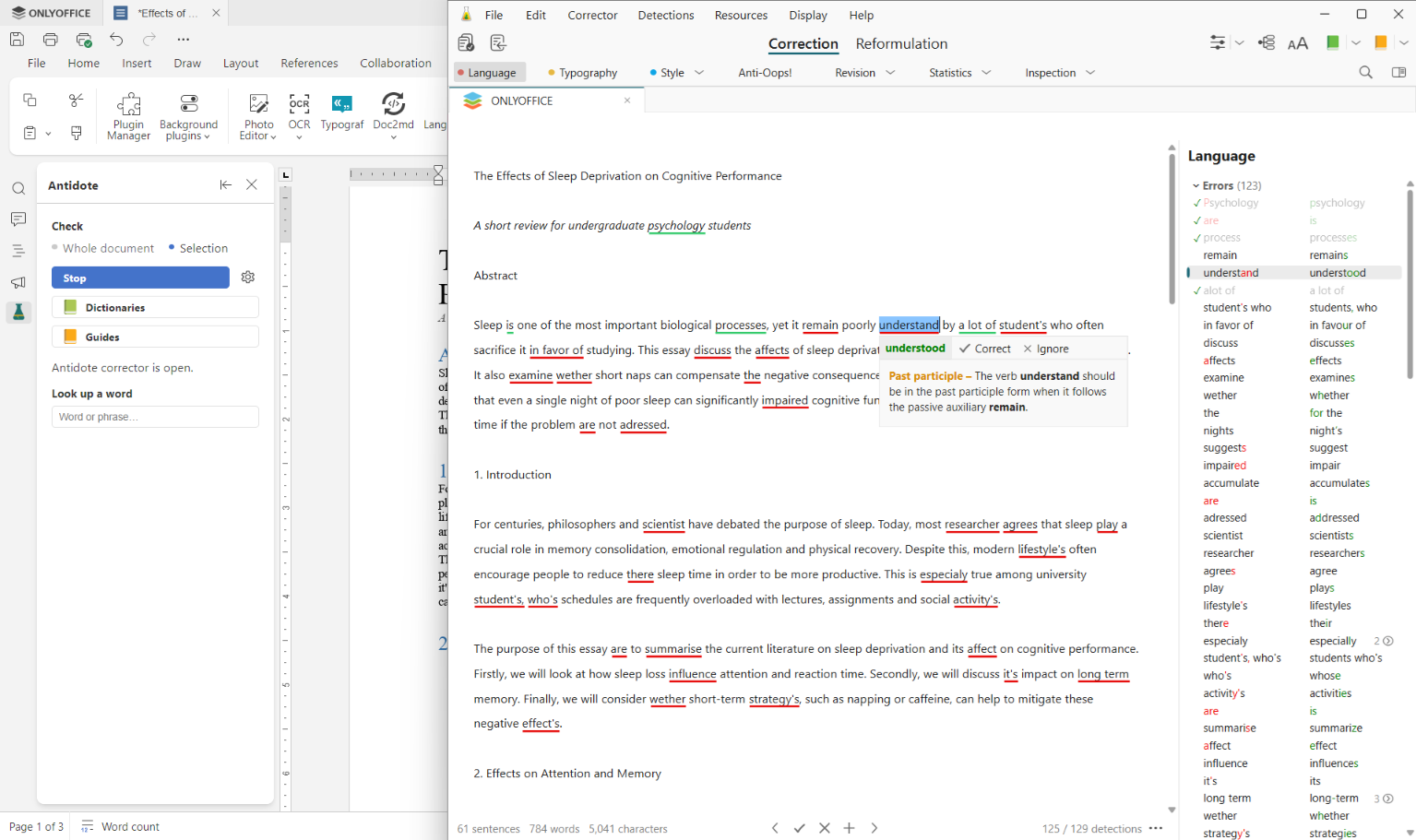
また、Antidoteのタブを切り替えることで、テキストのさまざまな側面を確認できます。
- Typography(表記):引用符、スペース、大文字表記などの表記上の細部をチェックします
- Style(文体):文章の分かりやすさに影響する語の選び方や文体上の問題を扱います
- Anti-Oups:校正中に見落としがちな細かいミスを見つけます
- Spelling(スペル):スペルミスを検出し、修正を提案します
- Grammar(文法):文法の誤りを見つけて修正を提案します
- Punctuation(句読点):カンマやピリオドなどの句読点をチェックします
- Repetitions(繰り返し):繰り返し使われている単語やフレーズを特定します
- Vocabulary(語彙):不正確または不適切な語の選び方を指摘します
Antidoteプラグインを使えば、アプリケーションを切り替えたり、テキストを別のツールにコピーしてONLYOFFICEに貼り戻したりする必要はありません。その後の書式の復元作業も不要です。Antidoteのウィンドウで修正を承認すると、その変更はONLYOFFICEエディタの文書に自動的に反映されます。
Antidoteでテキストを言い換える方法
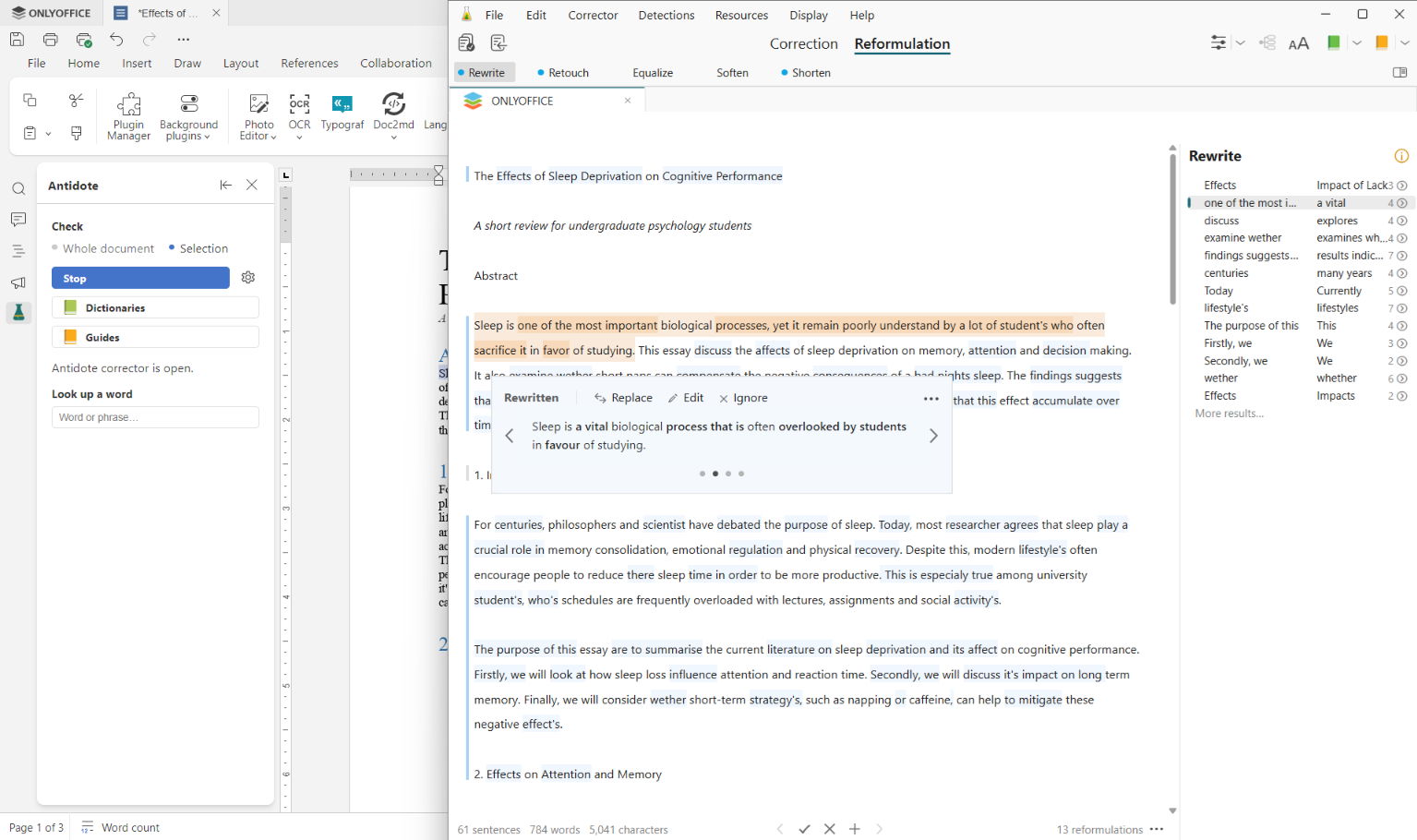
同様に、Antidoteを使ってテキストを言い換えたり、より的確な表現を見つけたりすることもできます。
1. 言い換えたい単語やフレーズを選択します。選択せずに文書全体を言い換えることも可能です。
2. Correctorをクリックし、Reformulation(言い換え)タブに切り替えて、フレーズの代替案を確認します。
3. 文脈に合った候補を承認します。
選択したフレーズはONLYOFFICEエディタ上で直接置き換えられ、それ以外の書式はそのまま維持されます。
Antidoteの辞書機能(Dictionaries)の使い方
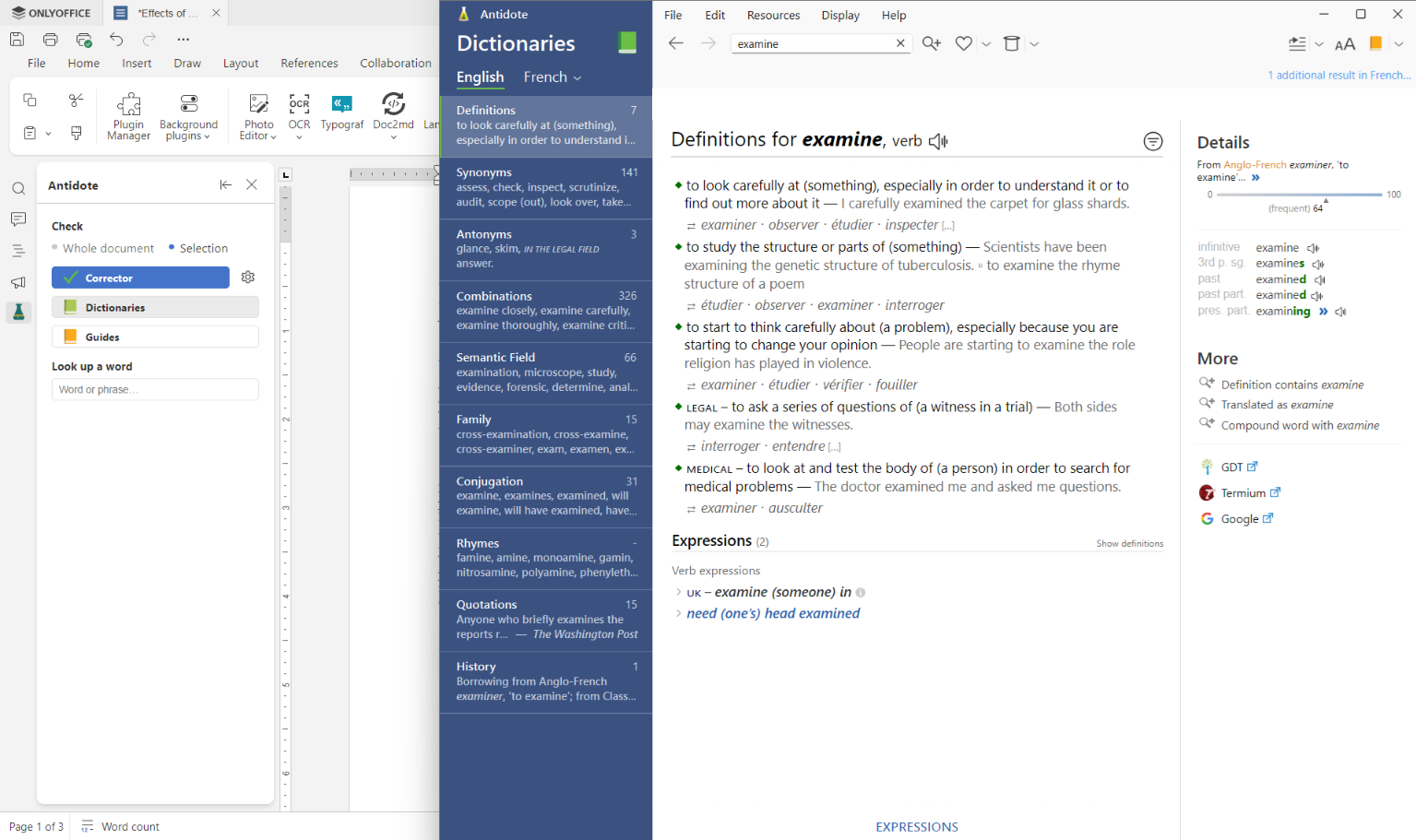
Dictionariesを使うと、文書上から直接、単語の定義を確認したり、類義語を探したり、さまざまな意味を調べたりできます。
1. 調べたい単語を選択します。
2. Dictionariesをクリックし、選択した単語の定義や類義語などの情報を確認します。
Antidoteのガイド機能(Guides)の使い方
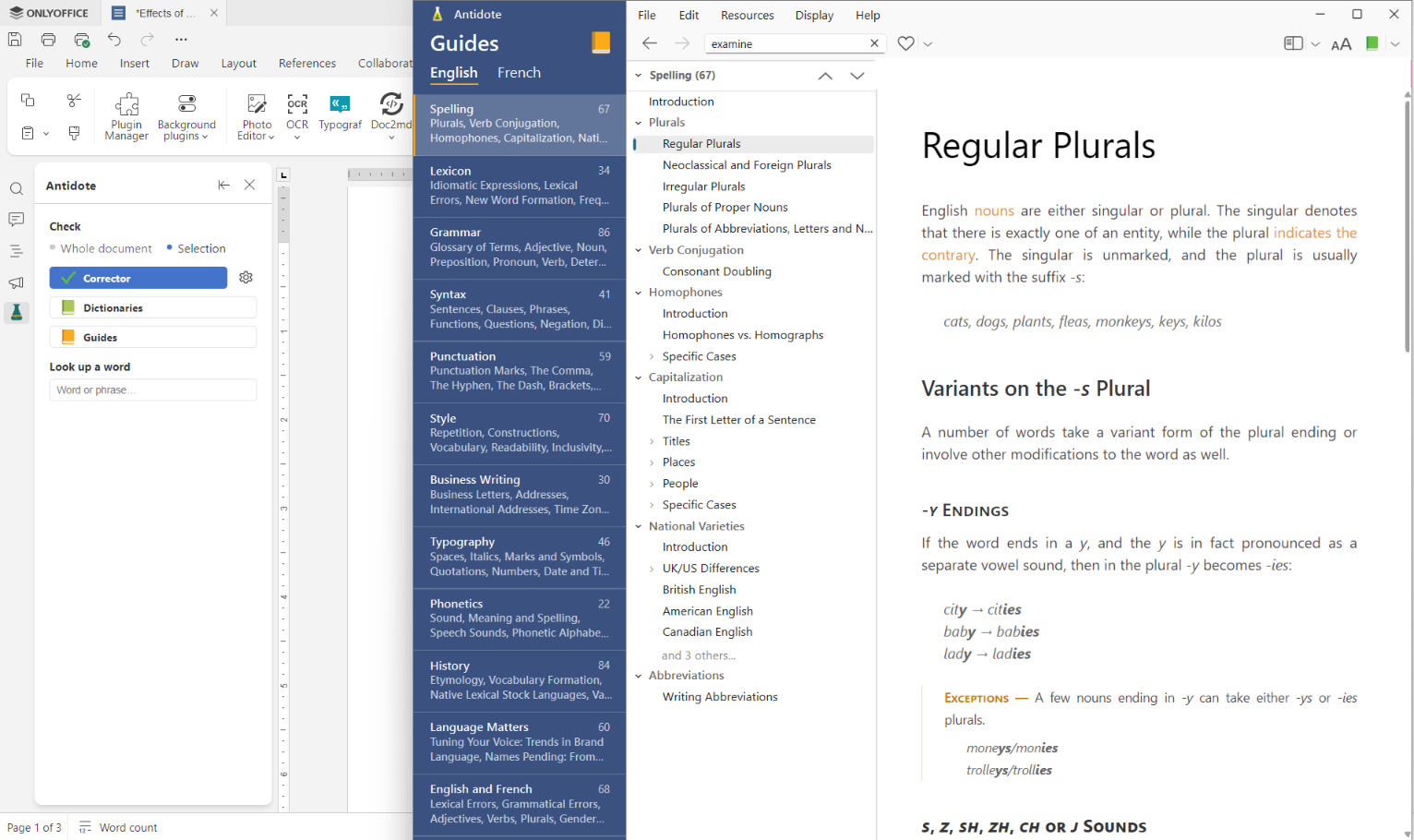
Guidesでは、文法、スペル、句読点、文体など、英語とフランス語のライティングに関する詳細な情報を確認できます。言語のルールをより深く理解したり、表現方法を比較したり、より的確な編集判断を行ったりする際に役立ちます。
言語に関する疑問を解消したり、文の構成が適切かどうかを確認したり、テキストの正確さや文体を改善したりする際にGuidesを活用してください。該当する情報はAntidoteのウィンドウに直接表示されるため、ONLYOFFICEエディタを離れることなく確認できます。
プラグインのインストールと設定方法
プラグインをインストールする前に、以下の要件を満たしていることを確認してください。
- ONLYOFFICE 9.3.0以降(クラウド版、self-hosted版、デスクトップ版のいずれか)
- Antidote 12
- Antidoteが提供するローカルサービスConnectix
ONLYOFFICEへのプラグインのインストール
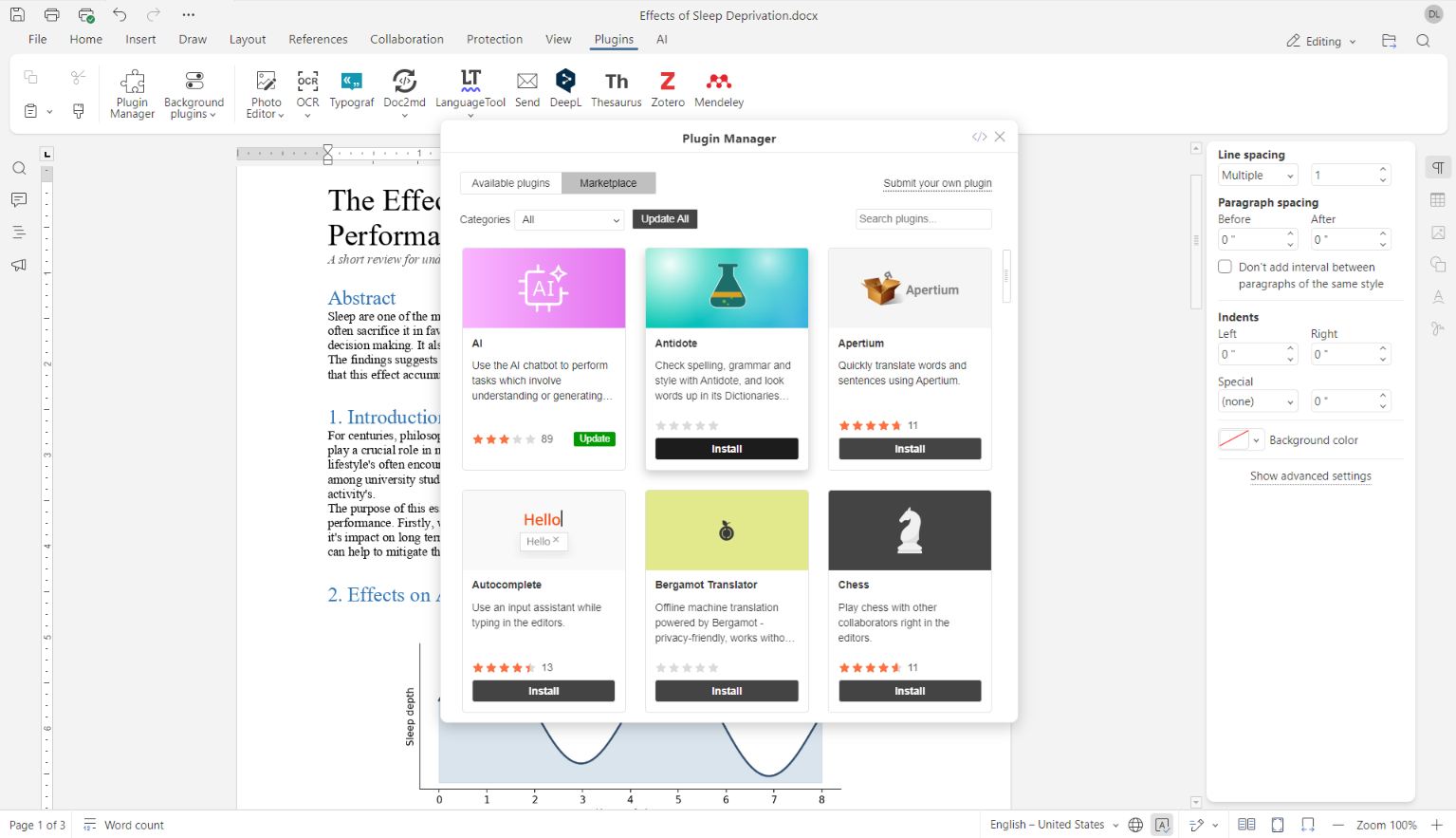
Antidoteプラグインは、ONLYOFFICEにインストールできます。
1. ONLYOFFICEエディタを開き、プラグインタブに移動します。
2. プラグインマネージャーをクリックします。
3. リストからAntidoteを見つけ、インストールをクリックします。
インストールが完了すると、プラグインタブからプラグインを利用できるようになります。
プラグインとAntidoteの接続
セットアップ方法は、エディタとAntidoteがどこで動作しているかによって異なります。
- デスクトップエディタ:ONLYOFFICEデスクトップエディタと同じコンピュータ上にAntidote 12をインストールします。プラグインを開くと、ローカルのAntidoteサービスが自動的に検出され、接続されます。
- サーバー:self-hosted版のONLYOFFICE Docsを利用している場合は、エディタとAntidoteをホストしているサーバーにプラグインをインストールします。プラグインが起動すると、ローカルのAntidoteサービスに自動的に接続されます。
- ブラウザ:一部のブラウザ(特にChrome 142以降)では、ページへのアクセスが制限される場合があります。その場合は、ONLYOFFICE Docsをホストしているサーバーにプラグインをインストールするか、AntidoteをローカルにインストールしたONLYOFFICEデスクトップエディタを使用してください。
ポートが自動的に検出されない場合は、プラグインのSettings(設定)で手動で入力してください。
接続が確立されると、Correctorでテキストをチェックしたり、DictionariesやGuidesで単語を調べたりできるようになります。
Antidoteでテキストの改善を始めましょう
Antidoteプラグインは、高度な言語チェック機能をONLYOFFICEに直接統合します。テキストを別のアプリケーションにコピーすることなく、英語やフランス語のテキストを確認し、文法やスペルの誤りを修正し、文体を改善し、単語を調べることができます。
FAQ:ONLYOFFICEのAntidoteプラグイン
Antidoteプラグインはどのエディタに対応していますか?
Antidoteプラグインは、ドキュメントエディタとスプレッドシートエディタに対応しています。
Antidoteプラグインの利用にアカウントは必要ですか?
はい。Antidoteアカウントと、ローカルにインストールして起動しているAntidote 12アプリケーションが必要です。
Antidoteプラグインは無料ですか?
はい、ONLYOFFICE向けのAntidoteプラグイン自体は無料でインストール・利用できます。ただし、Antidoteは有料の言語ソフトウェアです。購入前に試したい場合は、Antidoteが提供する30日間の無料トライアルをご利用いただけます。
Antidoteプラグインについてフィードバックを送るにはどうすればよいですか?
フィードバックや改善のご提案は、ONLYOFFICEコミュニティまでお寄せください。いただいたフィードバックは、プラグインおよびONLYOFFICEソリューションの改善に役立てられます。
ONLYOFFICEの無料アカウントを登録する
オンラインでドキュメント、スプレッドシート、スライド、フォーム、PDFファイルの閲覧、編集、共同作業