Word文書にZoteroプラグインを追加する方法
概要
ZoteroをWord文書に追加するには、ONLYOFFICEドキュメントエディタのプラグインマネージャを使用してZoteroプラグインをインストールし、Zoteroライブラリに接続します。この手順に従うことで、文書内で引用を簡単に挿入し、自動的に文献リストを生成することができます。
- プラグインタブを開く。
- プラグインマネージャを開く。
- Zoteroプラグインを見つけてインストール。
- Zoteroライブラリに接続する。
- 引用を挿入し、文献リストを生成。
卒業論文や研究論文、長い学術レポートを書いたことがある人なら、引用がどれほど時間を奪うか知っているはずです。参考文献を一つひとつ手作業でフォーマットし、文中引用と参考文献リストの整合性を保ち、ジャーナルごとに異なる引用スタイルを切り替えるのは、面倒な上にミスも起こりやすい作業です。
Zotero Wordプラグインは、まさにこの問題を解決してくれます。このガイドでは、Zoteroとは何か、Wordプラグインを使う価値がどこにあるのかを説明したうえで、Wordドキュメントへのプラグインの追加方法をステップごとに紹介します。セットアップが完了した後の、引用の挿入や参考文献リストのエクスポート方法も解説します。

Zoteroとは?強力な文献管理ツール
Zoteroは、研究文献の収集・整理・引用を助けてくれる、無料のオープンソース文献管理ツールです。ブラウザから直接、論文や書籍、ウェブページ、PDFを個人のライブラリに保存し、タグを付けてコレクションにまとめ、各項目にメモや全文ファイルを添付できます。
Zoteroが執筆者にとって特に便利なのは、ワードプロセッサとの連携機能です。ライブラリから文書へ引用を手作業でコピーするのではなく、専用のプラグインを通じて文書エディタと直接連携するため、執筆しながら出典を引用でき、正確でスタイルに準拠した参考文献リストを自動生成できます。
WordドキュメントでZoteroプラグインを使う理由
Zoteroプラグインは、「書きながら引用する(cite while you write)」とよく表現されるように、文書エディタに専用のツールバーを追加します。そこからできることは次のとおりです。
- 文書を離れることなくZoteroライブラリ全体を検索し、正しい書式の引用を即座に挿入できる。
- APA、MLA、Chicago、あるいはジャーナル固有のCSLスタイルに切り替えると、すべての引用と参考文献リストが自動的に再フォーマットされる。
- 参考文献リストを動的な状態に保てる。引用を追加・削除・編集するたびに、手作業で修正することなく参照リストが自動更新される。
- ページ番号や「see」といった注記のような、ロケーターや接頭辞・接尾辞を、引用の書式を崩すことなく追加できる。
- プラグインはセットアップ後、ローカルのZoteroライブラリを読み込めるため、オフラインでも引用作業ができる。
つまり、このプラグインは引用まわりの手作業を排除してくれるということです。これは、論文、博士論文、ジャーナル投稿のように、数十から数百の参照文献を含む長い文書で特に効果を発揮します。
Word文書へのZoteroプラグインの追加方法:ステップ・バイ・ステップガイド
Zoteroのワードプロセッサ連携機能は複数のエディタで利用でき、セットアップ手順はどれも似ています。プラグインをインストールし、それをZoteroライブラリにリンクするという流れです。
以下は、ONLYOFFICEドキュメントエディタを例にした手順です。組み込みのプラグインマネージャーから直接Zoteroプラグインをインストールでき、パソコン上のファイルには一切触れる必要がありません。
ステップ1:「プラグイン」タブを開く。ONLYOFFICEドキュメントエディタをオンライン、またはデスクトップアプリで起動し、文書を開いて、上部ツールバーの「プラグイン」タブに移動します。
ステップ2:プラグインマネージャーを開く。プラグインマネージャーアイコンをクリックします。インストール済みのプラグインを表示する「利用可能なプラグイン」タブと、新しいプラグインを閲覧・追加できる「マーケットプレイス」タブの2つが開きます。
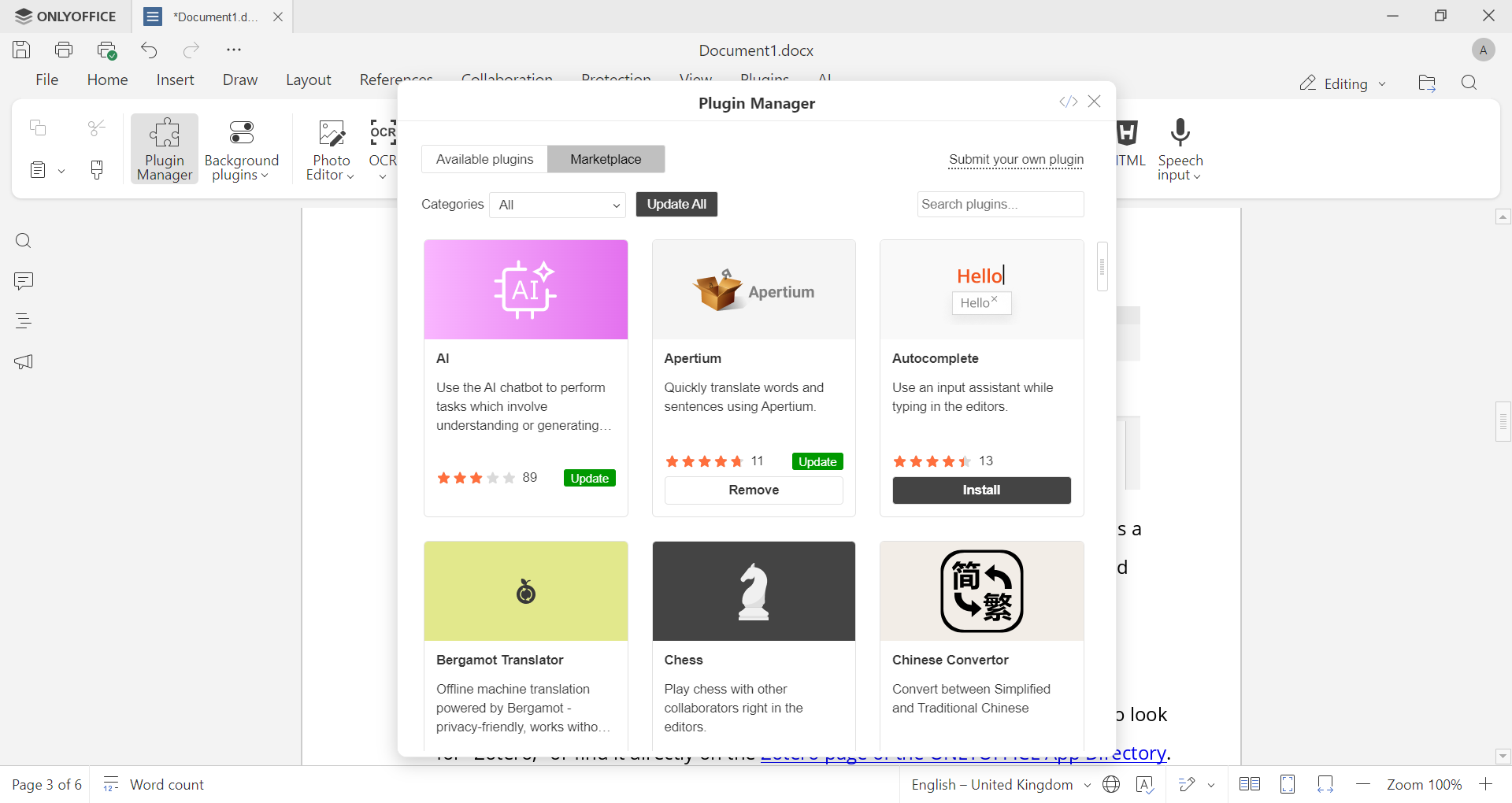
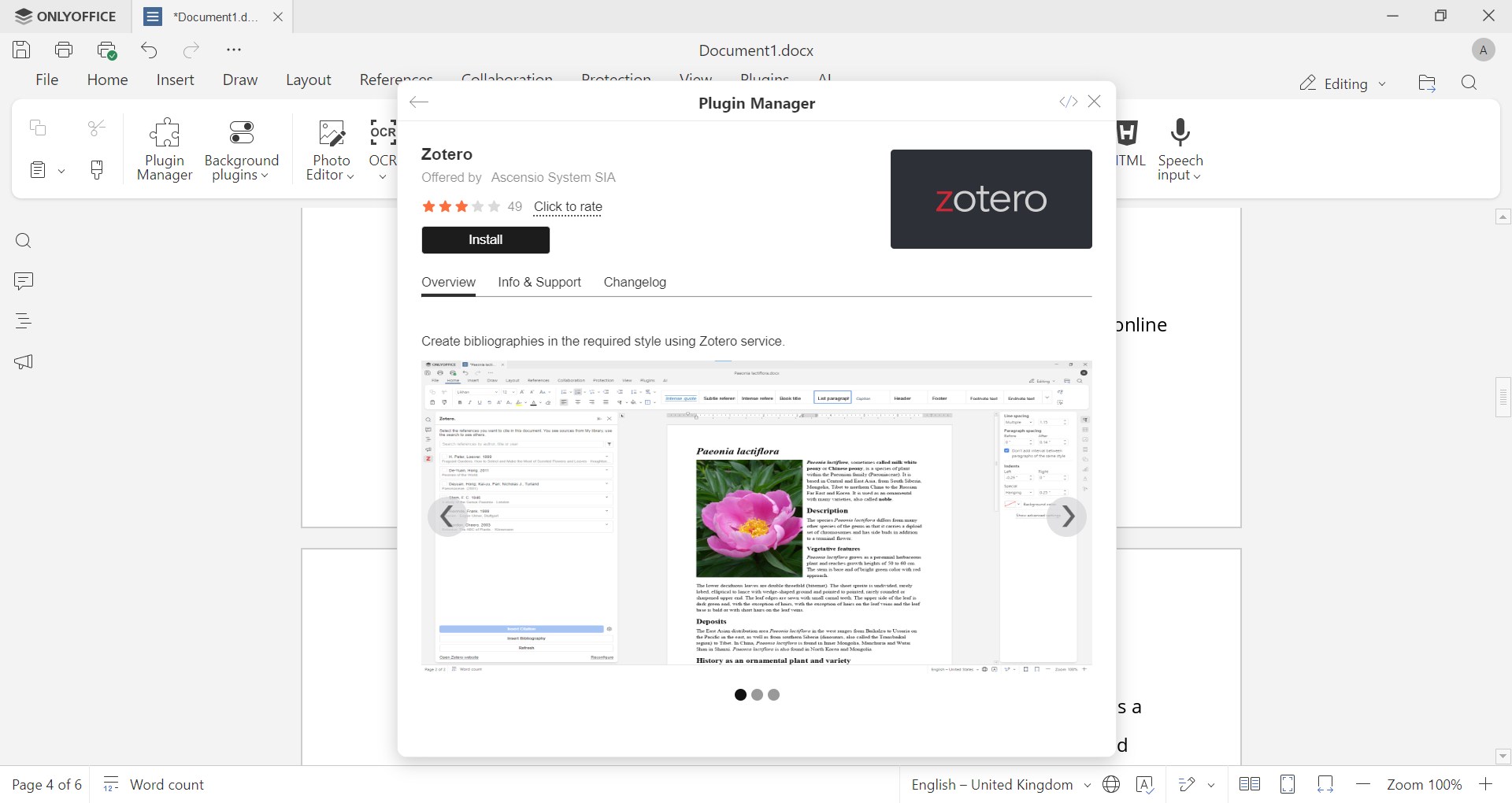
ステップ3:Zoteroプラグインを探す。「マーケットプレイス」タブの検索欄で「Zotero」を検索するか、ONLYOFFICE App DirectoryのZoteroページから直接見つけます。
見つかったら、「インストール」をクリックします。プラグインは自動的にダウンロード・追加され、手動でのアーカイブ展開やファイル配置は不要です。
ステップ4:Zoteroライブラリを接続する。「プラグイン」タブで Zotero を見つけて開き、Zoteroアカウントにサインインします。手順は次のとおりです。
- 「プラグイン」タブで Zotero を見つけ、プラグインウィンドウを開きます。
- 中にあるZotero APIの設定リンクをクリックします。
- すでにZoteroにログインしていればそのまま進めます。ログインしていない場合はエラーメッセージが表示されるので、その場合は画面右上の「ログイン」をクリックします。
- 「新規プライベートキー」を押します。
- Key Descriptionを入力し、「ライブラリーへのアクセスを強化」にチェックが入っていることを確認して、「キーを保存」を押します。
- 新しく作成されたキーをコピーし、プラグインのインターフェースにあるAPI Key欄に貼り付けて保存します。
接続が完了すると、プラグインパネルから直接ライブラリを検索・閲覧し、文書に引用を挿入できるようになります(次のセクションで詳しく紹介します)。その後は参考文献リストも自動で生成・更新できます。
オフラインモード:ONLYOFFICEデスクトップエディタでは、代わりにローカルのZoteroライブラリを使って作業できます。Zoteroアプリケーションがデバイスにインストールされ、実行されていることを確認してください。詳細はこちらをご覧ください。
カスタム引用スタイル:CSLファイルをインポートすることで、特定のジャーナルや機関の要件に合わせたカスタム引用スタイルを追加できます。
インストールとインターフェースをより詳しく知りたい方は、以下の短い動画で一連の流れを確認できます。
ZoteroでWordに引用を追加する方法
プラグインがインストールされ、ライブラリと連携済みであれば、引用を挿入する手順はほんの数クリックです。
- 引用を挿入したい位置にカーソルを置きます。
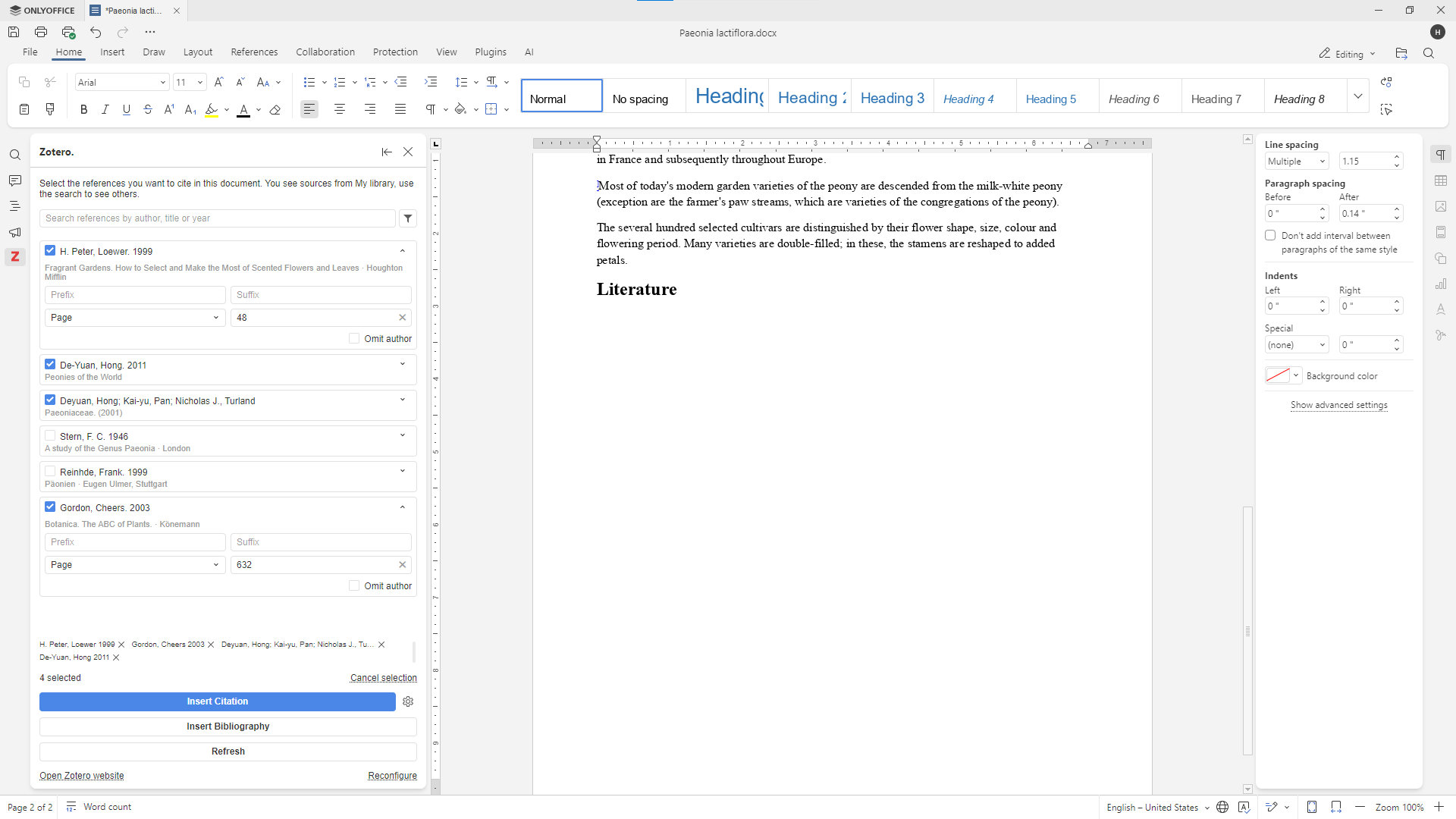
- Zoteroプラグインパネルを開き、「引用の追加/編集」を選択します。
- タイトル、著者名、出版年のいずれかを入力し始めます。入力に応じて、ライブラリから該当する項目が表示されます。
- 出典を選択し、必要に応じてページ番号やロケーターを追加して、確定します。
- 現在設定されている引用スタイルの書式で引用が挿入され、参考文献リストにも自動的に追加されます。
APA第7版やChicago Manual of Styleなど、引用スタイルはプラグインの文書設定から、執筆前でも執筆中でも設定・変更できます。デフォルトで読み込まれていないスタイルが必要な場合も、Zoteroはカスタム CSLファイルのインポートに対応しているため、特定のジャーナルの要件に合わせることができます。
Zoteroの参考文献リストをWord文書にエクスポートする方法
参考文献リストを別途作成する必要はありません。文書内にすでにある引用から自動的に生成されます。
- 参考文献リストを表示したい位置にカーソルを置きます。通常は文書の末尾です。
- Zoteroプラグインパネルで、「引用文献一覧の追加/編集」を選択します。
- Zoteroは、これまでに引用したすべての出典を、選択済みの引用スタイルに沿って整形された参考文献リストにまとめます。
- 後から引用を追加・削除・編集した場合は、同じメニューから参考文献リストを更新すれば、手作業で再フォーマットすることなく内容が反映されます。
文書内の参考文献リストのテキストを直接手作業で編集しても、次にZoteroが更新した際に上書きされてしまう点に注意してください。恒久的な変更が必要な場合は、Zoteroライブラリ側の出典データを更新することをおすすめします。
FAQ
ZoteroのWordプラグインはMacでも動作しますか?
はい。Zoteroのワードプロセッサ用プラグインはWindows・Macの両方に対応しています。ONLYOFFICEを使用している場合、Zoteroプラグインは独立したWordアドインとしてではなくエディタのPlugin Managerを通じてインストール・実行されるため、Windows、Linux、macOSのいずれでも同じように動作します。
ZoteroのWordプラグインが動作しない場合の対処法は?
Zoteroのタブやプラグインパネルが表示されない場合、よくある原因は、Zoteroアプリケーションが起動していない(デスクトップでのオフライン利用時)、プラグインが完全にインストールされていない、あるいはエディタやプラグインのバージョンが古いことです。プラグインマネージャーからプラグインを再インストールし、オフラインで作業している場合はZoteroがバックグラウンドで開いていることを確認し、文書エディタが最新バージョンであることも確認してください。
Zotero Wordプラグインを最新バージョンに更新するには?
ONLYOFFICEでは、「プラグイン」タブからプラグインマネージャーを開き、インストール済みプラグインの中からZoteroを見つけ、新しいバージョンが表示されていれば「アップデート」をクリックします。開発者向けには、ZoteroプラグインのGitHubページやZotero設定ガイドでもリリース情報や設定の詳細を確認できます。
今すぐONLYOFFICEを入手して、Zoteroでの引用を始めよう
参照文献を手作業でフォーマットするのはもうやめましょう。ONLYOFFICEドキュメントエディタを入手し、マーケットプレイスからZoteroプラグインをインストールして、オンラインでもオフラインでも、文書を離れることなく引用や参考文献リストを挿入しましょう。
ONLYOFFICEの無料アカウントを登録する
オンラインでドキュメント、スプレッドシート、スライド、フォーム、PDFファイルの閲覧、編集、共同作業